:quality(75)/estore-v2/img/fptshop-logo.png)
:quality(75)/cach_xem_do_cao_tren_google_maps_50e55caf90.jpg)
:quality(75)/451658943_1617135435795914_6174881384314150341_n_f1bb8387de.jpg)
Chi tiết cách xem độ cao trên Google Maps bằng điện thoại và máy tính đơn giản, chính xác nhất
Google Maps không chỉ là một ứng dụng bản đồ giúp bạn tìm đường mà còn cung cấp thêm nhiều thông tin hữu ích về địa hình. Chẳng hạn, nếu bạn muốn biết chính xác độ cao của một ngọn núi, con đèo hay vị trí của mình so với mực nước biển, Google Maps sẽ giúp bạn tra cứu dễ dàng. Nếu chưa biết sử dụng tính năng này thế nào, các bạn hãy cùng FPT Shop tìm hiểu cách xem độ cao trên Google Maps đơn giản nhất nhé.
Giới thiệu tính năng xem độ cao trên Google Maps
Độ cao trên Google Maps là một chỉ số quan trọng cho chúng ta biết được sự chênh lệch về vị trí của một điểm so với mực nước biển. Tất nhiên, dữ liệu này đã được sử dụng trong nhiều lĩnh vực khác nhau từ du lịch, thám hiểm, quy hoạch xây dựng hay nghiên cứu khoa học.
Khi nắm rõ độ cao của một khu vực, người dùng có thể dễ dàng lên kế hoạch cho một chuyến đi nhằm đảm bảo an toàn. Hoặc khi bạn muốn nghiên cứu về các vùng dễ bị ảnh hưởng bởi thiên tai như lũ quét hay sạt lở đất.
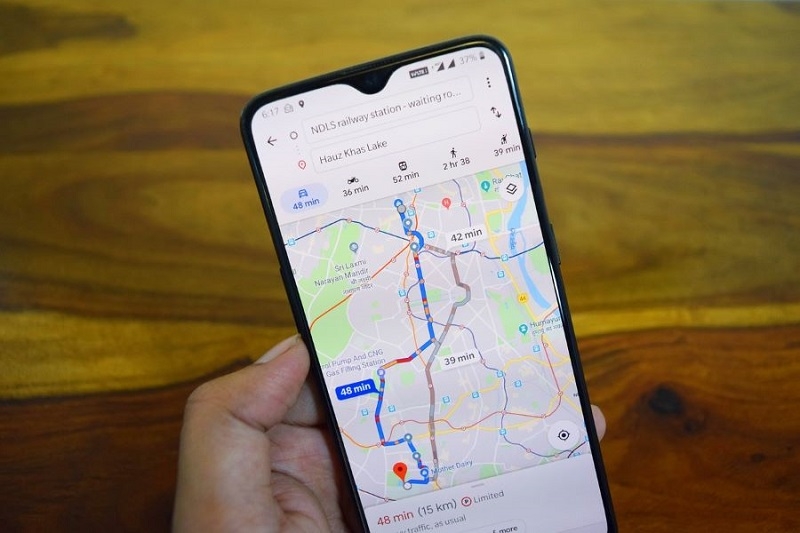
Để có thể cung cấp thông tin về độ cao, Google Maps đã tận dụng dữ liệu địa hình từ các nguồn khác nhau và áp dụng cả công nghệ đo đạc tiên tiến. Nhờ đó mà người dùng có thể nắm bắt được bức tranh toàn cảnh về địa hình lẫn khu vực mà họ đang quan tâm.
Hướng dẫn cách xem độ cao trên Google Maps
Với ứng dụng Google Maps, giờ đây bạn có thể dễ dàng xem độ cao của bất kỳ khu vực nào mà mình muốn. Tuy nhiên, với những người chưa quen sử dụng ứng dụng này thì bạn có thể tham khảo cách xem độ cao trên Google Maps theo hướng dẫn sau:
Cách xem độ cao trên Google Maps bằng điện thoại
Là vật bất ly thân trong mọi chuyến đi, bạn có thể dễ dàng xem độ cao của địa hình trên Google Maps chỉ với một chiếc điện thoại trong tay. Cách kiểm tra cũng rất đơn giản khi bạn làm theo các bước sau:
Bước 1: Trước tiên, bạn hãy mở ứng dụng Google Maps trên điện thoại và nhập tên địa điểm mà mình muốn kiểm tra độ cao vào ô tìm kiếm. Khi kết quả xuất hiện, bạn hãy chọn vị trí mình đang quan tâm từ danh sách đề xuất bên dưới.
Bước 2: Sau khi đã chọn xong địa điểm, bạn sẽ thấy trên bản đồ sẽ hiển thị khu vực đó. Lúc này, bạn hãy nhấn vào biểu tượng Lớp bản đồ (Layer) ngay góc phải màn hình để tiếp tục truy cập vào các tùy chọn hiển thị.
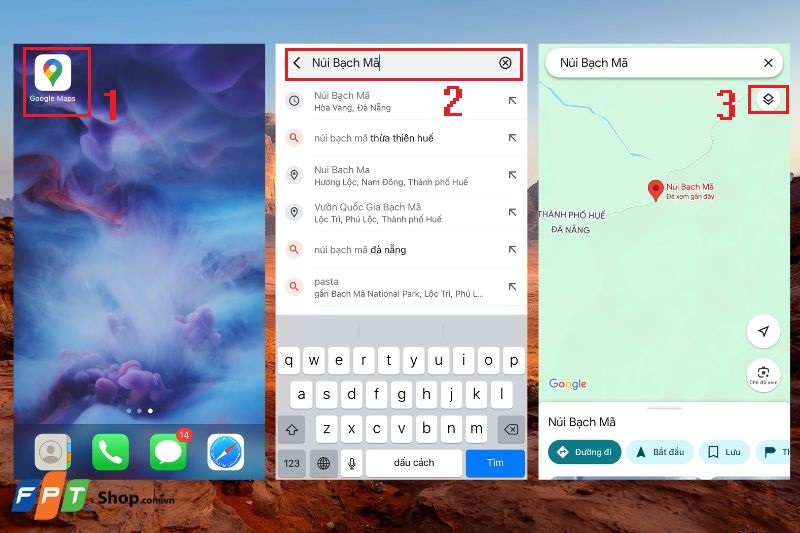
Bước 3: Trong bảng tùy chọn, bạn hãy nhấn vào mục Địa hình (Terrain). Tùy chọn này sẽ giúp bản đồ chuyển sang chế độ hiển thị với các đường nét biểu thị địa hình.
Bước 4: Ngay lập tức, bạn sẽ thấy bản đồ địa hình cho khu vực mà mình đã chọn. Lúc này, các đường đồng mức trên bản đồ sẽ cho bạn biết được chính xác độ cao của từng khu vực khác nhau.
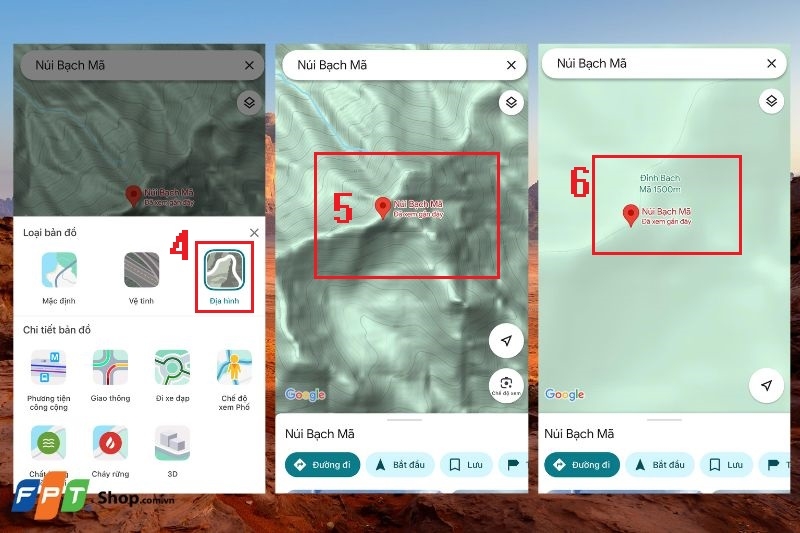
Lưu ý: Tính năng xem độ cao trên Google Maps của điện thoại vẫn chưa thật sự hoàn thiện. Ứng dụng hiện chỉ đang được áp dụng cho một số khu vực nổi tiếng và bạn cũng cần phóng to lên một chút để thông tin được hiển thị nhé.
Cách xem độ cao trên Google Maps bằng máy tính
Nếu muốn xem độ cao chính xác và rõ ràng hơn trên Google Maps, tốt nhất bạn nên sử dụng máy tính của mình. Cách xem độ cao trên Google Maps bằng máy tính cũng khá đơn giản với hướng dẫn sau:
Bước 1: Trước tiên, bạn hãy mở Google Maps trên máy tính và đảm bảo kết nối mạng đang trong trạng thái ổn định.
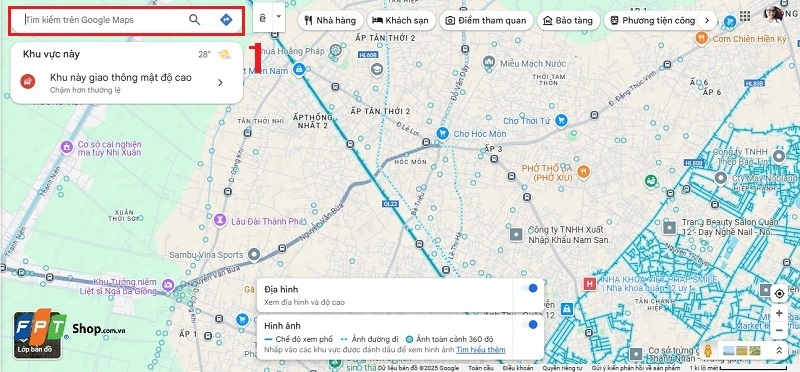
Bước 2: Bạn gõ tên địa điểm mà mình muốn kiểm tra vào thanh tìm kiếm (ví dụ: Fansipan, Vietnam hoặc Đà Lạt), sau đó nhấn Enter để hiển thị kết quả trên bản đồ. Tại đây, bạn nhớ chọn đúng vị trí từ danh sách gợi ý để đảm bảo thông tin hiển thị được chính xác nhất.
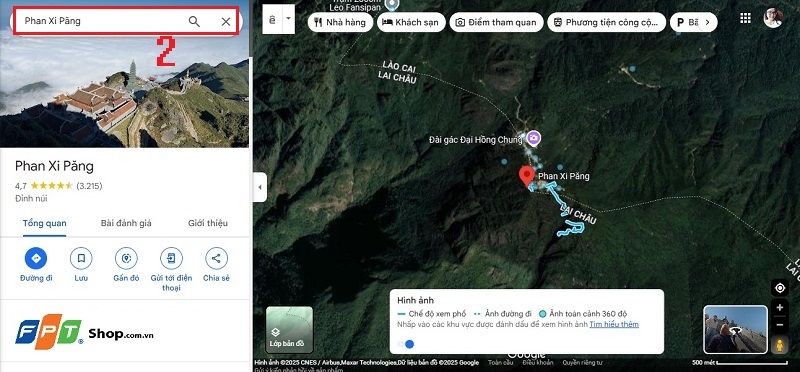
Bước 3: Ở góc dưới bên trái màn hình, bạn hãy nhấp vào biểu tượng Lớp bản đồ (Layers). Khi đó, một menu với nhiều tùy chọn bản đồ sẽ xuất hiện, bao gồm Vệ tinh (Satellite), Địa hình (Terrain) và Giao thông (Traffic),...
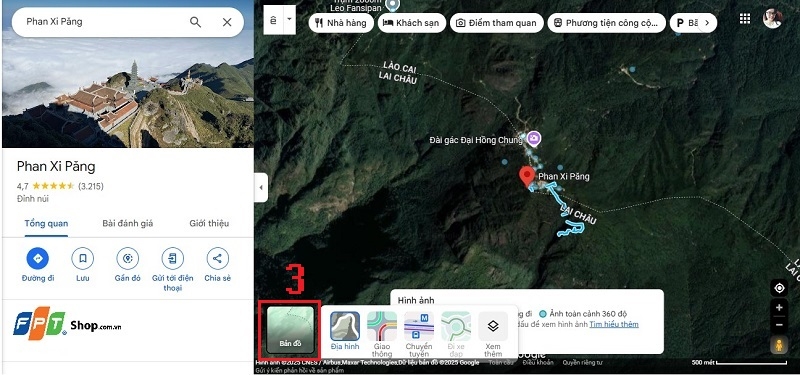
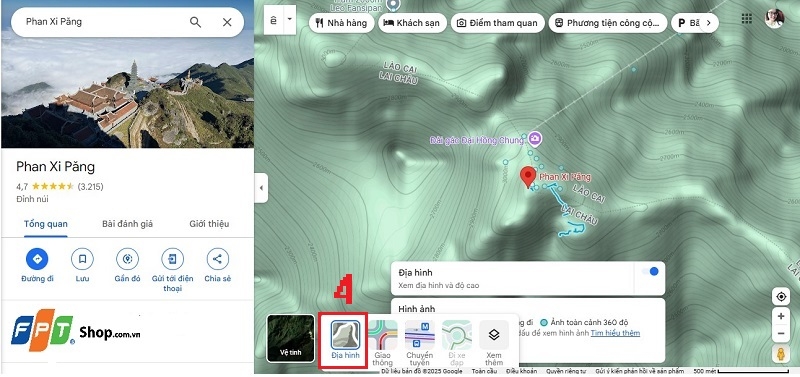
Bước 4: Trong danh sách tùy chọn, bạn hãy tìm và nhấp vào mục Địa hình (Terrain). Ngay lập tức, bản đồ sẽ được chuyển sang chế độ hiển thị địa hình với các đường đẳng cao thể hiện sự chênh lệch.
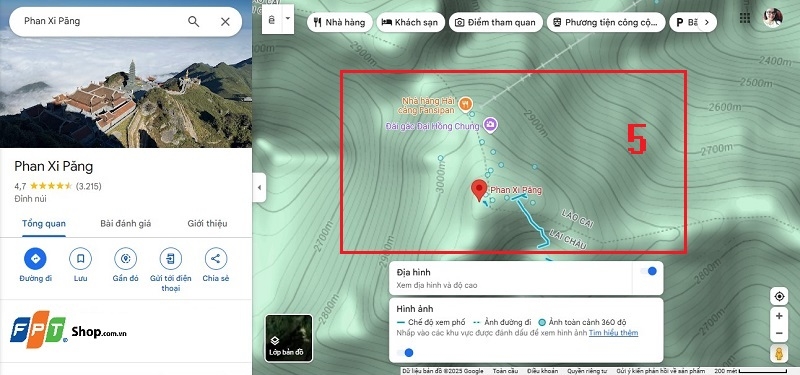
Bước 5: Bạn nhớ dùng chuột phóng to (zoom in) hoặc thu nhỏ (zoom out) để thấy rõ hơn về các đường đẳng cao. Ngoài ra, những con số hiển thị trên đường đẳng cao cũng sẽ cho bạn biết độ cao so với mực nước biển để xác định được độ cao của từng khu vực.
Tạm kết
Với cách xem độ cao trên Google Maps vừa rồi của FPT Shop, các bạn có thể dễ dàng tra cứu độ cao của bất kỳ địa điểm nào để phục vụ cho nhu cầu nghiên cứu địa hình, du lịch hoặc lập kế hoạch cho chuyến đi nào đó. Với những tiện ích vượt trội, đây hứa hẹn sẽ là một tính năng thú vị khi bạn sử dụng ứng dụng Google Maps.
Để tra cứu độ cao trên Google Maps một cách nhanh chóng và chính xác, bạn cũng đừng quên đầu tư một chiếc điện thoại có GPS tốt, màn hình sắc nét và hiệu năng mạnh mẽ. Vậy nên, hãy đến ngay cửa hàng FPT Shop gần nhất ngay bây giờ để không bỏ lỡ cơ hội sở hữu một chiếc điện thoại tốt nhất nhé.
Tham khảo các mẫu điện thoại Samsung tại đây:
Xem thêm:
:quality(75)/chrome_portable_cover_cf8bc9a4f7.png)
:quality(75)/xoa_doanh_nghiep_tren_google_map_12_c605e7c150.jpg)
:quality(75)/google_home_gemini_extension_chinh_thuc_phat_hanh_cho_tat_ca_nguoi_dung_e6251cc8b5.jpg)
:quality(75)/anh_dai_dien_517bbe649d.jpg)
:quality(75)/google_tag_assistant_624c74dcb2.jpg)
:quality(75)/camera_hanh_trinh_dfab40359b.jpg)


