:quality(75)/estore-v2/img/fptshop-logo.png)
:quality(75)/2024_5_20_638518332617634346_go-bo-che-do-read-only-trong-excel-thumb.jpg)
:quality(75)/Nhan_dang_7152601e42.jpg)
Gỡ bỏ chế độ Read Only trong Excel dễ như ăn kẹo với hướng dẫn chi tiết từng bước
Trong quá trình làm việc với Microsoft Excel, không ít lần chúng ta gặp phải tình huống không thể chỉnh sửa bất kỳ thông tin nào trên bảng tính vì chế độ Read Only đã được kích hoạt. Điều này thường xảy ra khi bạn mở một tệp Excel được tải xuống từ mạng hoặc nhận từ bạn bè, đồng nghiệp. Vậy làm thế nào để gỡ bỏ chế độ Read Only trong Excel, giúp bạn tự do chỉnh sửa thông tin trên bảng tính của mình? Cùng theo dõi bài viết bên dưới đây nhé!
1. Trường hợp nào cần tắt chế độ Read Only trong Excel
Chế độ Read Only được kích hoạt khi bạn mở một tệp tin mà bạn đã tải xuống từ mạng hoặc nhận từ người quen. Khi một tệp được đặt trong chế độ Read Only, bạn chỉ có thể xem nội dung của nó mà không thể thực hiện bất kỳ sự thay đổi hoặc chỉnh sửa nào. Điều này đảm bảo rằng thông tin bên trong tệp không bị thay đổi không mong muốn. Tuy nhiên, có một số trường hợp bạn cần gỡ bỏ chế độ Read Only trong Excel, bao gồm:
- Khi bạn đang làm việc nhóm, tổ đội hoặc tập thể trên cùng một file.
- Khi bạn cài đặt Add-ins VNTools, có thể xảy ra trường hợp file bị Read Only.
- Khi bạn muốn chỉnh sửa chế độ phân quyền trong Security của Microsoft Office.
2. Cách tắt chế độ Read Only trong Excel
Hãy khám phá cách gỡ bỏ chế độ Read Only trong Excel để có thể chỉnh sửa và thay đổi tệp của bạn một cách dễ dàng ngay sau đây:
2.1. Tắt bằng nút Enable Editing
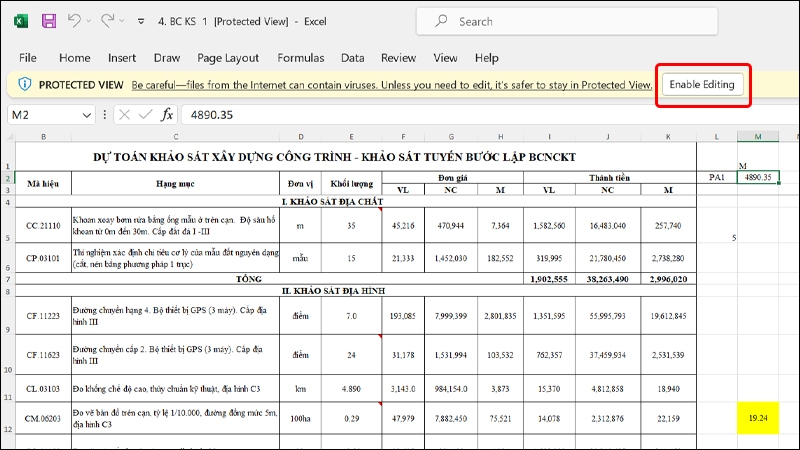
Khi bạn mở một tệp Excel và thấy xuất hiện một thông báo trên thanh công cụ giống như hình minh họa sau, bạn chỉ cần chọn nút Enable Editing. Thao tác này sẽ cho phép bạn tiến hành chỉnh sửa tệp. Sau khi thực hiện, bạn sẽ có thể sử dụng tệp này như bình thường.
2.2. Tắt chế độ Protected View
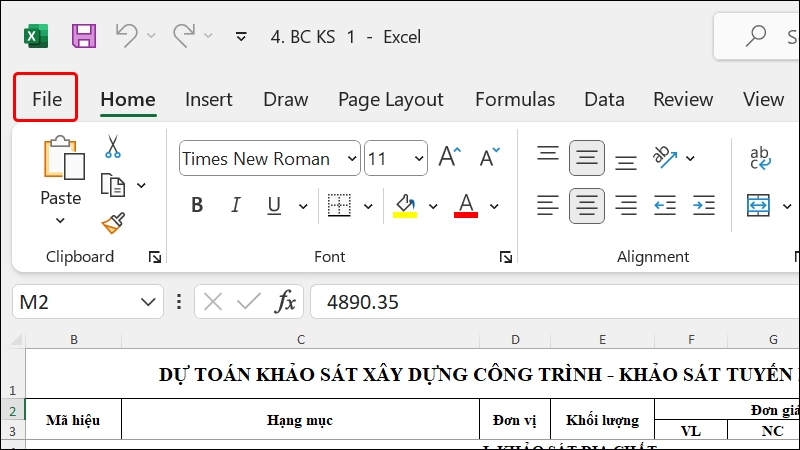
Bước 1: Đầu tiên, bạn click chuột vào mục File ở góc trái màn hình.
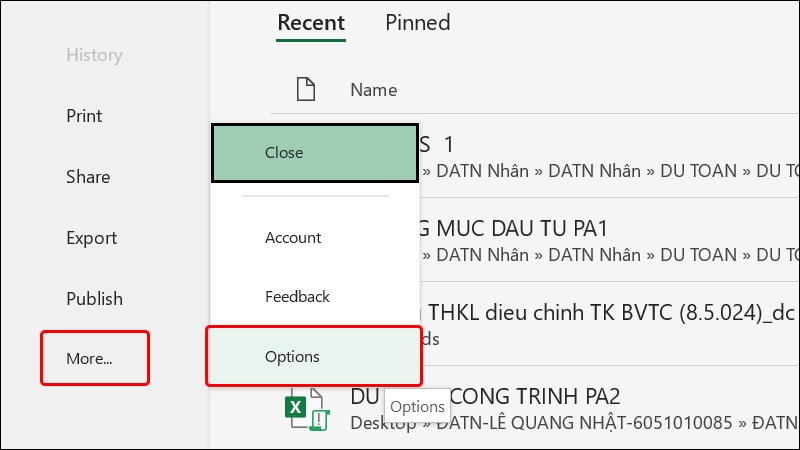
Bước 2: Bạn chọn vào mục More → Nhấn chọn Options.
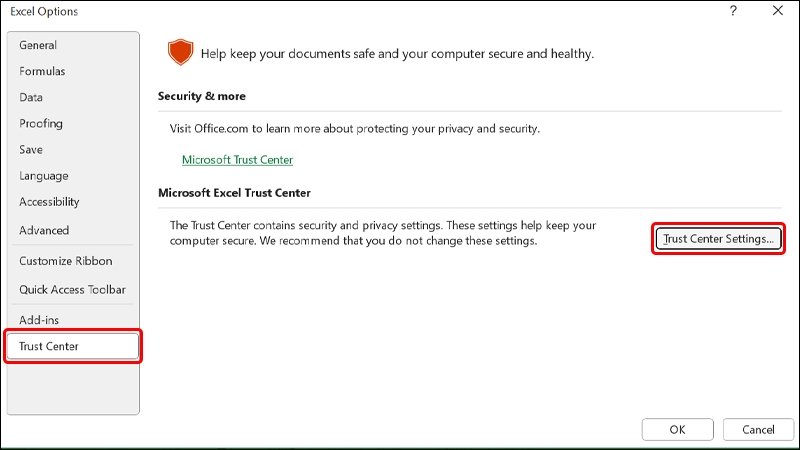
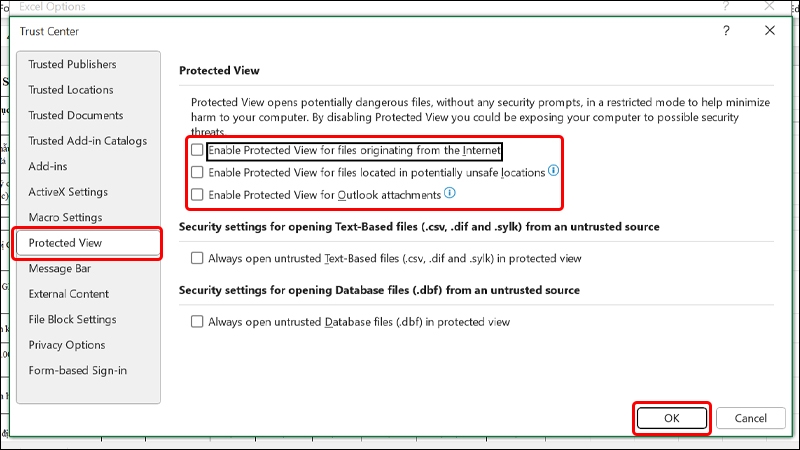
Bước 3: Tiếp theo, bạn hãy nhấn vào Trust Center và chọn vào mục Trust Center Settings.
Bước 4: Nhấn vào tab Protected View → Bạn tiến hành bỏ tích chọn tại 3 mục như hình bên dưới → Nhấn OK để lưu và kết thúc thao tác.
2.3. Tắt thuộc tính Read-Only của File
Bước 1: Đầu tiên, bạn tiến hành click chuột phải vào file cần chỉnh sửa → Chọn Properties.
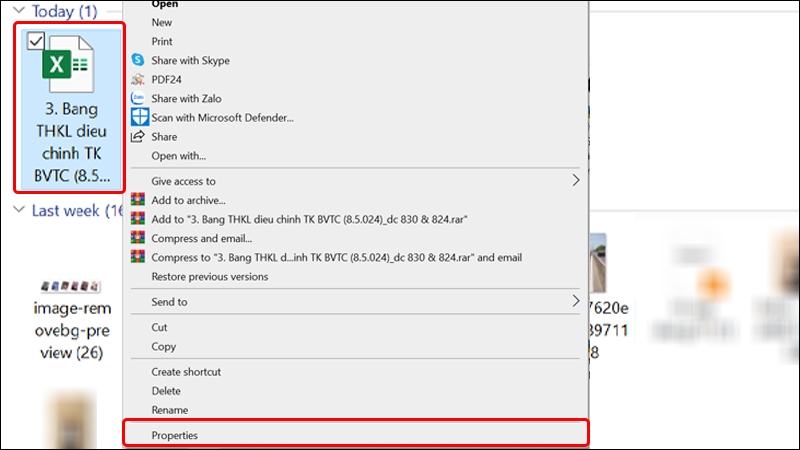
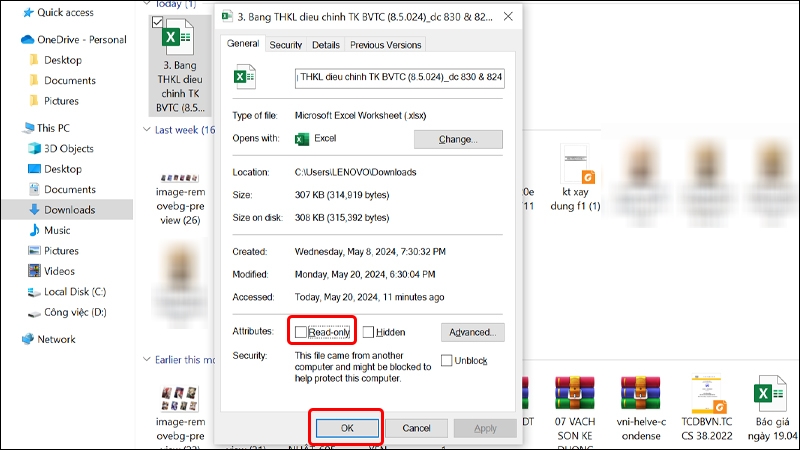
Bước 2: Tiếp theo bạn tiến hành bỏ tích chọn tại mục Read-only sau đó nhấn OK để hoàn tất thao tác.
2.4. Sao chép dữ liệu sang file mới
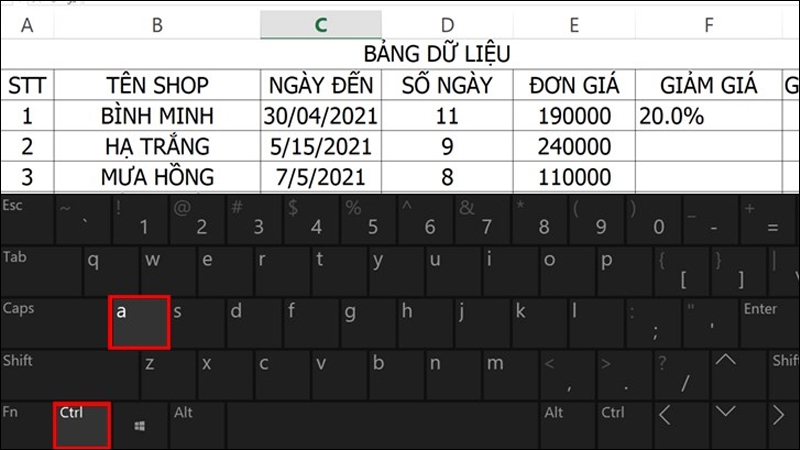
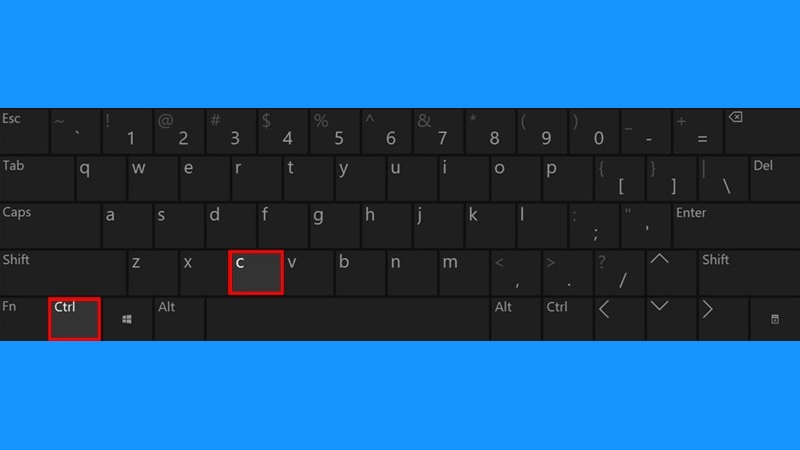
Bước 1: Đầu tiên, bạn hãy mở tệp Excel của bạn. Sau đó, nhấn tổ hợp phím Ctrl + A để chọn toàn bộ dữ liệu trong bảng tính. Nhấn Ctrl + C để copy dữ liệu hiện có trên file excel đang mở.
Bước 2: Tiếp theo, ngay trên giao diện hiện tại, bạn nhấn tổ hợp phím Ctrl + N để tạo ra một bảng tính mới.
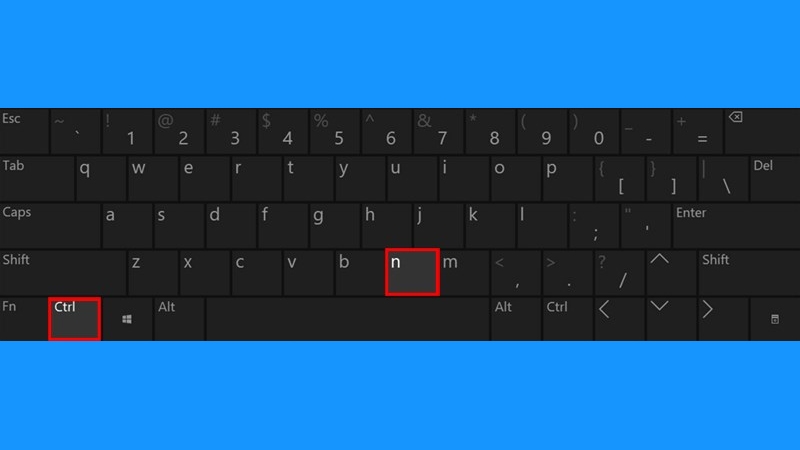
Bước 3: Chuyển sang bảng tính mới mà bạn vừa tạo và nhấn tổ hợp phím Ctrl + V để dán dữ liệu bạn vừa chọn vào đó.
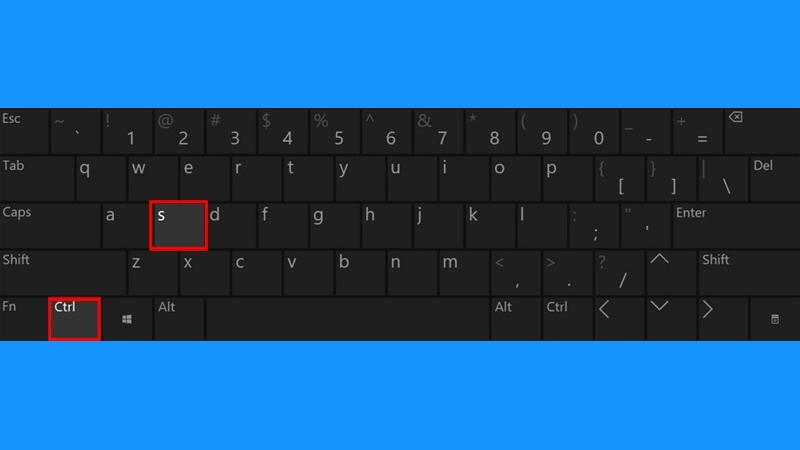
Bước 4: Cuối cùng, bạn nhấn tổ hợp phím Ctrl + S để lưu bảng tính với tên bạn muốn.
3. Tạm kết
Đến đây, chúng ta đã tìm hiểu rõ cách để gỡ bỏ chế độ Read Only trong Excel. Từ những bước đơn giản như nhấn nút Enable Editing cho đến việc sao chép dữ liệu sang một bảng tính mới, bạn đã có thể tự tin hơn trong việc điều chỉnh và sử dụng các tệp Excel theo cách mà bạn muốn. Hãy nhớ rằng, việc hiểu rõ cách sử dụng các công cụ mà Excel cung cấp sẽ giúp bạn làm việc hiệu quả hơn. Chúc bạn thành công trong việc sử dụng Excel!
Bài viết vừa rồi đã hướng dẫn bạn cách gỡ bỏ chế độ Read Only trong Excel vô cùng đơn giản và chi tiết. Nếu thấy hữu ích, bạn có thể chia sẻ bài viết này đến bạn bè và đồng nghiệp của mình cùng được biết nhé! Chúc các bạn thực hiện thành công!
Xem thêm:
- Cách sử dụng hàm TRIM trong Excel cực đơn giản có thể bạn chưa biết.
- Excel Online là gì? Khám phá những ưu điểm và cách sử dụng Excel Online chi tiết.
Cần một chiếc laptop mới để tăng cường hiệu suất công việc văn phòng của bạn, đặc biệt là khi làm việc với Excel? Hãy đến ngay FPT Shop! Chúng tôi cung cấp nhiều lựa chọn laptop từ các thương hiệu hàng đầu thế giới, đáp ứng mọi nhu cầu và ngân sách của bạn.
:quality(75)/2024_5_18_638516623830769942_bat-mi-cach-can-chu-giua-o-trong-excel.jpg)
:quality(75)/2024_5_19_638516759326597536_cat-anh-trong-excel.jpg)
:quality(75)/2024_5_19_638517584798584412_bi-quyet-ho-bien-file-excel-bi-trang.jpg)
:quality(75)/2024_5_20_638518168717396639_thumbnail.jpg)


