:quality(75)/estore-v2/img/fptshop-logo.png)
:quality(75)/2024_5_19_638516759326597536_cat-anh-trong-excel.jpg)
:quality(75)/att_f9_P_Fnl_Abje_KSHVOJ_Cz6sd3r81_I_Rx88wecx_Th_eho_V_Nk_745a148e47.jpg)
Hướng dẫn cắt ảnh trong Excel chi tiết: Tạo ảnh nghệ thuật bằng cách cắt ảnh cực dễ
Microsoft Excel không chỉ cho phép bạn chèn hình ảnh vào bảng tính mà còn cung cấp một bộ công cụ tiện dụng mà bạn có thể sử dụng để sửa đổi và định dạng những hình ảnh đó. Nếu bạn cần cắt ảnh trong Excel vì hình ảnh chèn vào không đúng kích thước mà mình mong muốn, vậy thì bài viết dưới đây chúng tôi có thể hướng dẫn các bạn thực hiện điều đó.
Cắt ảnh trong Excel 2013 hướng dẫn chi tiết
1. Cắt ảnh bằng cách tự chọn vùng cắt
Các bước trong bài viết này sẽ giả định rằng bạn đã thêm ảnh vào trang tính của mình và bạn muốn cắt ảnh đó để loại bỏ một số thành phần không cần thiết trong ảnh.
Lưu ý rằng thao tác này sẽ chỉ cắt bản sao của ảnh trong bảng tính của bạn. Nó sẽ không cắt phiên bản gốc của ảnh được lưu ở đâu đó trên máy tính của bạn.
Bước 1: Khởi động ứng dụng Excel, sau đó từ giao diện làm việc chính bạn kích chọn thẻ Insert trên thanh công cụ ribbon, sau đó kích nút Picture thuộc nhóm tính năng Illustrations ngay bên dưới và chọn This Device để chọn ảnh trên máy tính hoặc Online Pictures để chọn ảnh từ kho ứng dụng trực tuyến cần chèn vào Excel, tùy theo nhu cầu.
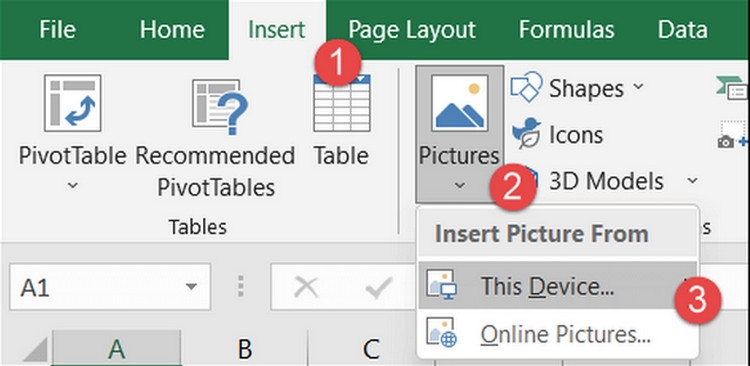
Bước 2: Sau khi ảnh được chèn vào bạn kích chuột trái vào ảnh để chọn đối tượng.
Bước 3: Lúc này bạn sẽ thấy Excel xuất hiện thêm công cụ Picture Tools với thẻ Format (hoặc Picture Format) được chọn ở góc ngoài cùng bên phải của thanh ribbon.
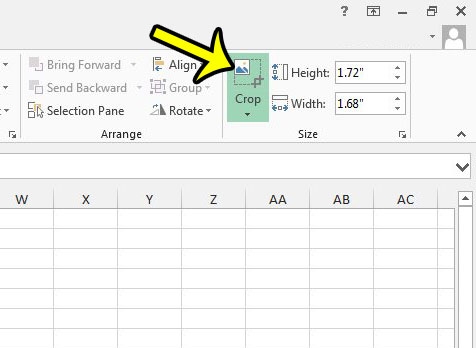
Bước 4: Tiếp theo kích nút Crop ở nhóm ở Size ngoài cùng bên phải. Hoặc bạn cũng có thể kích chuột phải vào hình ảnh rồi chọn Crop từ menu phụ hiển thị.
Bước 5: Bây giờ trên ảnh bạn sẽ thấy xuất hiện 4 biểu tượng góc vuông, bạn chỉ cần kích giữ chuột trái và kéo vào bất kỳ góc nào trong bốn góc để cắt ảnh hiện tại với vùng cắt bất kỳ. Điều thú vị là mặc dù vùng cắt ảnh đã được chọn nhưng bạn vẫn sẽ thấy vùng ảnh đã bị cắt sẽ có màu xám mờ. Điều này giúp bạn có được cái nhìn tổng thể hình ảnh như ban đầu so với vùng ảnh cắt, từ đó xác định vùng cắt ảnh chính xác hơn.
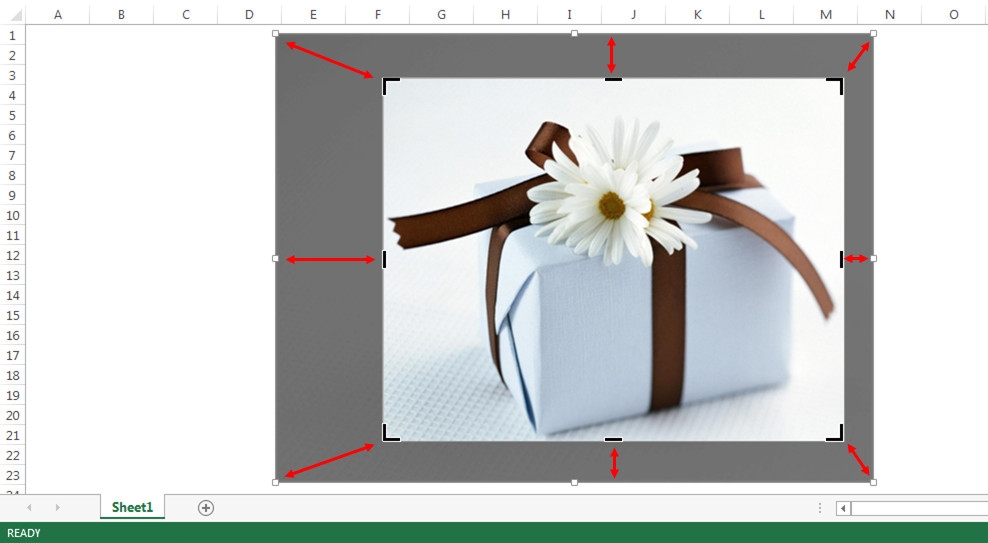
- Bạn có thể nhấn và giữ phím CTRL trong khi kéo chuột các nút ở 4 góc điều khiển cắt ảnh để thực hiện lệnh cắt đều cả bốn cạnh.
- Để cắt đều nhau ở bên phải và bên trái hoặc trên cùng và dưới cùng, hãy nhấn và giữ phím CTRL trong khi bạn kéo nút điều khiển cắt ở giữa các nút 4 góc ở hai bên vào trong.
- Bạn cũng có thể điều chỉnh thêm vùng cắt bằng cách kích giữa và kéo di chuyển hình ảnh phía sau vùng cắt.
Bước 6: Để chấp nhận kích thước hiện tại và cắt ảnh, bạn có thể kích lại nút Crop như trên bước 4, nhấn phím Esc trên bàn phím hoặc kích vào bất kỳ đâu bên ngoài vùng cắt ảnh.
2. Cắt ảnh theo kích thước chính xác
Trong khi cắt ảnh trong Excel theo cách trên cho phép bạn tùy chọn vùng cắt ảnh theo nhu cầu, khi kết thúc ảnh sẽ được cắt theo kích thước bất kỳ do bạn đã chọn. Điều này đôi khi sẽ khiến bạn gặp một chút khó khăn trong một vài trường hợp, vì có những công việc yêu cầu chính xác kích thước ảnh chèn vào Excel. Trong trường hợp như vậy, việc cắt ảnh trong Excel theo kích thước chính xác cũng được tích hợp sẵn công cụ, bạn có thể thực hiện bằng cách.
Bước 1: Chèn ảnh cần cắt theo kích thước chính xác vào Excel.
Bước 2: Sau khi ảnh được chèn vào bạn kích chuột trái vào ảnh để chọn đối tượng.
Bước 3: Lúc này bạn sẽ thấy Excel xuất hiện thêm công cụ Picture Tools với thẻ Format (hoặc Picture Format) được chọn ở góc ngoài cùng bên phải của thanh ribbon.
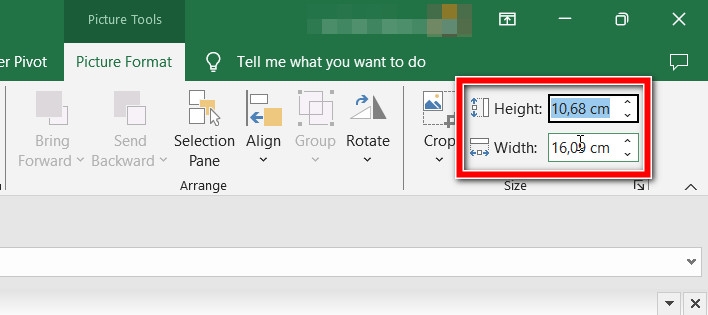
Bước 4: Tiếp theo qua sát nhóm Size ở ngoài cùng bên phải bạn sẽ thấy hộp thoại Height và Width bên phải nút Crop.
Bây giờ bạn hãy nhập vào kích thước tương ứng mà mình muốn cắt ảnh theo chiều rộng vào ô Height và chiều cao ảnh vào ô Width. Khi bạn thay đổi kích thước đến đâu, kết quả hình ảnh cũng sẽ tự động thay đổi tương ứng để bạn có thể theo dõi.
3. Cắt ảnh theo hình dạng sẵn có
Ngoài cách cắt ảnh trong Excel theo kích thước chính xác, Excel còn cung cấp một tùy chọn cắt ảnh nghệ thuật thú vị khác mà bạn có thể thử, đó là cắt ảnh theo hình dạng có sẵn. Mặc định Excel có một kho các hình dạng có sẵn, các hình ảnh này thực tế được sử dụng để bạn chèn vào bảng dữ liệu Excel cho các công việc khác. Tuy nhiên nếu muốn bạn vẫn có thể sử dụng những hình dạng có sẵn này để áp dụng cho việc cắt ảnh, từ đó giúp tạo ra những bức ảnh độc đáo, thú vị và ít nhàm chán hơn khi chèn vào Excel.
Bước 1: Chèn ảnh cần cắt vào Excel.
Bước 2: Sau khi ảnh được chèn vào bạn kích chuột trái vào ảnh để chọn đối tượng.
Bước 3: Lúc này bạn sẽ thấy Excel xuất hiện thêm công cụ Picture Tools với thẻ Format (hoặc Picture Format) được chọn ở góc ngoài cùng bên phải của thanh ribbon.
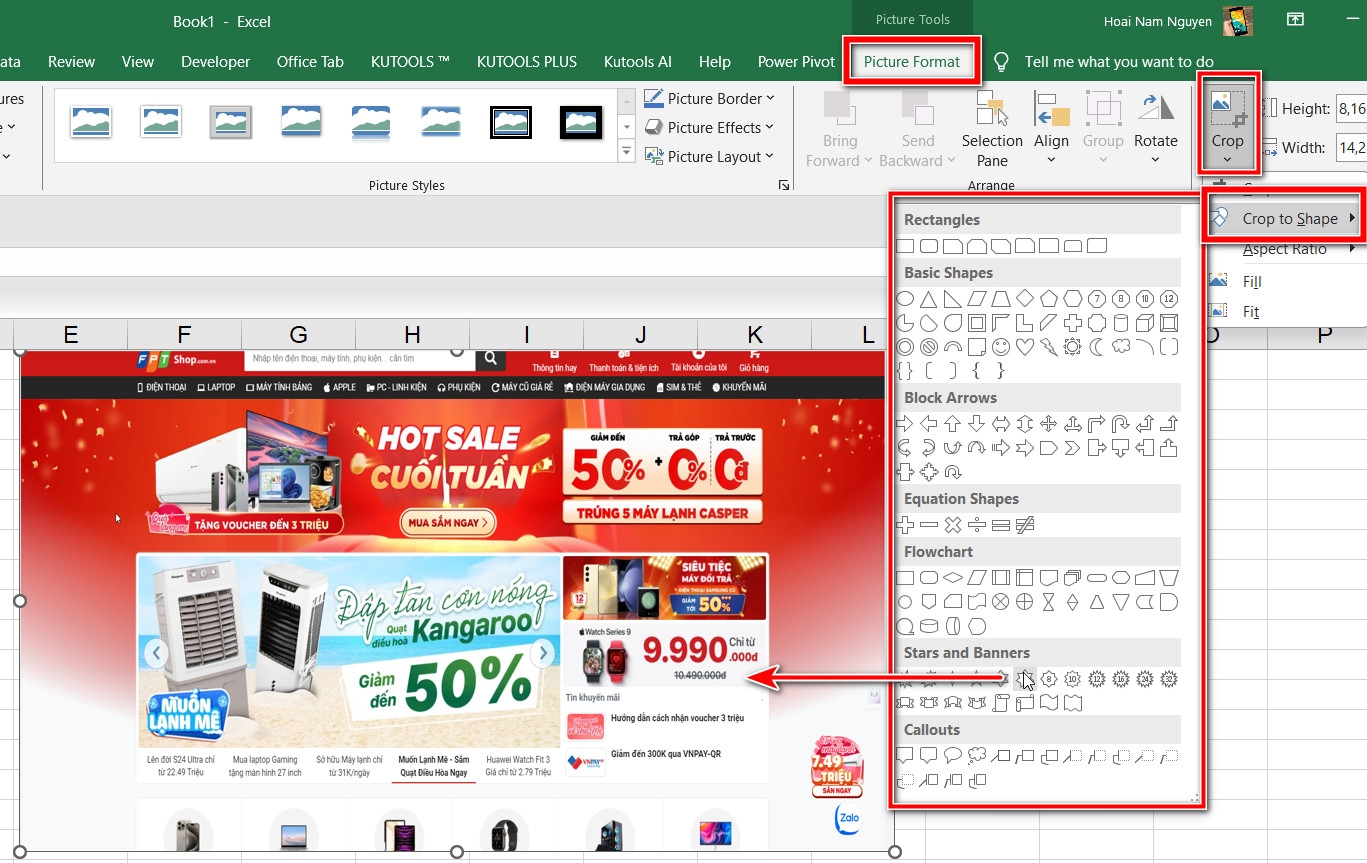
Bước 4: Tiếp theo bạn kích nút Crop, từ menu xổ xuống bạn chọn tùy chọn Crop to Shape.

Bây giờ bạn sẽ thấy một menu phụ hiển thị tất cả những hình dạng có sẵn mà bạn có thể áp dụng cho ảnh cắt. Nếu thích hình dạng nào bạn chỉ cần kích chọn vào hình dạng đó, trong trường hợp không ưng hình ảnh đó, có thể nhấn Ctrl+Z để quay trở lại và chọn hình dạng khác cho đến khi ưng ý thì thôi.
4. Cắt ảnh theo tỷ lệ khung hình
Ngoài ra, Excel còn cung cấp một tùy chọn cắt ảnh được gọi là Aspect Ratio. Thông qua tùy chọn này, hình ảnh của bạn sẽ được cắt theo tỷ lệ khung hình cố định, ví dụ như: 1:1, 16:9, 5:4 hay 16:10 tùy theo nhu cầu của bạn. Cách cắt ảnh trong Excel theo tỷ lệ khung hình cũng tương đối đơn giản.
Bước 1: Chèn ảnh cần cắt theo tỷ lệ khung hình vào Excel.
Bước 2: Kích chuột trái vào ảnh để chọn đối tượng.
Bước 3: Lúc này bạn sẽ thấy Excel xuất hiện thêm công cụ Picture Tools với thẻ Format (hoặc Picture Format) được chọn ở góc ngoài cùng bên phải của thanh ribbon.
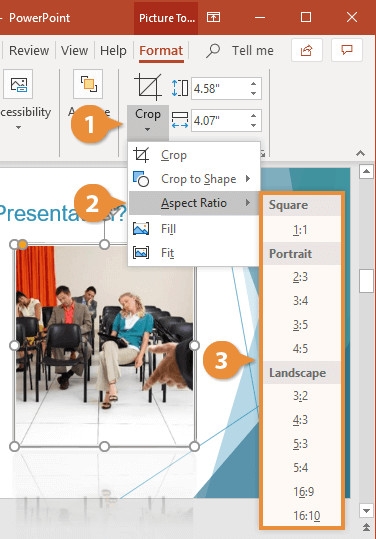
Bước 4: Tiếp theo bạn kích nút Crop, từ menu xổ xuống bạn chọn tùy chọn Aspect Ratio.
Bây giờ bạn sẽ thấy một menu phụ hiển thị tất cả tỷ lệ khung hình có sẵn mà Excel hỗ trợ, bạn hãy chọn tỷ lệ khung hình mà bạn muốn. Ngay lập tức kết quả sẽ được áp dụng cho ảnh được chọn. Nếu không ưng bạn cũng có thể nhấn Ctrl+Z để quay trở lại ảnh gốc và chọn tỷ lệ khác phù hợp.
Cách truy cập công cụ cắt ảnh trên Excel
Trong hướng dẫn ở trên, chúng tôi đã hướng dẫn các bạn sử dụng một số công cụ tích hợp của Excel để cắt các phần hình ảnh không phù hợp khi chèn vào bảng dữ liệu. Tuy nhiên theo mặc định trên Excel bạn sẽ không thấy công cụ Picture Tools với thẻ Format (hoặc Picture Format) trên thanh ribbon để truy cập công cụ cắt xén ảnh. Vì vậy, để có thể truy cập và sử dụng các tùy chọn cắt ảnh trong Excel bắt buộc bạn phải có ảnh trong bảng tính của mình và ảnh đó được chọn.
Tạm kết
Như vậy khi cần cắt ảnh trong Excel, bạn có thể sử dụng một trong các tùy chọn ở trên để thực hiện nhiệm vụ này một cách nhanh chóng. Nếu bạn là người thích tùy chỉnh cao thì có thể chọn cách tự chọn vùng ảnh cần cắt, nếu muốn tạo ảnh cắt nghệ thuật thì chọn những hình dạng sẵn có, tùy theo nhu cầu sử dụng.
Xem thêm:
- Cách gọi phím tắt Merge Cell trong Excel chỉ trong "nháy mắt", vô cùng dễ dàng
- Cách tính phần trăm trong Excel vô cùng đơn giản mà bạn nên biết
Nếu bạn cần mua laptop, FPT Shop thường xuyên tổ chức các chương trình khuyến mãi, giảm giá và quà tặng hấp dẫn cho khách hàng nên bạn có thể tận dụng những ưu đãi này để tiết kiệm chi phí mua sắm. Tham khảo các sản phẩm laptop giá tốt nhất tại đây.
:quality(75)/2024_1_8_638403283491662551_tim-kiem-trong-excel.jpg)
:quality(75)/2024_1_14_638407887093482759_ham-countblank.jpg)
:quality(75)/2024_1_7_638402642008972331_ham-pmt-1.jpg)
:quality(75)/2024_1_15_638409206847555611_ket-hop-sumif-va-countif.jpg)
:quality(75)/2024_1_13_638407379073606663_ham-daverage.jpg)
:quality(75)/2024_1_20_638413501840112125_ham-column.png)


