:quality(75)/estore-v2/img/fptshop-logo.png)
:quality(75)/file_word_bi_hong_0_1_1_1_2d0e67dc7b.png)
:quality(75)/small/tuong_vy_88d2cecce1.jpg)
File Word bị hỏng? Thử ngay những cách khôi phục nhanh chóng, hiệu quả, không lo mất dữ liệu
Một số lỗi thường gặp liên quan đến file Word như bị lỗi font chữ, lỗi định dạng, không thể mở file hoặc nghiêm trọng hơn là file Word bị hỏng làm gián đoạn công việc và tăng nguy cơ mất dữ liệu quan trọng. Trong bài viết này, FPT Shop sẽ mách bạn một số cách sửa và mở file Word bị hỏng đơn giản, hiệu quả có thể thực hiện ngay tại nhà.
Ảnh hưởng của file Word bị hỏng hoặc lỗi
File Word bị hỏng hoặc lỗi có thể gây ra nhiều ảnh hưởng đến quá trình học tập, làm việc. Khi xảy ra tình trạng này, bạn không thể chỉnh sửa, sao chép, in ấn hoặc lưu lại những thay đổi trong tài liệu. Thậm chí có nguy cơ mất dữ liệu và tốn nhiều thời gian để khôi phục lại.
Điều gì khiến file Word bị hỏng hay lỗi?
File Word có thể bị lỗi hoặc hỏng do nhiều nguyên nhân khác nhau trong quá trình tạo, chỉnh sửa, lưu trữ và sử dụng. Cụ thể:
- Quá trình lưu file gặp sự cố: File Word có thể bị lỗi nếu máy tính mất điện đột ngột, bị treo hoặc khởi động lại khi thực hiện thao tác lưu. Ngoài ra, nếu Word đang ghi dữ liệu vào ổ đĩa mà quá trình này bị gián đoạn, một phần dữ liệu có thể không được lưu hoàn chỉnh, dẫn đến file không mở được hoặc xuất hiện lỗi.
- Chỉnh sửa file trực tiếp trên USB: Việc mở và chỉnh sửa file Word trực tiếp từ USB làm tăng nguy cơ hỏng tập tin. Nhất là với trường hợp bạn rút USB hoặc tắt thiết bị lưu trữ đột ngột mà không thực hiện thao tác gỡ USB an toàn.
- Ổ cứng hoặc thiết bị lưu trữ bị lỗi: Nếu file Word được lưu tại khu vực ổ cứng, USB, thẻ nhớ… bị lỗi, một phần dữ liệu của tập tin có thể bị hư hỏng hoặc nội dung hiển thị không đầy đủ.
- Máy tính bị nhiễm virus độc hại: Virus, mã độc cũng là nguyên nhân phổ biến khiến file Word bị hỏng. Một số loại virus có khả năng thay đổi, mã hóa, xóa hoặc can thiệp vào dữ liệu khiến bạn không thể mở file hoặc làm thay đổi nội dung khi truy cập.
- Microsoft Word gặp sự cố: File Word có thể bị hỏng hoặc lỗi do phần mềm Microsoft Word bị trục trặc, xung đột với các chương trình khác hoặc hệ điều hành hoạt động không ổn định.
Tóm lại, file Word bị hỏng có thể xuất phát từ phần mềm, phần cứng, thiết bị lưu trữ hoặc quá trình sử dụng của người dùng. Để hạn chế nguy cơ mất dữ liệu, nên sao lưu các tài liệu thường xuyên và tránh chỉnh sửa trực tiếp trên USB.
Tổng hợp cách khôi phục file Word bị hỏng
Dưới đây là những cách sửa và khôi phục file Word bị hỏng tại nhà bạn nên thử:
Sửa lỗi file bằng công cụ trong Microsoft Word
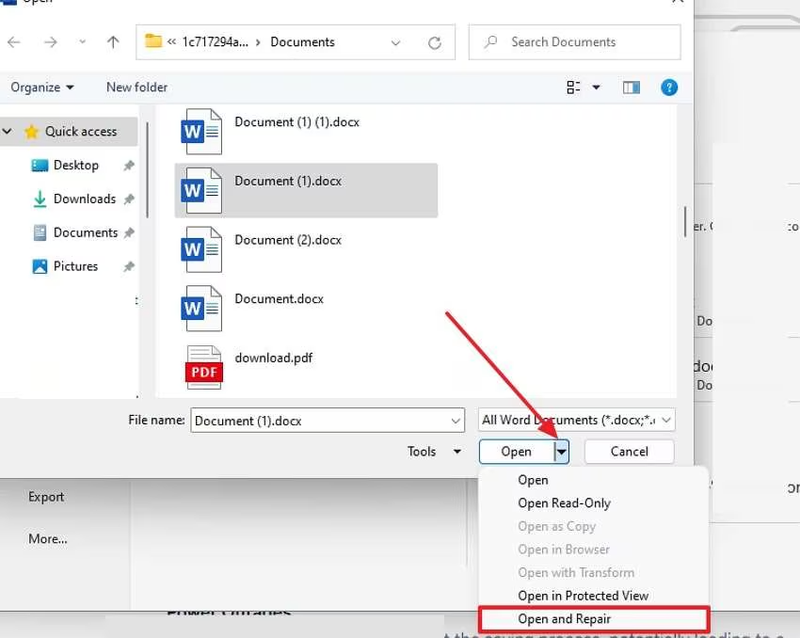
Microsoft Word có tích hợp sẵn tính năng Open and Repair nhằm hỗ trợ người dùng kiểm tra và sửa chữa những lỗi cơ bản trong tài liệu. Bạn có thể thử cách này nếu file Word vẫn tồn tại trên máy nhưng không thể mở theo cách thông thường hoặc tài liệu có dấu hiệu bị hỏng.
Các bước thực hiện như sau:
- Bước 1: Mở Microsoft Word trên máy tính. Nhấn tổ hợp phím Ctrl + O hoặc chọn File > Open.
- Bước 2: Tìm đến thư mục chứa file Word bị lỗi. Nhấn vào mũi tên nhỏ bên cạnh nút Open > chọn Open and Repair để Word tự động kiểm tra và tiến hành sửa chữa tài liệu. Nếu tài liệu mở thành công, bạn cần Save As để lưu thành một file mới.
Khôi phục file Word chưa lưu
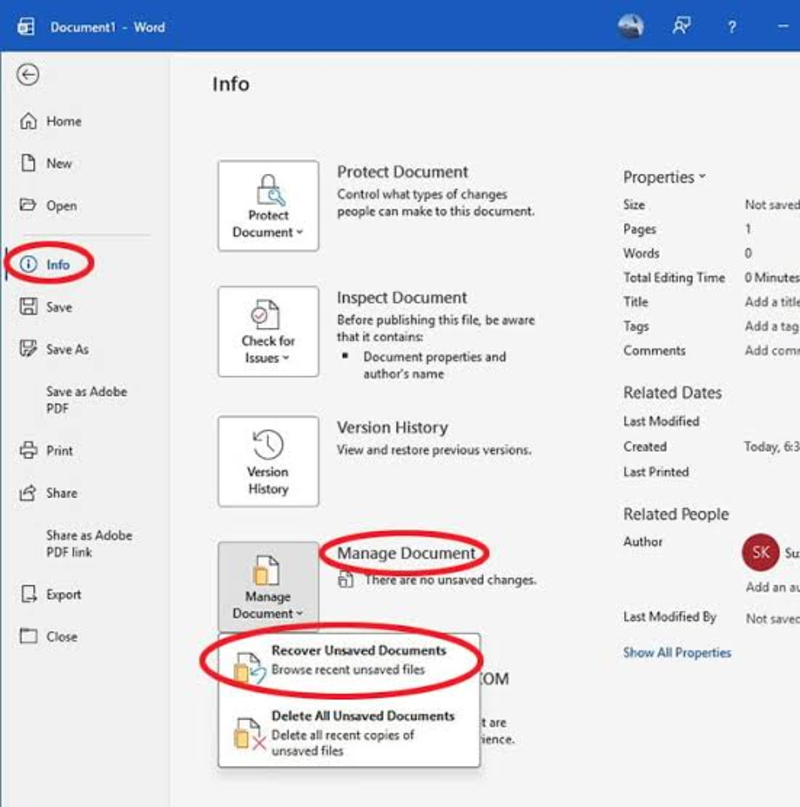
Tính năng Recover Unsaved Documents có sẵn trong Microsoft Word sẽ giúp bạn khôi phục file Word chưa lưu trong trường hợp cúp điện, máy đột ngột tắt.
Cách thực hiện như sau:
- Bước 1: Mở Microsoft Word và chọn tab File.
- Bước 2: Trong menu, chọn Info.
- Bước 3: Tìm mục Manage Document hoặc Manage Versions > chọn Recover Unsaved Documents để mở danh sách các tài liệu chưa được lưu.
- Bước 4: Tìm file bạn đang cần khôi phục. Mở và kiểm tra nội dung rồi chọn Save As để lưu.
Khôi phục file Word từ bất kỳ tệp nào
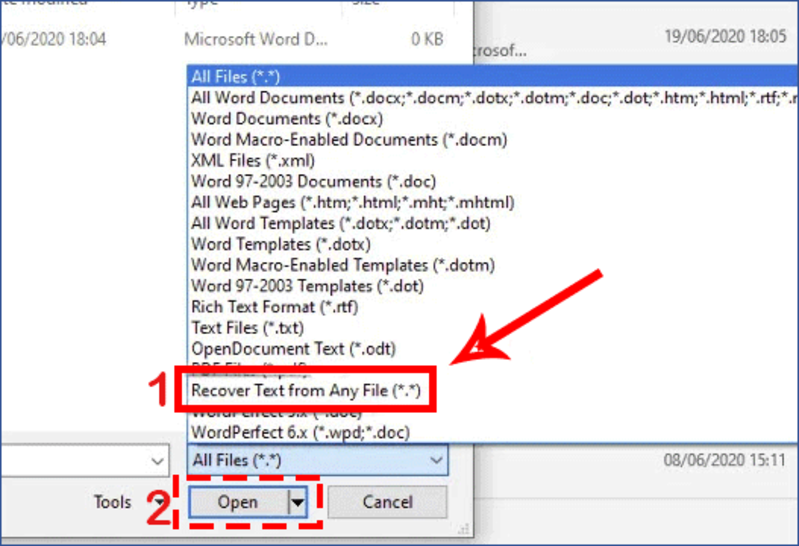
Nếu file Word bị hỏng khiến Word không thể đọc toàn bộ cấu trúc tài liệu, bạn có thể thử khôi phục bằng tính năng Recover Text From Any File để lấy lại phần văn bản có thể đọc được từ file.
- Bước 1: Mở Microsoft Word. Nhấn Ctrl + O hoặc chọn File > Open.
- Bước 2: Tìm đến vị trí lưu file Word bị hỏng. Nhấn vào danh sách định dạng tệp ở khu vực lựa chọn loại file. Chọn Recover Text From Any File.
- Bước 3: Nhấn Open để Word tiến hành đọc và khôi phục phần văn bản có thể truy xuất. Sau khi mở được nội dung, bạn nên sao chép phần văn bản cần thiết sang một tài liệu Word mới. Cách này chỉ có thể khôi phục lại một phần văn bản.
Mở file Word bị hỏng bằng Notepad
Sử dụng Notepad để mở file Word bị hỏng không đảm bảo khôi phục được toàn bộ nội dung, nhất là với các file có cấu trúc phức tạp.
- Bước 1: Tìm đến file Word bị hỏng hoặc lỗi, nhấp chuột phải vào tệp và chọn Open with.
- Bước 2: Chọn Choose another app > chọn tiếp More apps nếu Notepad chưa xuất hiện > chọn Notepad.
- Bước 3: Bỏ qua tùy chọn Always use this app to open .docx files nếu bạn không muốn Notepad trở thành chương trình mặc định. Nhấn OK để mở tệp.
Tắt chương trình Word đang chạy ngầm
Thỉnh thoảng Microsoft Word đang bị treo hoặc một tiến trình Word vẫn hoạt động ngầm, dẫn đến việc không mở được tài liệu hoặc chương trình liên tục báo lỗi. Để xử lý, bạn cần đóng hoàn toàn các tiến trình Word đang chạy trong Task Manager.
- Bước 1: Nhấp chuột phải vào Taskbar > chọn Task Manager hoặc nhấn Ctrl + Shift + Esc để mở nhanh.
- Bước 2: Tìm tiến trình WINWORD.EXE/word.exe đang hoạt động.
- Bước 3: Chọn tiến trình đó rồi nhấn End Task.
- Bước 4: Đóng Task Manager và mở lại tài liệu bị lỗi.
Sửa file Word bị hỏng bằng phần mềm phục hồi
Bạn có thể chọn các phần mềm hỗ trợ phục hồi file Word bị hỏng để đẩy nhanh hiệu quả xử lý công việc. Lưu ý rằng, khi sử dụng phần mềm bên thứ ba, bạn nên xem xét những công cụ có nguồn gốc rõ ràng và đọc kỹ hướng dẫn trước khi tiến hành sửa chữa.
Một số phần mềm có thể tham khảo gồm: Microsoft Office Repair Tool, Stellar Repair for Word, DataNumen Word Repair, LibreOffice hoặc OpenOffice.
Chuyển đổi file Word bị lỗi sang định dạng khác
Trong một số trường hợp, lỗi có thể liên quan đến cấu trúc hoặc định dạng hiện tại của file Word. Lúc này bạn nên chuyển sang một định dạng khác để loại bỏ một số thành phần gây lỗi. Ví dụ chuyển từ file DOC sang DOCX, hoặc sử dụng định dạng RTF (Rich Text Format) nếu phù hợp. Nếu tài liệu mở thành công trên định dạng mới, bạn nên kiểm tra kỹ toàn bộ nội dung, đặc biệt là hình ảnh, bảng biểu, tiêu đề, số trang và định dạng chữ để tránh những thay đổi khác với dữ liệu chính thức.
Chạy kiểm tra lỗi disk
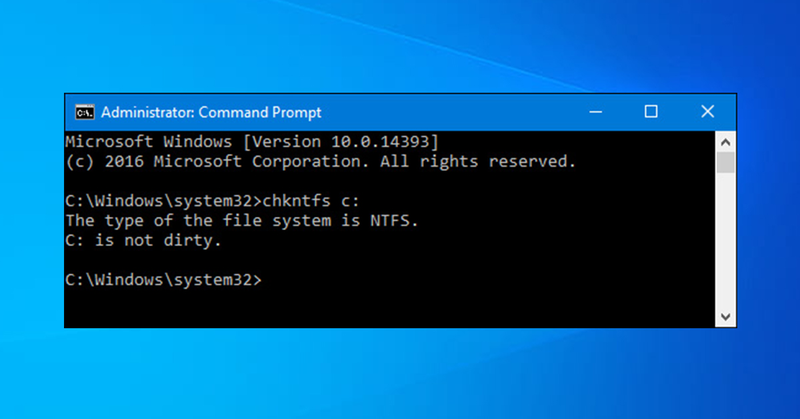
File Word bị hỏng hoặc lỗi có thể bắt nguồn từ lỗi liên quan đến hệ thống tệp, vùng dữ liệu hoặc thiết bị lưu trữ. Hệ điều hành Windows cung cấp công cụ CHKDSK để hỗ trợ người dùng kiểm tra và xử lý một số lỗi liên quan đến hệ thống tệp trên ổ đĩa. Hãy mở Command Prompt với quyền quản trị viên và sử dụng lệnh kiểm tra phù hợp với ổ đĩa cần kiểm tra. Sau khi kiểm tra, thử mở lại file Word để xem có truy cập được không.
Sử dụng các công cụ trực tuyến
Với công cụ trực tuyến, bạn cần tải tài liệu bị lỗi lên hệ thống, sau đó dịch vụ sẽ tiến hành phân tích và tạo một phiên bản phục hồi tương tự. Một số dịch vụ có thể yêu cầu trả phí để tải file hoặc sử dụng đầy đủ tính năng. Tuyệt đối không sử dụng công cụ trực tuyến không rõ nguồn gốc để tránh bị rò rỉ thông tin cá nhân, dữ liệu công việc hoặc tài liệu mật.
Tạm kết
Tổng hợp các cách khôi phục file Word bị hỏng trên đây sẽ giúp bạn tìm ra giải pháp phù hợp và nhanh chóng để đưa file Word về trạng thái bình thường. Nếu file chứa dữ liệu quan trọng, bạn nên sao lưu một bản dự phòng trước khi tiến hành sửa lỗi để tránh làm mất dữ liệu ngoài ý muốn.
Tại FPT Shop, bạn có thể tham khảo và chọn mua các dòng máy tính xách tay đến từ nhiều thương hiệu hàng đầu thị trường, vừa đáp ứng đa dạng nhu cầu sử dụng, cấu hình, kích thước và phân khúc giá, vừa được hưởng các ưu đãi hấp dẫn và dịch vụ bảo hành chuyên nghiệp, đảm bảo mua sắm tiết kiệm hơn.
Xem thêm:
:quality(75)/file_word_bi_loi_dinh_dang_thumbnail_65887ebc9f.jpg)
:quality(75)/mau_giay_bien_nhan_tien_file_word_0_ef031c224f.jpg)
:quality(75)/2023_6_20_638228904466149752_sua-loi-mo-file-word-bi-loi-file-conversion-thumb.jpg)
:quality(75)/2023_1_30_638106988574277617_cach-mo-file-word-bi-khoa-thumb.jpg)
:quality(75)/2023_5_5_638189084173583111_cach-sua-file-word-bi-loi-ma-hoa-thumb.jpg)
:quality(75)/cac_cach_giup_khoi_phuc_lai_tap_tin_word_bi_loi_trong_office_2016_1_e19ea33734.png)


