:quality(75)/estore-v2/img/fptshop-logo.png)
:quality(75)/driver_hp_laserjet_p2055d_2_2270e938b3.jpg)
:quality(75)/2023_10_13_638328073405548695_khunganhonline-com_15ee73d1c22c7.jpg)
Driver HP LaserJet P2055d là gì? Hướng dẫn cài đặt driver HP LaserJet P2055d cho máy tính
Driver HP LaserJet P2055d là phần mềm trung gian đóng vai trò cực kỳ quan trọng trong việc kết nối giữa máy tính và máy in. Nếu không có driver phù hợp, dù bạn đã kết nối máy in với máy tính bằng cáp USB hoặc qua mạng nội bộ, thiết bị vẫn không thể hoạt động đúng cách. Chính vì vậy, việc tải và cài đặt đúng driver HP LaserJet P2055d là bước bắt buộc để đảm bảo quá trình in ấn diễn ra ổn định, nhanh chóng và chính xác.
Driver HP LaserJet P2055d là gì?
Driver HP LaserJet P2055d là chương trình giúp hệ điều hành (Windows, macOS…) giao tiếp với máy in HP LaserJet P2055d. Hiểu đơn giản, driver giống như “phiên dịch viên” giúp máy tính gửi lệnh in đến máy in một cách chính xác.
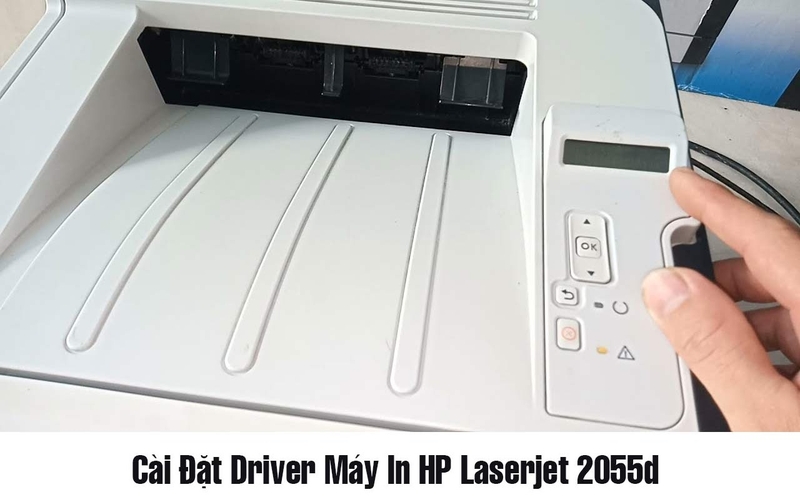
Khi bạn nhấn lệnh in từ Word, Excel hoặc PDF, driver sẽ chuyển đổi dữ liệu đó thành ngôn ngữ mà máy in có thể hiểu và thực hiện. Nếu thiếu driver hoặc cài sai phiên bản, máy in HP có thể:
- Không nhận lệnh in.
- In sai định dạng.
- Không hiển thị trong danh sách thiết bị.
- Hoạt động chập chờn, không ổn định.
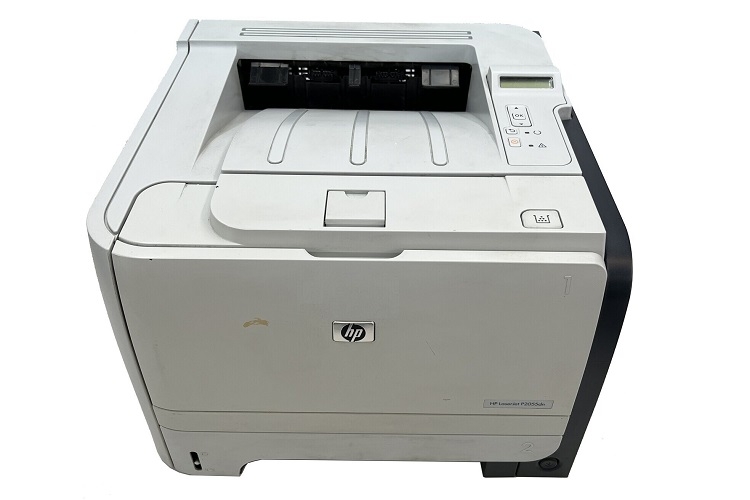
Tổng quan máy in HP LaserJet P2055d
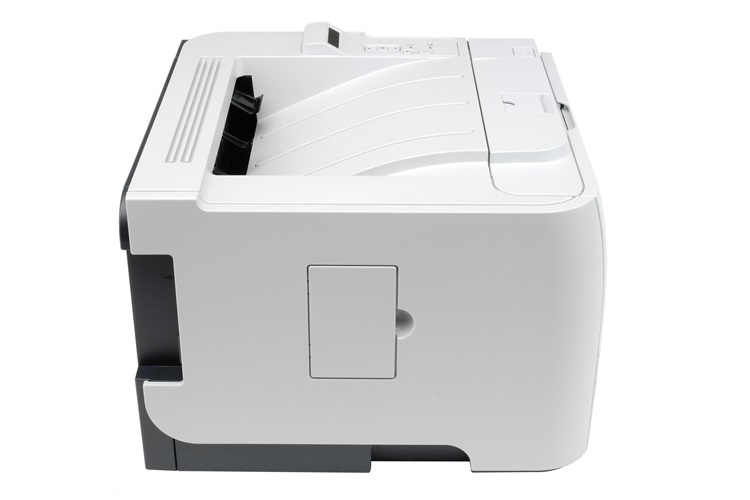
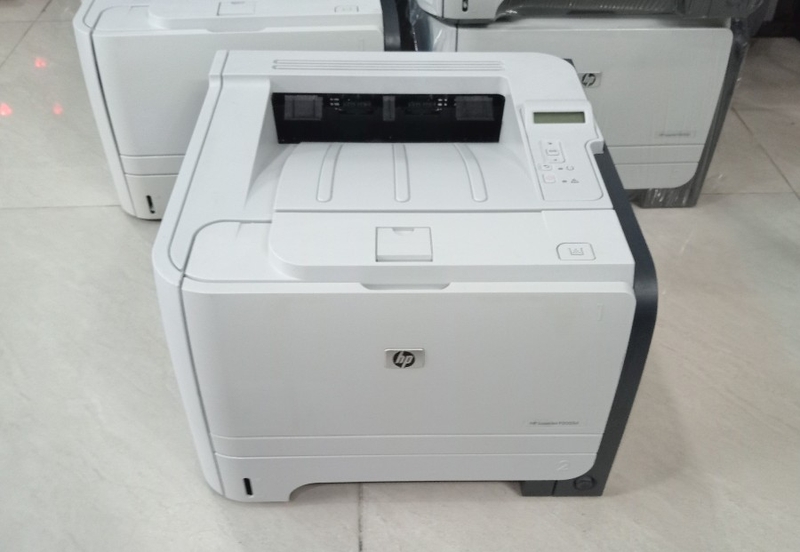
HP LaserJet P2055d là dòng máy in laser trắng đen được sử dụng phổ biến trong văn phòng nhờ độ bền cao và tốc độ in ổn định. Một số đặc điểm nổi bật của dòng máy này gồm:
- Độ phân giải: 600 x 600 dpi.
- Tốc độ in: lên đến ~33 trang/phút.
- Hỗ trợ in 2 mặt tự động (duplex).
- Khay giấy lớn, phù hợp in số lượng nhiều.
- Thiết kế gọn gàng.
Nhờ những ưu điểm trên, HP LaserJet P2055d là lựa chọn lý tưởng cho doanh nghiệp nhỏ, văn phòng và cá nhân có nhu cầu in ấn thường xuyên.
Vai trò của Driver HP LaserJet P2055d
Một chiếc máy in chỉ hoạt động hiệu quả khi có driver phù hợp. Driver HP LaserJet P2055d mang lại nhiều lợi ích quan trọng như:
- Kết nối máy tính và máy in: Driver giúp hai thiết bị “hiểu nhau”, đảm bảo dữ liệu được truyền tải chính xác.
- Điều khiển lệnh in: Driver cho phép bạn thiết lập các thông số như khổ giấy (A4, A5…), in một mặt hoặc hai mặt, số lượng bản in, chất lượng in.
- Tối ưu hiệu suất: Driver chính hãng giúp máy in hoạt động ổn định, hạn chế lỗi và tăng tuổi thọ thiết bị.
- Tăng chất lượng bản in: Nhờ driver, dữ liệu được xử lý đúng chuẩn, giúp bản in rõ nét, không bị lỗi font hoặc lệch dòng.
Cách tải driver HP LaserJet P2055d
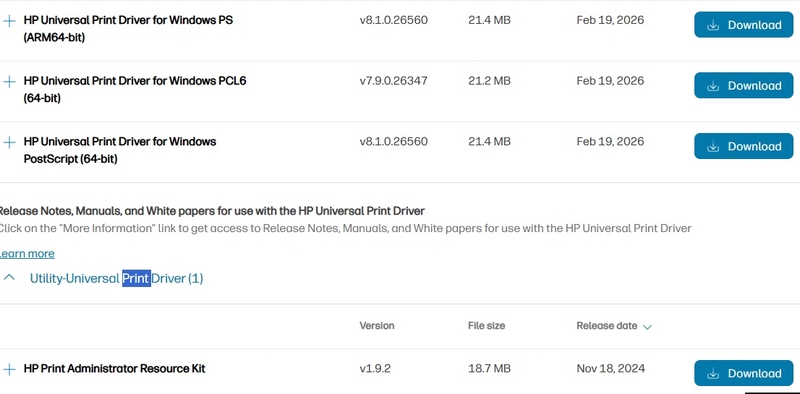
Để tải driver HP LaserJet P2055d, bạn nên lựa chọn nguồn chính thức từ HP để đảm bảo an toàn và tương thích tốt nhất.
Các phiên bản driver phổ biến:
- Driver cho Windows 7 / 8 / 10 / 11 (32-bit & 64-bit).
- Driver cho macOS.
- Driver Universal Print Driver (UPD) của HP.
Lưu ý khi tải driver:
- Xác định đúng hệ điều hành (Windows hay macOS).
- Kiểm tra phiên bản 32-bit hoặc 64-bit.
- Không tải từ nguồn không rõ ràng để tránh virus.
Để tải driver HP LaserJet P2055d, bạn hãy truy cập tại đường link dưới đây mà FPT Shop cung cấp, sau đó tìm chọn phiên bản phù hợp với thiết bị và nhấn download. Sau khi tải về, hãy nhấn vào file cài đặt và làm theo hướng dẫn trên máy để cài đặt.
Cách kiểm tra driver đã cài thành công
Sau khi cài đặt, bạn có thể kiểm tra bằng cách:
- Vào “Devices and Printers”.
- Tìm máy in HP LaserJet P2055d.
- Nhấp chuột phải → “Printer Properties”.
- In thử (Print Test Page).
Nếu máy in hoạt động bình thường, driver đã được cài đặt thành công.
Khi nào cần cài lại driver?
Bạn nên cài lại driver HP LaserJet P2055d khi:
- Máy in không hoạt động.
- Máy tính không nhận thiết bị.
- In lỗi hoặc sai định dạng.
- Nâng cấp hệ điều hành.
- Driver bị lỗi hoặc nhiễm virus.
Một số lưu ý khi sử dụng Driver HP LaserJet P2055d
- Luôn cập nhật driver mới nhất để tránh lỗi.
- Không cài nhiều driver cùng lúc cho một máy in.
- Gỡ bỏ driver cũ trước khi cài phiên bản mới.
- Sử dụng driver chính hãng để đảm bảo an toàn.
Các lỗi thường gặp khi sử dụng Driver HP LaserJet P2055d
Trong quá trình sử dụng máy in, đặc biệt là khi driver chưa được cài đặt đúng hoặc gặp xung đột hệ thống, người dùng có thể gặp phải nhiều lỗi khác nhau. Dưới đây là những lỗi phổ biến nhất khi sử dụng driver HP LaserJet P2055d cùng với nguyên nhân và cách xử lý cụ thể để bạn dễ dàng khắc phục.
1. Máy tính không nhận máy in
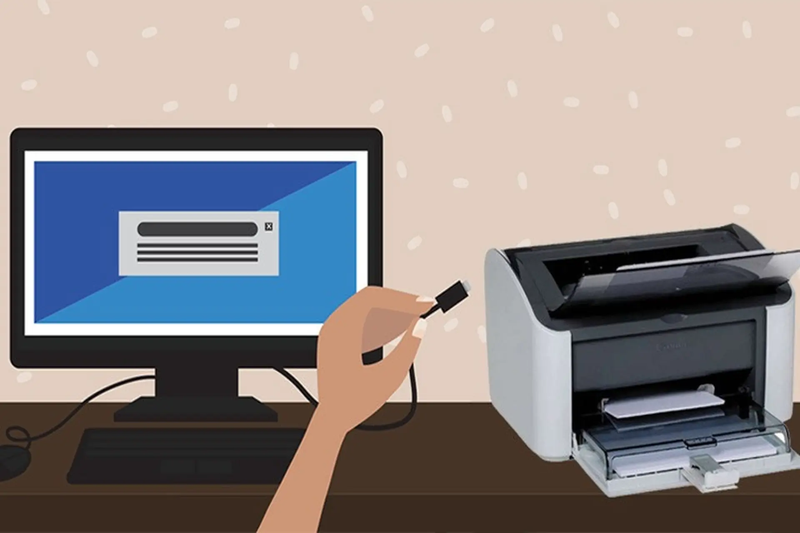
- Nguyên nhân: Đây là lỗi khá phổ biến, thường xảy ra khi máy tính chưa được cài đặt driver hoặc driver được cài không đúng phiên bản tương thích với hệ điều hành. Ngoài ra, lỗi cũng có thể đến từ việc kết nối USB bị lỏng, cổng kết nối bị lỗi hoặc máy in chưa được bật nguồn.
- Cách khắc phục: Trước tiên, bạn cần kiểm tra lại kết nối giữa máy in và máy tính, đảm bảo cáp USB hoặc kết nối mạng hoạt động ổn định. Sau đó, hãy kiểm tra trong “Devices and Printers” xem máy in đã xuất hiện chưa. Nếu chưa, bạn nên tải đúng phiên bản driver HP LaserJet P2055d phù hợp với hệ điều hành (Windows 32-bit hoặc 64-bit) và tiến hành cài đặt lại từ đầu. Trong một số trường hợp, việc khởi động lại máy tính sau khi cài driver cũng giúp hệ thống nhận diện thiết bị tốt hơn.
2. In ra giấy trắng
- Nguyên nhân: Lỗi in ra giấy trắng thường liên quan đến driver bị lỗi, cài sai phiên bản hoặc bị xung đột với các driver cũ đã từng cài đặt trước đó. Ngoài ra, lỗi này cũng có thể xảy ra nếu phần mềm in không gửi đúng dữ liệu đến máy in.
- Cách khắc phục: Bạn nên gỡ bỏ hoàn toàn driver cũ trong Control Panel, sau đó khởi động lại máy tính và tiến hành cài đặt lại driver mới nhất từ nguồn chính thức. Đồng thời, hãy kiểm tra lại file cần in để đảm bảo nội dung không bị lỗi. Nếu vẫn chưa khắc phục được, bạn có thể thử in từ một phần mềm khác để kiểm tra nguyên nhân.
3. Không in được 2 mặt (duplex)
- Nguyên nhân: Mặc dù HP LaserJet P2055d hỗ trợ in hai mặt tự động, nhưng nếu driver chưa được thiết lập đúng, tính năng này sẽ không hoạt động. Nguyên nhân thường là do chưa bật chế độ duplex trong cài đặt hoặc driver không hỗ trợ đầy đủ tính năng.
- Cách khắc phục: Bạn cần truy cập vào “Printer Properties” hoặc “Printing Preferences”, sau đó tìm đến mục in hai mặt (Duplex Printing) và kích hoạt chế độ này. Ngoài ra, hãy đảm bảo rằng bạn đang sử dụng đúng driver chính hãng hỗ trợ đầy đủ tính năng của máy in. Nếu không thấy tùy chọn này, rất có thể driver bạn đang dùng chưa phù hợp.
4. Lỗi font chữ khi in
- Nguyên nhân: Lỗi font chữ xảy ra khi driver không tương thích với hệ thống hoặc không hỗ trợ đúng định dạng font trong tài liệu. Điều này khiến bản in bị lỗi ký tự, thiếu chữ hoặc hiển thị sai nội dung.
- Cách khắc phục: Giải pháp tốt nhất là cài đặt lại driver HP LaserJet P2055d phiên bản mới nhất từ nhà sản xuất. Ngoài ra, bạn cũng nên kiểm tra font chữ trong tài liệu, đảm bảo sử dụng các font phổ biến như Arial, Times New Roman để tránh lỗi. Trong một số trường hợp, chuyển file sang PDF trước khi in cũng giúp hạn chế lỗi font.
5. Máy in bị treo lệnh (kẹt lệnh in)
- Nguyên nhân: Lỗi treo lệnh thường xảy ra khi có quá nhiều lệnh in trong hàng đợi (print queue) hoặc driver bị xung đột, khiến máy in không thể xử lý tiếp các lệnh mới. Ngoài ra, lỗi này cũng có thể xuất phát từ hệ thống spooler của Windows.
- Cách khắc phục: Bạn cần mở hàng đợi in (Print Queue), sau đó xóa toàn bộ các lệnh đang chờ xử lý. Tiếp theo, hãy tắt máy in, khởi động lại máy tính và bật lại máy in để hệ thống hoạt động ổn định hơn. Nếu tình trạng vẫn tiếp diễn, bạn nên khởi động lại dịch vụ Print Spooler hoặc cài đặt lại driver để khắc phục lỗi triệt để.
Việc nắm rõ các lỗi thường gặp và cách khắc phục sẽ giúp bạn sử dụng máy in HP LaserJet P2055d hiệu quả hơn, hạn chế gián đoạn công việc và tiết kiệm thời gian xử lý sự cố.
Tạm kết
Driver HP LaserJet P2055d là thành phần không thể thiếu để máy in hoạt động hiệu quả. Việc cài đặt đúng driver giúp kết nối ổn định, đảm bảo chất lượng in ấn, tối ưu hiệu suất và hạn chế lỗi phát sinh trong quá trình sử dụng. Nếu bạn đang gặp vấn đề với máy in HP LaserJet P2055d, hãy kiểm tra và cài đặt lại driver ngay để đảm bảo thiết bị hoạt động tốt nhất. Đừng quên tải driver từ nguồn uy tín và chọn đúng phiên bản phù hợp với hệ điều hành của bạn.
Truy cập ngay hệ thống cửa hàng hoặc website của FPT Shop để tham khảo và lựa chọn máy in phù hợp với nhu cầu của bạn. Đầu tư đúng thiết bị ngay từ đầu sẽ giúp bạn tiết kiệm chi phí vận hành và nâng cao hiệu suất làm việc lâu dài.
Xem thêm:
:quality(75)/tai_driver_may_in_hp_laserjet_pro_mfp_m130a_05_3d70adf1a8.png)
:quality(75)/Driver_canon_mf241d_0_75c74c51f3.jpg)
:quality(75)/tai_driver_may_in_hp_laserje_p1006_06_78a7683178.png)
:quality(75)/How_to_Install_Brother_Printer_Driver_7b6b025edb.jpg)
:quality(75)/Download_and_install_hp_printer_drivers_e22ad75bb7.jpg)
:quality(75)/driver_may_in_canon_g1010_1a38ab4146.jpg)


