:quality(75)/estore-v2/img/fptshop-logo.png)
:quality(75)/dien_thoai_khong_vao_duoc_man_hinh_chinh_1_c8a5ec2e43.png)
:quality(75)/482849525_638704888864590_7961940642512230526_n_be708d2e9d.jpg)
Điện thoại không vào được màn hình chính: Xử lý thế nào khi máy bị treo bất ngờ?
Đang sử dụng điện thoại nhưng máy bất ngờ bị treo, đứng ở logo hoặc không thể truy cập giao diện chính là tình trạng khá khó chịu. Lỗi này có thể xuất phát từ nhiều nguyên nhân, từ sự cố phần mềm cho đến vấn đề phần cứng. Nếu bạn đang gặp tình trạng điện thoại không vào được màn hình chính, hãy cùng FPT Shop tìm hiểu nguyên nhân và những cách xử lý phù hợp trong bài viết dưới đây.
Điện thoại không vào được màn hình chính là sao?
Điện thoại không vào được màn hình chính là cách gọi chung cho tình trạng thiết bị đã bật nhưng không thể truy cập vào giao diện chính để sử dụng. Tùy trường hợp, máy có thể bị treo ở logo, đứng tại màn hình khởi động, không phản hồi thao tác, màn hình đen hoặc liên tục khởi động lại.
Một số nguyên nhân thường gặp liên quan đến lỗi phần mềm, ứng dụng gây xung đột, hệ thống gặp sự cố hoặc phần cứng bị hư hỏng. Do đó, bạn cần xác định đúng biểu hiện và nguyên nhân trước khi lựa chọn cách khắc phục phù hợp.
Nguyên nhân khiến điện thoại không vào được màn hình chính
Tình trạng điện thoại không vào được màn hình chính có thể xuất hiện do nhiều vấn đề khác nhau trong quá trình khởi động và vận hành thiết bị. Tùy vào biểu hiện cụ thể như máy treo logo, liên tục khởi động lại hay vẫn có dấu hiệu hoạt động nhưng màn hình không hiển thị, nguyên nhân cũng sẽ khác nhau.
Lỗi phần mềm hoặc hệ điều hành
Lỗi trong hệ điều hành khiến điện thoại không hoàn tất quá trình khởi động và bị dừng trước khi vào màn hình chính. Tình trạng này cũng có thể xuất hiện sau khi người dùng root máy, cài ROM hoặc thực hiện các thay đổi hệ thống không đúng cách.
Ứng dụng gây xung đột
Một ứng dụng bị lỗi hoặc không tương thích với phiên bản hệ điều hành cũng là nguyên nhân khiến điện thoại hoạt động bất thường. Trong một số trường hợp, máy sẽ bị treo, khởi động lại liên tục hoặc không thể hoàn tất quá trình khởi động để vào màn hình chính.
Màn hình gặp vấn đề
Nếu điện thoại vẫn rung, phát âm thanh, nhận cuộc gọi hoặc có những dấu hiệu cho thấy máy đang hoạt động nhưng màn hình không hiển thị, nguyên nhân có thể nằm ở màn hình hoặc các linh kiện liên quan đến khả năng hiển thị. Trường hợp này, bạn nên đem máy ra trung tâm sửa chữa uy tín để được kiểm tra và xử lý nhanh chóng.
Hỏng phần cứng
Những sự cố do điện thoại bị rơi, va đập, đè cấn, vào nước hoặc linh kiện bên trong xuống cấp cũng khiến máy không khởi động bình thường. Nếu thiết bị không vào được màn hình chính sau khi gặp tác động vật lý, bạn nên mang máy đến trung tâm bảo hành hoặc cơ sở sửa chữa uy tín để kiểm tra.
Cách xử lý khi điện thoại không vào được màn hình chính tại nhà
Tùy vào nguyên nhân, bạn hãy thử lần lượt các cách dưới đây để đưa điện thoại trở lại hoạt động bình thường. Bạn nên ưu tiên những phương pháp đơn giản, ít ảnh hưởng đến dữ liệu trước khi thực hiện các bước can thiệp sâu hơn.
Khởi động lại điện thoại
Nếu điện thoại bị treo tạm thời hoặc không phản hồi, bạn nên thử khởi động lại máy trước tiên. Với các mẫu iPhone sử dụng Face ID, bạn nhấn và giữ một trong hai nút âm lượng cùng nút sườn, kéo thanh trượt để tắt nguồn. Sau đó, bạn nhấn giữ nút sườn để bật lại máy.
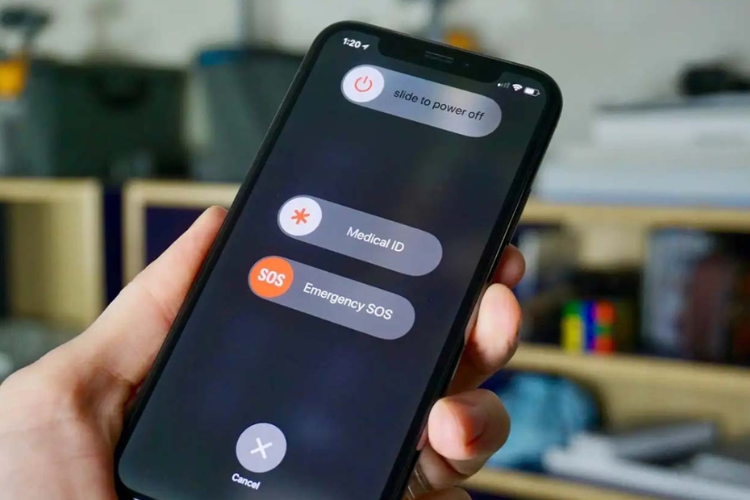
Với điện thoại Android, bạn nhấn giữ nút Nguồn, sau đó chọn Khởi động lại (Restart) trên màn hình. Nếu máy bị treo và không thể thao tác, bạn hãy thử nhấn giữ nút Nguồn trong khoảng 10 - 20 giây để buộc thiết bị khởi động lại, tùy theo từng hãng và model.
Kiểm tra ứng dụng gây xung đột
Nếu điện thoại bắt đầu bị treo, khởi động lại liên tục hoặc không vào được màn hình chính sau khi cài một ứng dụng mới, ứng dụng đó có thể đang gây xung đột với hệ thống. Với điện thoại Android, bạn hãy thử khởi động máy ở Chế độ an toàn (Safe Mode) để kiểm tra. Chế độ này tạm thời vô hiệu hóa các ứng dụng bên thứ ba. Nếu máy hoạt động bình thường khi ở Safe Mode, bạn nên gỡ những ứng dụng mới cài hoặc ứng dụng nghi ngờ gây lỗi, sau đó khởi động lại điện thoại để kiểm tra.
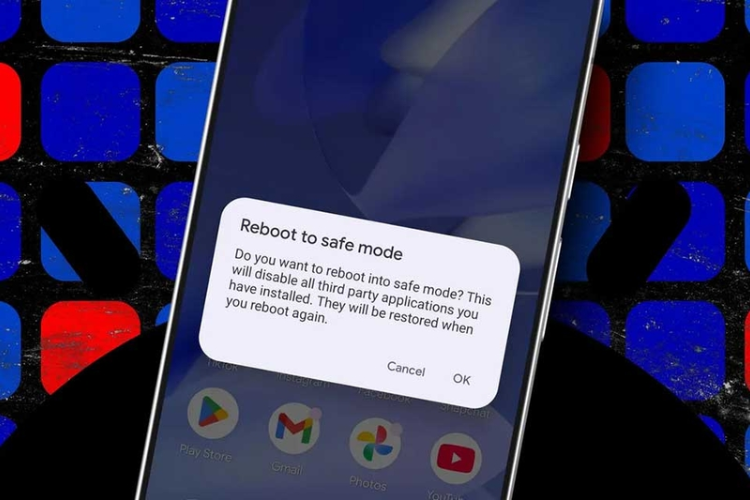
Lưu ý: Cách vào Safe Mode sẽ khác nhau tùy hãng và model Android. Bạn nên tìm hiểu hướng dẫn dành riêng cho thiết bị của mình để thực hiện đúng thao tác.
Khôi phục cài đặt gốc
Nếu điện thoại vẫn không vào được màn hình chính sau khi đã thử các cách trên, bạn hãy cân nhắc phương án khôi phục cài đặt gốc. Thao tác này sẽ đưa thiết bị về trạng thái thiết lập ban đầu và xóa hết dữ liệu, ứng dụng, tài khoản cùng các cài đặt đã được lưu trên máy trước đó.
Lưu ý: Khôi phục cài đặt gốc sẽ xóa toàn bộ dữ liệu và đưa điện thoại về trạng thái thiết lập ban đầu, vì vậy, bạn nên sao lưu dữ liệu trước. Nếu không chắc chắn về thao tác hoặc điện thoại không thể khởi động, hãy mang thiết bị đến trung tâm bảo hành hay cơ sở sửa chữa uy tín để được kiểm tra.
Tạm kết
Tình trạng điện thoại không vào được màn hình chính thường đến từ các lỗi phần mềm, ứng dụng xung đột, hệ thống gặp trục trặc hoặc hư hỏng phần cứng. Bạn nên ưu tiên các cách xử lý đơn giản như khởi động lại, kiểm tra ứng dụng trước khi thực hiện những biện pháp sâu hơn. Nếu điện thoại vẫn không hoạt động, bạn nên mang máy đến trung tâm bảo hành hoặc cơ sở sửa chữa uy tín để được khắc phục nhanh chóng.
Hiện nay, FPT Shop đang cung cấp đa dạng mẫu điện thoại đến từ nhiều thương hiệu cùng các phân khúc khác nhau. Nếu bạn muốn đổi sang một thiết bị mới, hoạt động ổn định và đáp ứng tốt nhu cầu sử dụng, hãy tham khảo các sản phẩm đang được bán tại FPT Shop để lựa chọn mẫu điện thoại phù hợp.
Xem thêm:
:quality(75)/dien_thoai_gap_thoi_gian_sac_day_pin_mat_bao_lau_1_d1d7b970f4.png)
:quality(75)/main_dien_thoai_la_gi_098cc20f6e.jpg)
:quality(75)/cach_kiem_tra_va_xoa_so_dien_thoai_la_tren_vneid_1_f98b143ff4.jpeg)
:quality(75)/Galaxy_A57_5_G_i_Phone_17e_7_f7f4481415.jpg)
:quality(75)/1_bc8afea4f9.png)
:quality(75)/vi_tri_gps_khong_chinh_xac_tren_dien_thoai_62bd01caf2.jpg)


