:quality(75)/estore-v2/img/fptshop-logo.png)
:quality(75)/dien_thoai_android_khong_cap_nhat_duoc_phan_mem_thumb_97e881ab19.jpg)
:quality(75)/4f45556c_6443_4d97_82c0_f2cdf855453d_cdc48c24b4.jpg)
Điện thoại Android không cập nhật được phần mềm phải làm sao? Cách khắc phục
Điện thoại Android không cập nhật được phần mềm có thể khiến bạn không thể cài đặt phiên bản Android mới trên thiết bị. Lỗi này có thể xuất hiện do nhiều nguyên nhân khác nhau, từ cài đặt máy đến điều kiện cập nhật. Bài viết dưới đây của FPT Shop sẽ hướng dẫn các bước kiểm tra và cách xử lý phù hợp để bạn nhanh chóng cập nhật phần mềm cho điện thoại Android.
Vì sao điện thoại Android không cập nhật được phần mềm?
Tình trạng điện thoại Android không cập nhật được phần mềm có thể xuất phát từ cả điều kiện của thiết bị lẫn thời điểm phát hành bản cập nhật. Xác định đúng nguyên nhân sẽ giúp bạn lựa chọn cách xử lý phù hợp và tránh thao tác không cần thiết.
Điện thoại chưa nhận được bản cập nhật mới
Không phải tất cả điện thoại Android đều nhận bản cập nhật cùng thời điểm. Bản cập nhật có thể được phát hành theo từng khu vực, dòng máy hoặc nhà mạng nên thiết bị của bạn có thể chưa được nhận ngay. Bạn có thể vào phần Cập nhật phần mềm trong Cài đặt để kiểm tra lại sau.
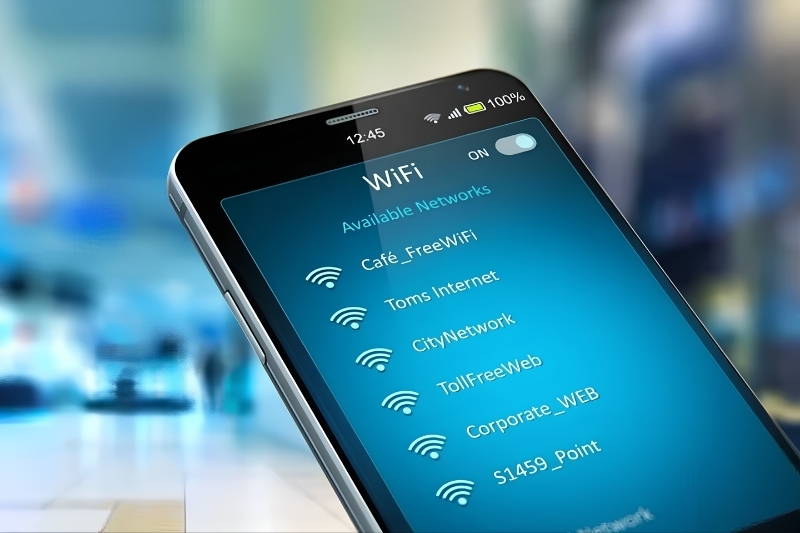
Kết nối Wi-Fi hoặc Internet không ổn định
Kết nối Internet không ổn định có thể khiến quá trình kiểm tra, tải hoặc cài đặt bản cập nhật gặp gián đoạn. Một số thiết bị cũng ưu tiên tải phần mềm qua Wi-Fi để hạn chế tiêu tốn dữ liệu di động. Khi điện thoại Android không cập nhật được phần mềm, bạn nên kết nối với Wi-Fi ổn định và thử kiểm tra bản cập nhật lại.
Điện thoại không đủ dung lượng lưu trữ
Bản cập nhật cần một lượng dung lượng trống nhất định để tải xuống và cài đặt trên thiết bị. Nếu bộ nhớ gần đầy, điện thoại có thể không thể tải hoặc hoàn tất quá trình cập nhật. Bạn nên kiểm tra dung lượng lưu trữ và xóa bớt ứng dụng, ảnh hoặc tệp không cần thiết nếu máy không còn đủ không gian.
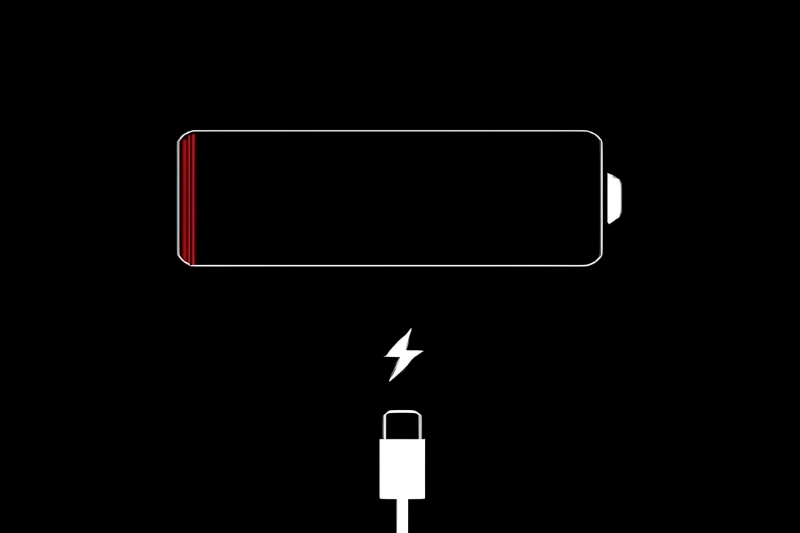
Pin điện thoại quá thấp
Điện thoại có thể yêu cầu mức pin tối thiểu trước khi cho phép cài đặt bản cập nhật để hạn chế nguy cơ gián đoạn trong quá trình thực hiện. Nếu pin quá thấp, bạn nên sạc thiết bị trước khi tiến hành cập nhật. Với một số trường hợp, việc cắm sạc trong lúc cập nhật cũng được khuyến nghị để đảm bảo quá trình diễn ra ổn định.
Thiết bị đang trong quá trình cập nhật hoặc gặp lỗi hệ thống
Nếu thiết bị đang cài đặt bản cập nhật hoặc vừa hoàn tất một lần cập nhật, hệ thống có thể tạm thời chưa cho phép thực hiện thêm. Ngoài ra, lỗi phần mềm hoặc trục trặc tạm thời của hệ thống cũng có thể khiến quá trình cập nhật không thành công. Bạn có thể khởi động lại điện thoại và kiểm tra lại mục cập nhật phần mềm.
Phiên bản Android hoặc thiết bị không còn được hỗ trợ cập nhật
Mỗi mẫu điện thoại chỉ được nhà sản xuất hỗ trợ cập nhật phần mềm trong một khoảng thời gian nhất định. Khi thiết bị đã hết thời gian hỗ trợ, máy có thể không còn nhận được các phiên bản Android hoặc bản cập nhật hệ thống mới. Vì vậy, nếu điện thoại Android không cập nhật được phần mềm trong thời gian dài, bạn nên kiểm tra chính sách hỗ trợ của đúng model đang sử dụng.
Cách khắc phục điện thoại Android không cập nhật được phần mềm
Sau khi xác định nguyên nhân, bạn có thể lần lượt áp dụng các cách dưới đây để xử lý lỗi điện thoại Android không cập nhật được phần mềm.
Kiểm tra kết nối Internet và thử lại
Bạn cần đảm bảo điện thoại đang kết nối với Wi-Fi ổn định trước khi tải bản cập nhật. Nếu mạng chập chờn, bạn có thể thử chuyển sang một mạng Wi-Fi khác hoặc kết nối lại mạng hiện tại. Sau đó, vào phần cập nhật phần mềm và kiểm tra lại phiên bản mới.
Giải phóng dung lượng bộ nhớ
Bạn nên kiểm tra dung lượng lưu trữ còn trống trên điện thoại trước khi cập nhật. Nếu bộ nhớ gần đầy, hãy xóa các ứng dụng, hình ảnh, video hoặc tệp không còn cần thiết để tạo thêm không gian. Sau khi giải phóng dung lượng, hãy thử tải và cài đặt bản cập nhật một lần nữa.
Sạc pin và thử cập nhật lại
Bạn cần sạc điện thoại đến mức pin phù hợp trước khi tiến hành cập nhật phần mềm. Việc này giúp hạn chế tình trạng thiết bị dừng quá trình cài đặt do không đủ năng lượng. Bạn cũng có thể cắm sạc trong quá trình cập nhật nếu nhà sản xuất cho phép.
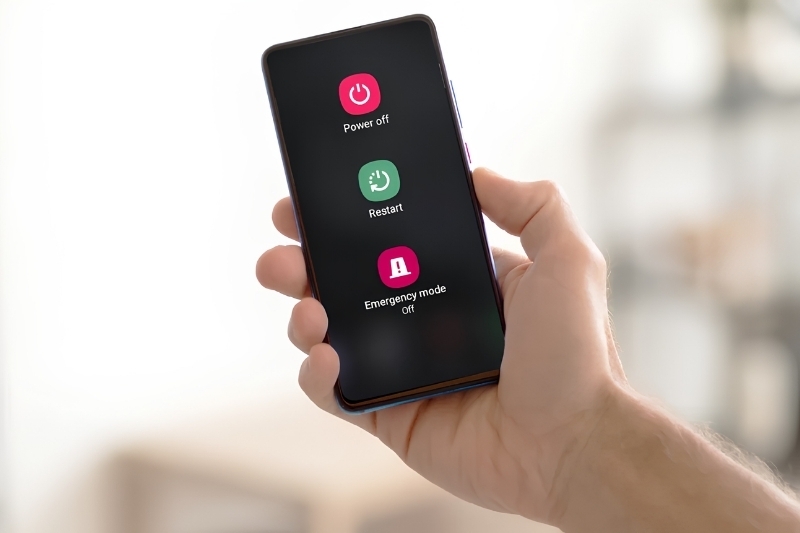
Khởi động lại điện thoại Android
Khởi động lại điện thoại có thể giúp xử lý một số lỗi tạm thời liên quan đến hệ thống. Sau khi máy hoạt động trở lại, bạn hãy kết nối Internet và kiểm tra bản cập nhật trong phần Cài đặt. Nếu lỗi chỉ xảy ra do trục trặc tạm thời, thao tác này có thể giúp quá trình cập nhật hoạt động bình thường.
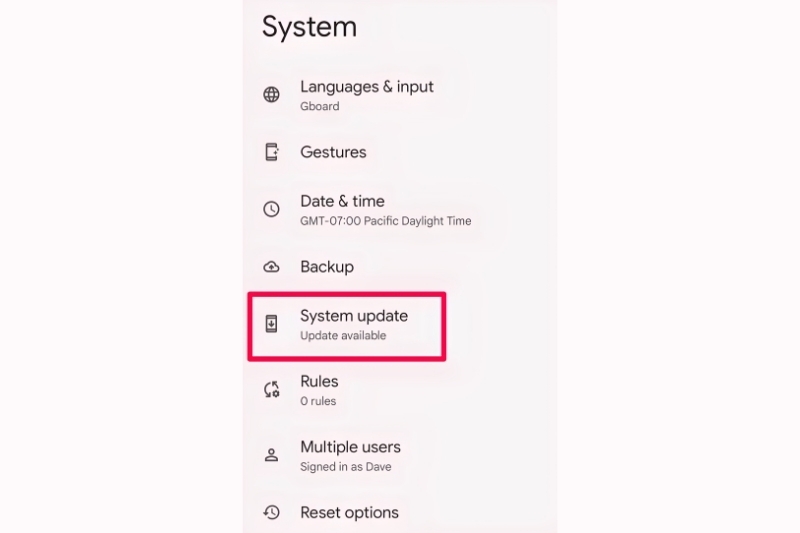
Kiểm tra và cập nhật bằng mục Cập nhật phần mềm
Bạn hãy mở Cài đặt và tìm mục Cập nhật phần mềm hoặc tên tương tự tùy từng hãng điện thoại. Tại đây, chọn kiểm tra bản cập nhật và thực hiện theo hướng dẫn hiển thị trên màn hình. Tên và vị trí của mục này có thể khác nhau giữa các thiết bị Android.
Xóa dữ liệu bộ nhớ đệm của dịch vụ liên quan nếu cần
Một số lỗi tạm thời của ứng dụng hoặc dịch vụ hệ thống có thể ảnh hưởng đến quá trình kiểm tra và tải bản cập nhật. Nếu thiết bị cho phép, bạn có thể xóa bộ nhớ đệm của dịch vụ liên quan theo hướng dẫn hỗ trợ của nhà sản xuất. Không nên tự ý xóa dữ liệu hệ thống quan trọng nếu chưa xác định rõ chức năng của dịch vụ.
Cập nhật bằng máy tính hoặc công cụ hỗ trợ chính hãng
Một số nhà sản xuất cung cấp công cụ chính thức trên máy tính để hỗ trợ kiểm tra, sao lưu hoặc cập nhật phần mềm cho điện thoại. Nếu thiết bị của bạn được hỗ trợ, hãy sử dụng đúng công cụ và hướng dẫn do nhà sản xuất cung cấp. Cách này đặc biệt hữu ích khi điện thoại không thể hoàn tất cập nhật trực tiếp trên thiết bị.
Đặt lại thiết bị nếu lỗi kéo dài
Nếu đã thử các cách trên nhưng lỗi vẫn tiếp diễn, bạn có thể cân nhắc đặt lại thiết bị về cài đặt gốc. Thao tác này sẽ xóa dữ liệu và cài đặt cá nhân trên điện thoại, vì vậy cần sao lưu dữ liệu quan trọng trước khi thực hiện. Nếu vẫn không thể cập nhật sau khi đặt lại, bạn nên liên hệ trung tâm bảo hành hoặc hỗ trợ chính hãng để được kiểm tra.
Cách kiểm tra điện thoại Android có được hỗ trợ cập nhật không
Nếu điện thoại Android không cập nhật được phần mềm, bạn nên kiểm tra khả năng hỗ trợ cập nhật của thiết bị trước khi áp dụng các cách xử lý khác.
Kiểm tra phiên bản Android hiện tại:
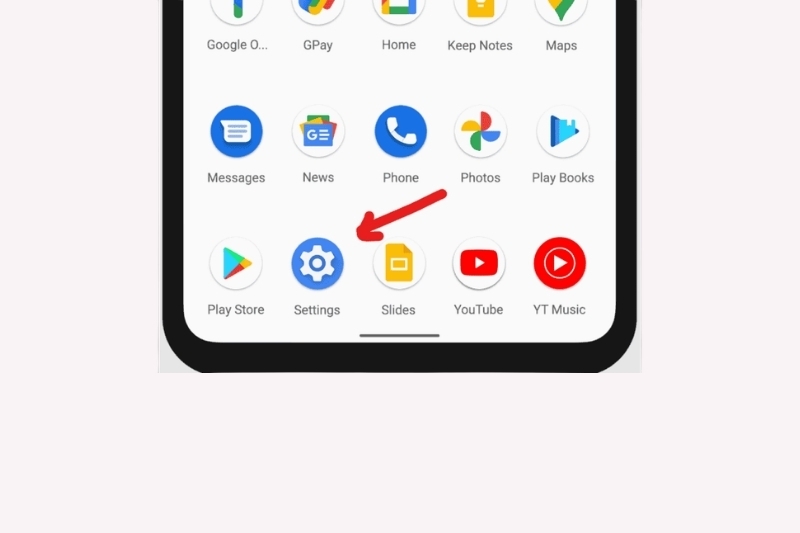
- Vào Cài đặt, chọn Thông tin điện thoại hoặc Giới thiệu về điện thoại.
- Chọn Thông tin phần mềm để xem phiên bản Android hiện tại.
- Đối chiếu với phiên bản mới mà thiết bị đang được hỗ trợ.
Kiểm tra thời gian hỗ trợ cập nhật của thiết bị:
- Kiểm tra chính xác tên và model điện thoại.
- Truy cập website chính thức của nhà sản xuất để xem chính sách cập nhật.
- Đối chiếu thời gian hỗ trợ Android và bản vá bảo mật của thiết bị.
Kiểm tra bản cập nhật theo từng hãng điện thoại:
- Mở Cài đặt và tìm mục Cập nhật phần mềm, Cập nhật hệ thống hoặc tên tương tự.
- Chọn Kiểm tra bản cập nhật để xem thiết bị có phiên bản mới hay không.
- Tên và vị trí mục cập nhật có thể khác nhau tùy hãng, model và phiên bản phần mềm.
Những lưu ý trước khi cập nhật phần mềm Android
Dưới đây là một số lưu ý cần biết khi cần cập nhật phần mềm Android:
- Sao lưu dữ liệu quan trọng, bao gồm ảnh, video, danh bạ và các tệp cần thiết lên đám mây hoặc máy tính để hạn chế nguy cơ mất dữ liệu nếu xảy ra sự cố.
- Đảm bảo điện thoại có đủ pin và dung lượng trống, kiểm tra mức pin và bộ nhớ trước khi cập nhật, đồng thời giải phóng dung lượng nếu thiết bị gần đầy.
- Ưu tiên sử dụng Wi-Fi ổn định, giúp quá trình tải bản cập nhật diễn ra liên tục và hạn chế lỗi do kết nối mạng bị gián đoạn.
- Không tắt nguồn hoặc ngắt kết nối khi đang cập nhật, hãy chờ điện thoại hoàn tất quá trình cài đặt và tự khởi động lại trước khi tiếp tục sử dụng.
Tạm kết
Tóm lại, điện thoại Android không cập nhật được phần mềm có thể xuất phát từ nhiều nguyên nhân như kết nối mạng, dung lượng lưu trữ, pin hoặc thiết bị đã hết thời gian được hỗ trợ. Bạn nên kiểm tra lần lượt các yếu tố này và thực hiện những cách khắc phục phù hợp để cập nhật phần mềm thuận lợi hơn.
Nếu điện thoại Android không cập nhật được phần mềm do thiết bị đã cũ hoặc không còn nằm trong chính sách hỗ trợ của nhà sản xuất, bạn có thể cân nhắc nâng cấp lên một mẫu máy mới. Các dòng điện thoại Samsung tại FPT Shop có nhiều lựa chọn về cấu hình, màn hình và thời gian hỗ trợ phần mềm, phù hợp với nhu cầu sử dụng lâu dài. Khám phá điện thoại Samsung chính hãng tại FPT Shop để chọn thiết bị phù hợp và nâng cấp trải nghiệm sử dụng ngay hôm nay.
Xem thêm:
:quality(75)/dien_thoai_android_ban_chay_thang_5_4a68d78aab.png)
:quality(75)/Cover_81db04d5fc.png)
:quality(75)/loi_ch_play_error_code_495_0_d1dbd30f9d.png)
:quality(75)/dien_thoai_android_bi_ghost_touch_0_1ab3c02f87.jpg)
:quality(75)/cach_tat_quang_cao_lien_tuc_tren_dien_thoai_android_0_ab077c1be9.jpg)
:quality(75)/dien_thoai_android_tot_nhat_2026_d353d101bf.jpg)


