:quality(75)/estore-v2/img/fptshop-logo.png)
:quality(75)/cach_tat_quang_cao_lien_tuc_tren_dien_thoai_android_0_ab077c1be9.jpg)
:quality(75)/2023_10_26_638339107283812701_z4808806051213_5b89e30d694ef62a0866fc518ccf4ec2_df29e3713e.jpg)
Mách bạn cách tắt quảng cáo liên tục trên điện thoại Android cực đơn giản và nhanh chóng
Điện thoại của bạn liên tục bị làm phiền bởi các "pop-up" nhảy ra bất ngờ hay quảng cáo tràn màn hình vô cùng khó chịu? Áp dụng ngay cách tắt quảng cáo liên tục trên điện thoại Android cực đơn giản dưới đây để loại bỏ triệt để các phiền toái này. Bài viết của FPT Shop sẽ hướng dẫn bạn từng bước xử lý tận gốc từ cài đặt trình duyệt đến các ứng dụng chạy ngầm rác!
Lý do điện thoại bị quảng cáo liên tục?
Tình trạng điện thoại Android liên tục nhảy quảng cáo tràn màn hình, xuất hiện ngay cả khi đang ở màn hình chính hoặc đang dùng ứng dụng khác là sự cố vô cùng phổ biến. Nguyên nhân của hiện tượng này thường xuất phát từ các yếu tố sau:
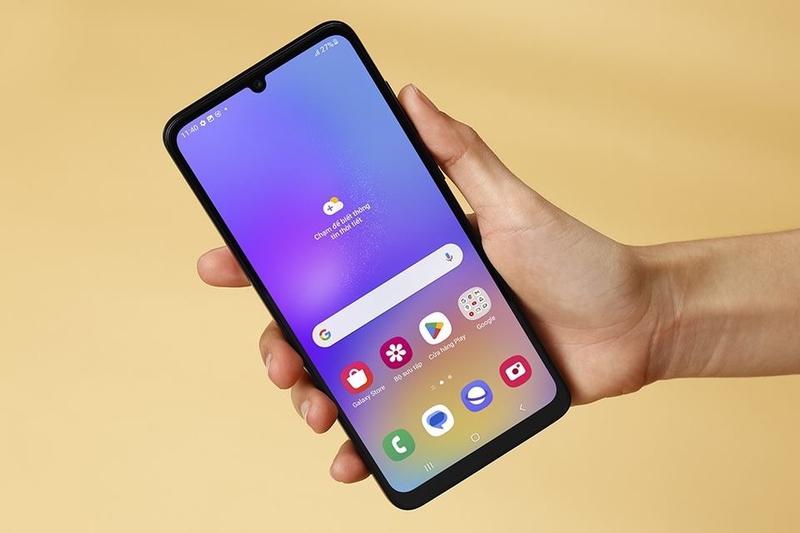
Vô tình cài đặt các ứng dụng chứa mã độc hoặc adware
Nguyên nhân phổ biến nhất đến từ việc người dùng tải về các ứng dụng rác, ứng dụng giả mạo (như ứng dụng dọn rác, làm mát máy, đọc file PDF, đèn pin hoặc ứng dụng dự báo thời tiết...) từ các nguồn không rõ ràng trên internet hoặc thậm chí từ Google Play. Các ứng dụng này tích hợp sẵn mã độc quảng cáo (adware). Sau khi được cài vào máy, chúng sẽ chạy ngầm và liên tục ép điện thoại bật quảng cáo dạng pop-up nhằm thu lợi nhuận từ lượt xem.
Cấp quyền truy cập quá mức cho ứng dụng rác
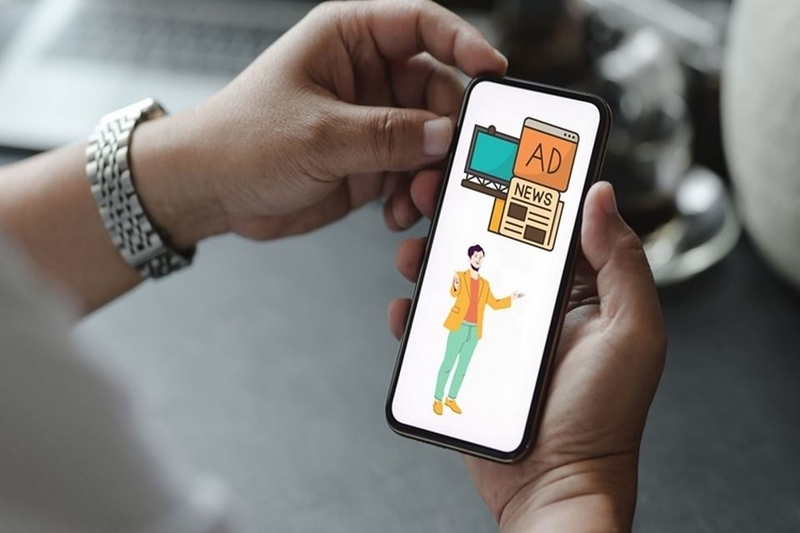
Nhiều ứng dụng rác khi mới cài đặt sẽ yêu cầu người dùng cấp các quyền nguy hiểm như "Xung đột với ứng dụng khác" (Draw over other apps) hoặc quyền "Truy cập dịch vụ hỗ trợ" (Accessibility). Khi bạn vô tình bấm chấp nhận, ứng dụng này sẽ có toàn quyền chèn cửa sổ quảng cáo đè lên trên bất kỳ màn hình nào bạn đang thao tác, khiến việc sử dụng điện thoại bị gián đoạn liên tục.
Vô tình bật thông báo nhận quảng cáo trên trình duyệt web
Trong quá trình truy cập các website xem phim, đọc truyện hoặc tải tệp tin bằng Chrome hay trình duyệt mặc định, nhiều trang web sẽ hiển thị thông báo "Cho phép gửi thông báo" (Allow notifications). Nếu bạn lỡ tay bấm Cho phép, các trang web này sẽ gửi hàng loạt tin nhắn quảng cáo, tin giật gân hoặc cảnh báo giả mạo chứa liên kết độc hại về thanh thông báo của điện thoại theo tần suất liên tục.
Bị dính phần mềm ẩn danh (ứng dụng ẩn biểu tượng)
Một số dòng adware thông minh hơn sẽ tự động ẩn biểu tượng (icon) và đổi tên thành các tệp hệ thống trắng ngay sau khi cài đặt xong. Bạn sẽ không tìm thấy chúng trên màn hình chính nhưng chúng vẫn âm thầm tiêu tốn dung lượng RAM, chạy ngầm liên tục 24/7 để tự động mở các cửa sổ trình duyệt chứa quảng cáo hoặc làm điện thoại tự nhảy sang trang cài đặt ứng dụng mới.
Cách tắt quảng cáo liên tục trên điện thoại Android hiệu quả
Chặn quảng cáo trên điện thoại Android
- Bước 1: Truy cập vào khu vực quản lý tài khoản Google trên điện thoại.
Từ màn hình chính hoặc menu ứng dụng, bạn tìm và nhấn vào ứng dụng Cài đặt (biểu tượng hình bánh răng). Tiếp theo, cuộn danh sách xuống phía dưới và tìm đến mục Google (hoặc Dịch vụ Google) để mở bảng thiết lập hệ thống tài khoản.
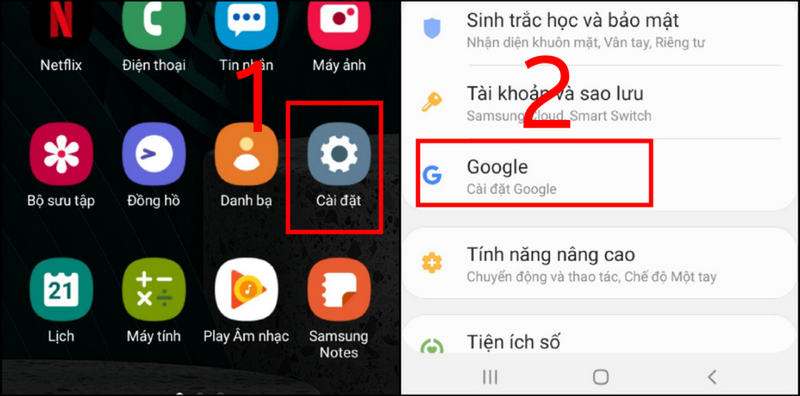
- Bước 2: Kích hoạt tính năng chặn cá nhân hóa quảng cáo.
Tại giao diện vừa mở ra, bạn tìm và nhấn chọn vào mục Quảng cáo. Tại đây, bạn sẽ thấy tùy chọn Không cá nhân hóa quảng cáo (hoặc Tắt quảng cáo dựa trên mối quan tâm). Hãy chạm nhẹ vào công tắc hoặc kéo thanh gạt sang bên phải sao cho công tắc chuyển sang màu xanh để kích hoạt tính năng này.
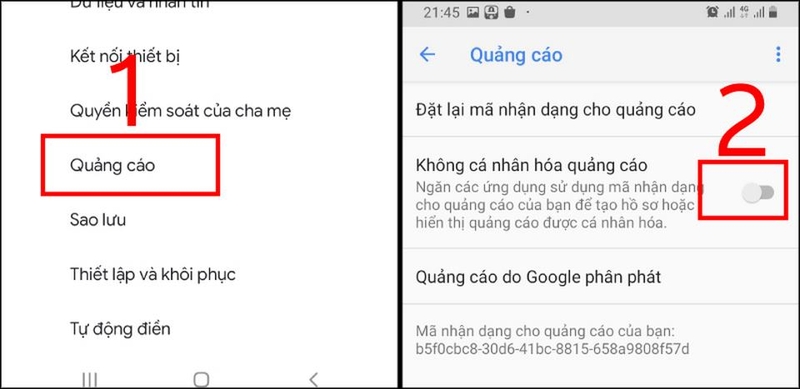
- Bước 3: Xác nhận đồng ý với thiết lập mới của hệ thống.
Ngay khi bạn bật công tắc, trên màn hình sẽ xuất hiện một bảng thông báo nhỏ để xác nhận hành động. Bạn chỉ cần nhấn vào nút OK (hoặc Xác nhận) để đồng ý tắt việc theo dõi thói quen người dùng từ phía Google.
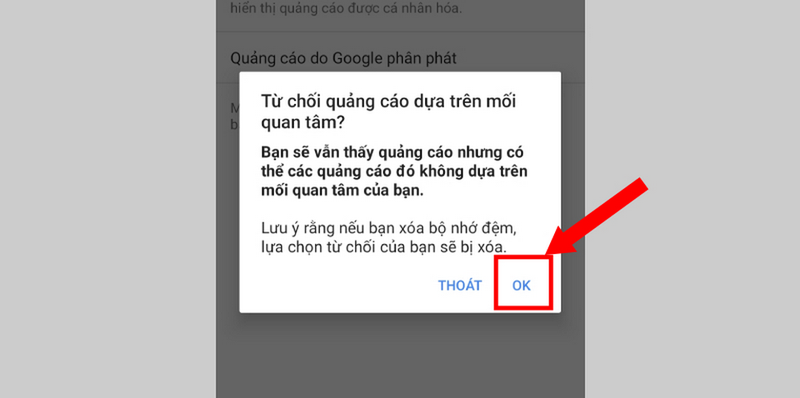
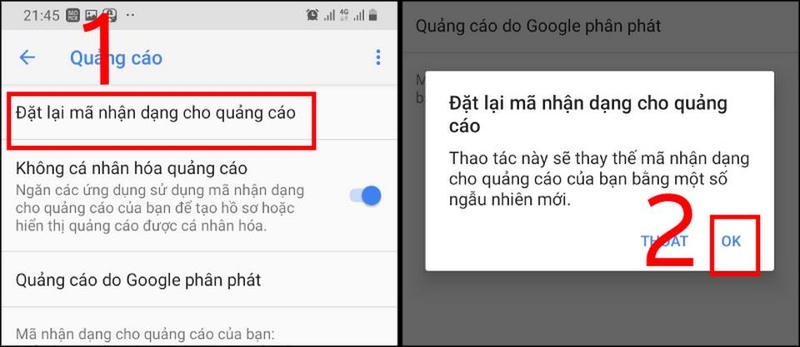
- Bước 4: Làm mới và đặt lại mã ID định danh quảng cáo.
Cuối cùng, tại cửa sổ giao diện hiện tại, bạn chọn mục Đặt lại mật mã nhận dạng cho Quảng cáo (hoặc Đặt lại ID quảng cáo). Khi thông báo xác nhận hiện ra, bạn tiếp tục chọn OK để xóa toàn bộ dữ liệu theo dõi cũ, giúp làm mới hoàn toàn mã định danh quảng cáo trên thiết bị của bạn. Đây là cách tắt quảng cáo liên tục trên điện thoại Android hiệu quả bạn nên áp dụng.
Sử dụng phần mềm chặn quảng cáo trên Android
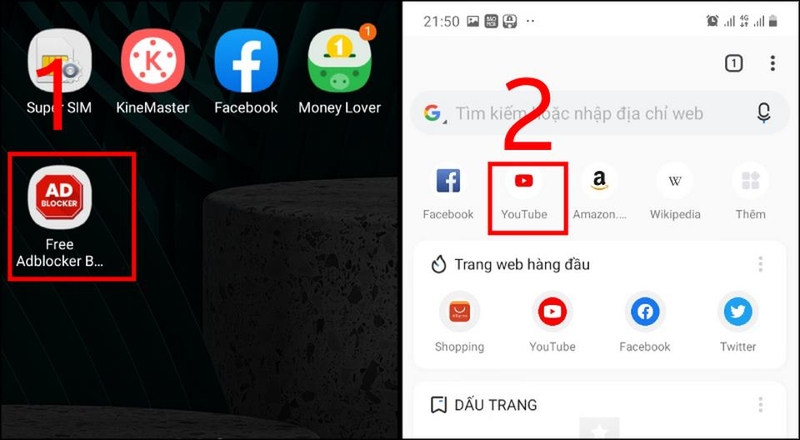
- Bước 1: Tải ứng dụng Adblock Browser.
Đối với cách tắt quảng cáo liên tục trên điện thoại Android này, bạn vào cửa hàng CH Play trên điện thoại, tìm kiếm từ khóa Adblock Browser rồi tiến hành tải và cài đặt ứng dụng về máy.
Sau khi hoàn tất cài đặt, bạn nhấn mở trình duyệt Adblock lên, nhấp vào thanh địa chỉ ở phía trên cùng và nhập tên miền của một website bất kỳ mà bạn muốn truy cập (ví dụ: YouTube, các trang tin tức, xem phim hoặc đọc truyện).
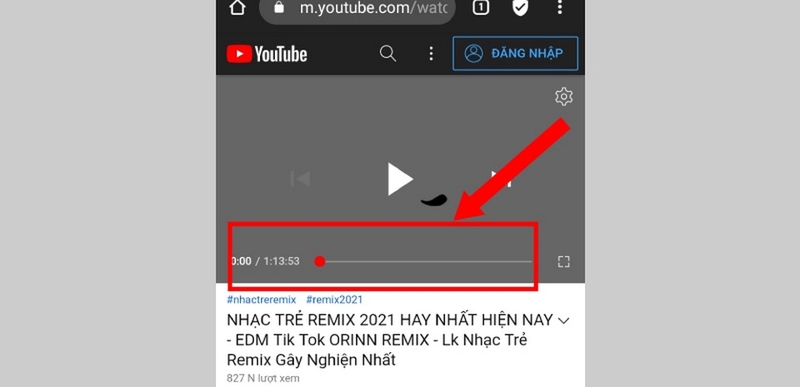
- Bước 2: Trải nghiệm lướt web sạch nhẵn.
Ngay khi trang web được tải xong, trình duyệt Adblock Browser sẽ tự động kích hoạt bộ lọc thông minh để nhận diện, chặn đứng và loại bỏ toàn bộ các loại quảng cáo phiền phức (từ banner, cửa sổ nhảy pop-up cho đến quảng cáo dạng video). Bạn có thể thoải mái đọc nội dung và trải nghiệm lướt web vô cùng mượt mà, nhanh chóng mà không lo bị làm phiền.
Giải đáp một số thắc mắc liên quan
Nên hay không việc cài ứng dụng chặn quảng cáo không?
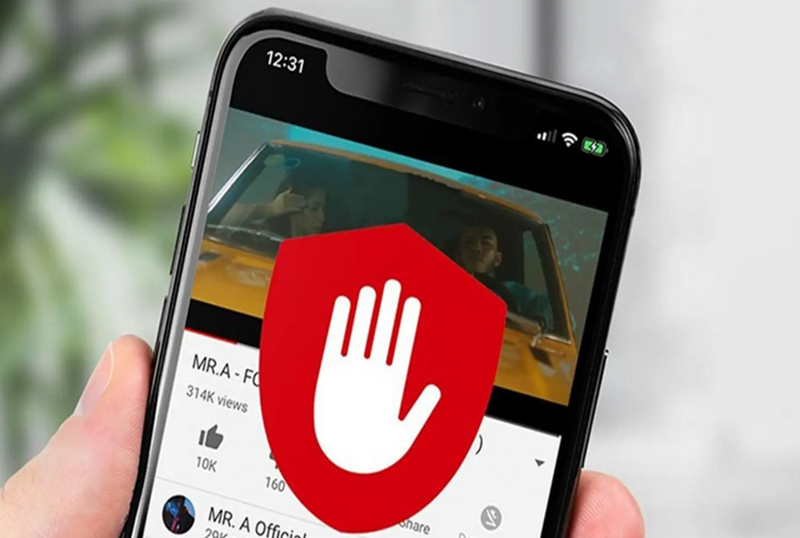
Việc sử dụng các công cụ chặn quảng cáo mang lại nhiều lợi ích thiết thực, tuy nhiên, không phải ứng dụng chặn quảng cáo nào trên cửa hàng ứng dụng (CH Play) cũng an toàn. Nhiều người dùng lên CH Play tìm từ khóa "Chặn quảng cáo" và tải đại một app miễn phí bất kỳ. Rủi ro nằm ở đây:
- App giả mạo chứa mã độc: Nhiều ứng dụng gắn nhãn "Chặn quảng cáo" nhưng thực chất lại chính là Adware (mã độc) âm thầm thu thập thông tin và tự tạo thêm quảng cáo trên máy bạn.
- Tốn RAM và pin ngầm: Các app chặn quảng cáo kém chất lượng thường chạy một dịch vụ VPN ảo kém tối ưu, khiến máy bị chậm và hao pin hơn cả khi chưa cài.
Khi reset máy có hết hoàn toàn quảng cáo không?
Khôi phục cài đặt gốc (Factory Reset) sẽ xóa sạch hoàn toàn phân vùng bộ nhớ người dùng, đưa hệ điều hành về trạng thái nguyên bản lúc mới xuất xưởng. Mọi ứng dụng rác, thiết lập sai hay mã độc quảng cáo (Adware) chạy ngầm đều sẽ bị quét sạch.
Tuy nhiên, vẫn có một số ít trường hợp quảng cáo có thể bị xuất hiện lại sau khi reset do các nguyên nhân sau:
- Khi bạn thiết lập lại điện thoại sau khi reset, nếu bạn chọn "Khôi phục dữ liệu từ bản sao lưu cũ" (Restore), hệ thống có thể sẽ tự động tải lại chính ứng dụng rác chứa mã độc mà bạn từng cài trước đó.
- Một số dòng điện thoại giá rẻ hoặc máy xách tay đã bị cài sẵn bản ROM (hệ điều hành) độ/chế từ cửa hàng. Nhà sản xuất hoặc phía bán hàng đã tích hợp sẵn quảng cáo ngay trong các ứng dụng hệ thống (ví dụ như Trình xem ảnh, Trình dọn dẹp, Trình quản lý tệp).
Tạm kết
Theo dõi cách tắt quảng cáo liên tục trên điện thoại Android sẽ giúp bạn dễ dàng loại bỏ tận gốc các phiền toái, lấy lại trải nghiệm lướt web mượt mà và an toàn. Hãy áp dụng ngay những giải pháp trên để bảo vệ thiết bị của mình khỏi các mã độc rác. Chúc bạn thực hiện thành công và tận hưởng trọn vẹn sự mượt mà trên chiếc điện thoại của mình!
Xem thêm:
- Cập nhật thông tin về top 14 phần mềm chặn quảng cáo được bình chọn hiệu quả nhất
- Xem video không ngắt quãng với 6 cách chặn quảng cáo Youtube trên Android TV
Nếu chiếc điện thoại cũ liên tục giật lag và dính quảng cáo làm bạn phiền lòng, đây là lúc nâng cấp lên dòng Samsung Galaxy mới nhất tại FPT Shop! Với giao diện One UI tối ưu bảo mật Knox hàng đầu, các dòng điện thoại Samsung chính hãng tại FPT Shop sẽ mang đến cho bạn trải nghiệm sử dụng sạch nhẵn, mượt mà và hoàn toàn không lo quảng cáo rác.
:quality(75)/dien_thoai_android_ban_chay_thang_5_4a68d78aab.png)
:quality(75)/cach_tai_zoom_ve_dien_thoai_thumb_0d4169e2aa.png)
:quality(75)/dien_thoai_android_duoi_10_trieu_h_699e546e4f.jpg)
:quality(75)/dien_thoai_android_duoi_12_trieu_0_e23ec5e83f.jpg)
:quality(75)/Cover_81db04d5fc.png)
:quality(75)/dien_thoai_android_tot_nhat_2026_d353d101bf.jpg)


