:quality(75)/estore-v2/img/fptshop-logo.png)
:quality(75)/2024_4_18_638490700566478088_cap-nhat-phan-mem-samsung-2.jpg)
:quality(75)/2024_1_15_638409513679377909_z5074626714071_acad1a840fd86a78e0ab10510efb6e71_30c5a827fb.jpg)
Hướng dẫn cập nhật phần mềm Samsung mới nhất
Bài viết sẽ làm rõ các bước thực hiện, những điểm cần lưu ý và giải đáp một vài câu hỏi thường gặp liên quan đến vấn đề cập nhật phần mềm Samsung.
1. Vì sao nên cập nhật phần mềm Samsung?
- Nâng cấp bảo mật: Các bản cập nhật sẽ khắc phục lỗi và các lỗ hổng bảo mật ở phiên bản trước đó. Nhờ vậy, thiết bị và dữ liệu của bạn được bảo vệ tốt hơn, tránh nguy cơ bị đánh cắp, rò rỉ dữ liệu cá nhân.
- Nâng cao hiệu suất: Bản cập nhật giúp điều chỉnh, tối ưu hóa quá trình vận hành của thiết bị từ bên trong. Điều này giúp giảm tình trạng giật lag, giúp điện thoại và máy tính bảng của bạn hoạt động mượt mà hơn.
- Trải nghiệm và sử dụng tính năng mới: Samsung sẽ cung cấp thêm các tính năng và giải pháp công nghệ mới nhằm nâng cao trải nghiệm người dùng. Đây chắc chắn là một tiện ích mà bạn nên trải nghiệm thử.
2. Hướng dẫn cập nhật phần mềm Samsung
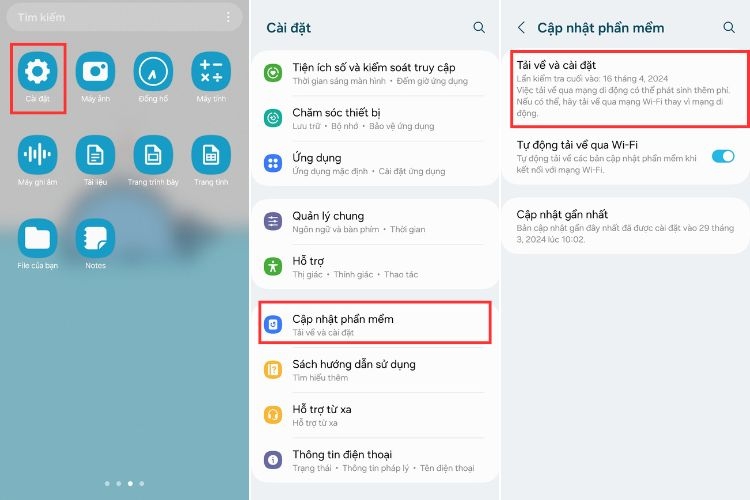
- Bước 1: Mở phần Cài đặt (Setting) trên thiết bị của bạn
- Bước 2: Chọn mục Cập nhật phần mềm (Software updates).
- Bước 3: Chọn Tải về và cài đặt
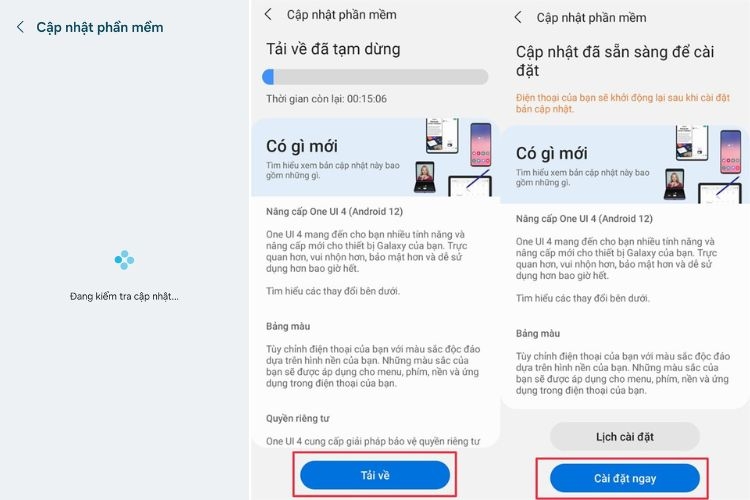
- Bước 4: Nếu thiết bị của bạn chưa cập nhật phần mềm Samsung mới nhất, giao diện sẽ hiển thị các tùy chọn: Cài đặt ngay, Lịch trình cài đặt và Sau đó.
- Cài đặt ngay: Thiết bị sẽ bắt đầu cài đặt dữ liệu mới nhất. Bạn sẽ mất khoảng 1-3 phút với các bạn cập nhật đơn giản, 5-7 phút với những phiên bản có nhiều cập nhật quan trọng. Trong nhiều trường hợp, thiết bị sẽ khởi động lại sau khi cài đặt.
- Lịch trình cài đặt: Bạn có thể hẹn lịch cài đặt vào thời điểm khác. Hầu hết các thiết bị sẽ đề xuất thời gian cập nhật cho bạn vào ban đêm để không ảnh hưởng đến quá trình sử dụng thiết bị phục vụ các mục đích học tập, làm việc, giải trí,...
- Sau đó: Khi chọn mục này, thông báo nhắc nhở cập nhật sẽ tạm ẩn. Nếu muốn cập nhật phần mềm Samsung, bạn sẽ cần chủ động vào mục Cài đặt như ở hướng dẫn bên trên.
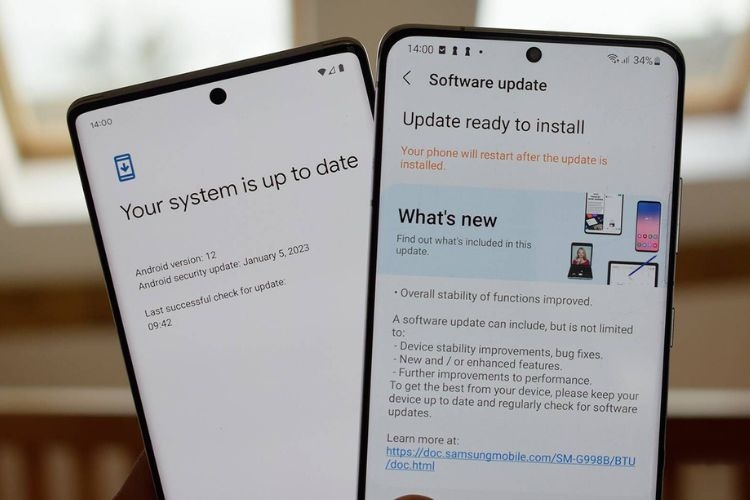
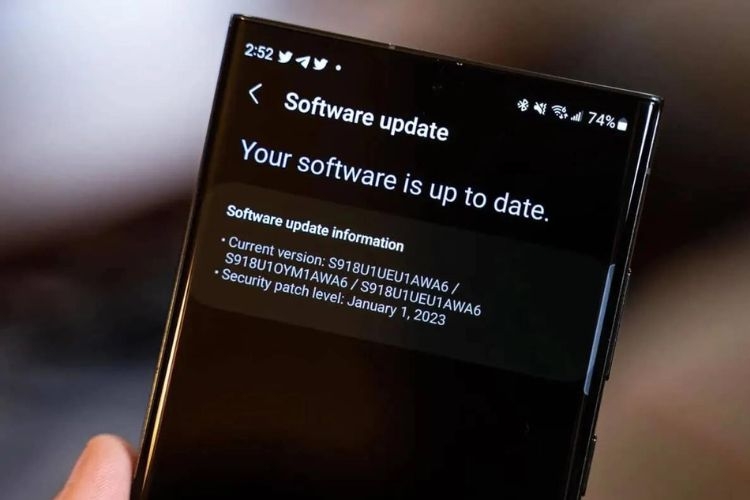
Nếu thiết bị đang sử dụng phiên bản mới nhất, giao diện sẽ hiển thị: “Phần mềm của bạn đã được cập nhật”, kèm thông tin về phiên bản và thời gian cập nhật.
3. Cài đặt tự động cập nhật phần mềm Samsung
- Bước 1: Mở phần Cài đặt (Setting) trên thiết bị của bạn
- Bước 2: Chọn mục Cập nhật phần mềm (Software updates).
- Bước 3: Ở dòng Tự động tải về qua WiFi, chuyển trạng thái hoạt động
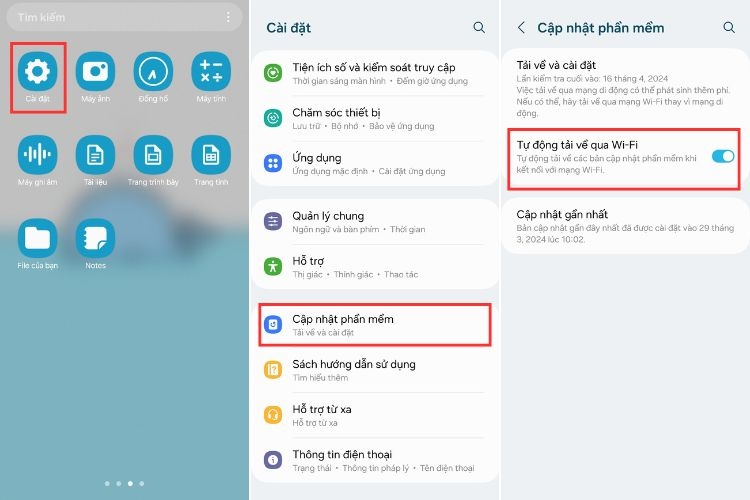
Khi bật tính năng này, thiết bị của bạn sẽ tự động tải xuống thiết bị các bản phần mềm cập nhật nhất khi thiết bị kết nối WiFi. Điều này hạn chế khả năng khiến bạn mất thêm chi phí khi tải dữ liệu bằng mạng 4G/ 5G.
Tuy nhiên, thiết bị sẽ không trực tiếp cài đặt và nâng cấp lên phiên bản mới ngay lập tức. Sau khi tự động tải xuống dữ liệu, thiết bị sẽ hiển thị một thông báo để người dùng quyết định có cài đặt luôn hay hẹn lịch cài đặt khi bạn không sử dụng đến thiết bị.
4. Lưu ý khi tiến hành cập nhật
- Đảm bảo thiết bị có đủ pin khi tiến hành cập nhật: Để chắc chắn nhất, bạn không nên cập nhật phần mềm nếu thiết bị còn dưới 50% lượng pin. Khi không đủ pin, quá trình cài đặt sẽ bị gián đoạn giữa chừng, khiến bạn mất nhiều thời gian để thực hiện lại thao tác, đôi khi có thể gây ra tình trạng giật lag nhất thời ở các thiết bị đời cũ.
- Ở một số thiết bị, dòng “Cập nhật phần mềm” sẽ hiển thị thành “Cập nhật hệ thống”, các tính năng và thao tác liên quan không hề bị ảnh hưởng.
- Tùy thuộc vào phiên bản hiện tại, bạn có thể phải cập nhật phần mềm Samsung vài lần cho thiết bị của mình.
- Giao diện màn hình ở các thiết bị và menu sẽ có sự khác biệt nhất định ở các thiết bị, tất nhiên, điều này không ảnh hưởng nhiều đến quá trình cài đặt.
5. Tạm kết
Thông qua các thông tin được chia sẻ trong bài viết, chắc hẳn bạn đã nắm được các bước cập nhật phần mềm Samsung nhanh nhất cho thiết bị của mình. Đừng quên kiểm tra và cập nhật thường xuyên để thiết bị hoạt động hiệu quả nhất nhé.
Tham khảo thêm các dòng điện thoại Samsung với mức giá tốt nhất tại FPT Shop qua danh sách sản phẩm tại đường link dưới đây:
Xem thêm:
:quality(75)/2024_3_28_638472317985141466_one-ui.jpg)
:quality(75)/2020_6_23_637285177562066108_samsung-internet-2.jpg)
:quality(75)/2020_11_5_637402171391710824_samsung-galaxy-m21-fpt-shop.jpg)
:quality(75)/2019_7_29_637000379925973188_samsung-galaxy-s10-update-fptshop.jpg)
:quality(75)/2024_3_28_638472362320117964_galaxy-ai.png)
:quality(75)/2020_3_3_637188488293996816_galaxy-note-10-lite-update.jpg)


