:quality(75)/estore-v2/img/fptshop-logo.png)
:quality(75)/small/desktop_ini_35c8e4aa7c.jpg)
Tìm hiểu file Desktop.ini là gì? Hướng dẫn chi tiết cách ẩn và xóa file Desktop.ini trên Windows
Nhiều người dùng khi thấy file Desktop.ini xuất hiện bất ngờ trong các thư mục trên máy tính thường lo ngại đó là virus hay lỗi hệ thống. Thực tế, đây là một tệp hệ thống quen thuộc của Windows. Hôm nay, hãy cùng FPT Shop tìm hiểu rõ hơn về file này cũng như cách ẩn hoặc xóa nếu bạn muốn giao diện thư mục sạch sẽ hơn.
Tìm hiểu chi tiết về file Desktop.ini
File Desktop.ini là gì?
Desktop.ini được khởi tạo bởi chính hệ điều hành Windows. Đây là một dạng tập tin văn bản thuần túy, có chức năng lưu trữ các thông tin cấu hình liên quan đến hiển thị thư mục.
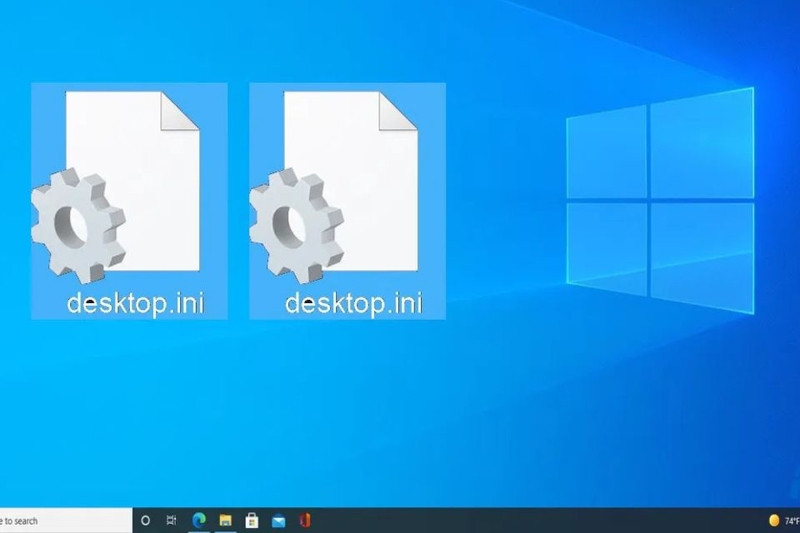
File này cho phép hệ thống hoặc các chương trình xác định cách trình bày của một thư mục cụ thể, bao gồm biểu tượng đại diện, tên hiển thị, ngôn ngữ hoặc các cài đặt tùy biến khác. Nhờ đó, giao diện thư mục có thể thay đổi theo từng mục đích sử dụng của người dùng hoặc phần mềm.
Desktop.ini thường được tạo tự động khi người dùng tùy chỉnh một thư mục nào đó trên màn hình máy tính hoặc trong File Explorer. Tệp này đóng vai trò quan trọng trong việc duy trì các tùy chỉnh như biểu tượng, tên thư mục, quyền chia sẻ,... theo đúng thiết lập đã lưu.
File Desktop.ini có phải là virus không?
Desktop.ini không phải là virus, phần mềm độc hại hay bất kỳ tệp nguy hiểm nào. Đây là một tập tin hệ thống an toàn, được Windows sử dụng để lưu thông tin cấu hình hiển thị thư mục. Các file này hoàn toàn lành tính, không chứa mã độc, không gây ảnh hưởng đến các tệp tin hay hoạt động của máy tính.

Tuy nhiên, đã từng có thời điểm một số loại virus Trojan giả mạo dưới tên Desktop.ini để tấn công hệ thống, khiến người dùng nhầm lẫn. Do đó, nếu bạn đã thiết lập chế độ ẩn file hệ thống mà vẫn thấy file Desktop.ini xuất hiện bất thường, hãy cẩn trọng vì đó có thể là malware đội lốt.
Vì sao file Desktop.ini lại xuất hiện?
Theo mặc định, Windows sẽ ẩn các tệp hệ thống khỏi chế độ xem để tránh gây rối cho người dùng trong quá trình sử dụng. File Desktop.ini cũng thuộc nhóm tệp hệ thống này, vì vậy thông thường bạn sẽ không nhìn thấy nó trong các thư mục.
Việc ẩn những tệp như Desktop.ini giúp giao diện thư mục gọn gàng, dễ quản lý hơn và tránh trường hợp người dùng vô tình xóa hoặc chỉnh sửa các tệp cấu hình quan trọng. Nhờ đó, trải nghiệm sử dụng Windows trở nên đơn giản và an toàn hơn.
Tuy nhiên, trong một số trường hợp, các phần mềm diệt virus hoặc tiện ích hệ thống có thể tự động kích hoạt chế độ hiển thị các tệp ẩn nhằm giúp người dùng kiểm soát tốt hơn những gì đang diễn ra trên máy tính. Khi đó, bạn sẽ bắt đầu nhìn thấy file Desktop.ini trong các thư mục, dù nó vốn dĩ vẫn luôn tồn tại trong nền.
Cách xem được file Desktop.ini
Bạn hoàn toàn có thể xem được file Desktop.ini, thậm chí thao tác rất đơn giản nếu biết cách bật chế độ hiển thị file ẩn trên Windows. Dưới đây là các bước cụ thể để hiển thị và kiểm tra file Desktop.ini trên máy tính của bạn:
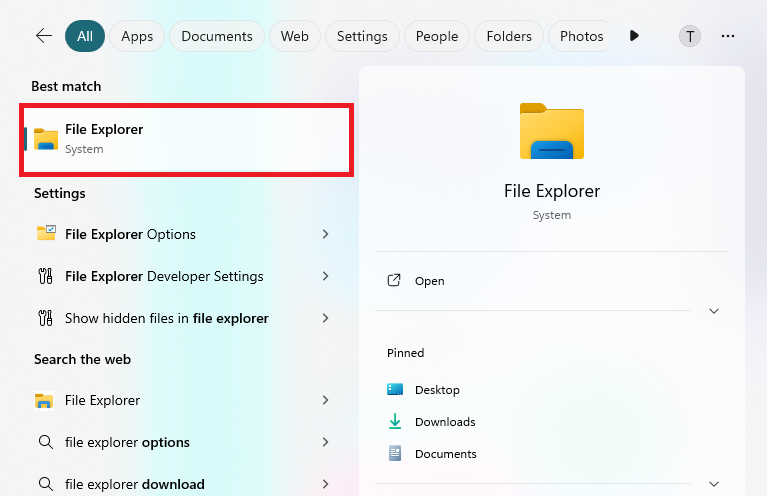
Bước 1: Mở File Explorer
Bước 2: Chuyển sang tab View
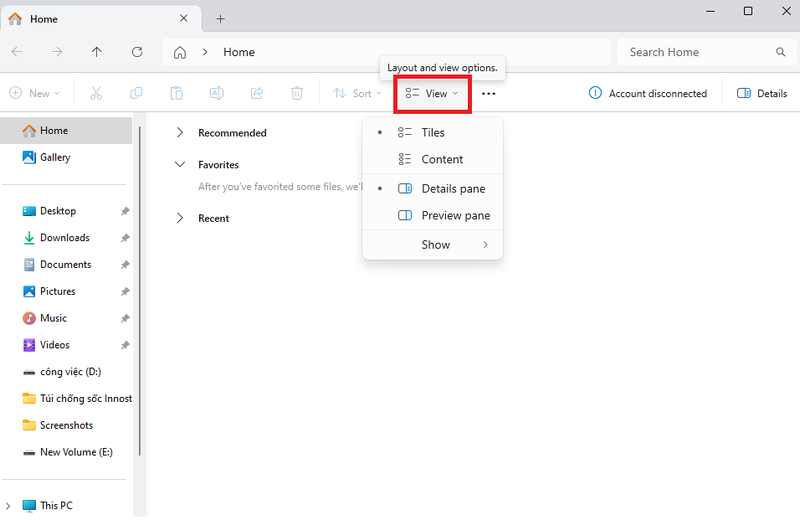
Bước 3: Bật Hidden items.
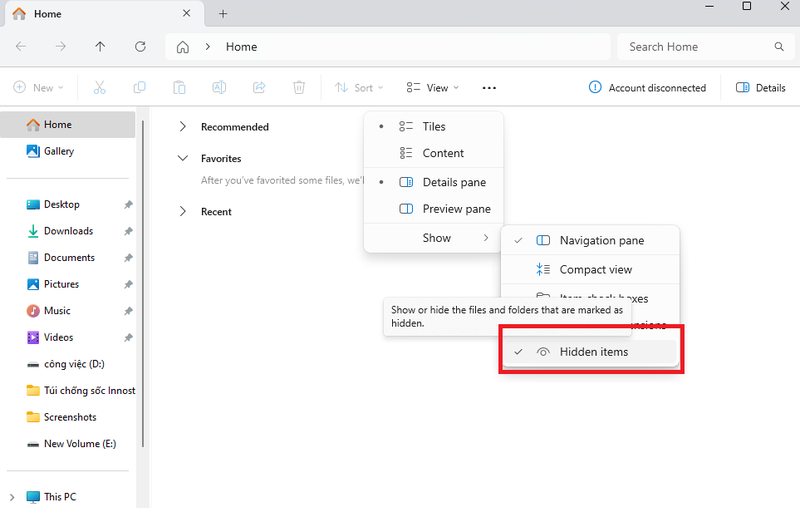
Bước 4: Kiểm tra trên màn hình xem file Desktop.ini đã xuất hiện hay chưa.
Bạn có thể mở file Desktop.ini bằng Notepad để xem nội dung bên trong. Đây là tệp văn bản thuần túy nên thao tác mở và đọc rất dễ dàng. Tuy nhiên, không nên chỉnh sửa nội dung trong tệp nếu bạn không hiểu rõ mục đích và cách hoạt động của nó vì thay đổi sai có thể làm ảnh hưởng đến cách hiển thị thư mục.
Có thể xóa file Desktop.ini hay không?
Đây là một trong những thắc mắc phổ biến nhất liên quan đến file Desktop.ini, đặc biệt khi người dùng thấy tệp này xuất hiện liên tục trong các thư mục. Và câu trả lời là: Bạn hoàn toàn có thể xóa file Desktop.ini mà không gây hại cho hệ thống.
Tuy nhiên, cần lưu ý rằng việc xóa file này sẽ khiến các thiết lập tùy chỉnh giao diện thư mục (như biểu tượng, hình ảnh thumbnail, tên hiển thị, thuộc tính chia sẻ,...) bị mất. Khi đó, thư mục sẽ trở về trạng thái hiển thị mặc định theo quy chuẩn của Windows.
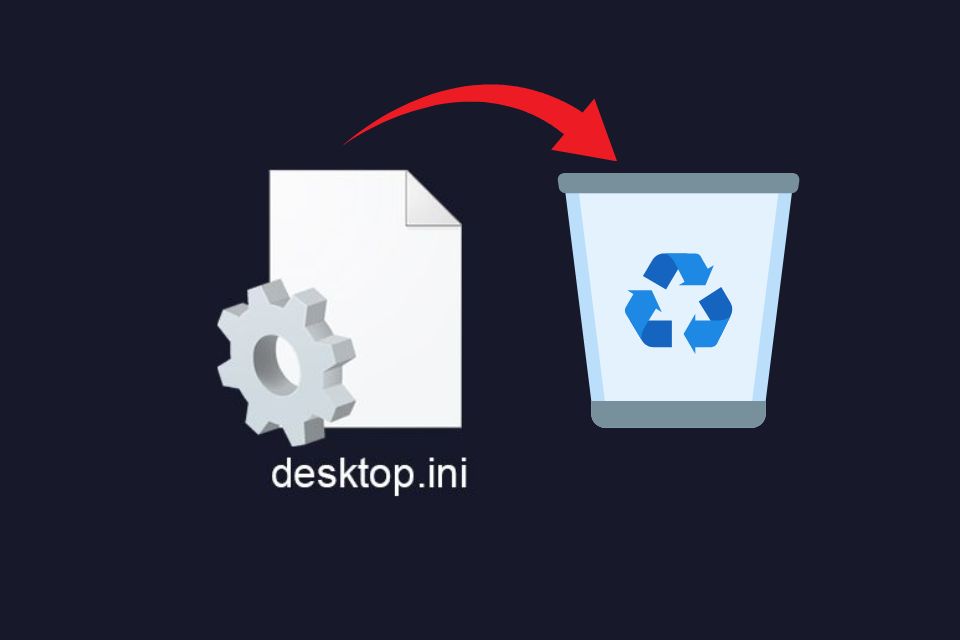
Điều này hoàn toàn dễ hiểu, bởi Desktop.ini chính là nơi lưu trữ các thông tin cấu hình hiển thị của thư mục. Khi tệp này bị xóa, các thiết lập đó sẽ không còn được hệ thống ghi nhớ.
Tuy nhiên, bạn không cần lo lắng: Windows sẽ tự động tạo lại file Desktop.ini mỗi khi bạn thực hiện các thao tác tùy chỉnh mới với thư mục. Nói cách khác, việc xóa file này không gây lỗi nghiêm trọng và nó sẽ “tái xuất” nếu bạn chỉnh sửa lại giao diện thư mục sau đó.
Cách sử dụng file Desktop.ini để tùy chỉnh thư mục
Việc sử dụng file Desktop.ini để thay đổi cách hiển thị của thư mục trong Windows không hề phức tạp nếu bạn làm theo đúng các bước dưới đây. Tệp tin này cho phép bạn cá nhân hóa thư mục bằng cách thay đổi biểu tượng, thêm chú thích và kiểm soát một số thuộc tính hiển thị khác.
Những điều bạn có thể làm với Desktop.ini:
- Thay đổi biểu tượng hoặc hình ảnh thumbnail cho thư mục.
- Thêm một chuỗi InfoTip - văn bản nhỏ hiển thị khi bạn di chuột qua thư mục.
- Điều chỉnh quyền truy cập hoặc cách thức chia sẻ thư mục.
Các bước tùy chỉnh thư mục bằng file Desktop.ini
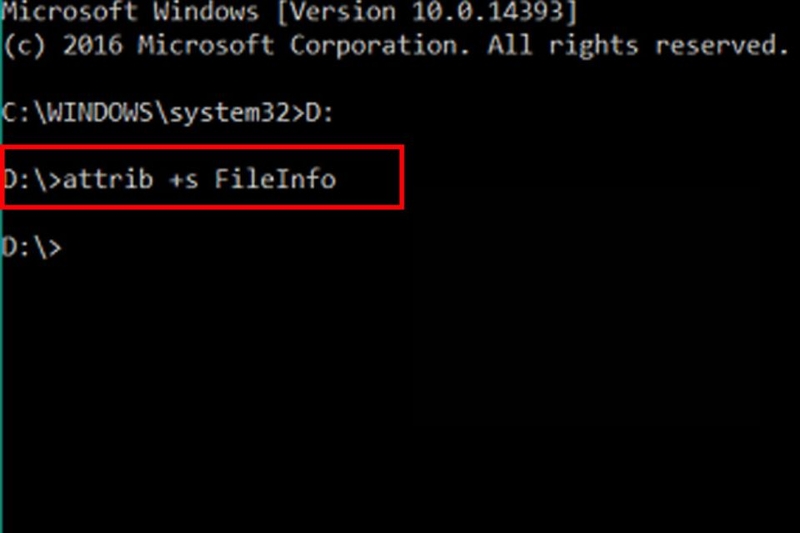
Bước 1: Đánh dấu thư mục cần tùy chỉnh là hệ thống
Chọn thư mục bạn muốn tùy chỉnh, sau đó chạy câu lệnh “attrib +s tên thư mục".
Bước 2: Tạo và thiết lập file Desktop.ini
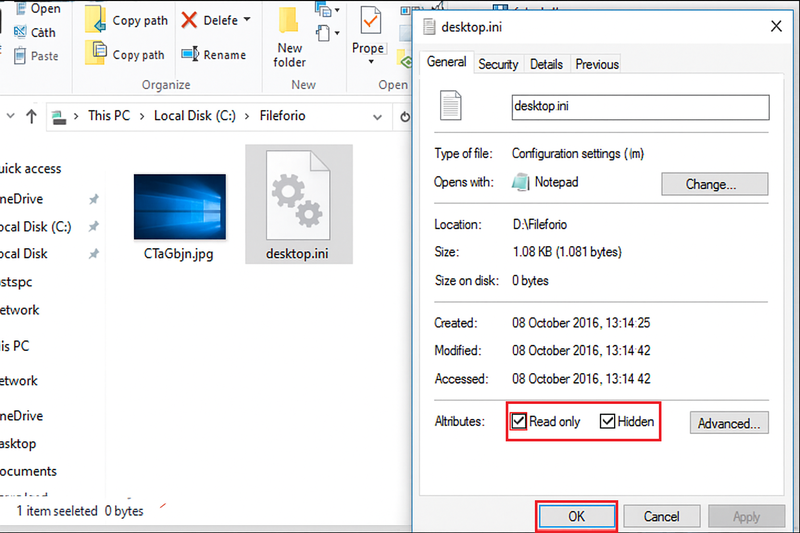
- Tạo một file có tên Desktop.ini trong thư mục đó.
- Mở cửa sổ Properties của file Desktop.ini và tích chọn Read-only (Chỉ đọc) và Hidden (Ẩn) để giới hạn truy cập và tránh bị chỉnh sửa bởi người dùng khác.
- Đảm bảo file này được lưu dưới định dạng Unicode để hỗ trợ các ký tự đặc biệt và hiển thị chuẩn văn bản.
Bước 3: Viết nội dung cho file Desktop.ini
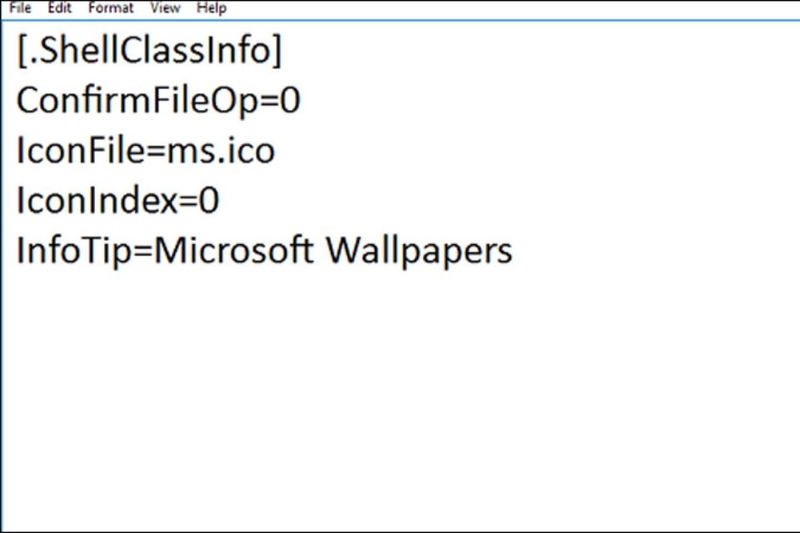
Giải thích các thuộc tính:
- ConfirmFileOp=0: Không hiển thị cảnh báo “You are deleting a system folder” khi xóa thư mục.
- IconFile: Đường dẫn đến tập tin biểu tượng mà bạn muốn gán cho thư mục.
- IconIndex: Chỉ định chỉ số biểu tượng (đặt là 0 nếu chỉ có một biểu tượng trong file .ico).
- InfoTip: Chuỗi mô tả ngắn gọn sẽ hiện ra khi bạn di chuột qua thư mục.
Hướng dẫn cách ẩn file Desktop.ini
Nếu cảm thấy sự xuất hiện của file Desktop.ini gây rối mắt trong các thư mục, bạn hoàn toàn có thể ẩn chúng đi bằng cách thực hiện như sau:
Bước 1: Mở khung tìm kiếm hoặc nhấn biểu tượng Windows, sau đó nhập File Explorer Options và nhấn Enter để truy cập.

Bước 2: Trong cửa sổ mới, chọn tab View, sau đó tại mục Hidden files and folders, tích vào dòng “Don’t show hidden files, folders, or drives” → nhấn OK để lưu thiết lập.
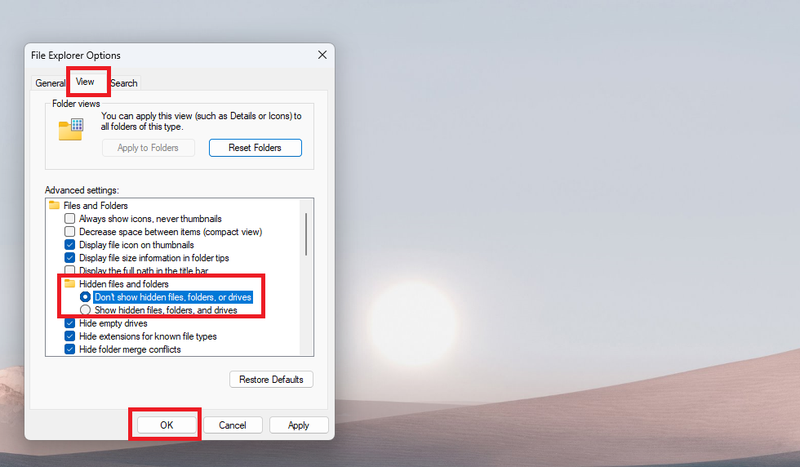
Từ bây giờ, các tệp hệ thống như Desktop.ini sẽ không còn hiển thị trong thư mục nữa.
Hướng dẫn cách xóa triệt để file Desktop.ini
Mặc dù file Desktop.ini không gây hại, bạn vẫn có thể xóa triệt để chúng nếu thật sự cần thiết. Dưới đây là cách thực hiện từng bước:
Bước 1: Tìm đến file Desktop.ini trong thư mục bất kỳ, bạn có thể:
- Xóa thông thường bằng phím Delete.
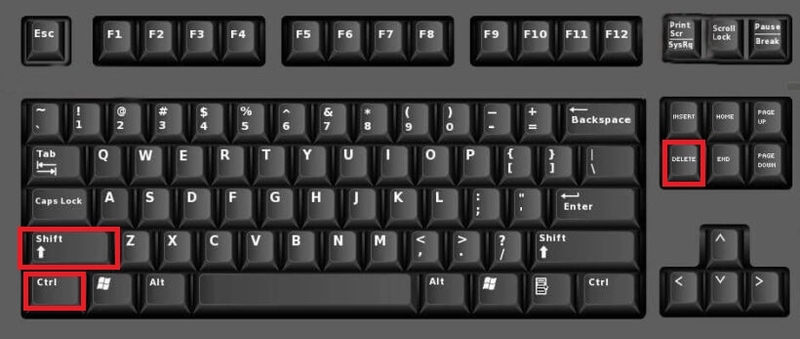
- Hoặc nhấn tổ hợp Ctrl + Shift + Delete để xóa vĩnh viễn khỏi máy tính (không qua thùng rác).
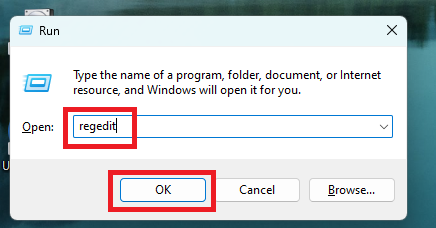
Bước 2: Nhấn tổ hợp Windows + R để mở hộp thoại Run → nhập regedit → nhấn Enter để truy cập vào Registry Editor.
Bước 3: Dán đường dẫn sau vào thanh địa chỉ trong Registry: Computer\HKEY_LOCAL_MACHINE\SOFTWARE\Microsoft\Windows\CurrentVersion\Policies

Bước 4: Ở khung bên phải, nhấp chuột phải vào khoảng trống → chọn New → chọn DWORD (32-bit) Value.
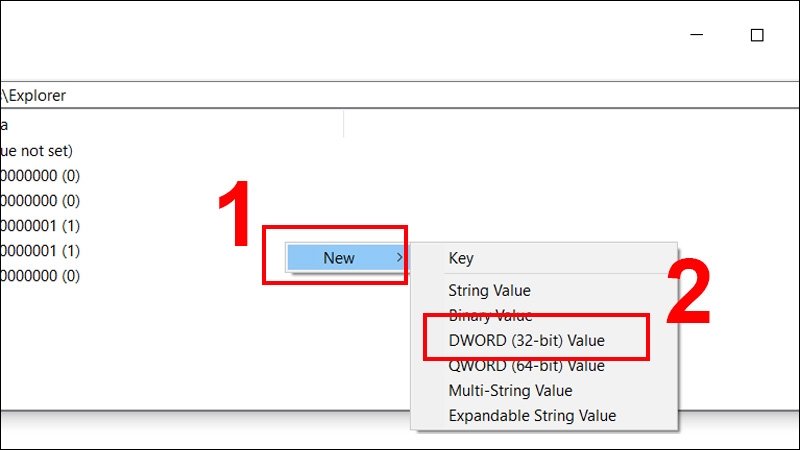
Bước 5:
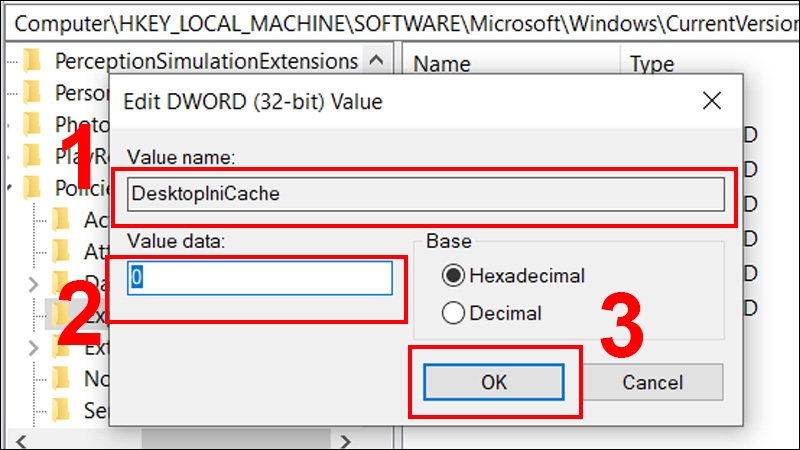
- Đặt tên giá trị mới là: DesktopIniCache.
- Nhấn đúp để mở, sau đó đặt Value data là "0".
- Nhấn OK, đóng cửa sổ Registry và khởi động lại máy tính để áp dụng thay đổi.
Tạm kết
File Desktop.ini là một phần không thể thiếu trong hệ thống Windows, hỗ trợ lưu trữ các thiết lập hiển thị thư mục. Mặc dù không gây hại cho máy tính, nhưng nếu bạn muốn giữ cho giao diện gọn gàng hoặc cần kiểm soát tốt hơn các tệp hệ thống, việc biết cách ẩn hoặc xóa Desktop.ini sẽ rất hữu ích. Hy vọng sau bài viết này, bạn đã hiểu rõ bản chất, chức năng và cách xử lý file này một cách an toàn và hiệu quả.
Nếu bạn đang tìm một chiếc laptop mạnh mẽ và bền bỉ để học tập hoặc làm việc, các dòng laptop Acer tại FPT Shop là lựa chọn đáng cân nhắc. Từ Acer Aspire, Swift đến Predator, bạn sẽ dễ dàng tìm được mẫu máy phù hợp với nhu cầu và ngân sách. Đặt hàng ngay hôm nay để nhận nhiều ưu đãi hấp dẫn!
Xem thêm:
:quality(75)/Anh_dai_dien_255239176c.jpg)
:quality(75)/small/pdfelement_1_36aa2080ed.jpg)
:quality(75)/cach_copy_sheet_tu_file_nay_sang_file_khac_dfb35bcc45.png)
:quality(75)/phim_tat_doi_ten_file_0_890017eda4.jpg)
:quality(75)/convert_word_to_pdf_on_mac_1ace5ef8cf.jpg)
:quality(75)/xoa_file_update_win_11_ab12a9a2ee.jpg)


