:quality(75)/estore-v2/img/fptshop-logo.png)
:quality(75)/Cach_doi_mat_khau_Wifi_tren_dien_thoai_cover_2dcdf9aa5b.png)
:quality(75)/Mimos_9e0efe15b0.png)
Cách đổi mật khẩu Wi-Fi trên điện thoại 2026: Hướng dẫn thực hiện bằng trình duyệt và ứng dụng nhà mạng
Mật khẩu Wi-Fi được chia sẻ cho người thân, bạn bè hoặc sử dụng trong thời gian dài có thể khiến bạn muốn thay đổi để kiểm soát lại mạng gia đình. Nhiều người vẫn nghĩ muốn đổi mật khẩu phải dùng máy tính hoặc gọi kỹ thuật viên, trong khi hiện nay smartphone hoàn toàn có thể thực hiện công việc này. Nếu đang cần cách đổi mật khẩu Wi-Fi trên điện thoại, bạn có thể tham khảo hướng dẫn chi tiết dưới đây.
Cách đổi mật khẩu Wi-Fi trên điện thoại bằng trình duyệt web
Bạn hoàn toàn có thể đổi mật khẩu Wi-Fi bằng điện thoại mà không cần máy tính. Cách thực hiện phổ biến là truy cập trang quản trị của router thông qua trình duyệt, sau đó tìm phần cài đặt mạng không dây và thay đổi mật khẩu. Tên menu có thể khác nhau tùy hãng router, nhưng các bước cơ bản gần như tương tự.
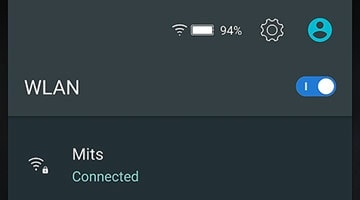
Bước 1: Đầu tiên, bạn cần kết nối điện thoại thông minh với mạng Wi-Fi cần thay đổi mật khẩu.
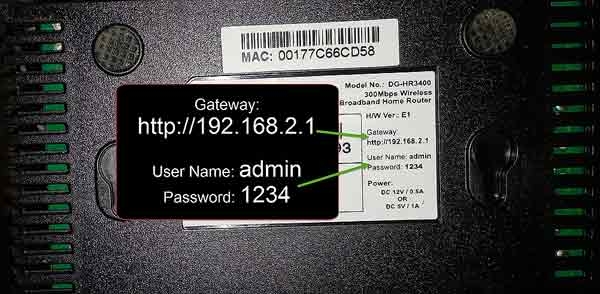
Bước 2. Bạn hãy tiếp cận router Wi-Fi và xem các thông tin đăng nhập được in trên mặt sau. Thông tin này sẽ bao gồm địa chỉ IP, Tên đăng nhập, Mật khẩu của thiết bị.
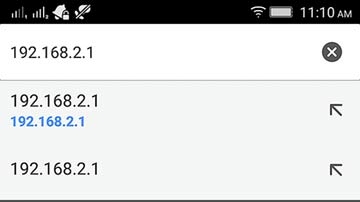
Bước 3. Mở Chrome, Safari hoặc trình duyệt khác trên điện thoại, nhập địa chỉ Gateway/Router vào thanh địa chỉ rồi truy cập. Không cần thêm www hoặc đuôi .com, ví dụ nếu điện thoại hiển thị Router là 192.168.2.1, bạn chỉ cần nhập 192.168.2.1 rồi nhấn Đi/OK.
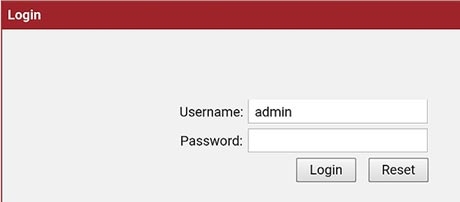
Bước 4: Tiến hành đăng nhập với 2 thông tin đã có được ở bước 2.
Bước 5. Tại giao diện thiết lập cấu hình mạng Wi-Fi, bạn hãy tìm kiếm và truy cập mục Wireless → Wireless Basic. Tùy hãng router, mục này có thể mang tên Wireless, WLAN, Wi-Fi Settings, Wireless Settings hoặc tên tương tự.
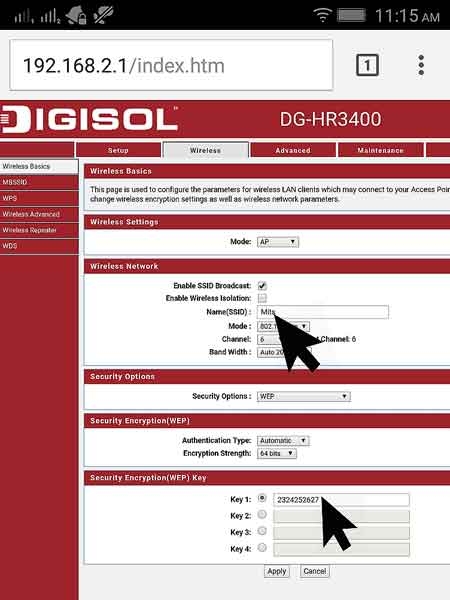
Bước 6. Ở tùy chọn Security Encryption (WEB) Key, bạn hãy nhập vào mật khẩu Wi-Fi mong muốn. Bạn cũng có thể đổi tên Wi-Fi trong mục Name (SSID). Đây là bước quan trọng trong cách đổi mật khẩu Wi-Fi này.
Bước 7: Bây giờ, nhấp vào nút Save để bảo lưu lại những thay đổi này. Bộ định tuyến sẽ mất một số thời gian để xử lý quá trình này và các thiết bị đang kết nối sẽ bị ngắt kết nối. Bạn phải kết nối lại tất cả các thiết bị bằng mật khẩu mới.
Cách đổi mật khẩu Wi-Fi trên điện thoại bằng ứng dụng của nhà mạng
Nếu đang sử dụng modem do nhà mạng cung cấp, ứng dụng quản lý dịch vụ thường cho phép đổi mật khẩu Wi-Fi trực tiếp trên điện thoại. Sau đây là hướng dẫn dành cho một số nhà mạng phổ biến tại Việt Nam.
Đổi mật khẩu Wi-Fi FPT bằng ứng dụng Hi FPT
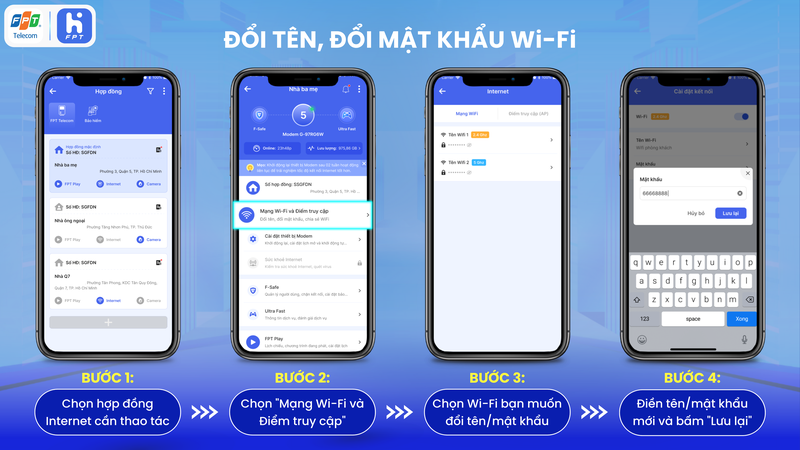
Với khách hàng FPT, Hi FPT hiện cho phép đổi tên và mật khẩu Wi-Fi ngay từ màn hình quản lý mạng. Sau khi đăng nhập bằng số điện thoại đã đăng ký dịch vụ Internet và xác thực OTP, bạn thực hiện như sau:
Bước 1: Tại màn hình chính Hi FPT, tìm tên mạng Wi-Fi đang sử dụng và nhấn biểu tượng ba chấm ở bên cạnh.
Bước 2: Chọn Đổi tên/mật khẩu Wi-Fi.
Bước 3: Tại ô Mật khẩu Wi-Fi, nhập mật khẩu mới. Bạn có thể nhấn biểu tượng hình con mắt để kiểm tra mật khẩu vừa nhập.
Bước 4: Nhấn Cập nhật để lưu mật khẩu mới.
Bước 5: Kết nối lại điện thoại và các thiết bị khác với mạng Wi-Fi bằng mật khẩu mới.
Đổi mật khẩu Wi-Fi bằng ứng dụng My Viettel
Với My Viettel, trước tiên hãy đăng nhập bằng tài khoản đang quản lý hợp đồng Internet. Giao diện hiện tại có thể hiển thị tên mục hơi khác tùy phiên bản ứng dụng, nhưng đường dẫn quản lý modem được Viettel hướng dẫn theo các bước dưới đây.
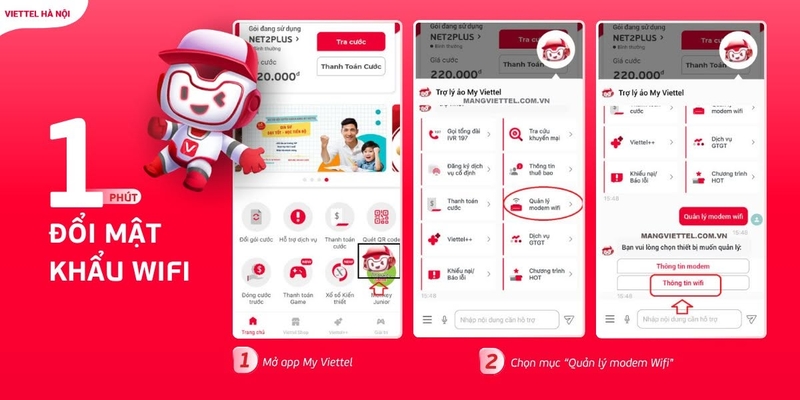
Bước 1: Mở My Viettel, đăng nhập tài khoản rồi chọn Internet/TV/PSTN.
Bước 2: Chọn hợp đồng Internet đang sử dụng.
Bước 3: Chọn Quản lý Modem Wi-Fi. Nếu không thấy mục này, vào Tất cả tiện ích để tìm.
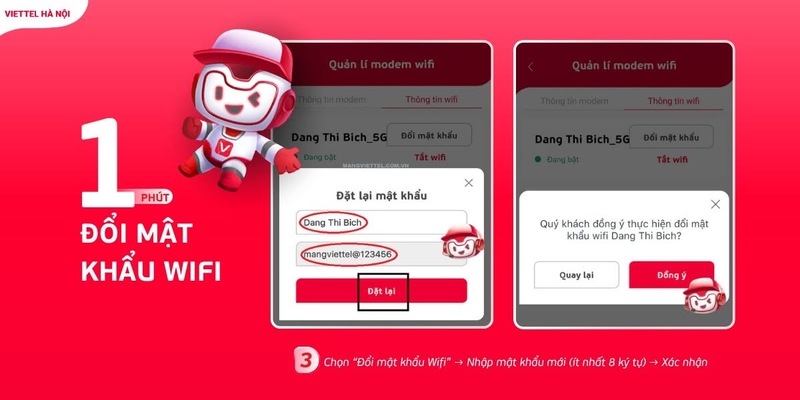
Bước 4: Nhấn Đổi mật khẩu Wi-Fi.
Bước 5: Nhập mật khẩu mới rồi nhấn Đặt lại.
Bước 6: Kết nối lại các thiết bị với mạng Wi-Fi bằng mật khẩu mới.
Đổi mật khẩu Wi-Fi Viettel bằng ứng dụng My VNPT
Với My VNPT, đường dẫn quản lý Wi-Fi nằm trong phần dịch vụ Internet. Bạn có thể thực hiện trực tiếp trên điện thoại theo các bước sau:
Bước 1: Mở My VNPT và đăng nhập tài khoản.
Bước 2: Tại màn hình chính, chọn tab Dịch vụ hoặc Viễn thông, tùy phiên bản ứng dụng.
Bước 3: Chọn Internet → Thiết bị của tôi, sau đó chọn modem Wi-Fi cần thay đổi.
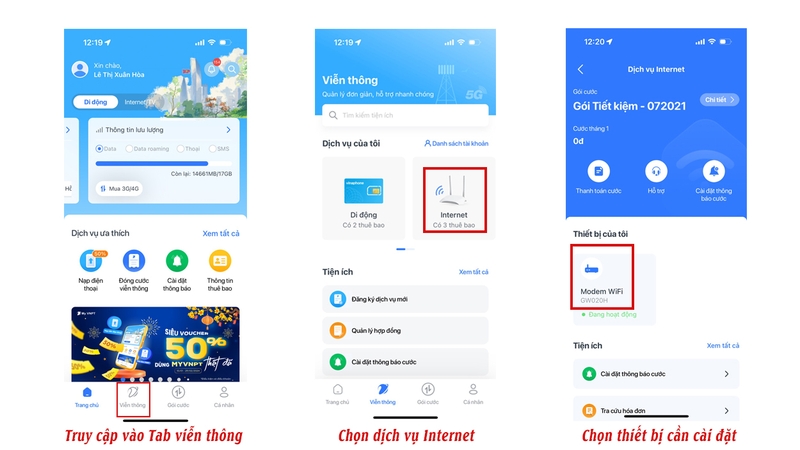
Bước 4: Chọn tên Wi-Fi đang sử dụng.
Bước 5: Tại dòng Mật khẩu, nhấn biểu tượng hình bút để chỉnh sửa.
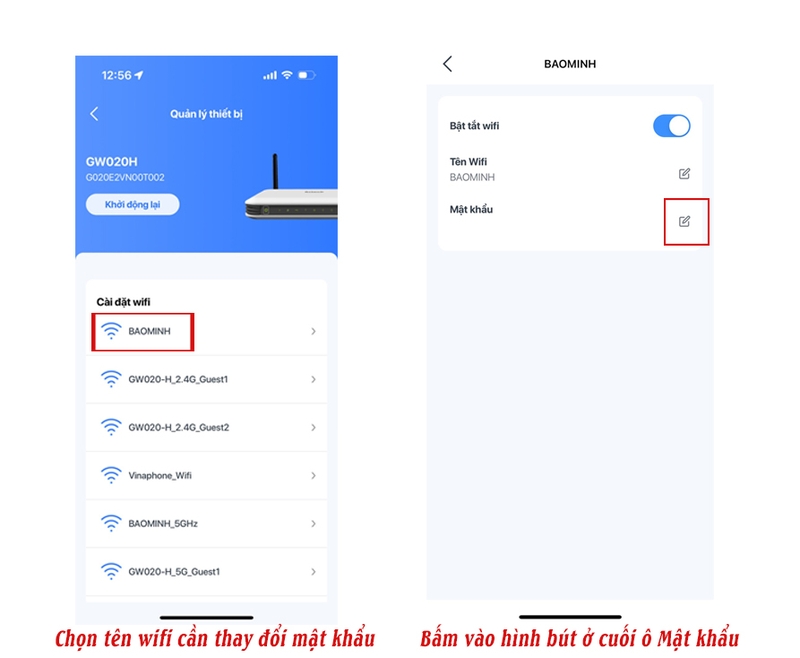
Bước 6: Nhập mật khẩu mới rồi nhấn Lưu.
Bước 7: Kết nối lại điện thoại và các thiết bị khác bằng mật khẩu mới.
Lưu ý: Giao diện ứng dụng có thể thay đổi sau các lần cập nhật và không phải mọi modem đều hỗ trợ đầy đủ tính năng quản lý từ ứng dụng. Nếu không tìm thấy mục đổi mật khẩu, bạn có thể chuyển sang cách truy cập trang quản trị router bằng địa chỉ Gateway được hướng dẫn ở phần trên.
Cách đặt mật khẩu Wi-Fi an toàn, dễ nhớ
Mật khẩu Wi-Fi nên đủ mạnh để hạn chế nguy cơ người khác đoán được hoặc truy cập trái phép vào mạng gia đình. Bạn có thể áp dụng một số nguyên tắc sau:
- Nên có ít nhất 12 ký tự: Mật khẩu dài thường khó đoán hơn mật khẩu ngắn.
- Kết hợp nhiều loại ký tự: Có thể dùng chữ hoa, chữ thường, số và ký tự đặc biệt.
- Tránh thông tin cá nhân: Không nên dùng tên, ngày sinh, số điện thoại hoặc địa chỉ làm mật khẩu.
- Không dùng mật khẩu quá phổ biến: Những chuỗi như 12345678, password hoặc Wi-Fi123456 rất dễ bị đoán.
- Có thể dùng một cụm từ dễ nhớ: Ghép nhiều từ không liên quan với nhau rồi thêm số và ký tự đặc biệt sẽ dễ nhớ hơn một chuỗi ký tự ngẫu nhiên hoàn toàn.
Bạn có thể tham khảo một số dạng mật khẩu dưới đây:
- NangMai@2026!Wi-Fi
- Cafe_Sang#28Mua
- TroiXanh!Wi-Fi_86
Lưu ý: Các chuỗi trên chỉ mang tính minh họa. Khi đặt mật khẩu thực tế, bạn nên tự tạo một chuỗi riêng và tránh sử dụng nguyên mẫu công khai.
Nếu gia đình có nhiều thiết bị thông minh, bạn cũng nên hạn chế việc chia sẻ mật khẩu Wi-Fi chính cho quá nhiều người. Một số router hỗ trợ mạng khách (Guest Network), cho phép tạo mạng riêng dành cho khách mà không cần cung cấp thông tin đăng nhập của mạng chính.
Một số thắc mắc thường gặp
Việc thực hiện cách đổi mật khẩu Wi-Fi trên điện thoại nhìn chung khá đơn giản, nhưng một số bước có thể khiến người dùng gặp khó khăn nếu giao diện router hoặc ứng dụng nhà mạng khác với hướng dẫn. Dưới đây là một số tình huống phổ biến.
Vì sao không mở được trang quản trị router trên điện thoại?
Hãy kiểm tra điện thoại đã kết nối đúng mạng Wi-Fi cần đổi mật khẩu chưa. Sau đó, bạn có thể xem địa chỉ Gateway/Router trong thông tin kết nối và nhập chính xác địa chỉ này vào trình duyệt. Nếu đang sử dụng VPN, hãy tắt VPN rồi thử truy cập lại.
Quên mật khẩu quản trị router thì phải làm sao?
Mật khẩu quản trị router và mật khẩu Wi-Fi là hai thông tin khác nhau. Nếu không nhớ tài khoản quản trị, bạn có thể kiểm tra tem trên router, tài liệu của nhà mạng hoặc thông tin được cung cấp khi lắp đặt.
Bạn không nên vội nhấn nút Reset trên router. Thao tác này có thể xóa cấu hình Internet, tên mạng, mật khẩu Wi-Fi và các thiết lập khác, khiến bạn phải cài đặt lại thiết bị.
Đổi mật khẩu xong nhưng điện thoại không kết nối được?
Sau khi đổi mật khẩu, điện thoại có thể vẫn lưu thông tin đăng nhập cũ. Hãy vào Cài đặt → Wi-Fi, chọn mạng đang sử dụng rồi nhấn Quên mạng. Sau đó, chọn lại tên Wi-Fi và nhập mật khẩu mới để kết nối.
Không tìm thấy mục đổi mật khẩu Wi-Fi trên router?
Tên menu thay đổi tùy hãng và phiên bản firmware. Bạn có thể tìm trong các mục như Wireless, WLAN, Wi-Fi Settings, Wireless Settings hoặc Security, sau đó tìm trường Wi-Fi Password, Wireless Password hoặc WPA Pre-Shared Key.
Tạm kết
Đổi mật khẩu Wi-Fi là thao tác khá đơn giản và người dùng có thể thực hiện trực tiếp trên điện thoại trong hầu hết trường hợp. Bạn chỉ cần xác định đúng phương thức quản lý modem đang sử dụng, đồng thời ghi nhớ mật khẩu quản trị nếu truy cập qua trình duyệt. Sau khi đổi, các thiết bị trong nhà sẽ cần đăng nhập lại bằng mật khẩu mới. Hy vọng hướng dẫn trên giúp bạn thực hiện cách đổi mật khẩu Wi-Fi trên điện thoại thuận tiện hơn.
Một chiếc điện thoại có kết nối Wi-Fi ổn định sẽ giúp bạn thuận tiện hơn khi quản lý mạng, làm việc, giải trí và thực hiện các thao tác cài đặt ngay trên thiết bị. FPT Shop cung cấp đa dạng điện thoại Samsung chính hãng với nhiều phân khúc, đáp ứng từ nhu cầu sử dụng cơ bản đến làm việc và giải trí chuyên sâu. Bạn có thể đến cửa hàng FPT Shop hoặc truy cập website để tham khảo và chọn mẫu Samsung phù hợp.
Xem thêm:
:quality(75)/mat_tuy_chon_Wi_Fi_tren_Windows_d4e4ad4947.jpg)
:quality(75)/nen_su_dung_dongle_hay_cuc_phat_wifi_di_dong_958be8d0ec.png)
:quality(75)/khoi_dong_lai_router_va_modem_01_724d4f8dc3.jpg)
:quality(75)/wi_fi_7_co_dang_nang_cap_cover_33ed339578.png)
:quality(75)/wifi_phong_tro_nen_lap_goi_nao_2_839a567a24.png)
:quality(75)/small/so_sanh_Wi_Fi_6_va_Wi_Fi_7_e5cb347d24.jpg)


