:quality(75)/estore-v2/img/fptshop-logo.png)
:quality(75)/dau_suy_ra_trong_word_8c503bb536.png)
:quality(75)/f32103d8_20db_45e7_834d_5268cf18d45e_9b2a705f13.jpg)
Hướng dẫn chèn dấu suy ra trong Word nhanh chóng mà không phải ai cũng biết
Khi soạn thảo tài liệu có chứa các công thức toán học hoặc ký hiệu logic phức tạp, việc chèn dấu suy ra trong Word là một kỹ năng quan trọng. Tuy nhiên, không phải ai cũng biết cách thực hiện nhanh chóng và chính xác thao tác này. Trong bài viết này, FPT Shop sẽ hướng dẫn chi tiết những cách đơn giản và hiệu quả để tạo dấu suy ra trong Word, giúp bạn làm việc dễ dàng hơn và tiết kiệm thời gian.
Tổng hợp những cách chèn dấu suy ra trong Word
Chèn ký tự suy ra sẵn có trong Microsoft Word
Việc chèn dấu mũi tên suy ra trong Word có thể thực hiện một cách nhanh chóng và hiệu quả bằng cách sử dụng các ký tự có sẵn. Dưới đây là các bước hướng dẫn chi tiết giúp bạn thực hiện dễ dàng:
Bước 1: Xác định nhu cầu sử dụng
Trước tiên, bạn cần xác định loại dấu mũi tên suy ra phù hợp với nội dung của mình. Các ký tự phổ biến có thể là:
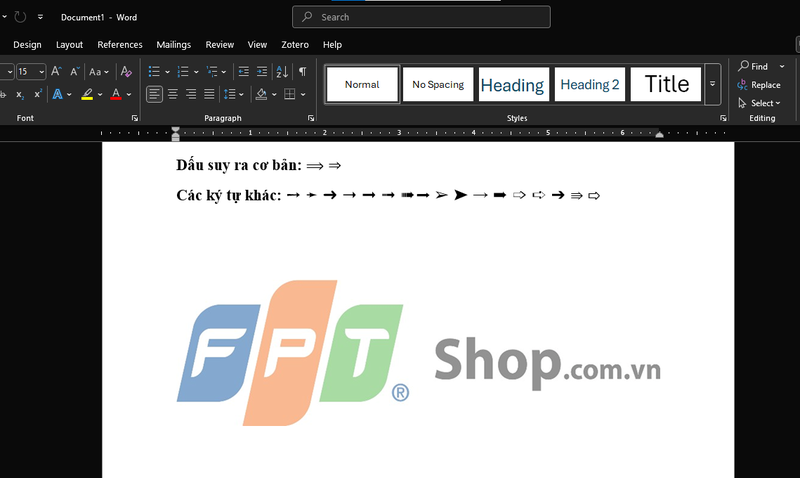
Dấu suy ra cơ bản: ⟹, ⇒
Các dấu khác: ➙, ➛, ➜, ➝, ➞, ➟, ➠, ➡, ➢, ➤, →, ➨, ➩, ➪, ➔, ⇛, ⇨
Bước 2: Sao chép ký tự
Tìm ký tự mong muốn trong danh sách trên.
Sao chép ký tự bằng cách bôi đen và nhấn tổ hợp phím Ctrl + C (hoặc nhấp chuột phải và chọn “Sao chép”).
Bước 3: Dán ký tự vào tài liệu Word
Mở tài liệu Word nơi bạn muốn chèn ký tự.
Đặt con trỏ tại vị trí cần chèn dấu suy ra.
Nhấn tổ hợp phím Ctrl + V để dán ký tự vừa sao chép vào tài liệu.
Bước 4: Lưu lại các ký tự
Để tiết kiệm thời gian, bạn nên tạo một file lưu trữ các ký tự trên máy tính.
Sao chép tất cả các dấu suy ra bạn thường sử dụng vào file này để dùng cho các lần tiếp theo mà không phải tìm kiếm lại.
Hướng dẫn thêm dấu suy ra trong Word bằng công cụ Symbol
Chèn dấu mũi tên suy ra trong Word bằng công cụ Symbol là một cách đơn giản và hiệu quả để sử dụng các ký hiệu đặc biệt. Dưới đây là các bước chi tiết giúp bạn thực hiện thao tác này:
Bước 1: Truy cập vào công cụ Symbols
Mở tài liệu Word và đặt con trỏ chuột tại vị trí bạn muốn chèn ký hiệu.
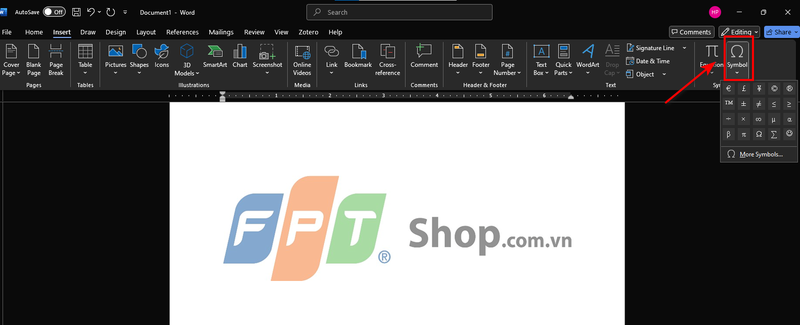
Trên thanh công cụ, nhấp vào thẻ Insert (Chèn).
Trong nhóm công cụ Symbols, chọn nút Symbol ở góc phải.
Nhấn vào More Symbols (Thêm ký hiệu) để mở bảng chọn đầy đủ các biểu tượng.
Bước 2: Tùy chỉnh font để tìm ký hiệu
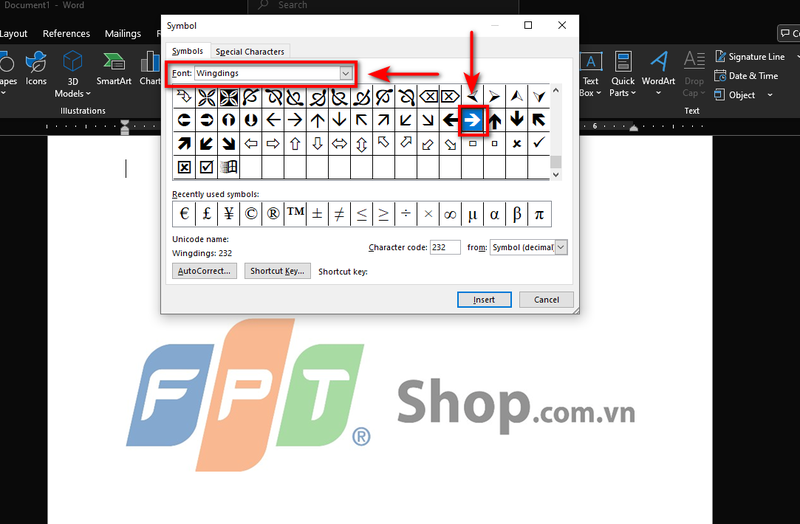
Trong cửa sổ Symbol, bạn sẽ thấy danh sách các ký hiệu có sẵn.
Để tìm ký hiệu mũi tên suy ra, thay đổi phần Font thành các tùy chọn sau:
- Wingdings
- Wingdings 3
- Symbol
Duyệt qua các ký hiệu trong bảng để tìm mũi tên suy ra phù hợp như:
- ⟹, ⇒, →, ⇨
Bước 3: Chèn ký hiệu vào tài liệu
Khi đã tìm thấy ký hiệu mong muốn, nhấn chọn ký hiệu đó.
- Nhấp nút Insert (Chèn) để thêm ký hiệu vào tài liệu Word.
- Nhấn nút Close (Đóng) để thoát khỏi bảng Symbol.
Hướng dẫn chèn dấu suy ra trong Word bằng công cụ Equation
Sử dụng công cụ Equation (Phương trình) để chèn dấu mũi tên suy ra trong Microsoft Office là một phương pháp rất hiệu quả, đặc biệt khi bạn cần soạn thảo công thức Toán học, Hóa học, hoặc các nội dung khoa học. Dưới đây là các bước chi tiết để thực hiện:
Bước 1: Mở công cụ Equation
Mở tài liệu Word mà bạn muốn chỉnh sửa.
Đặt con trỏ chuột tại vị trí cần chèn dấu suy ra.
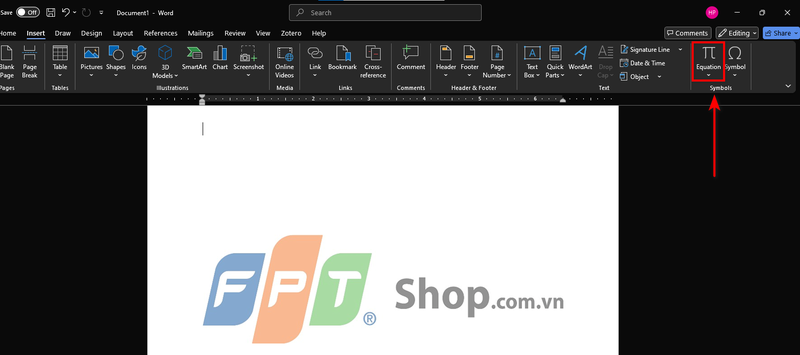
Nhấp vào tab Insert (Chèn) trên thanh công cụ.
Chọn nút Equation (Phương trình) để bắt đầu tạo công thức.
Bạn có thể tìm nút này ở góc phải của nhóm Symbols.
Bước 2: Truy cập danh sách Symbols trong Equation
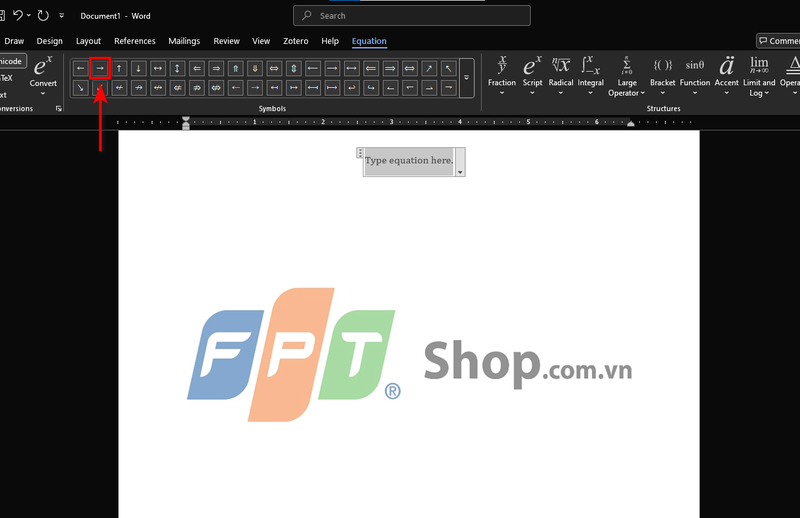
Sau khi công cụ Equation được kích hoạt, một thanh công cụ Equation sẽ xuất hiện ở đầu tài liệu.
Tại đây, chọn mục Symbols để xem danh sách các ký hiệu toán học và logic có sẵn.
Nếu chưa thấy ký hiệu mũi tên suy ra, hãy nhấp vào mở rộng danh sách để hiển thị thêm nhiều tùy chọn.
Bước 3: Tìm mục Arrows
Trong danh sách Symbols, tìm và nhấp vào mục Arrows (Mũi tên).
Tại đây, bạn sẽ thấy nhiều kiểu mũi tên, bao gồm:
- Dấu suy ra cơ bản: ⟹, ⇒
- Các mũi tên khác: →, ⇨, ⇛, và nhiều loại mũi tên trang trí khác.
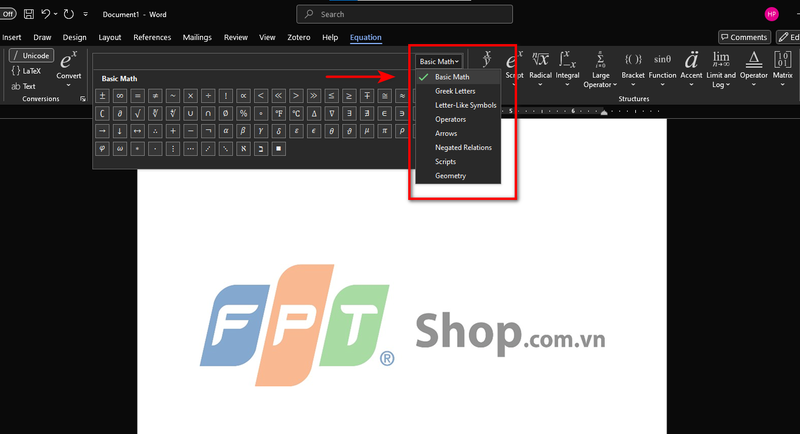
Bước 4: Chèn dấu suy ra vào văn bản
Nhấp chọn ký hiệu mũi tên suy ra mà bạn muốn sử dụng.
Ký hiệu sẽ tự động được chèn vào vị trí bạn đã đặt con trỏ trong tài liệu.
Điều chỉnh kích thước hoặc vị trí của dấu suy ra nếu cần thiết để phù hợp với nội dung.
Để viết dấu mũi tên suy ra trong Word một cách nhanh chóng và chính xác! Hãy đảm bảo bạn sở hữu phiên bản Microsoft Office mới để tận hưởng những công cụ soạn thảo mạnh mẽ, hỗ trợ tốt nhất cho công việc.
Phần mềm chính hãng không chỉ mang lại hiệu suất cao, giao diện mượt mà mà còn bảo đảm đầy đủ các tính năng tiên tiến, giúp bạn dễ dàng tạo ký hiệu và tối ưu hóa trải nghiệm soạn thảo.
Hướng dẫn viết dấu suy ra trong Word bằng tính năng tự động chỉnh sửa
Microsoft Word cung cấp một tính năng tiện lợi cho phép người dùng tạo dấu mũi tên suy ra chỉ bằng cách nhập các ký tự đơn giản. Dưới đây là các bước chi tiết để bạn thực hiện việc này:
Bước 1: Sử dụng tổ hợp ký tự để tạo dấu suy ra
Cách 1: Gõ liên tiếp hai ký tự bằng dấu "=" (dấu bằng) và một ký tự ">" (dấu lớn hơn).
Ví dụ: ==>
Cách 2: Gõ hai ký tự bằng dấu "-" (dấu gạch ngang) và một ký tự ">" (dấu lớn hơn).
Ví dụ: -->
Sau khi nhập các ký tự trên, nhấn dấu cách (Space) trên bàn phím.
Kết quả: Word sẽ tự động chuyển đổi chuỗi ký tự vừa nhập thành dấu mũi tên suy ra tương ứng, ví dụ: ⇒ hoặc →.
Bước 2: Hoàn tác hoặc tắt tính năng tự động nếu không muốn sử dụng
Nếu bạn không muốn Word tự động chuyển đổi các ký tự thành dấu mũi tên, bạn có thể hoàn tác hoặc tắt tính năng này bằng cách sau:
Hoàn tác chuyển đổi:
- Khi dấu mũi tên xuất hiện, nhấp vào biểu tượng tia sét nhỏ xuất hiện bên cạnh ký hiệu.
- Chọn Change back to để khôi phục các ký tự đã nhập.
Tắt tự động chỉnh sửa:
- Nhấp vào biểu tượng tia sét.
- Chọn Stop Automatically Correcting (Ngừng tự động chỉnh sửa).
Kể từ lúc này, Word sẽ không tự động chuyển đổi các ký tự nhập thành dấu mũi tên nữa.

Lưu ý khi sử dụng
Tính năng này mặc định được bật trong Word. Nếu không thấy hiệu lực, bạn có thể kiểm tra cài đặt:
- Vào thẻ File > Options > Proofing > AutoCorrect Options.
- Trong bảng AutoCorrect, đảm bảo các mục liên quan đến thay thế ký tự đặc biệt đều được tích chọn.
- Tùy chọn này phù hợp khi bạn cần tạo nhanh các ký hiệu mũi tên mà không cần mở bảng ký hiệu hoặc sử dụng công cụ Equation.
Lời kết
Chèn dấu suy ra trong Word không còn là điều khó khăn nếu bạn làm theo các bước hướng dẫn đơn giản được chia sẻ trong bài viết. Chỉ với vài thao tác cơ bản, bạn có thể dễ dàng thêm dấu suy ra một cách nhanh chóng, giúp công việc trở nên thuận tiện hơn. Hy vọng qua bài viết này, FPT Shop đã mang đến cho bạn giải pháp hiệu quả, giúp bạn xử lý công việc dễ dàng và tiết kiệm thời gian hơn.
Để sử dụng Microsoft Office mượt mà và làm việc hiệu quả hơn, một chiếc laptop mạnh mẽ như Dell chính là lựa chọn hoàn hảo. Với hiệu suất ổn định, thiết kế bền bỉ, laptop Dell sẽ giúp bạn xử lý mọi tác vụ từ soạn thảo văn bản, làm báo cáo đến thuyết trình một cách dễ dàng.
Hãy đến ngay FPT Shop để chọn mua những dòng laptop Dell chính hãng với nhiều ưu đãi hấp dẫn. Đội ngũ tư vấn chuyên nghiệp luôn sẵn sàng hỗ trợ bạn tìm ra sản phẩm phù hợp nhất!
Tham khảo ngay tại đây: Laptop Dell
Xem thêm
:quality(75)/xoay_ngang_1_trang_trong_word_01_3e513d6bb6.jpg)
:quality(75)/can_le_trong_word_2016_01_9c201c4ec9.jpg)
:quality(75)/cach_danh_met_vuong_trong_word_67aad12aa3.jpg)
:quality(75)/tach_trang_trong_word_01_9ec33a3c7c.jpg)
:quality(75)/kiem_tra_chinh_ta_trong_word_01_0c96711449.jpg)
:quality(75)/small/tat_read_only_trong_word_01_3b0da765a3.jpg)


