:quality(75)/estore-v2/img/fptshop-logo.png)
:quality(75)/dat_mat_khau_cho_o_dia_tren_Windows_10_ava_eb479253bc.png)
:quality(75)/Ngoc_Thuy_47ae6ec271.jpg)
Thủ thuật đặt mật khẩu cho ổ đĩa trên Windows 10 đơn giản, bảo vệ dữ liệu người dùng
Ổ đĩa là một bộ phận thiết yếu để lưu trữ, sao lưu dữ liệu của máy tính. Do đó, việc bảo mật thông tin bằng cách đặt mật khẩu cho ổ đĩa trên Windows 10 là điều rất cần thiết.
Đặt mật khẩu cho ổ đĩa trên Windows 10 là gì?
Đặt mật khẩu cho ổ đĩa trên Windows 10 là một biện pháp an ninh quan trọng, bảo vệ dữ liệu cá nhân của bạn khỏi sự truy cập trái phép. Khi bạn đặt mật khẩu cho ổ đĩa, tất cả dữ liệu trên ổ đĩa đó sẽ được mã hóa, và chỉ có thể truy cập được sau khi nhập đúng mật khẩu.
Điều này có nghĩa là ngay cả khi ai đó có quyền truy cập vật lý vào ổ đĩa của bạn, họ cũng không thể đọc được bất kỳ thông tin nào mà không biết mật khẩu. Tính năng này đặc biệt hữu ích cho những người thường xuyên mang theo ổ đĩa di động hoặc laptop, giúp bảo vệ dữ liệu trong trường hợp thiết bị bị đánh cắp hay thất lạc.
Ngoài việc ngăn chặn truy cập không mong muốn từ người khác, việc bảo vệ ổ đĩa bằng mật khẩu cũng giúp giảm thiểu rủi ro mất thông tin quan trọng do bị đánh cắp, hay do các cuộc tấn công mạng. Hơn nữa, ổ đĩa được bảo vệ bằng mật khẩu sẽ không thể bị “qua mặt” bởi các hệ điều hành khác. Ngay cả khi ổ đĩa được tháo rời và kết nối với một máy tính khác, dữ liệu trên ổ đĩa sẽ vẫn được an toàn, bất cứ ai cũng không thể truy cập nếu không có mật khẩu.
Vai trò của việc đặt mật khẩu cho ổ đĩa Windows 10
Trong thời đại số hóa ngày nay, việc bảo vệ các nguồn dữ liệu trên máy tính trở nên vô cùng quan trọng. Chỉ với một cú nhấp chuột, kẻ gian có thể dễ dàng xâm nhập cũng như đánh cắp thông tin cá nhân của bạn. Việc đặt mật khẩu cho ổ đĩa trên Windows 10 không chỉ là một biện pháp phòng ngừa hiệu quả, mà còn giúp tăng cường bảo mật tổng thể cho hệ thống của bạn:
- Bảo vệ dữ liệu: Máy tính của bạn thường chứa đựng nhiều thông tin quan trọng và riêng tư như tài liệu công việc, hình ảnh cá nhân, thông tin tài chính,… Việc đặt mật khẩu cho ổ đĩa giúp ngăn chặn rò rỉ thông tin, đảm bảo những dữ liệu của bạn chỉ được truy cập bởi những người có mật khẩu.
- Chặn truy cập trái phép: Bằng cách đặt mật khẩu cho ổ đĩa trên Windows 10, bạn sẽ tạo ra một lớp bảo vệ bổ sung, ngăn chặn mọi truy cập trái phép vào dữ liệu của mình. Ngay cả khi ai đó có thể truy cập vào máy tính của bạn, họ cũng không thể mở ổ đĩa và xem dữ liệu bên trong nếu không có mật khẩu.
- Giảm thiểu rủi ro đánh cắp dữ liệu: Khi máy tính của bạn được bảo vệ bởi mật khẩu ổ đĩa, nguy cơ đánh cắp thông tin sẽ giảm đi đáng kể. Điều này đặc biệt quan trọng đối với máy tính xách tay, thường dễ bị mất cắp hoặc bị xâm nhập trong quá trình di chuyển. Một ổ đĩa được mã hóa và bảo vệ bằng mật khẩu sẽ khiến kẻ gian khó có thể tiếp cận được dữ liệu của bạn, thậm chí khi họ đang cầm trong tay thiết bị của bạn.
- Tạo ra môi trường làm việc an toàn hơn: Khi bạn biết rằng dữ liệu của mình đang được bảo vệ nghiêm ngặt, bạn sẽ cảm thấy yên tâm hơn trong công việc và cuộc sống, giảm thiểu lo lắng về an ninh thông tin.
Hướng dẫn cách đặt mật khẩu cho ổ đĩa trên Windows 10
Đặt mật khẩu ổ đĩa Windows 10 bằng BitLocker
Để đảm bảo an toàn cho dữ liệu của bạn trên Windows 10, việc đặt mật khẩu cho ổ đĩa trên Windows 10 bằng BitLocker là một biện pháp hữu hiệu. Bạn có thể tham khảo các bước hướng dẫn chi tiết dưới đây:
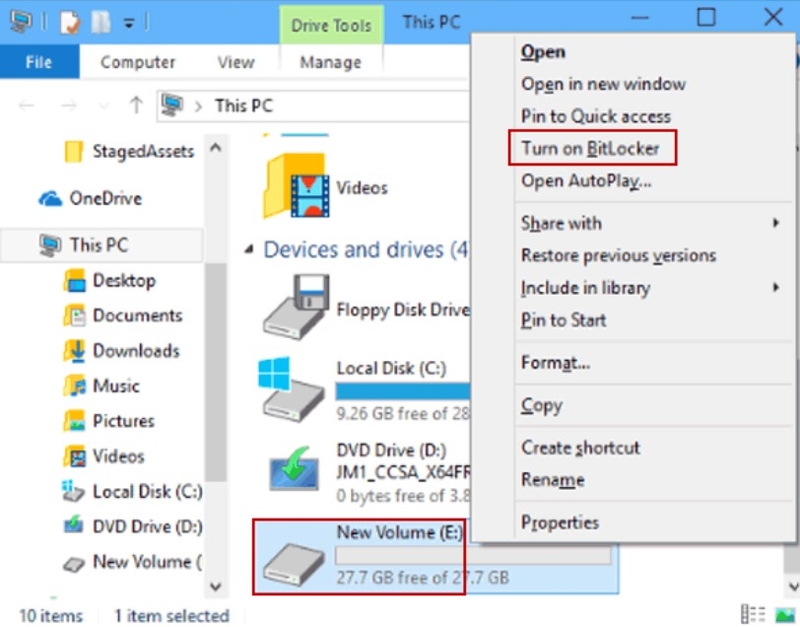
Bước 1: Truy cập This PC, nhấp chuột phải vào ổ cứng cần bảo vệ và chọn Turn on BitLocker trong menu xuất hiện.
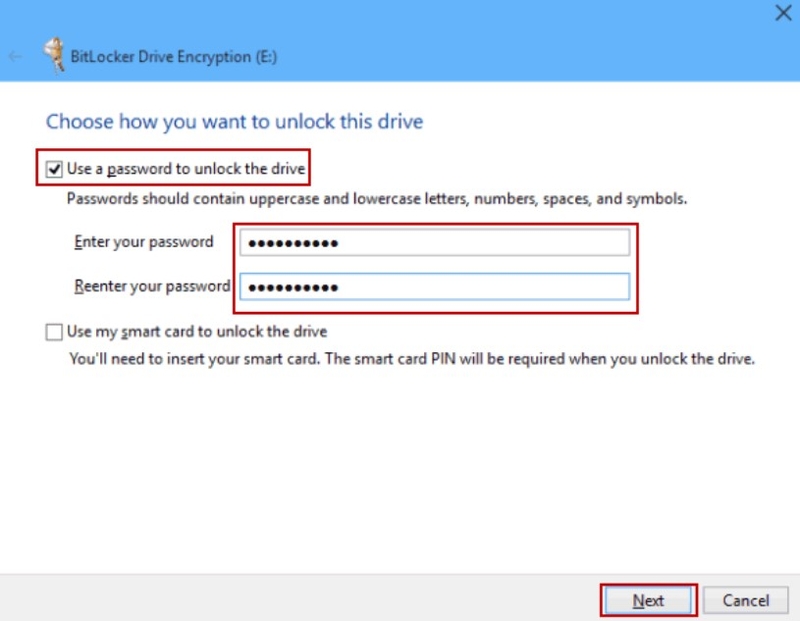
Bước 2: Trong cửa sổ BitLocker Drive Encryption, chọn Use a password to unlock the drive. Nhập mật khẩu của bạn, xác nhận lại mật khẩu và sau đó bấm Next. Mật khẩu cài đặt nên có độ dài từ 8 đến 256 ký tự, bao gồm chữ hoa, chữ thường, số và các ký hiệu đặc biệt.
Bước 3: Lựa chọn phương thức sao lưu khóa khôi phục BitLocker. Bạn có thể chọn Save to your Microsoft account, Save to a file hoặc Print the recovery key. Nếu chọn Save to a file, nhấn Save trong cửa sổ lưu khóa khôi phục và xác nhận việc lưu bằng cách chọn Yes.
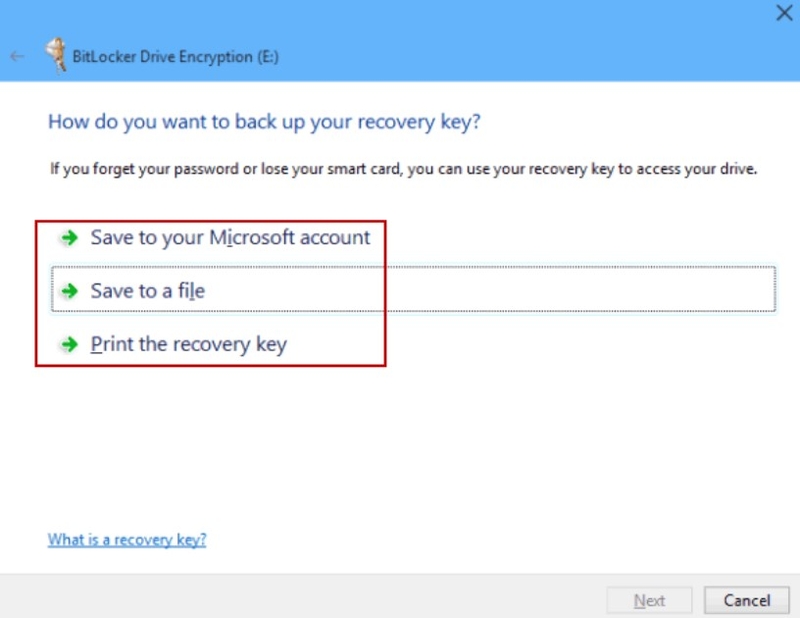
Bước 4: Nhấn Next để tiếp tục.
Bước 5: Chọn mức độ mã hóa dữ liệu trên ổ đĩa. Bạn có thể chọn Encrypt used disk space only (tốt hơn cho máy tính và ổ đĩa mới) hoặc Encrypt entire drive (tốt hơn cho máy tính và ổ đĩa đã sử dụng). Nếu bạn chọn tùy chọn đầu tiên, BitLocker sẽ tự động mã hóa dữ liệu mới khi bạn thêm chúng. Sau khi chọn xong, nhấn Next.
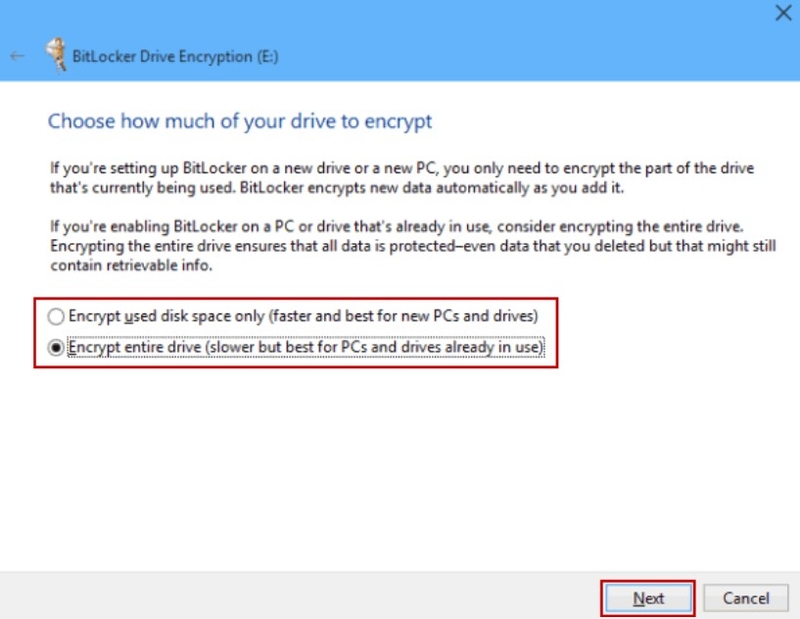
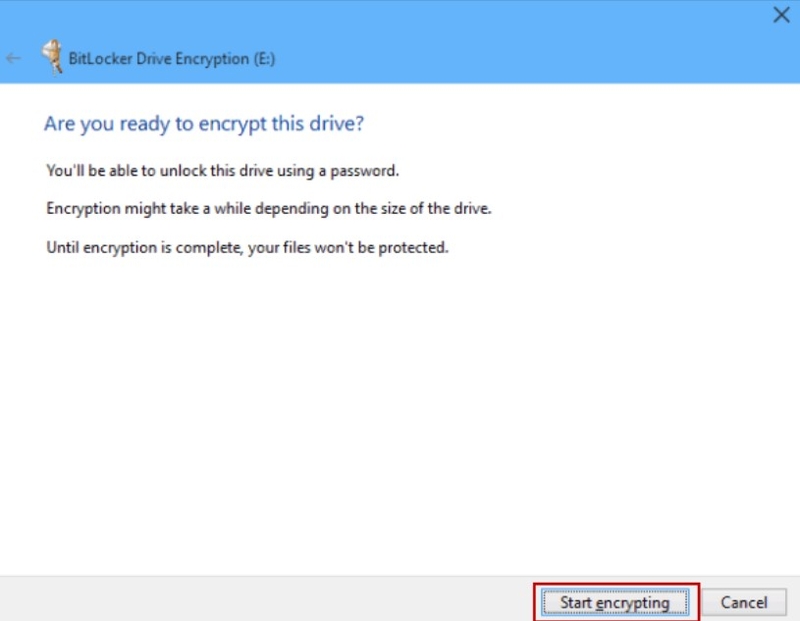
Bước 6: Nhấn Start Encrypting và chờ quá trình mã hóa hoàn tất. Những thay đổi này sẽ được áp dụng sau khi máy tính được khởi động lại.
Đặt mật khẩu ổ đĩa Windows 10 bằng BIOS
Đặt mật khẩu cho ổ cứng thông qua BIOS là một cách bảo vệ dữ liệu hiệu quả trên Windows 10. Tuy nhiên, phương pháp này sẽ khóa toàn bộ ổ cứng trong máy và không áp dụng cho ổ cứng ngoài, vì vậy bạn cần cân nhắc trước khi áp dụng. Dưới đây là các bước thực hiện:
Bước 1: Khởi động lại máy tính và truy cập vào BIOS. Bạn có thể vào BIOS bằng cách nhấn các phím như F2, F10, Del hoặc Esc (tùy hãng) khi máy tính khởi động.
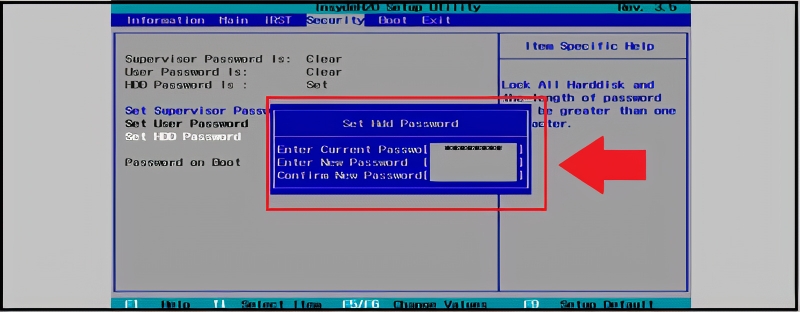
Bước 2: Trong giao diện BIOS, điều hướng đến mục Security và chọn Set HDD Password.
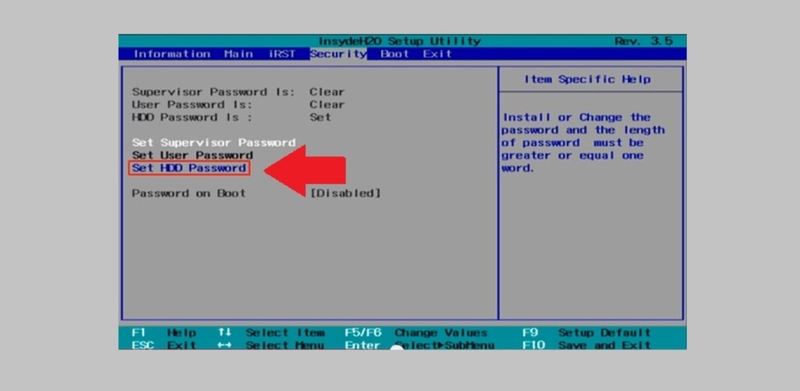
Bước 3: Tiến hành nhập mật khẩu mong muốn và nhấn Enter để xác nhận.
Bước 4: Nếu muốn thay đổi mật khẩu, bạn truy cập vào BIOS và điều hướng đến Security, bấm chọn Set HDD Password. Nhập mật khẩu hiện tại vào ô Enter Current Password, sau đó nhập mật khẩu mới vào hai ô Enter New Password và Confirm New Password.
Bước 5: Nếu bạn muốn xóa mật khẩu, hãy để trống hai ô New Password và xác nhận thay đổi.
Hướng dẫn cách mở khóa BitLocker
Việc đặt mật khẩu cho ổ đĩa, kể cả là ổ cứng trong hay ổ cứng ngoài, đều yêu cầu bạn nhập mật khẩu để mở khóa. Dưới đây là hướng dẫn chi tiết cách mở khóa và đổi mật khẩu thông qua BitLocker:
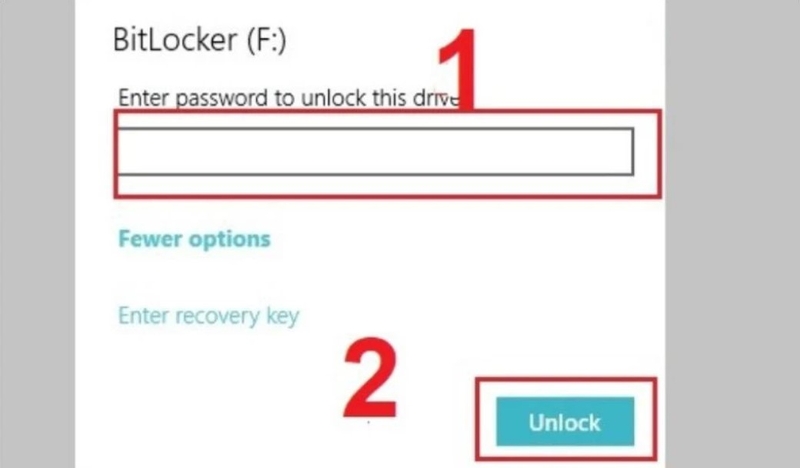
Bước 1: Nhấp chuột phải vào ổ cứng đã được mã hóa và chọn Unlock Drive.
Bước 2: Nhập mật khẩu mà bạn đã thiết lập để mở khóa ổ cứng.
Bước 3: Nhấn Unlock để truy cập vào ổ cứng.
Hướng dẫn cách dùng khóa dự phòng cho ổ đĩa bằng BitLocker
Để sử dụng khóa dự phòng cho ổ đĩa được bảo vệ bằng BitLocker trên Windows 10, bạn có thể thực hiện theo các bước sau:
Bước 1: Trước hết, nhấp chuột phải vào ổ cứng đã được mã hóa bằng BitLocker và chọn Unlock Drive. Sau đó, chọn More options và bấm vào Enter recovery key.
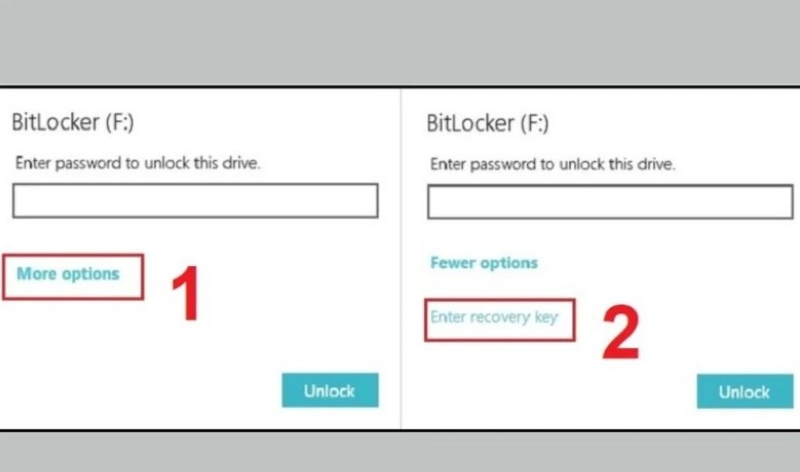
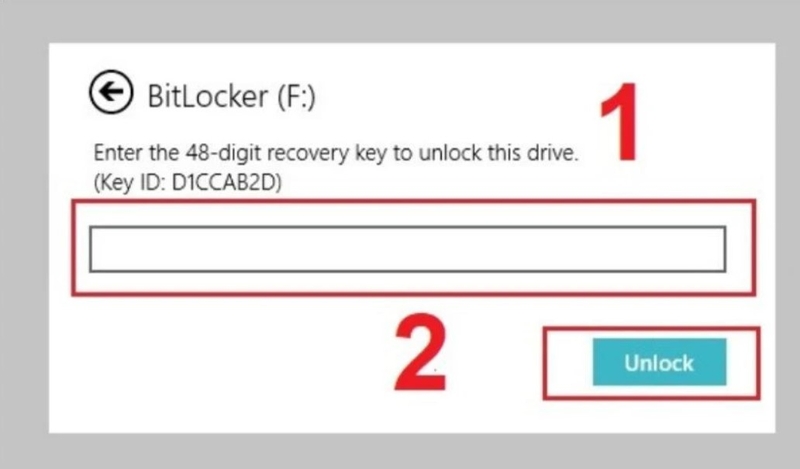
Bước 2: Mở file đã sao lưu mật khẩu chính của ổ cứng. Trong đó, bạn sẽ thấy một file chứa khóa khôi phục BitLocker được đặt tên theo cú pháp “Recovery Key [ID]”. Tìm đến file này và lưu mật khẩu dự phòng vào file mục Recovery Key.
Bước 3: Trên màn hình BitLocker, gõ hoặc dán khóa khôi phục mà bạn đã lưu vào mục được chỉ định. Sau khi nhập xong, nhấn Unlock để hoàn tất quá trình.
Bước 4: Sau khi ổ đĩa được mở khóa, bạn có thể vào lại phần Manage BitLocker để quản lý các cài đặt và có thể đổi mật khẩu, hoặc quản lý các khóa khôi phục.
Hướng dẫn cách hủy mật khẩu bằng BitLocker
Nếu bạn muốn hủy khóa cho ổ cứng đã mã hóa bằng BitLocker, hãy tiến hành các bước dưới đây để hủy mật khẩu BitLocker và giải mã ổ đĩa:
Bước 1: Nhấp chuột phải vào ổ cứng đã được mã hóa và chọn Manage BitLocker từ menu.
Bước 2: Trong giao diện BitLocker Drive Encryption xuất hiện, bạn sẽ thấy các tùy chọn quản lý mã hóa ổ đĩa. Tìm và chọn mục Turn off BitLocker.
Bước 3: Một hộp thoại xác nhận sẽ hiện ra, yêu cầu bạn xác nhận việc hủy mã hóa. Nhấn Turn off BitLocker để tiếp tục. BitLocker sẽ bắt đầu quá trình giải mã ổ đĩa.
Bước 4: Sau khi quá trình giải mã hoàn tất, bạn sẽ thấy ổ đĩa đã được giải mã và không còn yêu cầu mật khẩu để mở khóa. Nhấn Close để đóng cửa sổ quản lý BitLocker.
Bước 5: Để đảm bảo rằng quá trình đã hoàn tất, khởi động lại thiết bị và kiểm tra ổ cứng của bạn để xác nhận rằng BitLocker đã được tắt, ổ đĩa có thể được truy cập mà không cần mật khẩu.
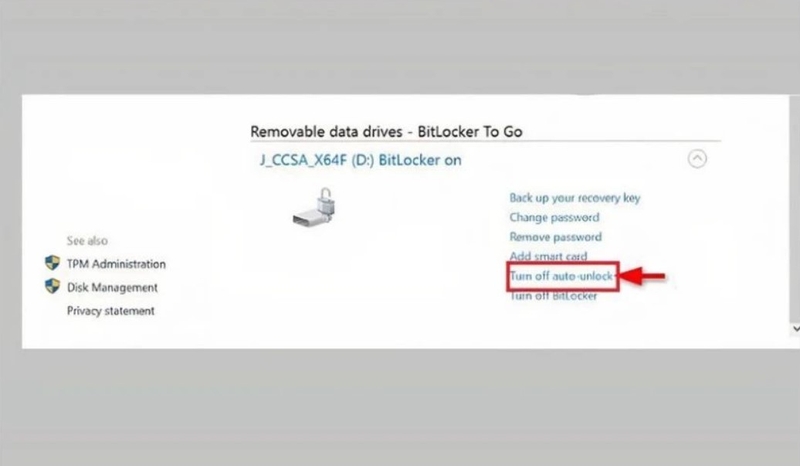
Hủy mật khẩu BitLocker và giải mã ổ đĩa giúp bạn dễ dàng truy cập dữ liệu mà không bị ràng buộc bởi mật khẩu. Tuy nhiên, hãy nhớ rằng việc này cũng làm giảm mức độ bảo mật của dữ liệu, vì vậy hãy cân nhắc kỹ lưỡng trước khi thực hiện thao tác này.
Phải làm gì khi không thể mở khóa BitLocker?
Nếu bạn không thể mở khóa ổ đĩa mã hóa bằng BitLocker vì mất mật khẩu hoặc mật khẩu khôi phục, bạn sẽ gặp phải một tình huống khó khăn. BitLocker được thiết kế để bảo vệ dữ liệu tối đa, khi bạn không có thông tin khôi phục cần thiết, khả năng truy cập vào ổ đĩa của bạn sẽ bị hạn chế nghiêm trọng. Dưới đây là một số biện pháp bạn có thể thử khi không mở được khóa BitLocker:
- Xác nhận tình trạng mất mật khẩu: Trước tiên, hãy kiểm tra các tài liệu, email hoặc phương pháp sao lưu mà bạn có thể đã sử dụng để lưu trữ thông tin khôi phục.
- Tìm kiếm tài liệu khôi phục: Nếu bạn đã sao lưu khóa khôi phục vào một file hoặc in ra giấy, hãy tìm kiếm các vị trí lưu trữ này. Khóa khôi phục có thể được lưu trữ trong tài khoản Microsoft của bạn, trong tài liệu sao lưu hoặc ở nơi nào đó mà bạn có thể đã lưu trữ khi thiết lập BitLocker.
- Kiểm tra tài khoản Microsoft: Nếu bạn đã chọn lưu khóa khôi phục vào tài khoản Microsoft của mình, hãy truy cập vào trang web khôi phục BitLocker của Microsoft để kiểm tra xem có khóa khôi phục hay không.
- Liên hệ với hỗ trợ kỹ thuật: Nếu bạn không thể tìm thấy mật khẩu hoặc khóa khôi phục, hãy liên hệ với bộ phận hỗ trợ kỹ thuật của Microsoft hoặc nhà sản xuất máy tính của bạn để xem liệu họ có thể cung cấp thêm hỗ trợ hoặc giải pháp nào không.
- Xem xét định dạng ổ cứng: Nếu mọi nỗ lực đều không thành công và bạn không còn cách nào để khôi phục dữ liệu, bạn sẽ phải cân nhắc việc định dạng lại ổ cứng. Đây là phương pháp cuối cùng và sẽ xóa toàn bộ dữ liệu trên ổ đĩa. Để thực hiện việc này, bạn có thể sử dụng công cụ quản lý đĩa của Windows hoặc phần mềm định dạng từ bên thứ ba.
Một số lưu ý khi đặt mật khẩu cho ổ đĩa trên Windows 10
Khi đặt mật khẩu cho ổ đĩa trên Windows 10, có một số lưu ý quan trọng mà bạn cần cân nhắc để đảm bảo an toàn và hiệu quả cho việc bảo vệ dữ liệu của mình:
- Chọn mật khẩu mạnh và an toàn: Đảm bảo rằng mật khẩu bạn chọn đủ mạnh, khó đoán. Mật khẩu nên bao gồm chữ hoa, chữ thường, số và ký tự đặc biệt, có độ dài tối thiểu là 8 ký tự.
- Lưu trữ thông tin khôi phục an toàn: Khi thiết lập mật khẩu, bạn sẽ được yêu cầu lưu trữ khóa khôi phục BitLocker. Đảm bảo rằng bạn lưu trữ thông tin khôi phục ở một nơi an toàn và dễ dàng truy cập.
- Sao lưu dữ liệu định kỳ: Mặc dù BitLocker bảo vệ dữ liệu của bạn, việc thực hiện sao lưu định kỳ là rất quan trọng. Sao lưu dữ liệu giúp bạn phục hồi thông tin quan trọng trong trường hợp bạn mất mật khẩu, hoặc gặp sự cố với ổ đĩa.
- Kiểm tra thường xuyên: Định kỳ kiểm tra tình trạng mã hóa của ổ đĩa và đảm bảo rằng các cài đặt BitLocker hoạt động chính xác. Nó sẽ giúp bạn phát hiện sớm bất kỳ các vấn đề, bảo vệ dữ liệu của bạn hiệu quả hơn.
- Ghi nhớ mật khẩu: Hãy chắc chắn rằng bạn ghi nhớ mật khẩu mình đã thiết lập, hoặc lưu trữ nó ở một nơi mà bạn có thể dễ dàng truy cập. Việc quên mật khẩu có thể dẫn đến mất dữ liệu và cần phải thực hiện các bước khôi phục phức tạp.
- Đảm bảo tính tương thích phần cứng: Trước khi mã hóa ổ đĩa, hãy kiểm tra xem thiết bị của bạn có hỗ trợ BitLocker và các yêu cầu phần cứng liên quan hay không.

Tạm kết
Mong rằng với các hướng dẫn, lưu ý về cách đặt mật khẩu cho ổ đĩa trên Windows 10 trong bài viết này sẽ giúp bạn bảo vệ được dữ liệu cá nhân an toàn, hiệu quả. Đừng quên theo dõi trang tin tức của FPT Shop để cập nhật những thủ thuật hữu ích khác nhé!
FPT Shop đang cung cấp các sản phẩm laptop, TV, PC hay máy tính bảng công nghệ cao với nhiều mẫu mã đa dạng, giá cả hợp lí. Tham khảo link laptop Dell bán chạy nhất của cửa hàng tại đây:
Xem thêm:
:quality(75)/2023_11_23_638363648918777280_control-panel-anh-dai-dien.jpg)
:quality(75)/2023_11_26_638366067677251202_cach-bat-tat-che-do-ngu-dong-win-10_8.jpg)
:quality(75)/2024_4_8_638481934501183973_quay-video-man-hinh-win-10-thumb.jpg)
:quality(75)/2020_8_14_637330168355163472_windows-10-surface-laptop-100739637-orig.jpg)
:quality(75)/2019_11_8_637088265007099724_we.png)
:quality(75)/Cach_sua_loi_administrator_permission_f33c6d435c.png)


