:quality(75)/estore-v2/img/fptshop-logo.png)
:quality(75)/small/2_422d4d44c8.jpg)
:quality(75)/small/l_f5095523f4.jpg)
Bật mí cách sử dụng ConvertKit hiệu quả để xây dựng danh sách email và tăng doanh thu
ConvertKit là công cụ email marketing mạnh mẽ đang được nhiều người sáng tạo nội dung, blogger và doanh nghiệp nhỏ tin dùng. Với giao diện thân thiện cùng các tính năng tự động hóa thông minh, nền tảng này giúp bạn dễ dàng kết nối với khán giả và phát triển doanh nghiệp trực tuyến. Hãy cùng FPT Shop khám phá cách sử dụng ConvertKit hiệu quả nhất cho chiến lược tiếp thị của bạn.
Giới thiệu đôi nét về ConvertKit
ConvertKit là gì?
ConvertKit là nền tảng tiếp thị qua email và tự động hóa được thiết kế đặc biệt dành cho người sáng tạo nội dung (creators), blogger, doanh nghiệp nhỏ hoặc những cá nhân muốn xây dựng mối quan hệ bền chặt với khán giả của mình. Ra đời năm 2013 bởi Nathan Barry, ConvertKit tập trung vào tính đơn giản và khả năng hỗ trợ người dùng phát triển cộng đồng hoặc kinh doanh trực tuyến.
ConvertKit có gì nổi bật?
- Tự động hóa thông minh: Công cụ cho phép tạo các chuỗi email tự động dựa trên hành vi của người đăng ký (ví dụ: mở email, nhấp liên kết), giúp cá nhân hóa trải nghiệm.
- Phân khúc đối tượng linh hoạt: Dễ dàng phân nhóm người dùng theo sở thích, hoạt động hoặc dữ liệu cá nhân để gửi nội dung phù hợp.
- Công cụ thu thập người đăng ký: Tích hợp form đăng ký, landing page và pop-up để tăng trưởng danh sách email.
- Tích hợp đa nền tảng: Kết nối với WordPress, Shopify, YouTube và các công cụ như Zapier để mở rộng tính năng.
- Báo cáo chi tiết: Theo dõi tỷ lệ mở email, tỷ lệ nhấp và chuyển đổi để tối ưu chiến dịch.
Hướng dẫn sử dụng ConvertKit chi tiết
Tạo tài khoản ConvertKit
- Bước 1: Đăng ký tài khoản ConvertKit.
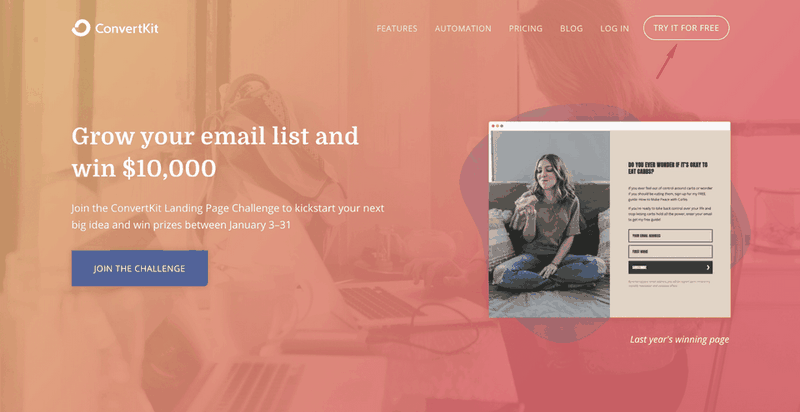
Để bắt đầu hành trình email marketing với ConvertKit, trước tiên bạn cần đăng ký một tài khoản. Hãy truy cập trang chủ của ConvertKit và nhấp vào nút “Try it for free” để bắt đầu quá trình đăng ký. Bạn sẽ được tận hưởng thời gian dùng thử miễn phí kéo dài 14 ngày. Điều này cho phép bạn trải nghiệm đầy đủ các tính năng của nền tảng trước khi quyết định đăng ký gói trả phí.
- Bước 2: Nhấn vào lựa chọn phù hợp.
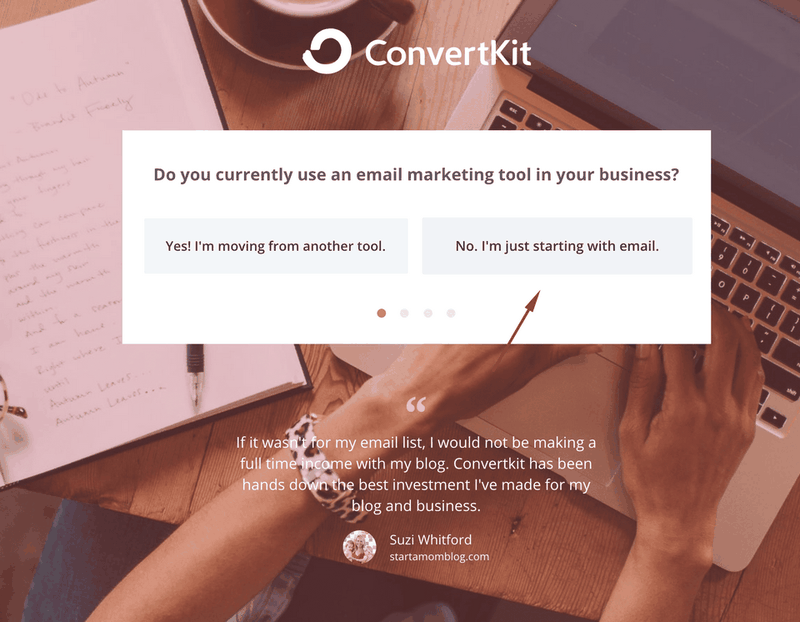
Sau khi nhấp vào “Try it for free”, bạn sẽ thấy hai lựa chọn:
- Yes! I'm moving from another tool: Chọn lựa chọn này nếu bạn đã sử dụng một công cụ email marketing khác và đang muốn chuyển sang ConvertKit.
- No, I'm just starting with email: Chọn lựa chọn này nếu bạn mới bắt đầu với email marketing và muốn sử dụng ConvertKit làm công cụ đầu tiên của mình.
Vì bạn mới bắt đầu, hãy chọn “No, I'm just starting with email” để tiếp tục quá trình đăng ký.
- Bước 3: Chọn phương án thu thập email.
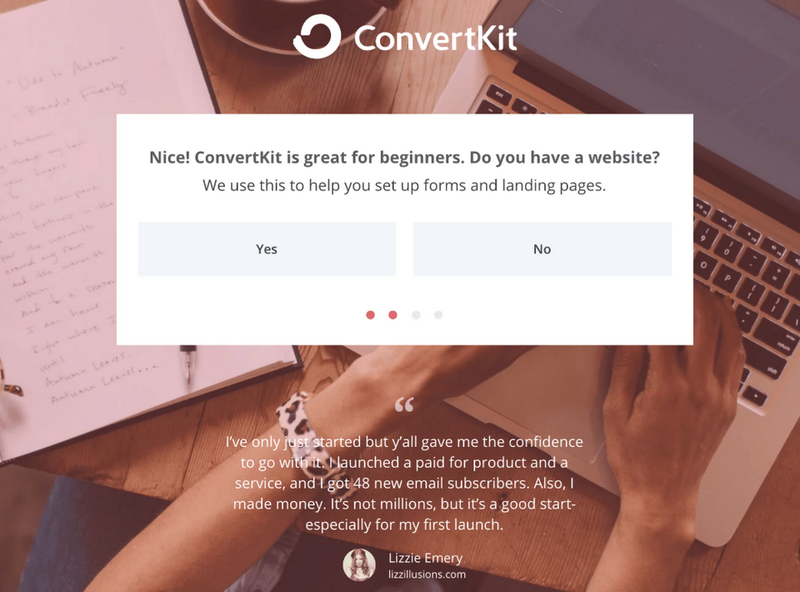
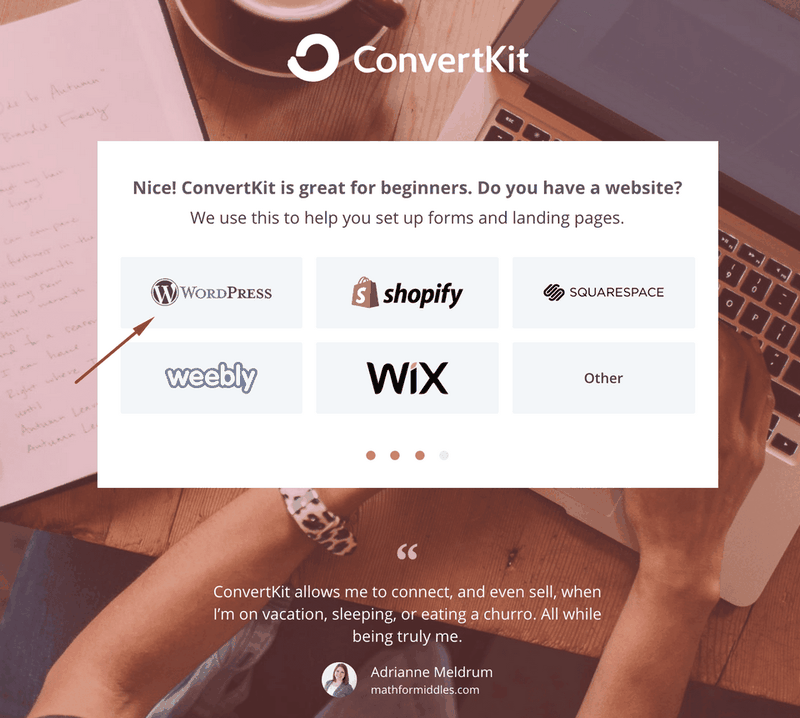
Tiếp theo, ConvertKit sẽ hỏi bạn có website hay không:
- Yes: Nếu bạn đã có website, chọn “Yes” để tạo các form đăng ký email trực tiếp trên trang web của bạn. Điều này sẽ giúp bạn thu thập email của khách hàng một cách dễ dàng thông qua website.
- No: Nếu bạn chưa có website, chọn “No”. ConvertKit sẽ hướng dẫn bạn cách thu thập email khách hàng bằng các phương pháp khác như landing pages, popups hoặc form đăng ký nhúng trên các nền tảng mạng xã hội.
- Bước 4: Tích hợp với WordPress.
Nếu bạn chọn “Yes” ở bước trước và đang sử dụng WordPress để quản lý website của mình, hãy nhấp chọn “WordPress”. ConvertKit có sẵn plugin tích hợp với WordPress, giúp bạn dễ dàng chèn form đăng ký vào bài viết, trang hoặc sidebar của website. Việc tích hợp này sẽ đơn giản hóa quá trình thu thập và quản lý danh sách email của bạn.
- Bước 5: Hoàn tất đăng ký tài khoản.
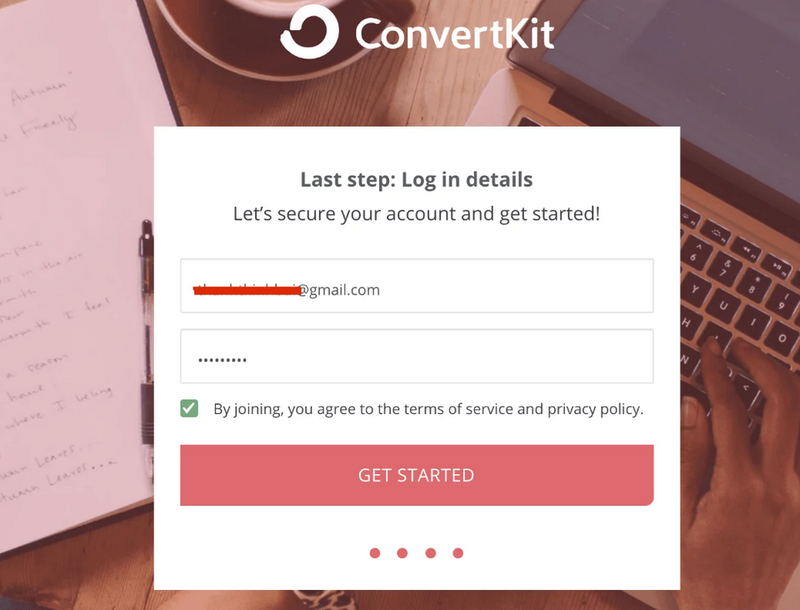
Giờ bạn cần nhập địa chỉ email và mật khẩu cho tài khoản ConvertKit của mình. Sau khi nhập thông tin, hãy tích chọn vào ô đồng ý điều khoản sử dụng và chính sách bảo mật. Cuối cùng, nhấp vào nút “Get Started” để hoàn tất quá trình đăng ký. Bạn sẽ nhận được một email xác nhận từ ConvertKit, hãy kiểm tra hộp thư của mình và nhấp vào liên kết xác nhận để kích hoạt tài khoản.
- Bước 6: Chúc mừng bạn đã tạo thành công tài khoản ConvertKit.
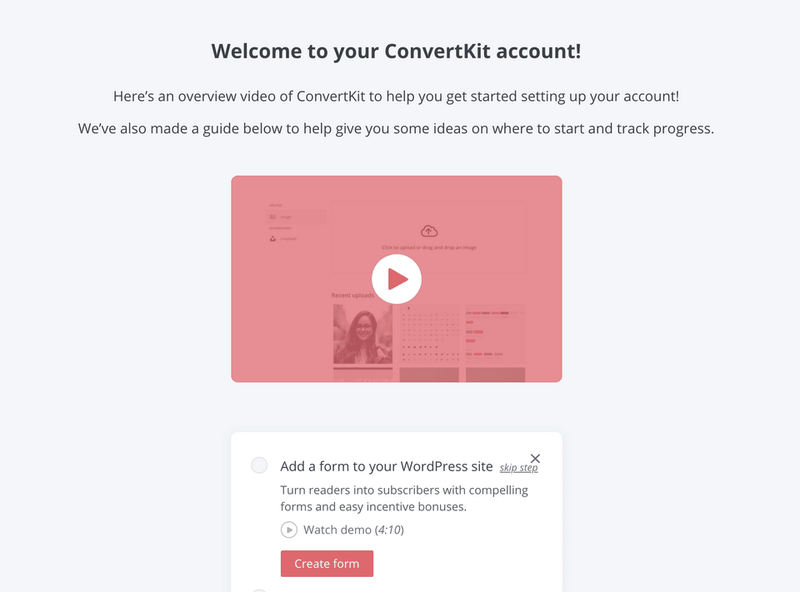
Sau khi hoàn tất các bước trên, bạn đã chính thức sở hữu một tài khoản ConvertKit. Bây giờ bạn có thể bắt đầu khám phá và sử dụng các tính năng mạnh mẽ của nền tảng này để xây dựng và quản lý chiến dịch email marketing của mình.
Tạo form email trong ConvertKit
- Bước 1: Đăng nhập và truy cập Landing Pages and Forms.
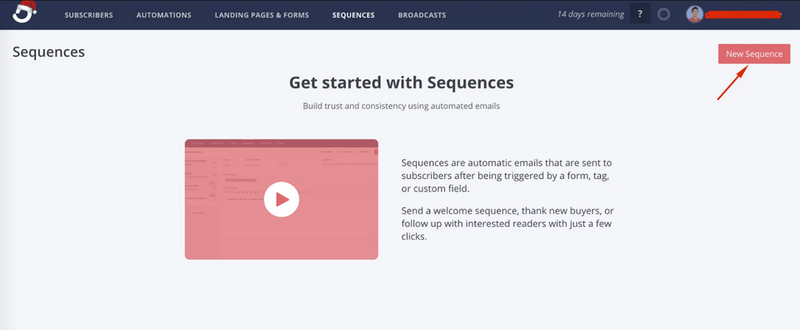
Để bắt đầu tạo form thu thập email, trước tiên bạn cần đăng nhập vào tài khoản ConvertKit của mình. Sau khi đăng nhập, hãy chuyển đến trang admin chính. Từ thanh menu ở trên cùng, chọn mục “Landing Pages and Forms”. Đây là nơi bạn có thể quản lý tất cả các landing page và form để thu thập email khách hàng. Nhấp vào nút “Create New” để bắt đầu tạo mới một form hoặc landing page.
- Bước 2: Chọn loại form hoặc landing page.
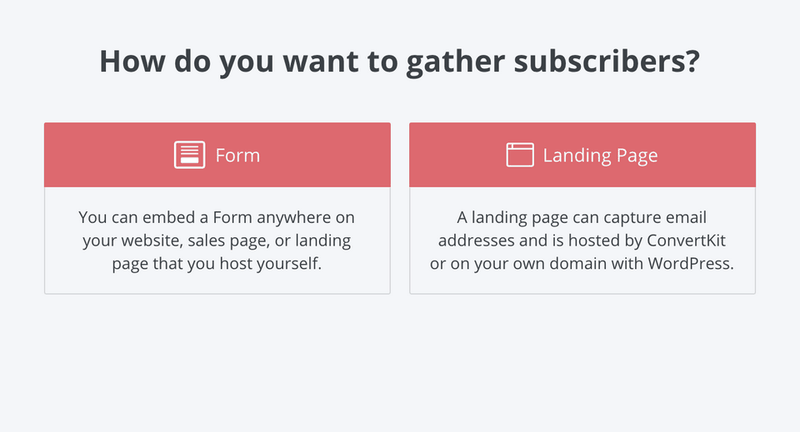
Sau khi nhấp vào “Create New”, bạn sẽ thấy hai lựa chọn:
- Form: Nhấn vào lựa chọn này nếu bạn muốn tạo một biểu mẫu đăng ký email và chèn nó vào website của mình. Đây là lựa chọn phù hợp nếu bạn đã có website và muốn thêm form đăng ký email vào đó.
- Landing page: Nhấn vào lựa chọn này nếu bạn muốn tạo một trang đích (landing page) để thu thập email. Đây là lựa chọn lý tưởng cho những ai chưa có website hoặc đang bán hàng trên các nền tảng mạng xã hội như Facebook, Zalo, Instagram...
- Bước 3: Chọn cách hiển thị form trên website.
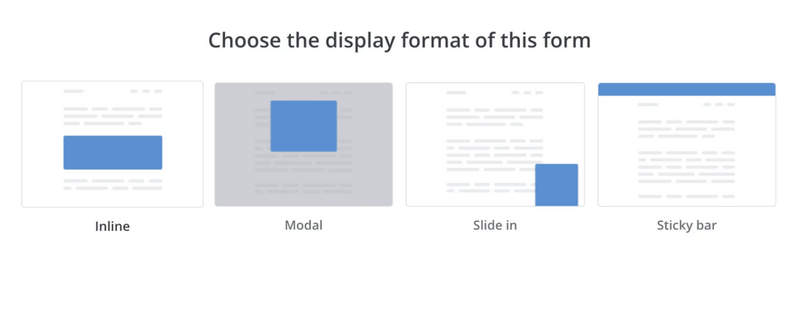
Sau khi chọn loại form, bạn sẽ được yêu cầu chọn cách mà biểu mẫu của bạn sẽ hiển thị trên website:
- Inline: Form sẽ hiện trong nội dung bài viết, tích hợp trực tiếp vào văn bản.
- Modal: Form sẽ xuất hiện dưới dạng một bảng thông báo (popup) trên màn hình khi khách hàng đang đọc website.
- Slide in: Form sẽ trượt ngang vào từ bên cạnh màn hình khi khách hàng đang đọc website.
- Sticky bar: Form sẽ nằm ở trên cùng hoặc dưới cùng của màn hình và luôn hiển thị khi khách hàng cuộn trang web.
- Bước 4: Chọn thiết kế cho form.
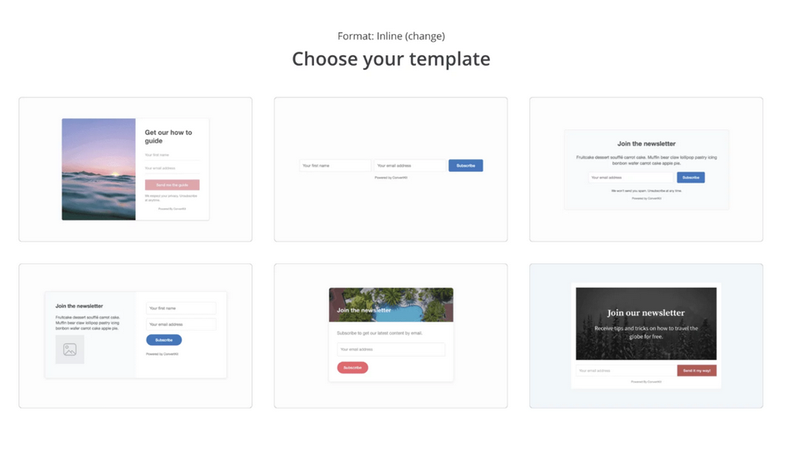
Tiếp theo, bạn sẽ chọn thiết kế cho form. ConvertKit cung cấp nhiều mẫu form đẹp mắt và dễ tùy chỉnh. Bạn có thể chọn bất kỳ mẫu nào phù hợp với phong cách và thương hiệu của mình. Điểm mạnh của ConvertKit là bạn có thể dễ dàng tùy chỉnh mọi chi tiết mà không cần biết code.
- Bước 5: Tùy chỉnh nội dung trên form.
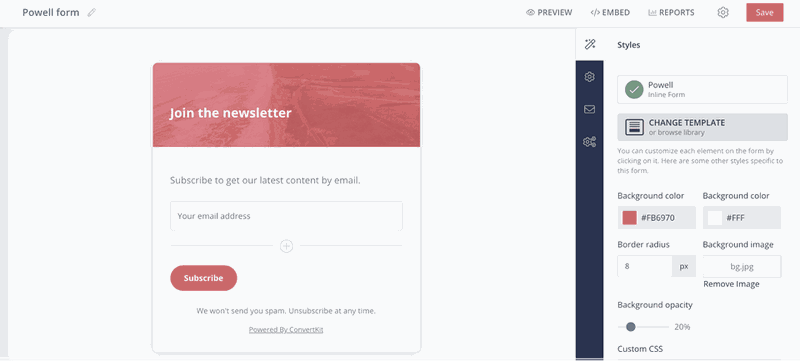
Bây giờ bạn sẽ thay đổi các thông tin trên biểu mẫu. ConvertKit cho phép bạn nhấp trực tiếp vào các đề mục và thay đổi nội dung một cách dễ dàng. Chỉ cần nhấp vào các nội dung tiếng Anh trên biểu mẫu để thay đổi chúng thành tiếng Việt hoặc bất kỳ ngôn ngữ nào bạn muốn. Bạn có thể thay đổi tiêu đề, mô tả, nút đăng ký và bất kỳ phần nào khác trên form.
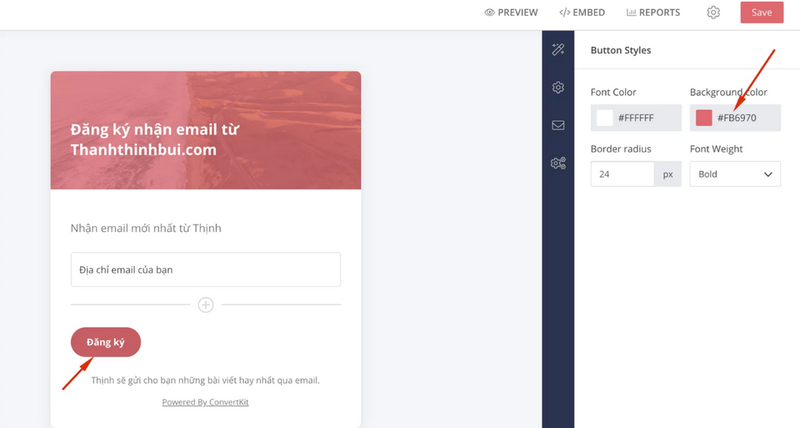
- Bước 6: Tùy chỉnh màu sắc và thiết kế.
Sau khi thay đổi nội dung, bạn có thể tiếp tục tùy chỉnh màu sắc của các nút bấm, ảnh nền và các phần tử khác trên form. Chỉ cần nhấp vào phần tử bạn muốn thay đổi và chọn màu ở ô “Background color” hoặc các tùy chọn khác. Bạn có thể tuỳ biến hầu hết các vị trí trên form, thay đổi nội dung, kích thước và màu sắc để phù hợp với thương hiệu của mình.
- Bước 7: Lưu và xem trước form.
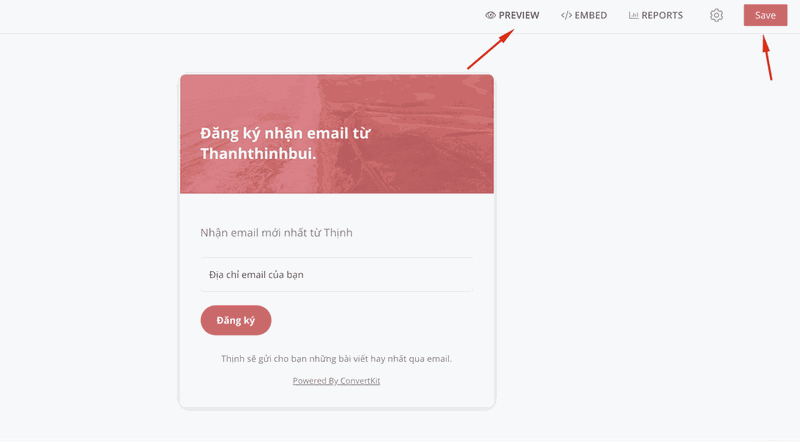
Sau khi hoàn tất tùy chỉnh, hãy nhấp vào nút “Save” để lưu lại form. Bạn có thể xem trước form của mình bằng cách nhấp vào nút “Preview”. Điều này cho phép bạn kiểm tra xem form sẽ hiển thị như thế nào trên website trước khi chèn nó vào trang web. Nếu mọi thứ đều ổn, bạn đã sẵn sàng để chèn form vào website và bắt đầu thu thập email khách hàng.
Tạm kết
Với hướng dẫn chi tiết về cách sử dụng ConvertKit, bạn hoàn toàn có thể tận dụng nền tảng này để xây dựng chiến dịch tiếp thị email chuyên nghiệp, tự động hóa quy trình và cá nhân hóa trải nghiệm cho khán giả. Dù là người mới hay đã có kinh nghiệm, ConvertKit luôn cung cấp công cụ linh hoạt và thân thiện để biến ý tưởng thành hiện thực.
Bạn đang tìm kiếm một laptop văn phòng đáng tin cậy và hiệu suất cao? Hãy ghé thăm FPT Shop ngay hôm nay để khám phá tuyển chọn laptop văn phòng đa dạng từ các thương hiệu hàng đầu cả nước nhé!
Xem thêm:
:quality(75)/cach_viet_email_gui_cv_05_0383ceee53.jpg)
:quality(75)/client_la_gi_f26e1334ee.png)
:quality(75)/3_c49a45b83c.jpg)
:quality(75)/apple_cong_bo_loat_tinh_nang_tro_nang_moi_tren_ios_19_va_macos_16_ae771c6b30.jpg)
:quality(75)/xem_thu_da_gui_outlook_01_190a2a5610.jpg)
:quality(75)/xem_email_cua_facebook_1_5b13412861.png)


