:quality(75)/estore-v2/img/fptshop-logo.png)
:quality(75)/cach_chia_se_ket_noi_Internet_tren_i_Pad_14499be49b.jpg)
:quality(75)/Thu_Phuong_c6ff1c9803.jpg)
Cách chia sẻ kết nối Internet trên iPad nhanh chóng, đơn giản cho iPad WiFi + Cellular
Với nhu cầu kết nối Internet mọi lúc, mọi nơi ngày càng tăng, việc tận dụng iPad như một điểm phát WiFi di động đang trở thành giải pháp hữu ích cho nhiều người dùng. Không chỉ phục vụ học tập và làm việc, iPad còn có thể chia sẻ mạng nhanh chóng với các thiết bị xung quanh khi cần thiết. Tuy nhiên, không phải ai cũng nắm rõ cách chia sẻ kết nối Internet trên iPad sao cho hiệu quả và ổn định. Cùng FPT Shop tìm hiểu chi tiết các bước thực hiện để tận dụng tối đa tính năng tiện lợi này.
Tổng quan về cách chia sẻ kết nối Internet trên iPad
Tính năng chia sẻ mạng trên iPad mang đến giải pháp kết nối linh hoạt, giúp người dùng dễ dàng sử dụng Internet mọi lúc mọi nơi.
Tìm hiểu Điểm truy cập cá nhân (Personal Hotspot)
Điểm truy cập cá nhân (Personal Hotspot) là tính năng cho phép iPad sử dụng dữ liệu di động để phát WiFi, từ đó chia sẻ kết nối Internet cho các thiết bị khác như điện thoại, laptop hay máy tính bảng. Đây là giải pháp hữu ích khi bạn không có sẵn mạng WiFi nhưng vẫn cần duy trì kết nối liên tục.
Về nguyên lý hoạt động, iPad sẽ đóng vai trò như một bộ phát sóng WiFi di động. Dữ liệu mạng từ SIM hoặc eSIM được chuyển đổi thành tín hiệu WiFi, Bluetooth hoặc kết nối qua cáp USB để các thiết bị khác có thể truy cập Internet thông qua iPad một cách ổn định.

Instant Hotspot hoạt động như thế nào?
Instant Hotspot là một tính năng nâng cao trong hệ sinh thái Apple, cho phép kết nối nhanh giữa các thiết bị như iPhone, iPad và Mac mà không cần thiết lập thủ công phức tạp. Khi các thiết bị đăng nhập cùng tài khoản Apple và bật sẵn Bluetooth, WiFi, việc kết nối sẽ diễn ra gần như ngay lập tức.
Trong một số trường hợp, người dùng thậm chí không cần nhập mật khẩu khi kết nối, giúp tiết kiệm thời gian và tối ưu trải nghiệm sử dụng, đặc biệt khi làm việc trên nhiều thiết bị cùng lúc.
Thiết bị nào có thể kết nối Internet trên iPad?
iPad có thể chia sẻ Internet cho nhiều thiết bị khác nhau, bao gồm iPhone, iPad và máy Mac trong cùng hệ sinh thái Apple. Ngoài ra, các thiết bị chạy Windows hoặc những thiết bị hỗ trợ WiFi, Bluetooth cũng có thể kết nối dễ dàng, mang lại sự linh hoạt tối đa trong quá trình sử dụng.
Điều kiện để sử dụng tính năng chia sẻ Internet trên iPad
Để áp dụng hiệu quả cách chia sẻ kết nối Internet trên iPad, người dùng cần đảm bảo một số điều kiện cơ bản liên quan đến thiết bị, nhà mạng và cài đặt hệ thống.
iPad phải là bản WiFi + Cellular
Không phải mọi dòng iPad đều hỗ trợ chia sẻ Internet. Bạn cần sử dụng phiên bản WiFi + Cellular, tức là iPad có khe SIM hoặc eSIM để kết nối dữ liệu di động. Đây là yếu tố bắt buộc vì tính năng Điểm truy cập cá nhân hoạt động dựa trên nguồn dữ liệu từ mạng di động, không thể chia sẻ từ WiFi có sẵn.

Yêu cầu từ nhà mạng
Bên cạnh thiết bị, nhà mạng cũng đóng vai trò quan trọng. Gói cước bạn đang sử dụng cần hỗ trợ tính năng hotspot (chia sẻ mạng). Trong một số trường hợp, người dùng có thể phải trả thêm phí hoặc đăng ký dịch vụ bổ sung để kích hoạt tính năng này. Vì vậy, nên kiểm tra kỹ với nhà mạng trước khi sử dụng.
Các điều kiện kỹ thuật cần đảm bảo
Để quá trình chia sẻ Internet diễn ra ổn định, bạn cần bật sẵn WiFi và Bluetooth trên cả iPad và thiết bị kết nối. Đồng thời, các thiết bị nên nằm trong phạm vi khoảng 10 mét để đảm bảo tín hiệu mạnh và không bị gián đoạn. Nếu đang sử dụng VPN, hãy kiểm tra và tắt khi cần thiết vì một số cấu hình có thể gây xung đột kết nối.
Hướng dẫn thiết lập Điểm truy cập cá nhân trên iPad
Việc thiết lập Điểm truy cập cá nhân trên iPad khá đơn giản, bạn chỉ cần thực hiện theo các bước dưới đây:
Bước 1: Bật dữ liệu di động
Truy cập vào Cài đặt, sau đó bật mục Dữ liệu di động để đảm bảo iPad có kết nối Internet từ SIM hoặc eSIM.
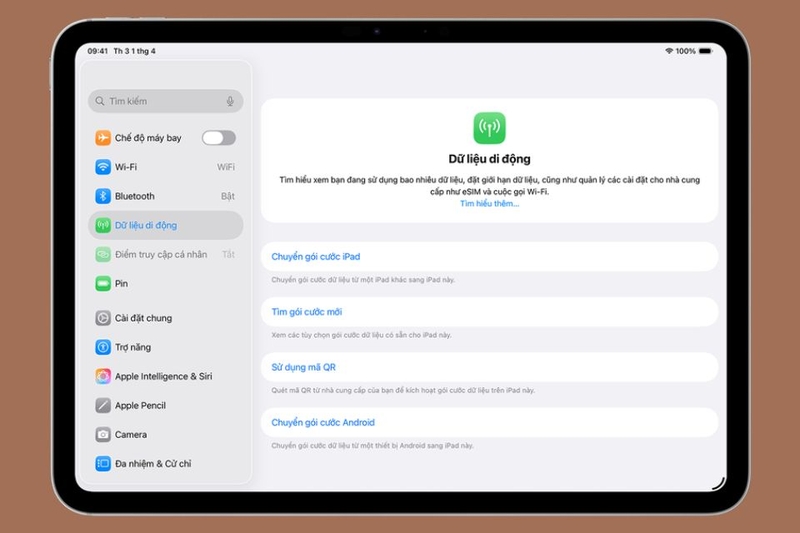
Bước 2: Thiết lập Personal Hotspot
Trong phần Cài đặt, chọn Điểm truy cập cá nhân (Personal Hotspot) và bật Cho phép người khác kết nối. Nếu xuất hiện thông báo Bluetooth đang tắt, bạn có thể chọn Bật Bluetooth để mở rộng phương thức kết nối, hoặc chọn Chỉ Wi-Fi và USB. Sau đó, tiếp tục làm theo hướng dẫn trên màn hình để hoàn tất kích hoạt chia sẻ Internet.
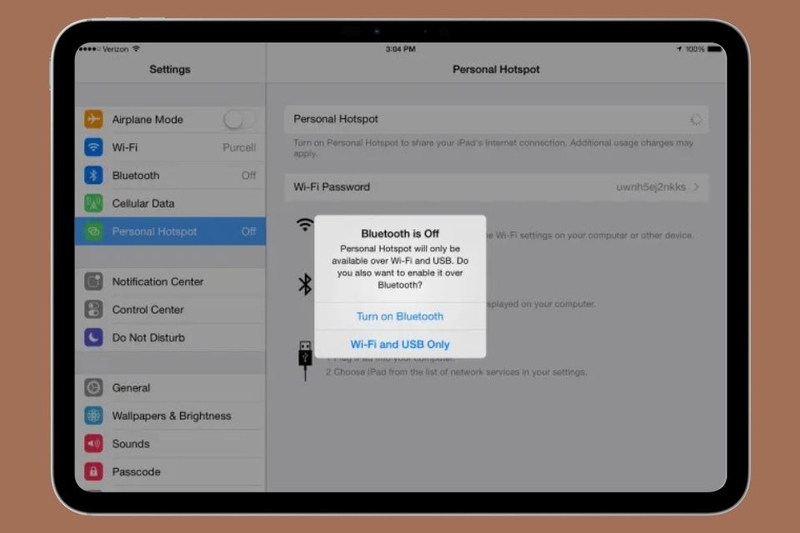
Bước 3: Đặt tên và mật khẩu
Tên hotspot chính là tên thiết bị iPad, bạn có thể thay đổi tại Cài đặt - Cài đặt chung - Giới thiệu - Tên. Đồng thời, hãy thiết lập mật khẩu WiFi đủ mạnh trong mục Điểm truy cập cá nhân để đảm bảo an toàn khi chia sẻ kết nối.
Cách bật và tắt chia sẻ kết nối Internet trên iPad
Sau khi hiểu được cách chia sẻ kết nối Internet trên iPad, bạn có thể dễ dàng bật hoặc tắt tính năng chia sẻ Internet trên iPad chỉ trong vài thao tác đơn giản.
Truy cập Cài đặt - Điểm truy cập cá nhân, sau đó gạt nút Cho phép người khác kết nối để kích hoạt. Khi không sử dụng, bạn chỉ cần tắt lại để tiết kiệm pin và dữ liệu.

Bạn có thể kiểm soát thiết bị được phép kết nối bằng cách bật/tắt tùy chọn cho phép truy cập. Nếu dùng Chia sẻ trong gia đình, iPad còn hỗ trợ tự động chia sẻ kết nối với các thành viên đã thiết lập.
Cách kết nối với iPad khi chia sẻ Internet
Sau khi bật Điểm truy cập cá nhân, bạn có thể kết nối các thiết bị khác với iPad bằng nhiều phương thức linh hoạt.
Kết nối qua WiFi (phổ biến nhất)
Trên thiết bị cần dùng mạng, hãy bật WiFi và chọn đúng tên iPad trong danh sách mạng khả dụng, sau đó nhập mật khẩu đã thiết lập. Với các thiết bị Apple đăng nhập cùng Apple ID, việc kết nối có thể diễn ra nhanh hơn, thậm chí không cần nhập mật khẩu trong một số trường hợp.
Kết nối qua Bluetooth
Bạn chỉ cần bật Bluetooth trên cả hai thiết bị, sau đó tiến hành ghép đôi iPad với thiết bị cần kết nối. Khi liên kết hoàn tất, thiết bị sẽ tự động sử dụng Internet từ iPad. Cách này phù hợp khi không có WiFi, tuy tốc độ có thể chậm hơn nhưng vẫn đảm bảo kết nối ổn định.
Kết nối qua cáp USB
Cách này thường áp dụng cho máy Mac và Windows. Bạn chỉ cần dùng cáp kết nối iPad với máy tính, sau đó cho phép truy cập khi được yêu cầu. Ưu điểm là đường truyền ổn định và ít bị gián đoạn hơn.
Những lưu ý quan trọng khi sử dụng hotspot trên iPad
Để sử dụng hotspot hiệu quả và tránh gián đoạn, bạn cần nắm rõ một số lưu ý quan trọng dưới đây.
- Chỉ chia sẻ dữ liệu di động: iPad chỉ cho phép chia sẻ Internet từ dữ liệu di động (SIM/eSIM), không thể lấy mạng WiFi sẵn có rồi phát lại cho thiết bị khác. Đây là điểm nhiều người dễ nhầm lẫn khi sử dụng.
- Giới hạn thiết bị kết nối: Số lượng thiết bị có thể kết nối cùng lúc sẽ phụ thuộc vào nhà mạng và từng dòng iPad. Nếu kết nối quá nhiều thiết bị, tốc độ mạng có thể bị ảnh hưởng.
- Tiêu hao pin và dữ liệu: Việc bật hotspot liên tục sẽ khiến iPad hao pin nhanh và tiêu tốn nhiều dung lượng data, vì vậy bạn nên theo dõi và sử dụng hợp lý.

Tạm kết
Có thể thấy, việc nắm rõ cách chia sẻ kết nối Internet trên iPad sẽ giúp bạn chủ động hơn trong mọi tình huống khi không có WiFi. Chỉ với vài thao tác đơn giản thông qua tính năng Điểm truy cập cá nhân, iPad có thể trở thành một “trạm phát WiFi” tiện lợi, hỗ trợ kết nối cho nhiều thiết bị khác nhanh chóng và ổn định.
Nếu bạn đang tìm kiếm một chiếc iPad hỗ trợ chia sẻ mạng mượt mà, phiên bản chính hãng, hãy đến ngay FPT Shop. Sản phẩm tại đây đảm bảo nguồn gốc rõ ràng, chế độ bảo hành uy tín cùng mức giá cạnh tranh, giúp bạn yên tâm sử dụng lâu dài.
Xem thêm:
:quality(75)/ipad_khong_tai_duoc_ung_dung_thumb_2daa50f592.jpg)
:quality(75)/cach_ket_noi_apple_pencil_2_voi_ipad_thumb_20df630b53.jpg)
:quality(75)/ipad_khong_cap_nhat_duoc_ios_d0e4d8e913.png)
:quality(75)/ipad_air_4_su_dung_chip_gi_1acc343fff.png)
:quality(75)/small/ipad_co_cho_cam_tai_nghe_khong_bc0b69cd8a.jpg)
:quality(75)/ipad_wifi_la_gi_8927d8e64e.jpg)


