:quality(75)/estore-v2/img/fptshop-logo.png)
:quality(75)/cach_luu_file_pdf_duoi_dang_hinh_anh_thumb_f76fef7107.jpg)
:quality(75)/32cec144_68a3_4e95_9435_e0515f5cda30_68fa9d2549.jpg)
Chia sẻ cách lưu file PDF dưới dạng hình ảnh không cần tải phần mềm cực đơn giản
Trong bài viết dưới đây, FPT Shop sẽ hướng dẫn bạn chi tiết 5 cách lưu file PDF dưới dạng hình ảnh.
Lợi ích khi lưu file PDF dưới dạng hình ảnh
Việc chuyển file PDF sang dạng hình ảnh đem đến một số lợi ích tiêu biểu như sau:

- Dễ chia sẻ: Hình ảnh được lưu dưới dạng file JPG hoặc PNG thường dễ chia sẻ hơn so với file PDF. Bên cạnh đó, một số nền tảng hoặc dịch vụ lưu trữ hiện nay cũng không hỗ trợ việc chia sẻ file PDF trực tiếp.
- Nhanh chóng hiển thị trên trình duyệt web: Các trình duyệt web thường hỗ trợ hiển thị hình ảnh nhanh chóng và dễ dàng hơn so với file PDF, đặc biệt là trên thiết bị di động.
- Chất lượng hình ảnh: Khi chuyển file PDF sang hình ảnh dưới định dạng PNG hoặc JPG, bạn có thể điều chỉnh chất lượng hình ảnh và kích thước phù hợp với nhu cầu sử dụng của mình.
- Dễ dàng chỉnh sửa: Việc chèn hình ảnh dạng JPG hoặc PNG vào các bài thuyết trình hoặc tài liệu sẽ dễ dàng hơn so với việc chèn file PDF. Đồng thời, bạn cũng có thể sắp xếp, bố trí hình ảnh hợp lý.
- Phù hợp cho các thiết bị di động: Hình ảnh có khả năng hiển thị linh hoạt trên nhiều thiết bị, từ máy tính đến điện thoại. Trong khi đó, file PDF hiển thị trên điện thoại đôi khi sẽ khá khó nhìn và khó đọc.
- Bảo mật thông tin: Việc chuyển file PDF sang hình ảnh làm tăng tính bảo mật thông tin bởi nó khó sao chép hơn so với file PDF.
Hướng dẫn 5 cách lưu file PDF dưới dạng hình ảnh
Hiện nay, có rất nhiều website ra đời hỗ trợ người dùng chuyển file PDF sang dạng ảnh. Dưới đây là hướng dẫn 5 cách lưu file PDF dưới dạng hình ảnh mà bạn có thể tham khảo.
1. Sử dụng website SmallPDF
Bước 1: Tại trình duyệt web trên thiết bị, bạn hãy truy cập vào địa chỉ này.
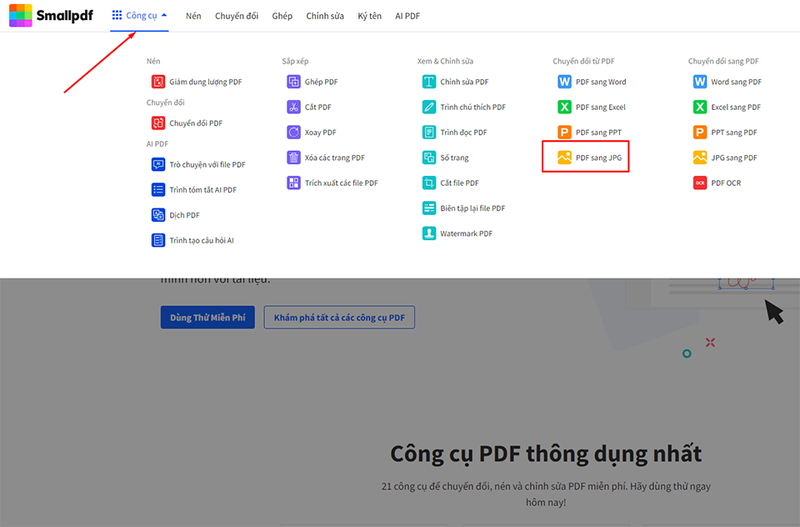
Bước 2: Nhấn vào mục Công cụ > Chọn mục PDF sang JPG.
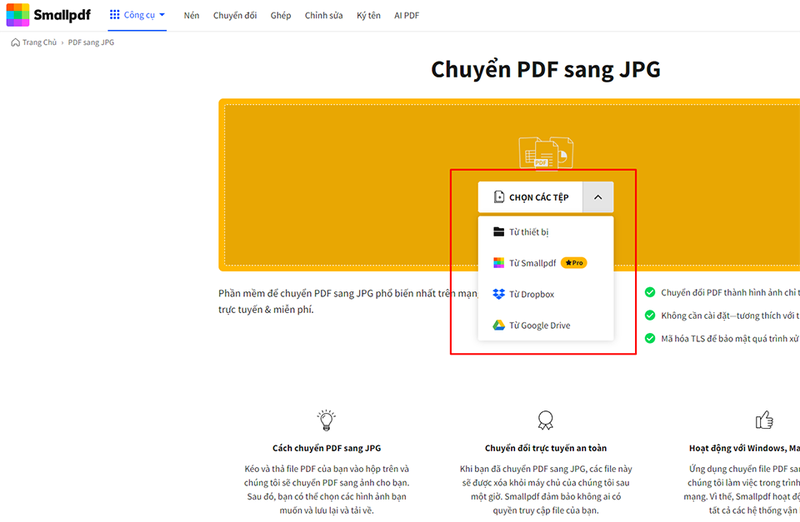
Bước 3: Nhấn vào Chọn các tệp để tải file PDF từ máy tính lên.
Ngoài ra, bạn cũng có thể tải file từ Google Drive hoặc Dropbox.
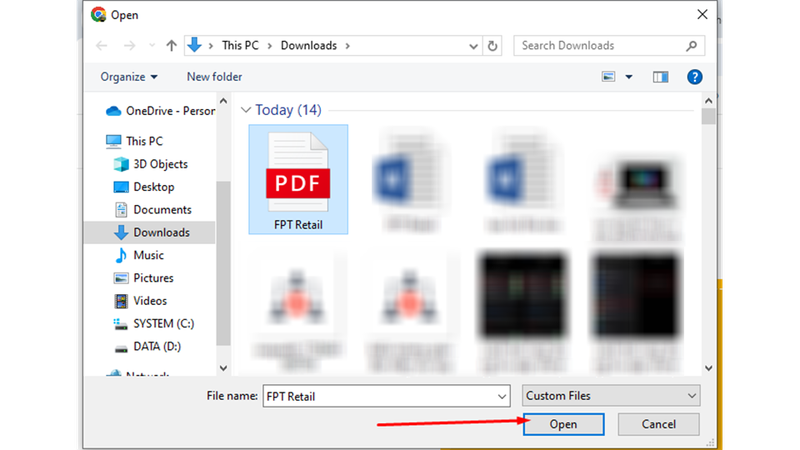
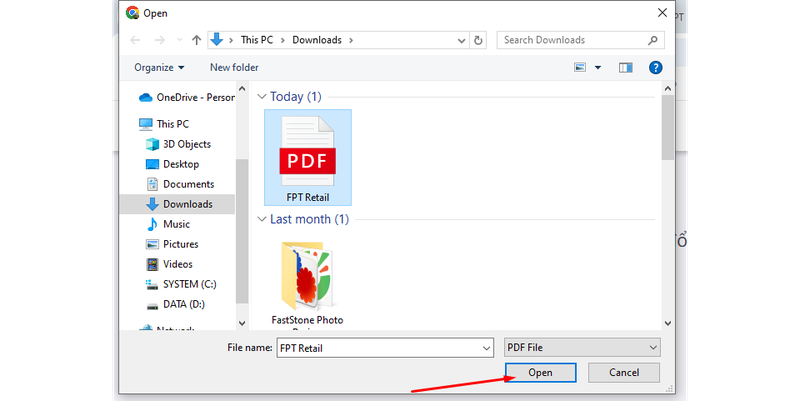
Bước 4: Chọn file PDF muốn chuyển sang hình ảnh > Nhấn Open.
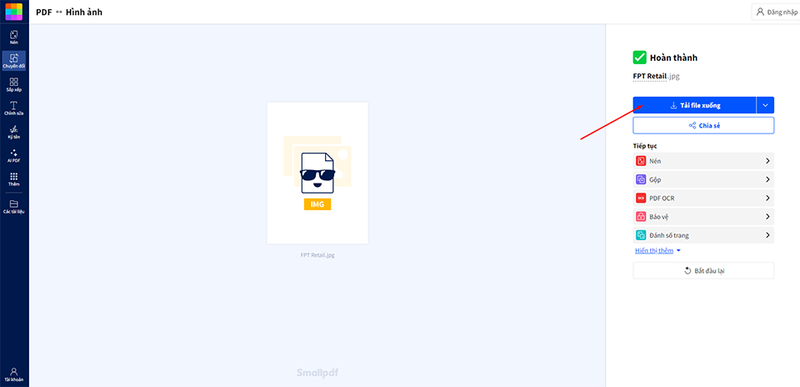
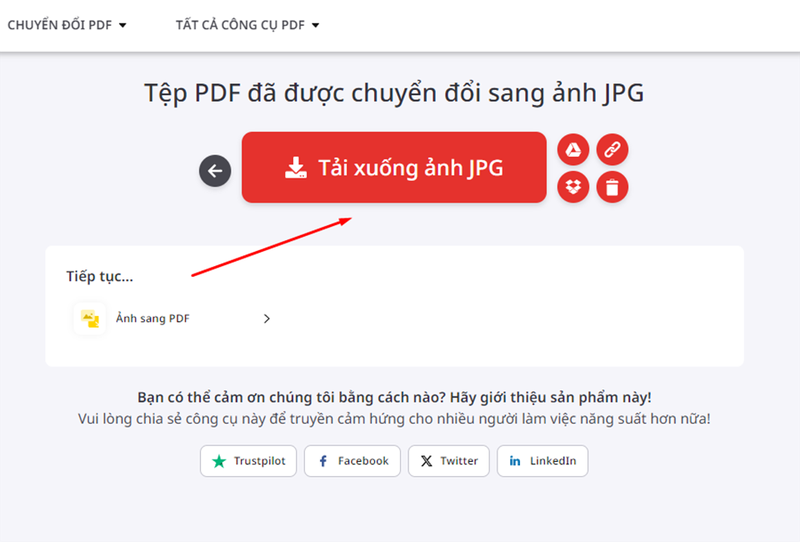
Bước 5: Sau khi file được tải lên và chuyển đổi thành công, bạn nhấn Tải file xuống. Vậy là hoàn tất.
2. Sử dụng Canva
Canva không chỉ là công cụ giúp bạn thiết kế ảnh, slide mà còn cung cấp nhiều công cụ hữu ích khác, trong đó có chuyển đổi định dạng file.
Cách lưu file PDF dưới dạng hình ảnh bằng Canva như sau:
Bước 1: Truy cập địa chỉ này > Nhấn vào Tải lên tệp của bạn.
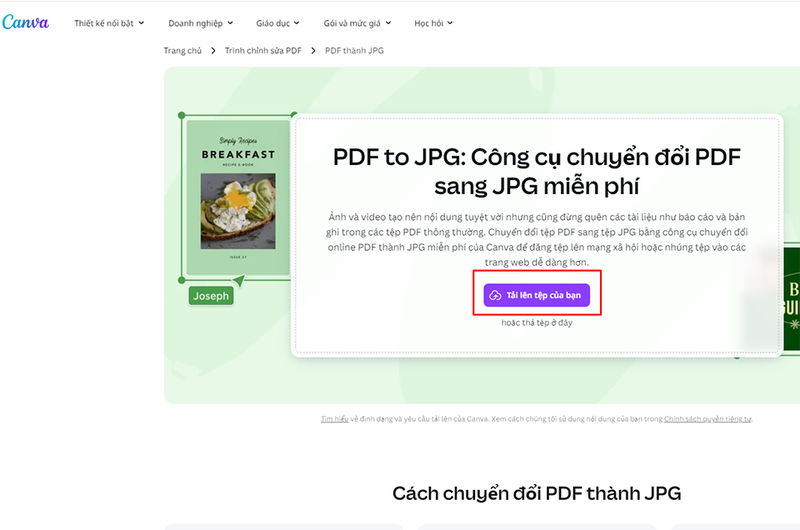
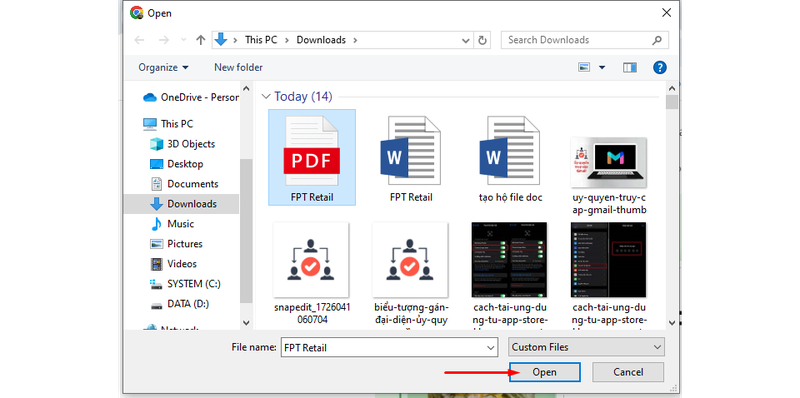
Bước 2: Chọn file PDF muốn chuyển và nhấn Open.
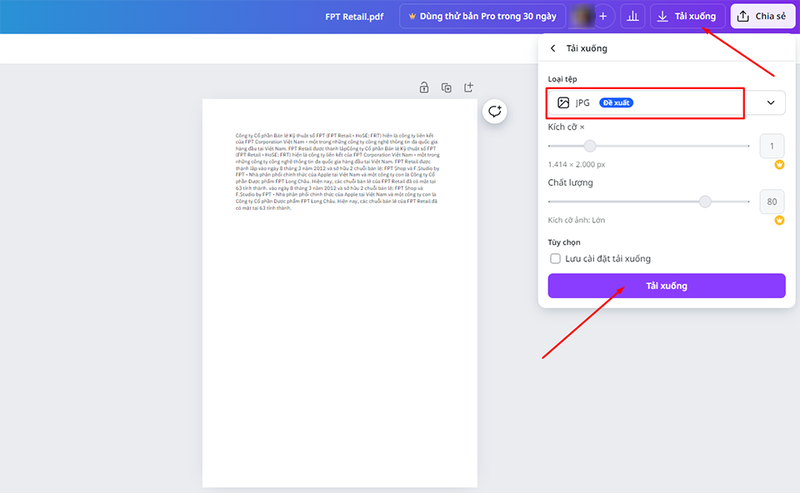
Bước 3: Nhấn Tải xuống > Chọn định dạng JPG hoặc PNG. Sau đó, bạn nhấn Tải xuống. Vậy là hoàn tất.
3. Sử dụng website iLovePDF
Một cách lưu file PDF dưới dạng hình ảnh khác đó là thông qua website iLovePDF. Đây cũng là một trang web hữu dụng khi muốn chỉnh sửa, nén hoặc chuyển đổi file PDF.
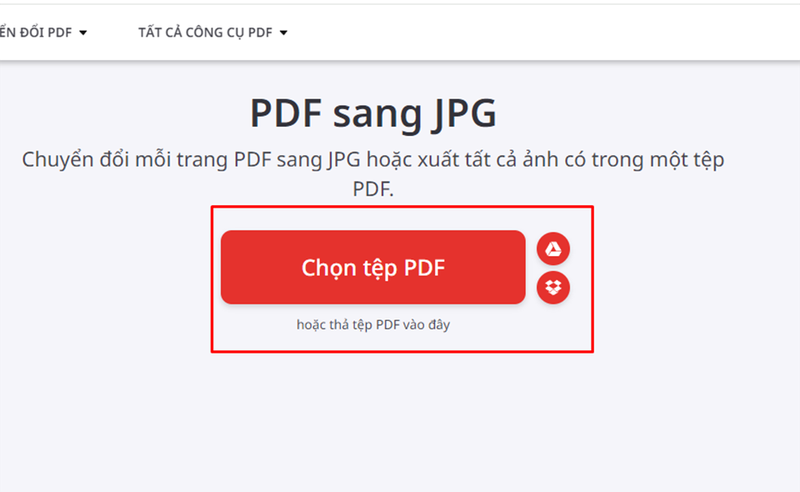
Bước 1: Tại trình duyệt web, bạn truy cập vào địa chỉ này > Nhấn Chọn tệp để tải file PDF từ máy tính.
Ngoài ra, bạn cũng có thể tải file từ Dropbox hoặc Google Drive bằng cách nhấn vào biểu tượng tương tự.
Bước 2: Chọn tệp và nhấn Open.
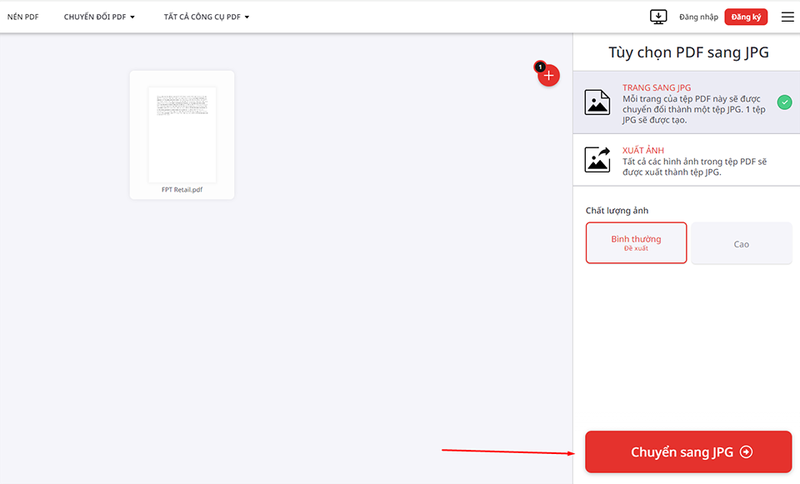
Bước 3: Nhấn Chuyển sang JPG.
Bước 4: Sau khi chuyển đổi xong, bạn có thể nhấn Tải xuống ảnh JPG hoặc nhấn vào các biểu tượng Google Drive, Dropbox,... để chia sẻ lên nền tảng tương tự.
4. Sử dụng website PDF Candy
Bước 1: Truy cập trang web PDF Candy tại địa chỉ này > Chọn PDF sang JPG.
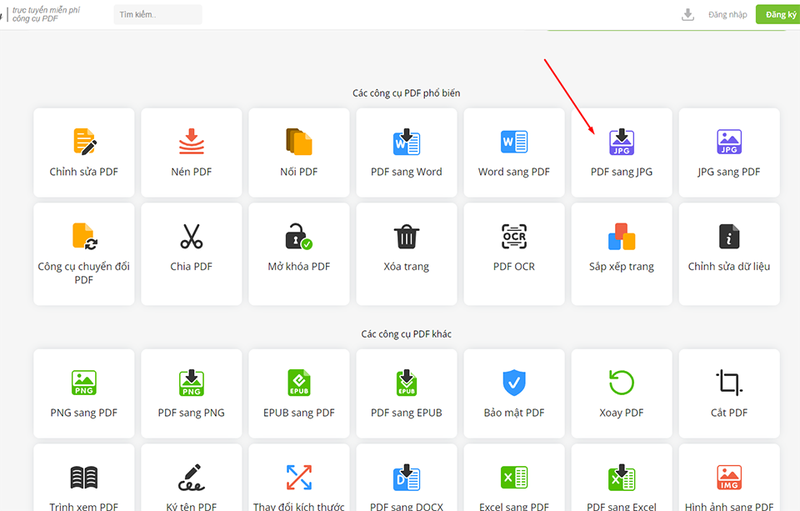
Bước 2: Nhấn Chọn file để tải file từ máy tính lên hoặc nhấn vào Dropbox/Google Drive để tải file từ các dịch vụ lưu trữ đám mây.
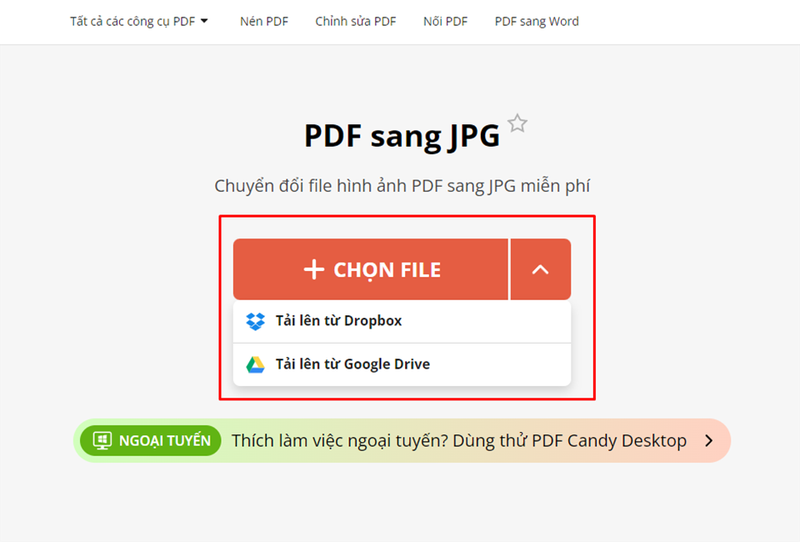
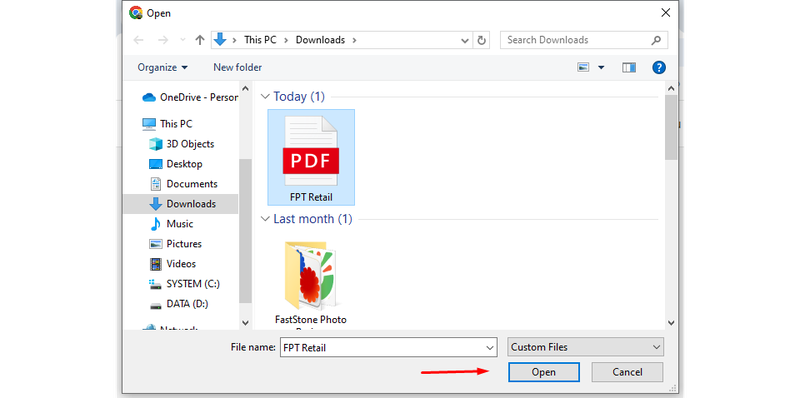
Bước 3: Chọn file và nhấn Open.
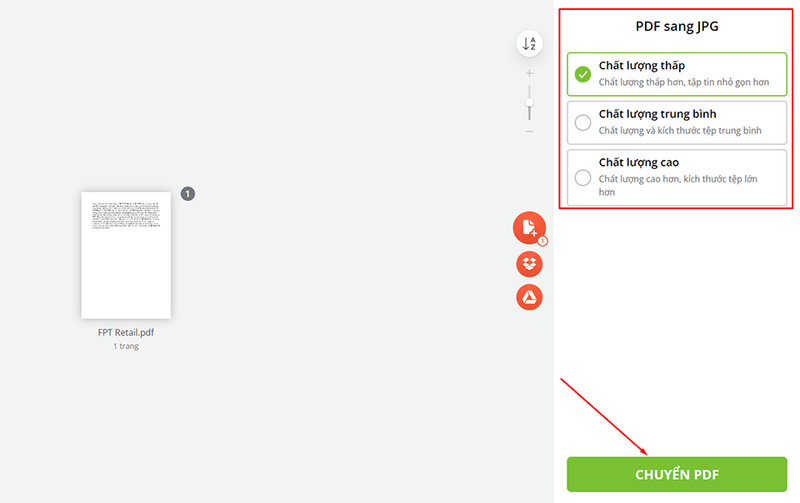
Bước 4: Chọn chất lượng ảnh và nhấn Chuyển PDF.
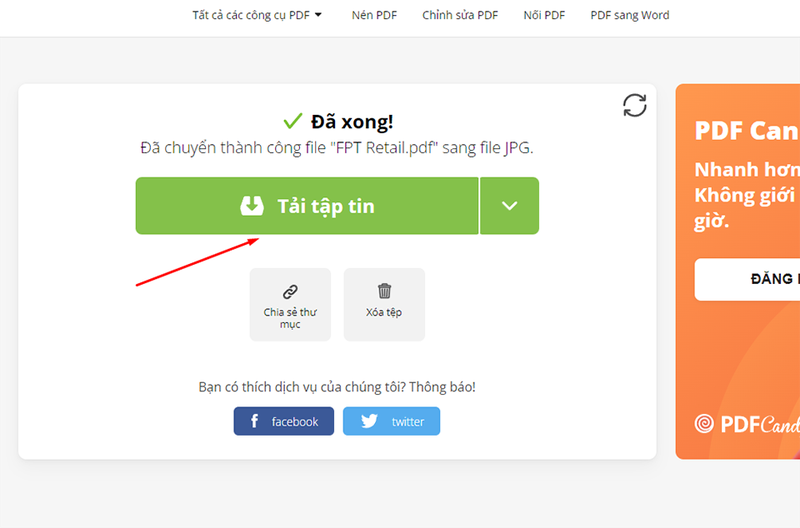
Bước 5: Quá trình chuyển đổi sẽ diễn ra nhanh hay chậm tùy thuộc vào độ ổn định của mạng cũng như dung lượng file PDF.
Sau khi hoàn tất, bạn nhấn Tải tập tin để lưu về máy tính hoặc chọn Chia sẻ thư mục để lấy URL/mã QR của ảnh.
5. Sử dụng website PDF to Image
Cách lưu file PDF dưới dạng hình ảnh sử dụng website PDF to Image cũng tương tự như các trang web phía trên. Cụ thể như sau:
Bước 1: Truy cập địa chỉ này > Chọn PDF to JPG hoặc PDF to PNG > Click vào UPLOAD FILES hoặc kéo thả file PDF vào khung trắng.
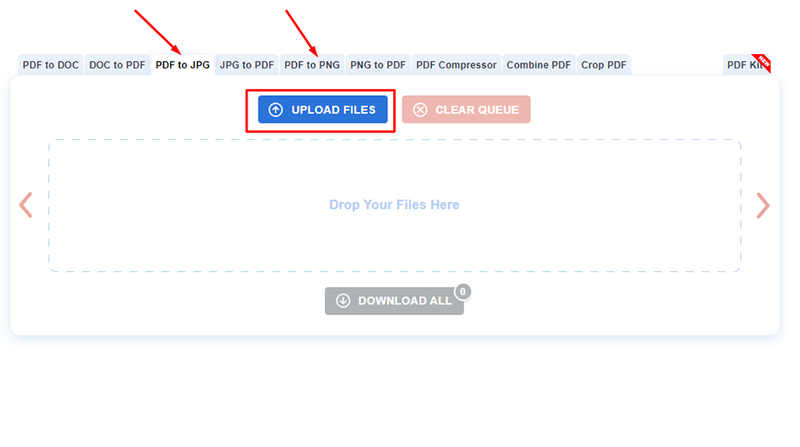
Bước 2: Chọn file > Nhấn Open.
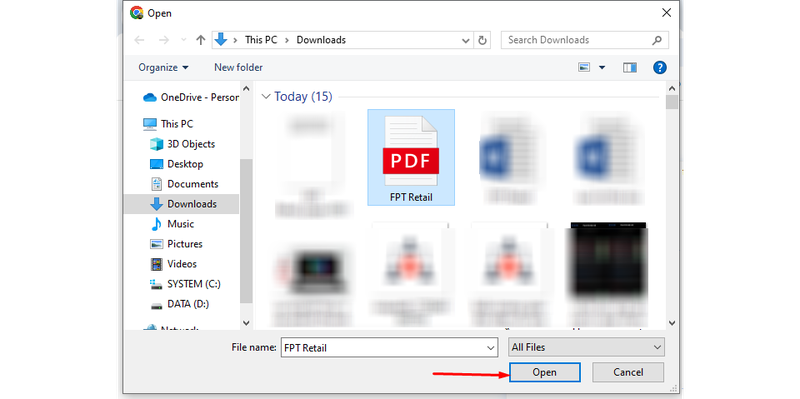
Bước 3: Nhấn Download bên dưới file sau khi chuyển để tải ảnh về máy tính.
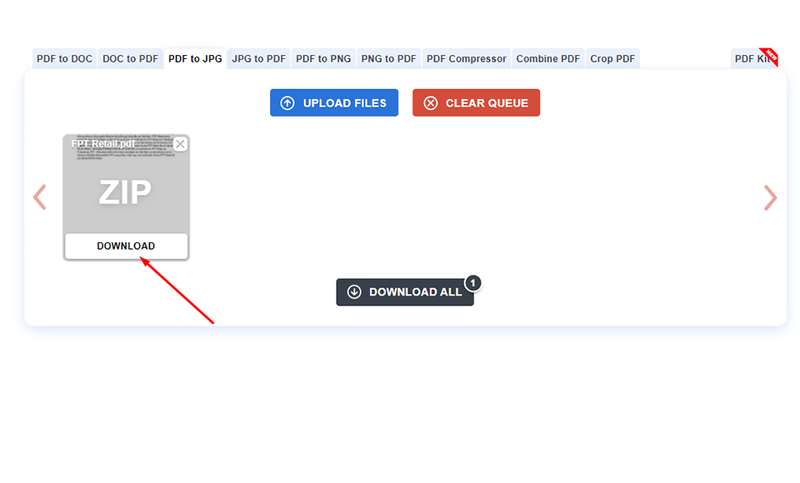
Ngoài ra, website này cũng có phép bạn chuyển đổi cùng lúc nhiều tệp. Khi đó, để nhanh chóng tải xuống tất cả hình ảnh sau khi chuyển đổi, bạn sẽ nhấn vào Download all.
Tạm kết
Như vậy, FPT Shop vừa hướng dẫn bạn chi tiết 5 cách lưu file PDF dưới dạng hình ảnh trực tuyến đơn giản. Bạn có thể áp dụng trên cả điện thoại và máy tính đều được.
Nếu như bạn chưa có thiết bị phù hợp để chuyển đổi file, hãy mua ngay một chiếc máy tính xách tay. Đây sẽ là công cụ hữu ích giúp bạn làm việc hiệu quả.
Xem nhanh một số laptop giá rẻ tại đây: Laptop
Xem thêm:
- Tổng hợp 5+ cách chuyển file PDF sang Excel nhanh chóng, thủ thuật văn phòng cực hữu dụng
- Thử ngay 6 phần mềm chuyển PDF sang Word không lỗi font này để phục vụ cho công việc
:quality(75)/2022_12_28_638078619966635478_master-image-of-fpt.png)
:quality(75)/2023_10_27_638340194783648096_phan-mem-chuyen-word-sang-pdf-1.jpg)
:quality(75)/2023_11_7_638349530477509784_chuyen-word-sang-powerpoint-thumb.jpg)
:quality(75)/2024_5_12_638511190365669258_nhung-phan-mem-chuyen-pdf-sang-excel-1.png)
:quality(75)/2023_12_3_638371918712929644_chuyen-doi-pdf-sang-cad.png)
:quality(75)/2023_10_10_638325347809375073_chuyen-word-sang-excel-thumb.jpg)


