:quality(75)/estore-v2/img/fptshop-logo.png)
:quality(75)/checking_file_system_on_c_a4ad35c487.jpg)
:quality(75)/462538784_1243724100380625_3235893345342091389_n_259d91e5db.jpg)
Lỗi Checking File System on C là gì? Hướng dẫn cách khắc phục triệt để nhất
Thông báo Checking File System on C xuất hiện đột ngột báo hiệu hệ điều hành đang cố gắng tự sửa chữa các tập tin hệ thống. Tuy nhiên, nếu quá trình này lặp lại liên tục, đó có thể là dấu hiệu ổ cứng đang gặp nguy hiểm. Bài viết sau sẽ hướng dẫn bạn cách xử lý an toàn và hiệu quả nhất.
Lỗi Checking File System on C là gì?
Checking File System on C là thông báo xuất hiện khi hệ điều hành Windows tự động kích hoạt công cụ quét đĩa (Check Disk) trên phân vùng hệ thống (ổ C) ngay trong quá trình khởi động. Nguyên nhân chính thường xuất phát từ việc hệ thống nhận thấy các dấu hiệu bất thường như máy tính bị tắt đột ngột do mất điện, ép tắt nguồn, lỗi trong quá trình ghi dữ liệu hoặc cấu trúc tập tin không còn sự nhất quán.
Về bản chất, đây không phải là một lỗi quá nguy hiểm mà là một bước cần thiết để Windows tự sửa chữa và bảo vệ tính toàn vẹn của dữ liệu. Tuy nhiên, vấn đề thực sự nảy sinh khi quá trình này lặp đi lặp lại liên tục mỗi lần mở máy hoặc bị treo cứng trong thời gian dài.
Đó có thể là hồi chuông cảnh báo cho thấy ổ cứng của bạn đang xuống cấp, xuất hiện các phân vùng hỏng (bad sector) hoặc có sự xung đột phần mềm nghiêm trọng cần được xử lý ngay.
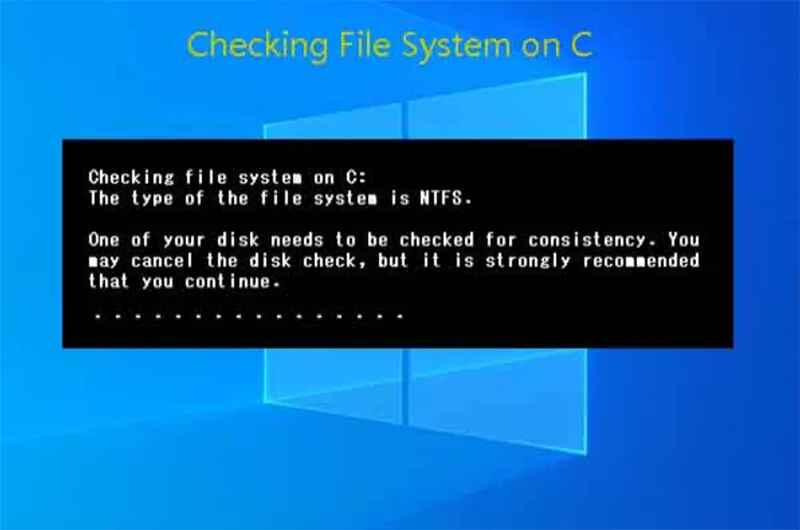
Dấu hiệu nhận biết lỗi Checking File System on C
Để không rơi vào thế bị động khi cần sử dụng máy tính gấp, bạn cần nhận diện sớm những biểu hiện đặc trưng cho thấy thiết bị đang gặp sự cố với quá trình kiểm tra file hệ thống này. Dưới đây là những triệu chứng phổ biến nhất mà người dùng thường gặp phải:
- Máy tính vừa được bật nguồn đã ngay lập tức chuyển sang màn hình đen, tự động chạy quy trình kiểm tra ổ C kèm theo thanh hiển thị phần trăm (%) dù người dùng không hề thực hiện lệnh quét nào.
- Thời gian khởi động vào Windows kéo dài một cách bất thường, đôi khi con số phần trăm đứng yên tại một vị trí trong nhiều phút đồng hồ.
- Hiện tượng kiểm tra này lặp lại liên tục ở mỗi lần mở máy, mặc dù ở lần khởi động trước đó bạn đã kiên nhẫn chờ nó chạy xong 100%.
- Sau khi vào được màn hình Desktop, máy tính hoạt động rất chậm chạp, dễ bị treo, phản hồi kém, đặc biệt là khi thao tác mở các file hệ thống hoặc thư mục lớn.
- Xuất hiện các lỗi tắt máy đột ngột, máy tự khởi động lại (restart) không báo trước hoặc nghiêm trọng hơn là màn hình xanh chết chóc (BSOD) ngay sau khi quá trình kiểm tra kết thúc.
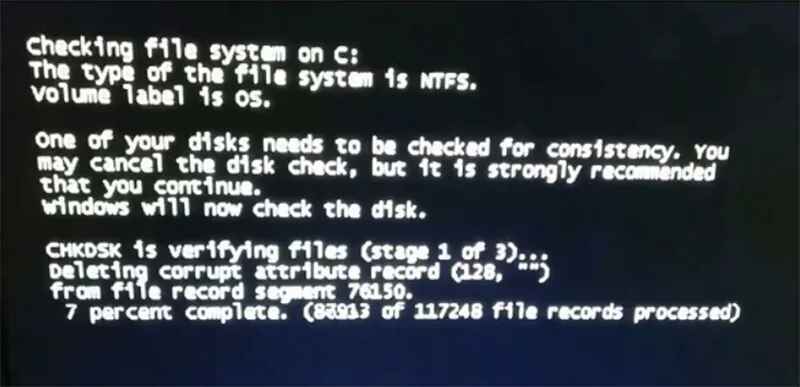
Cách khắc phục lỗi Checking File System on C
Dưới đây là tổng hợp các phương pháp xử lý từ đơn giản đến chuyên sâu, giúp bạn đưa máy tính trở lại trạng thái hoạt động ổn định.
Cách 1: Chờ hệ thống tự hoàn tất
Khi màn hình hiện thông báo Checking File System on C, lời khuyên tốt nhất là bạn hãy để yên cho hệ thống tự chạy đến khi hoàn thành 100%. Việc nóng vội ngắt nguồn điện đột ngột khi thiết bị đang vận hành quy trình sửa lỗi có nguy cơ rất cao khiến các sự cố hiện tại trở nên trầm trọng hơn, thậm chí gây hỏng hóc vật lý cho ổ cứng.
Quá trình này giúp Windows tự động rà soát, tìm kiếm và sửa chữa các lỗi nhỏ (bad sector mềm) trên ổ C. Nếu bạn đang sử dụng laptop, hãy cắm sạc để đảm bảo nguồn điện không bị ngắt giữa chừng. Sau khi máy vào được màn hình chính, hãy kiểm tra lại tốc độ hoạt động xem đã ổn định chưa.
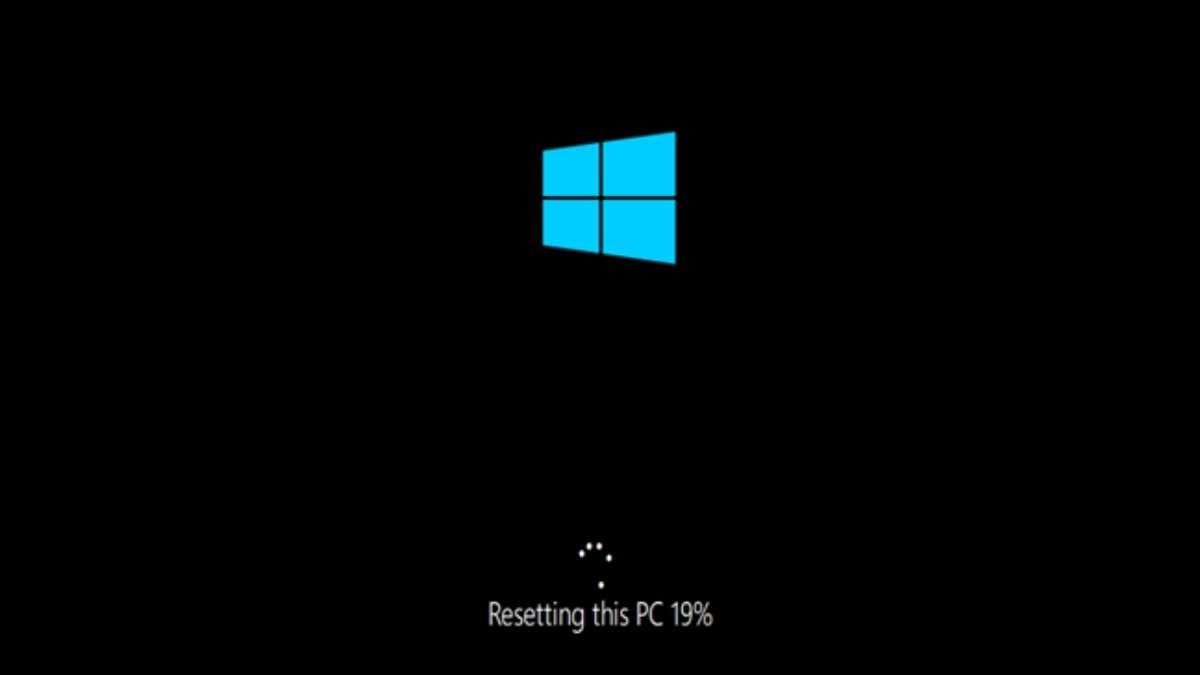
Cách 2: Sử dụng tính năng Registry Editor
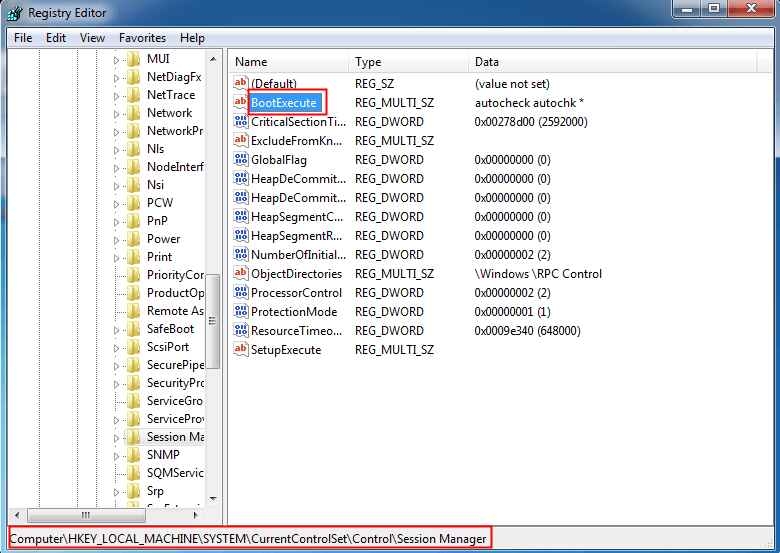
Nếu việc chờ đợi không giải quyết được vấn đề và lỗi vẫn tái diễn, bạn có thể can thiệp sâu hơn vào hệ thống. Bạn có thể thực hiện theo trình tự các bước chi tiết sau đây (lưu ý nên sao lưu Registry trước khi thao tác để tránh rủi ro):
Bước 1: Nhấn tổ hợp phím Windows + R trên bàn phím để mở hộp thoại Run. Tại đây, bạn nhập từ khóa regedit rồi chọn OK hoặc nhấn Enter để truy cập vào trình chỉnh sửa hệ thống Registry Editor.
Bước 2: Tại giao diện của Registry, bạn cần truy cập chính xác theo đường dẫn thư mục sau: HKEY_LOCAL_MACHINE > SYSTEM > CurrentControlSet > Control > Session Manager.
Bước 3: Tại khung bên phải, hãy tìm đến mục có tên là BootExecute. Nhấp đúp chuột vào mục này để mở cửa sổ chỉnh sửa. Tại ô Value data, bạn hãy sửa giá trị hiện có bằng cách bổ sung tham số /K:C vào phía trước dấu sao (*). Ví dụ: autocheck autochk /K:C *. Sau đó nhấn OK để lưu lại và khởi động lại máy.
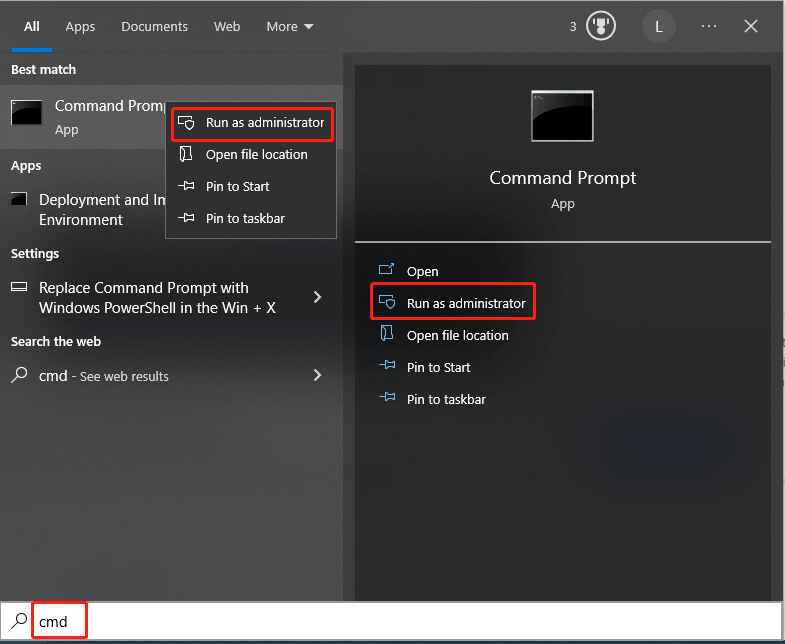
Cách 3: Dùng lệnh trên Command Prompt
Phương pháp này thường rất hiệu quả và dễ thực hiện hơn so với việc chỉnh sửa Registry.
Bước 1: Nhấn vào nút Start hoặc biểu tượng Windows, gõ từ khóa CMD vào ô tìm kiếm. Khi kết quả hiện ra, bạn nhấp chuột phải và chọn Run as Administrator để chạy công cụ với quyền quản trị cao nhất.
Bước 2: Tại cửa sổ dòng lệnh màu đen vừa hiện ra, bạn gõ chính xác lệnh sau: chkntfs /x C: rồi nhấn phím Enter. Lệnh này có tác dụng thông báo cho hệ thống biết cần loại trừ ổ C ra khỏi danh sách cần kiểm tra khi khởi động.
Bước 3: Sau khi màn hình báo lệnh đã được thực hiện thành công, bạn hãy đóng cửa sổ CMD lại và tiến hành restart (khởi động lại) máy tính để kiểm tra kết quả. Nếu thao tác đúng, lỗi khó chịu kia sẽ không còn xuất hiện nữa.
Lời kết
Lỗi Checking File System on C tuy không phải lúc nào cũng là thảm họa, nhưng nó là một tín hiệu cảnh báo từ hệ thống mà bạn không nên xem nhẹ. Việc áp dụng các thủ thuật máy tính để xử lý đúng cách như hướng dẫn trên không chỉ giúp hệ thống vận hành trơn tru mà còn kéo dài đáng kể tuổi thọ cho ổ cứng của bạn.
Khi máy tính bắt đầu có dấu hiệu chậm chạp và lỗi file thường xuyên, nâng cấp lên dòng máy sở hữu chip xử lý thế hệ mới cùng RAM dung lượng lớn là lựa chọn sáng suốt. Khám phá ngay kho laptop đa dạng cấu hình tại FPT Shop để rinh về người bạn đồng hành đắc lực cho cả công việc và giải trí.
Xem thêm:
:quality(75)/check_ma_vach_my_pham_thumb_a0483459fd.jpg)
:quality(75)/Cover_bd563a7591.jpg)
:quality(75)/send_off_va_soundcheck_trong_concert_la_gi_486b56d193.jpg)
:quality(75)/lenovo_warranty_check_824f591c3f.png)
:quality(75)/Loi_Checking_wait_time_Valorant_cover_721e9377d0.png)
:quality(75)/tao_checkbox_trong_google_sheet_6bc4b6a4a4.png)


