:quality(75)/estore-v2/img/fptshop-logo.png)
:quality(75)/Loi_Checking_wait_time_Valorant_cover_721e9377d0.png)
:quality(75)/Mimos_9e0efe15b0.png)
Lỗi Checking wait time Valorant là gì? Tìm hiểu nguyên nhân và mách bạn những cách xử lý nhanh chóng nhất
Nếu bạn là người chơi Valorant thường xuyên, hẳn đã có lúc gặp phải tình huống “đứng hình” khi màn hình hiện dòng chữ Checking wait time mà không thể vào trận. Đây là một lỗi phổ biến, gây khó chịu vì khiến game thủ mất nhiều thời gian chờ đợi. Vậy lỗi Checking wait time Valorant thực chất là gì, vì sao xảy ra và làm sao để khắc phục triệt để? Bài viết này sẽ giúp bạn tìm ra câu trả lời.
Lỗi Checking wait time Valorant là gì?
Lỗi Checking wait time Valorant là tình trạng game không thể kết nối đúng cách tới máy chủ của Riot, khiến người chơi bị kẹt trong màn hình chờ trước khi đăng nhập hoặc tìm trận. Khi gặp lỗi này, dòng thông báo “Checking wait time” hoặc “Checking for updates” xuất hiện liên tục mà không có tiến trình rõ ràng.
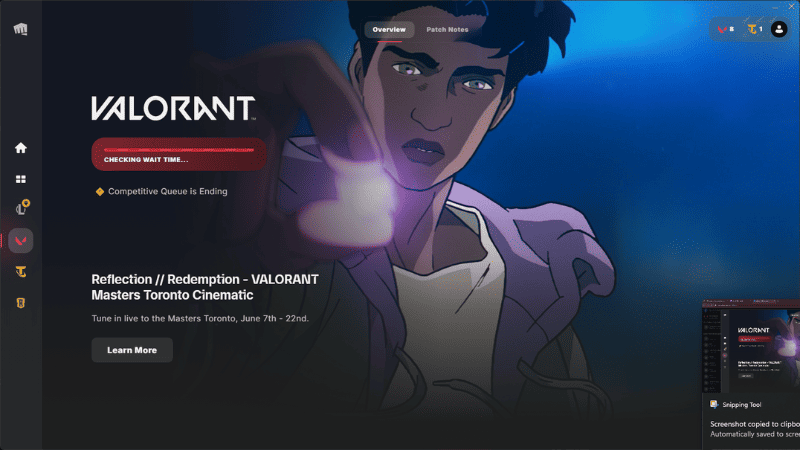
Nhiều game thủ cho biết tình trạng này có thể kéo dài vài phút, thậm chí hàng chục phút mà không có dấu hiệu cải thiện. Trong một số trường hợp, Valorant có thể tự động hiển thị thêm lỗi “Queue failed” sau khi quá trình “checking wait time” kéo dài quá lâu. Đây là lúc hệ thống không thể xác thực hàng chờ, buộc người chơi phải thoát ra và khởi động lại game.
Cho tới hiện tại, Riot Games chưa công bố nguyên nhân chính thức chi tiết cho lỗi này, chỉ có thông báo chung rằng có thể là “vấn đề máy chủ” hoặc “các tiến trình client bị treo”. Về bản chất, lỗi này không phải do phần mềm của game bị hỏng, mà thường xuất phát từ vấn đề kết nối mạng, tắc nghẽn máy chủ hoặc lỗi tạm thời từ hệ thống Riot Games.
Nguyên nhân gây ra lỗi Checking Wait Time Valorant
Tình trạng “checking wait time” trong Valorant có thể xuất hiện vì nhiều lý do khác nhau. Dưới đây là những nguyên nhân thường gặp nhất:
Kết nối Internet không ổn định
Đây là nguyên nhân phổ biến nhất. Khi tốc độ mạng yếu hoặc đường truyền chập chờn, hệ thống của Riot sẽ mất thời gian xác thực thông tin tài khoản và tình trạng máy chủ, dẫn đến việc game phải “checking wait time” liên tục.
Máy chủ Riot Games đang bảo trì hoặc quá tải
Đôi khi lỗi không đến từ phía người chơi mà từ chính máy chủ Riot. Khi Riot tiến hành bảo trì hoặc có sự cố kỹ thuật, người chơi ở nhiều khu vực có thể bị gián đoạn kết nối, dẫn đến thông báo “checking wait time”.
Riot Vanguard hoặc Riot Client bị xung đột
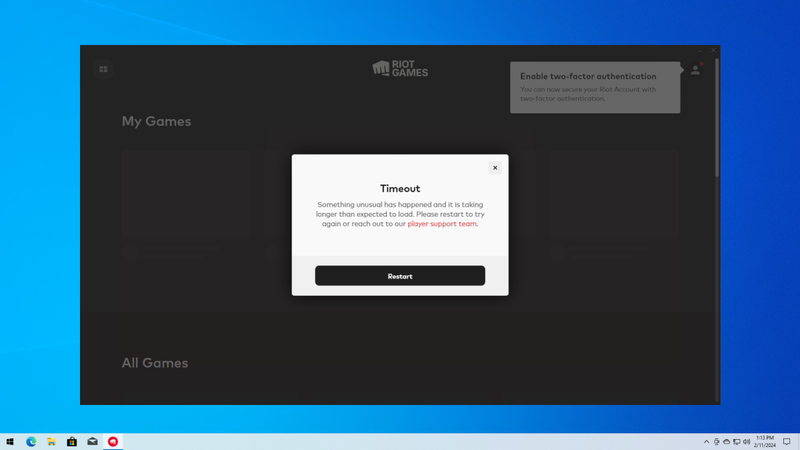
Valorant sử dụng Riot Vanguard, hệ thống chống gian lận chạy nền. Nếu phần mềm này không được khởi động đúng cách hoặc bị tắt giữa chừng, game sẽ không thể kết nối đến máy chủ. Đây là nguyên nhân có thể khiến quá trình đăng nhập bị treo ở bước “checking wait time”.
Phiên bản game chưa được cập nhật
Khi phiên bản Valorant trên máy bạn không trùng khớp với phiên bản máy chủ, client sẽ liên tục kiểm tra dữ liệu cập nhật. Nếu xảy ra lỗi trong quá trình này, thông báo “checking wait time” sẽ xuất hiện và kéo dài hơn bình thường.
Phần mềm bảo mật hoặc tường lửa chặn kết nối
Một số phần mềm diệt virus hoặc VPN có thể hiểu nhầm Riot Client là ứng dụng lạ và chặn kết nối. Khi đó, game không thể hoàn tất bước xác thực, gây ra tình trạng “Checking wait time” vô thời hạn.
Cách khắc phục lỗi Checking Wait Time Valorant
Để xử lý lỗi “Checking wait time”, người chơi nên kiểm tra lần lượt các yếu tố ảnh hưởng như mạng, phần mềm hệ thống hay phiên bản game. Mỗi bước dưới đây sẽ giúp bạn xác định nguyên nhân và khắc phục hiệu quả nhất, tránh mất thời gian chờ đợi không cần thiết.
Kiểm tra kết nối mạng
Nguyên nhân phổ biến nhất khiến Valorant báo “Checking wait time” là kết nối Internet không ổn định. Khi mạng yếu hoặc chập chờn, game sẽ không thể xác thực với máy chủ Riot, dẫn đến tình trạng đứng chờ vô thời hạn.
Để khắc phục, bạn có thể thử các cách sau:
- Khởi động lại modem hoặc router để làm mới địa chỉ IP.
- Ưu tiên kết nối bằng dây LAN thay vì Wi-Fi để giảm độ trễ.
- Tắt các ứng dụng đang chiếm băng thông như tải file, xem video hoặc gọi trực tuyến.
Sau khi hoàn tất, mở lại Valorant và thử đăng nhập xem lỗi còn xuất hiện hay không.
Kiểm tra tình trạng máy chủ Riot Games
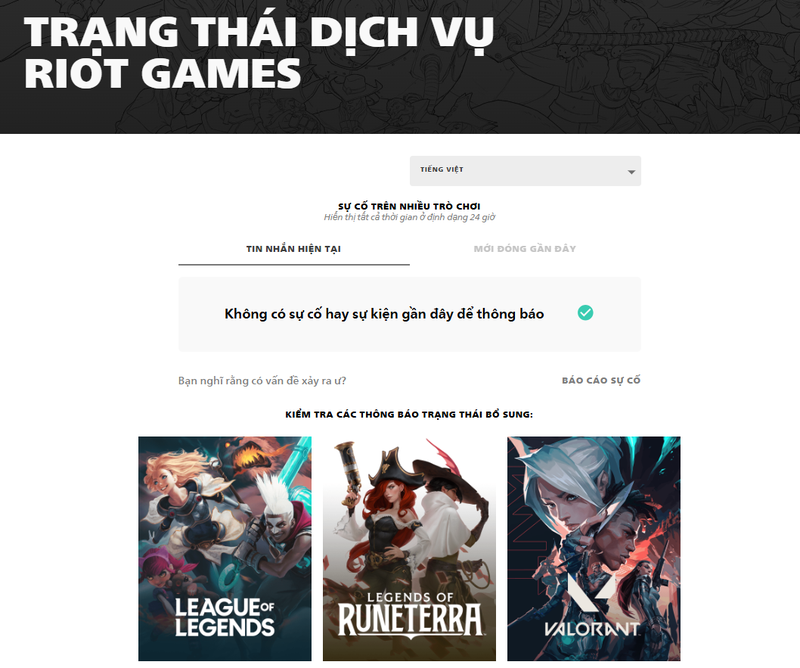
Không phải lúc nào lỗi cũng đến từ thiết bị của bạn. Trong nhiều trường hợp, hệ thống máy chủ Riot đang quá tải hoặc bảo trì có thể là nguyên nhân chính khiến người chơi bị treo ở bước “Checking wait time”.
Bạn nên truy cập trang status.riotgames.com hoặc theo dõi thông báo chính thức của Valorant trên Twitter và Discord để biết máy chủ ở khu vực của mình có đang gặp sự cố hay không. Nếu đúng là lỗi từ phía Riot, cách duy nhất là chờ đến khi quá trình bảo trì hoàn tất trước khi đăng nhập lại.
Khởi động lại Riot Client và Vanguard
Riot Client và phần mềm chống gian lận Riot Vanguard là hai thành phần quan trọng giúp Valorant hoạt động bình thường. Nếu một trong hai tiến trình này khởi động lỗi, game có thể không kết nối được tới máy chủ.
Để khắc phục, bạn hãy làm theo các bước sau:
Bước 1: Thoát hoàn toàn Valorant và Riot Client.
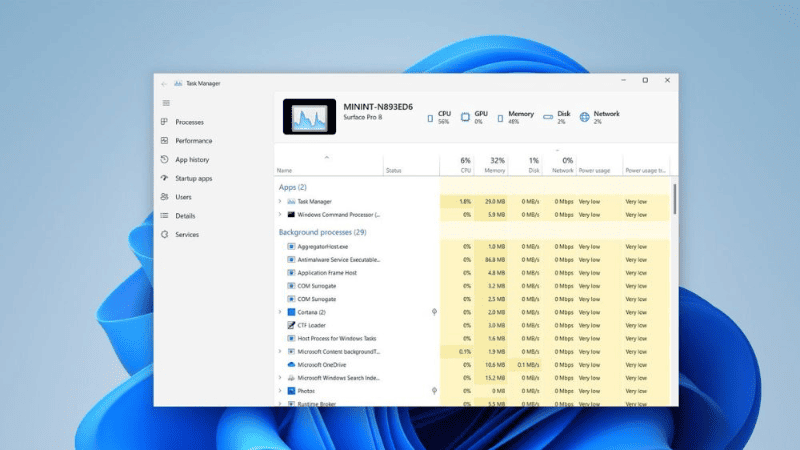
Bước 2: Mở Task Manager (Ctrl + Shift + Esc), tìm và kết thúc các tiến trình liên quan đến Riot hoặc Vanguard.
Bước 3: Khởi động lại máy tính, sau đó mở lại Riot Client để hệ thống tự kích hoạt lại các dịch vụ nền.
Cách làm này giúp khởi động lại toàn bộ tiến trình xác thực, thường mang lại hiệu quả nếu lỗi xuất phát từ xung đột phần mềm.
Cập nhật phiên bản game và hệ điều hành
Phiên bản game cũ hoặc bị lỗi có thể khiến client không đồng bộ với máy chủ, gây ra thông báo “Checking wait time” kéo dài.
Bạn nên mở Riot Client và chọn Check for updates để cập nhật Valorant lên phiên bản mới nhất. Đồng thời, hãy cập nhật Windows và trình điều khiển mạng (Network Driver) để hạn chế xung đột kết nối. Việc cập nhật đều đặn không chỉ giúp khắc phục lỗi mà còn cải thiện hiệu suất chơi game tổng thể.
Tạm tắt tường lửa và phần mềm diệt virus
Trong một số trường hợp, phần mềm bảo mật hoặc tường lửa có thể hiểu nhầm Riot Client là ứng dụng lạ và chặn kết nối. Điều này khiến quá trình xác thực với máy chủ không thể hoàn tất.
Bạn có thể tạm thời tắt tường lửa hoặc thêm Valorant vào danh sách ngoại lệ của phần mềm bảo mật. Sau đó, khởi động lại game để kiểm tra. Nếu lỗi biến mất, hãy điều chỉnh lại cài đặt bảo mật để tránh xung đột trong tương lai mà vẫn đảm bảo an toàn cho máy tính.
Thay đổi DNS để cải thiện kết nối
Một số người chơi cho biết việc thay đổi DNS giúp cải thiện tốc độ phản hồi mạng và giảm đáng kể lỗi kết nối máy chủ. Cụ thể, bạn có thể sử dụng DNS của Google để kết nối ổn định hơn.
Cách thực hiện như sau:
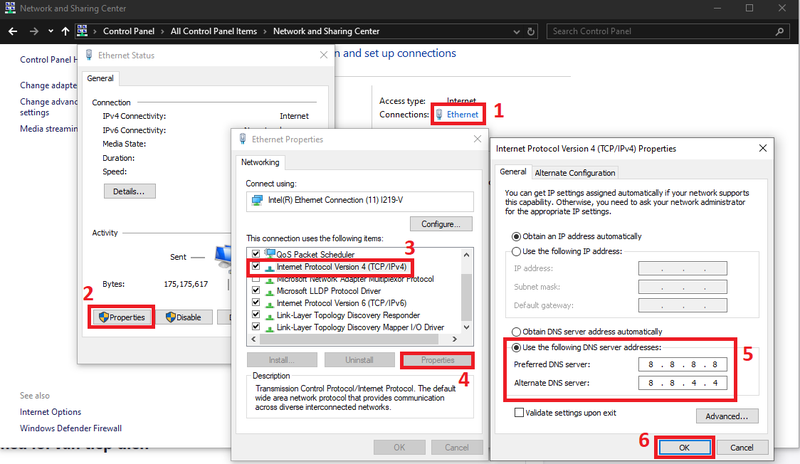
Bước 1: Mở Control Panel → Network and Internet → Network and Sharing Center.
Bước 2: Nhấp chuột vào kết nối đang sử dụng (Ethernet - mạng dây hoặc tên WiFi), chọn Properties → Internet Protocol Version 4 (TCP/IPv4), rồi nhấn chọn Properties thêm lần nữa.
Bước 3: Nhấn chọn mục Use the following DNS server addresses và nhập các giá trị:
- Preferred DNS server: 8.8.8.8
- Alternate DNS server: 8.8.4.4
Bước 4: Nhấn OK để lưu thay đổi, sau đó khởi động lại máy tính và mở lại Valorant.
Cài đặt lại Valorant nếu lỗi vẫn tiếp diễn
Nếu bạn đã thử mọi cách trên mà lỗi vẫn không được khắc phục, rất có thể file cài đặt của Valorant hoặc Riot Client đã bị lỗi hoặc xung đột.
Lúc này, giải pháp tối ưu nhất là gỡ hoàn toàn game và cài đặt lại từ trang chủ Riot Games. Việc cài mới sẽ giúp loại bỏ toàn bộ tệp cấu hình cũ và đảm bảo game hoạt động ổn định. Mặc dù hơi mất thời gian, nhưng đây là bước cuối cùng được khuyến nghị khi tất cả giải pháp khác đều thất bại.
Tạm kết
Lỗi checking wait time Valorant tuy khiến nhiều người khó chịu nhưng thường chỉ là sự cố tạm thời. Bằng cách kiểm tra mạng, khởi động lại client hoặc cập nhật hệ thống, bạn hoàn toàn có thể khắc phục nhanh chóng. Bên cạnh đó, việc giữ kết nối ổn định và thường xuyên cập nhật game sẽ giúp tránh gặp lại lỗi này trong tương lai.
Đường truyền ổn định bắt đầu từ chính thiết bị bạn đang sử dụng. Những bộ định tuyến hoặc modem đã quá cũ có thể khiến tốc độ mạng chậm và kết nối không ổn định, nhất là khi chơi game hay xem phim trực tuyến. Hãy nâng cấp ngay thiết bị mạng chất lượng tại FPT Shop để trải nghiệm Internet mượt mà và mạnh mẽ hơn mỗi ngày.
Xem thêm:
Lỗi không vào được Valorant trên PC: Nguyên nhân và các cách khắc phục đơn giản
Lỗi VAN 84 Valorant: Tổng hợp những cách sửa lỗi nhanh chóng nhất, áp dụng được trên mọi máy Windows
:quality(75)/setting_Valorant_01_eb7bd9708c.jpg)
:quality(75)/khi_nao_reset_rank_valorant_2025_9c69f5f920.jpg)
:quality(75)/bundle_valorant_01_21a5688604.jpg)
:quality(75)/2024_6_12_638537530982038784_valorant-download-thumbnail.jpg)
:quality(75)/cach_xem_so_tien_da_nap_vao_valorant_c40f907ef7.png)
:quality(75)/xoa_valorant_01_a47c20d6e6.jpg)


