:quality(75)/estore-v2/img/fptshop-logo.png)
:quality(75)/setting_Valorant_01_eb7bd9708c.jpg)
:quality(75)/xuan_hai_5022f16098.jpg)
Bật mí cho bạn cách thiết lập Setting Valorant để máy yếu cũng chơi mượt và có FPS cao
Bạn đam mê Valorant nhưng gặp khó khăn vì máy tính của mình không đủ mạnh để chơi mượt mà? Đừng lo lắng! Với một vài thiết lập cài đặt thông minh, bạn hoàn toàn có thể cải thiện hiệu suất trò chơi, tăng FPS và tận hưởng những trận đấu căng thẳng mà không phải hy sinh trải nghiệm.
Trong bài viết này, FPT Shop sẽ bật mí cho bạn cách thiết lập Setting Valorant tối ưu nhất để máy yếu cũng có thể chơi mượt, giúp bạn nắm bắt lợi thế trong mỗi pha giao tranh.
Yêu cầu cấu hình của Valorant
Để chơi Valorant một cách mượt mà, điều quan trọng là máy tính của bạn phải đáp ứng được các yêu cầu hệ thống mà Riot Games đã đề ra. Dưới đây là các thông tin chi tiết về yêu cầu cấu hình tối thiểu và khuyến nghị để chạy Valorant trên máy tính.
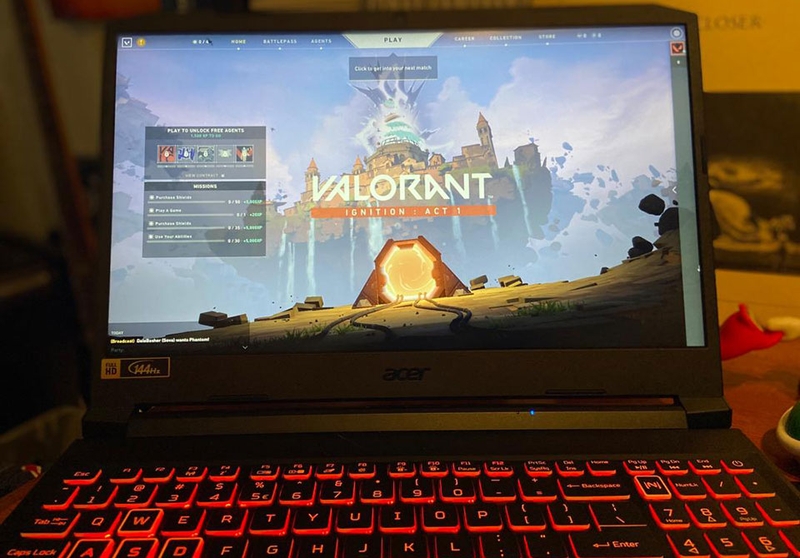
1. Cấu hình tối thiểu (30 FPS)
- Hệ điều hành: Windows 7, 8, 10 (64-bit).
- Bộ xử lý (CPU): Intel Core 2 Duo E8400 hoặc AMD Athlon 200GE.
- RAM: 4GB.
- Đồ họa (GPU): Intel HD 3000 hoặc AMD Radeon R5 200.
- DirectX: Phiên bản 11.
- Dung lượng lưu trữ: Ít nhất 15GB không gian trống.
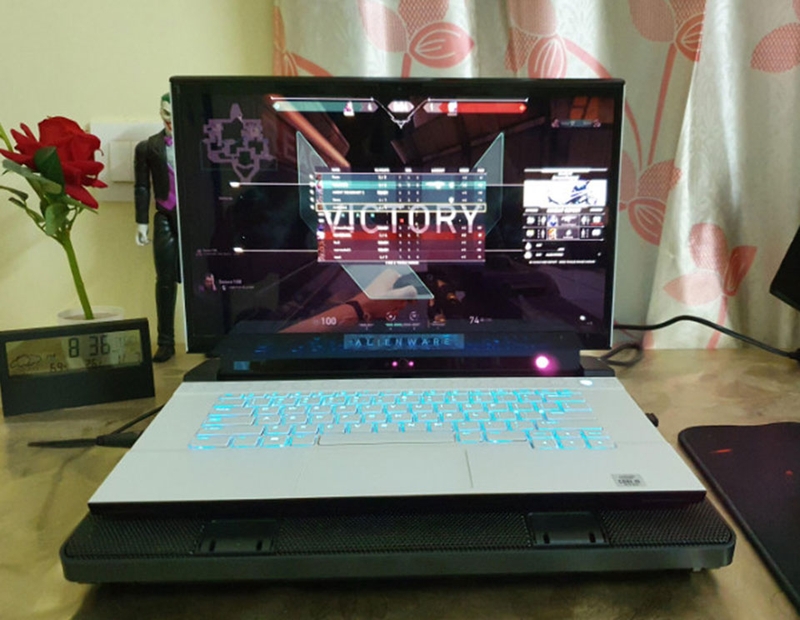
2. Cấu hình khuyến nghị (60 FPS)
- Hệ điều hành: Windows 10 (64-bit).
- Bộ xử lý (CPU): Intel i3-4150 hoặc AMD Ryzen 3 1200.
- RAM: 4GB.
- Đồ họa (GPU): GeForce GT 730 hoặc AMD Radeon R7 240.
- DirectX: Phiên bản 11 hoặc 12.
- Dung lượng lưu trữ: Ít nhất 15GB không gian trống.
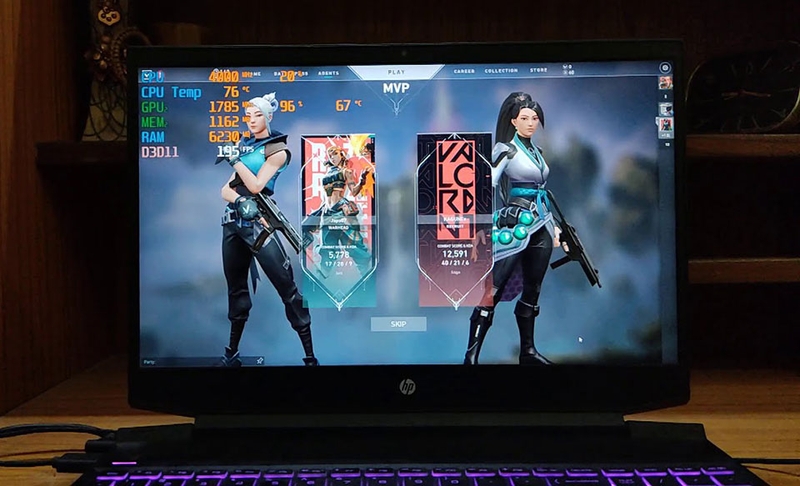
3. Cấu hình cao cấp (144+ FPS)
- Hệ điều hành: Windows 10/11 (64-bit).
- Bộ xử lý (CPU): Intel i5-4460 hoặc AMD Ryzen 5 1600.
- RAM: 8GB.
- Đồ họa (GPU): NVIDIA GeForce GTX 1050 Ti hoặc AMD Radeon RX 570.
- DirectX: Phiên bản 12.
- Dung lượng lưu trữ: Ít nhất 15 GB không gian trống.
Nếu máy tính của bạn đáp ứng các yêu cầu tối thiểu, bạn có thể chơi Valorant ở mức 30 FPS, đủ để trải nghiệm trò chơi. Tuy nhiên, để có trải nghiệm tốt hơn với hình ảnh mượt mà hơn, bạn nên hướng đến cấu hình khuyến nghị hoặc cao cấp, giúp bạn tận hưởng Valorant với 60 FPS hoặc thậm chí là 144+ FPS.
Với trường hợp máy tính của bạn chỉ đáp ứng yêu cầu tối thiểu của game, FPT Shop vẫn có một vài mẹo thiết lập Setting Valorant để trải nghiệm chơi của bạn luôn mượt mà.
>> Bên cạnh việc tối ưu Setting, để trải nghiệm game Valorant trọn vẹn với các skin, vũ khí đẹp mắt và nâng cấp kỹ năng, bạn có thể dễ dàng nạp thẻ Valorant qua các kênh uy tín để nhận thêm nhiều Valorant Points.
Cách thiết lập Setting Valorant cho máy yếu
Để chơi Valorant mượt mà trên máy tính cấu hình yếu, bạn cần điều chỉnh một số thiết lập trong game nhằm tối ưu hóa hiệu suất mà không làm giảm quá nhiều chất lượng hình ảnh. Dưới đây là hướng dẫn chi tiết cách thiết lập Setting Valorant mà bạn có thể tham khảo:
Bước 1: Cài đặt chế độ hiển thị
Trong Display Mode, bạn hãy chọn Fullscreen.
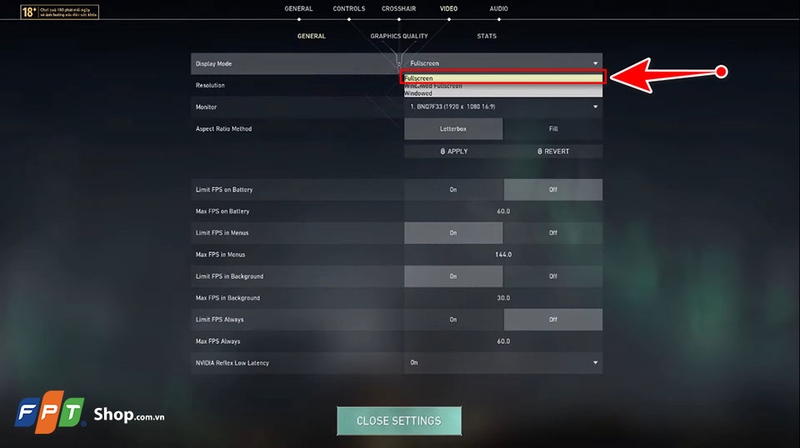
Chế độ toàn màn hình sẽ giúp tối ưu hóa tài nguyên máy tính, ưu tiên dành cho Valorant và giảm thiểu tác động của các ứng dụng chạy nền.
Bước 2: Cài đặt đồ họa
Trong phần Graphics Quality của Setting Valorant, bạn hãy cài đặt theo hướng dẫn sau:
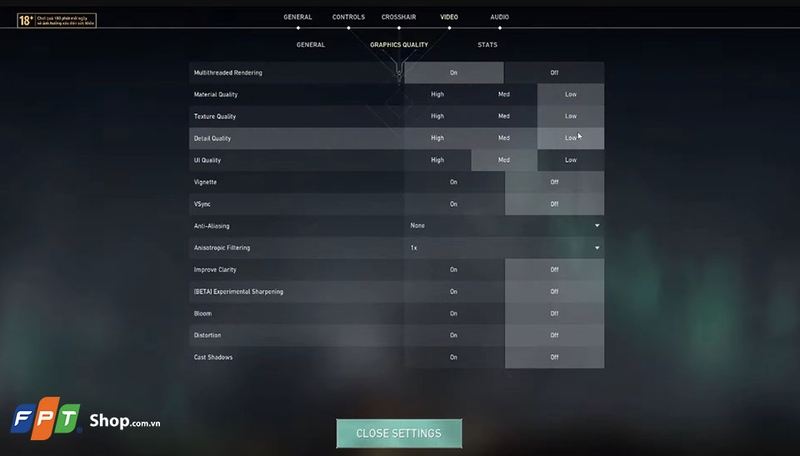
- Material Quality: Bạn hãy đặt ở mức Low. Đây là yếu tố ảnh hưởng lớn đến hình ảnh của game nhưng cũng tiêu tốn nhiều tài nguyên. Để giảm tải cho máy, hãy giữ nó ở mức thấp.
- Texture Quality: Bạn hãy đặt ở mức Low. Chất lượng kết cấu hình ảnh thấp sẽ giúp cải thiện FPS, đặc biệt là trên các máy tính có GPU yếu.
- Detail Quality: Bạn hãy đặt ở mức Low. Chi tiết hình ảnh không ảnh hưởng nhiều đến trải nghiệm chơi game nhưng sẽ giúp cải thiện hiệu suất đáng kể.
- UI Quality: Bạn hãy đặt ở mức Low. Giảm chất lượng giao diện người dùng sẽ giúp giảm tải cho hệ thống mà không ảnh hưởng lớn đến trải nghiệm chơi.
- Vignette: Bạn hãy tắt (Off). Hiệu ứng này chỉ làm tối các cạnh màn hình và không cần thiết nếu bạn muốn tối ưu hóa hiệu suất.
- VSync: Bạn hãy tắt (Off). VSync có thể gây ra hiện tượng giật lag nếu máy tính không đủ mạnh, vì vậy hãy tắt nó đi.
- Anti-Aliasing: Bạn hãy chọn None hoặc MSAA 2x nếu bạn muốn cải thiện độ mượt mà của các cạnh đối tượng mà không làm giảm FPS quá nhiều.
- Anisotropic Filtering: Bạn hãy đặt ở mức 1x hoặc 2x. Mức lọc này giúp duy trì chất lượng hình ảnh nhưng không tốn nhiều tài nguyên.
- Improve Clarity: Bạn hãy tắt (Off). Dù tùy chọn này cải thiện độ rõ nét của hình ảnh, nhưng nó cũng gây áp lực lên GPU.
- Bloom, Distortion, Cast Shadows: Bạn hãy tắt tất cả. Các hiệu ứng này không cần thiết cho trải nghiệm và chỉ làm giảm hiệu suất của máy tính.
Bước 3: Tối ưu hóa cài đặt nâng cao
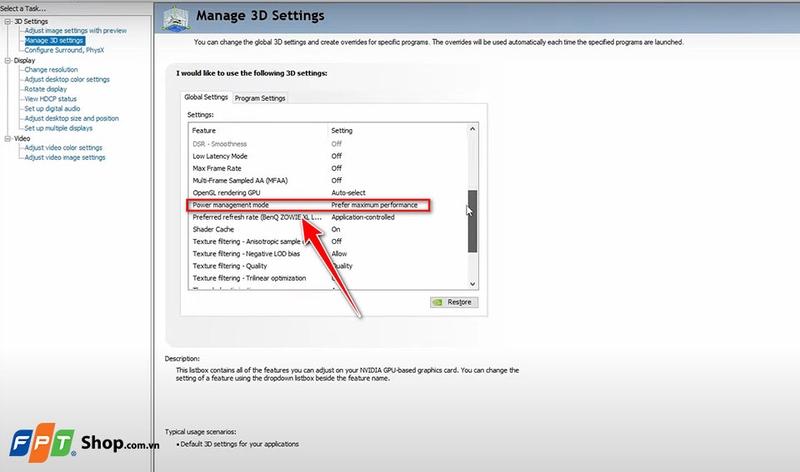
Nếu bạn sử dụng card đồ họa Nvidia từ dòng GTX 900 trở lên, bạn hãy bật chế độ Prefer maximum performance trong phần Power management mode. Tính năng này giúp giảm độ trễ của hệ thống, cải thiện khả năng phản hồi trong game mà không ảnh hưởng đến FPS.
Bước 4: Điều chỉnh trong hệ điều hành
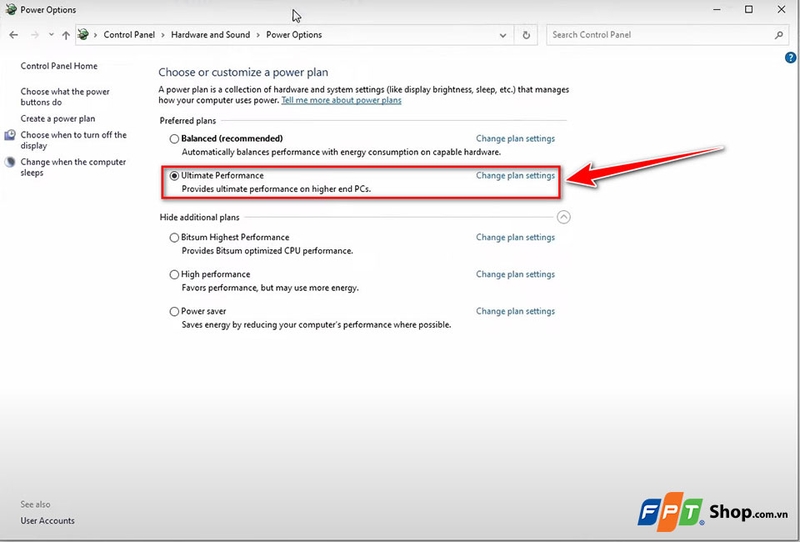
Power Options: Chuyển sang chế độ Ultimate Performance trong cài đặt nguồn của Windows để đảm bảo máy tính hoạt động với hiệu suất cao nhất.
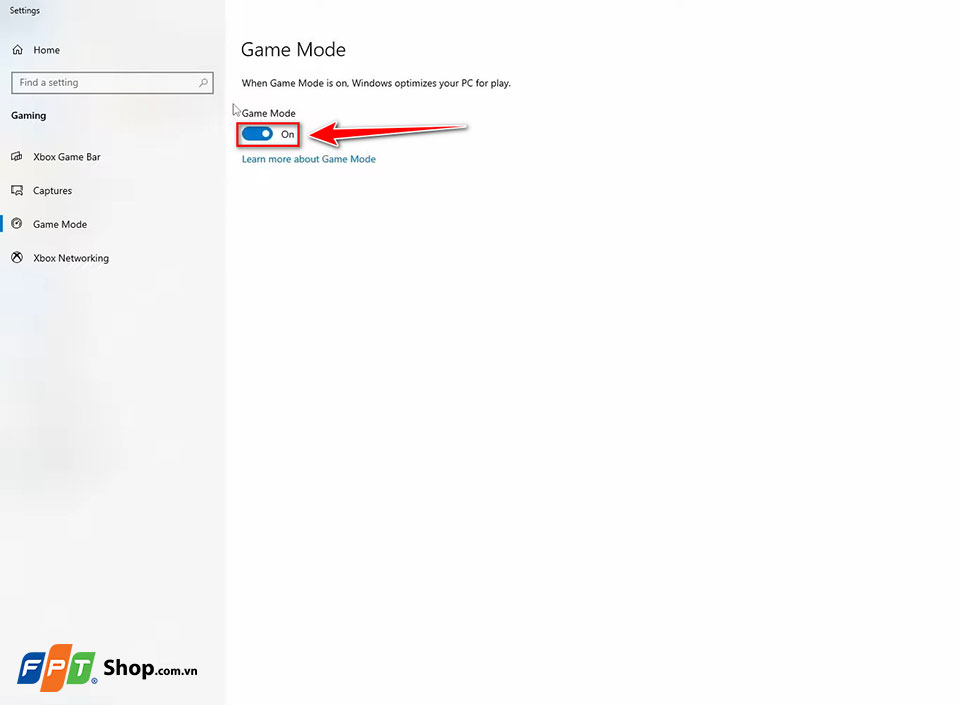
Game Mode: Bật Game Mode trong cài đặt của Windows để ưu tiên tài nguyên cho Valorant khi bạn đang chơi game.
Bằng cách thực hiện những điều chỉnh này, bạn có thể tối ưu hóa trải nghiệm chơi Valorant trên máy tính cấu hình yếu, giúp tăng FPS và giảm giật lag, từ đó cải thiện hiệu suất và khả năng cạnh tranh của bạn trong game.
Tạm kết
Việc tối ưu hóa Setting Valorant không chỉ giúp máy tính yếu chạy mượt mà mà còn mang lại trải nghiệm chơi game tốt hơn với FPS cao. Chỉ cần một vài thay đổi nhỏ trong phần Setting, bạn sẽ thấy sự khác biệt rõ rệt, từ việc giảm thiểu tình trạng giật lag đến tối ưu hóa hình ảnh để giữ vững phong độ trong từng trận đấu.
Nếu bạn đang tìm kiếm một chiếc máy tính xách tay có cấu hình mạnh mẽ để chơi max Setting Valorant, hãy truy cập ngay vào đường link bên dưới hoặc ghé thăm các cửa hàng của FPT Shop nhé.
Xem thêm:
iPhone 17 Pro Max ra mắt với màu Cam Vũ Trụ hot trend, hàng loạt nâng cấp tốt nhất lịch sử iPhone. Đặt mua ngay iPhone 17 Pro Max để được nhận ưu đãi đến 6 triệu, trợ giá thu cũ đến 2 triệu, trả góp 0%.
:quality(75)/setting_Valorant_01_eb7bd9708c.jpg)


