:quality(75)/estore-v2/img/fptshop-logo.png)
:quality(75)/xoa_valorant_01_a47c20d6e6.jpg)
:quality(75)/xuan_hai_5022f16098.jpg)
Chi tiết cách xóa Valorant hoàn toàn khỏi máy tính để giải phóng dung lượng ổ cứng
Valorant là một trong những tựa game bắn súng FPS phổ biến nhất hiện nay, nhưng không phải ai cũng muốn giữ nó trên máy tính mãi mãi. Nếu bạn cần giải phóng dung lượng ổ cứng, cài đặt lại game hoặc đơn giản là không muốn chơi nữa, việc xóa Valorant hoàn toàn khỏi máy tính là điều cần thiết.
Tuy nhiên, quá trình gỡ cài đặt Valorant không đơn giản như các phần mềm khác. Vậy làm thế nào để xóa game triệt để mà không để lại file rác? Chúng ta hãy cùng tìm hiểu cách xóa Valorant để đảm bảo máy tính của bạn sạch hoàn toàn qua bài viết sau đây.
Khi nào cần xóa Valorant hoàn toàn khỏi máy tính?
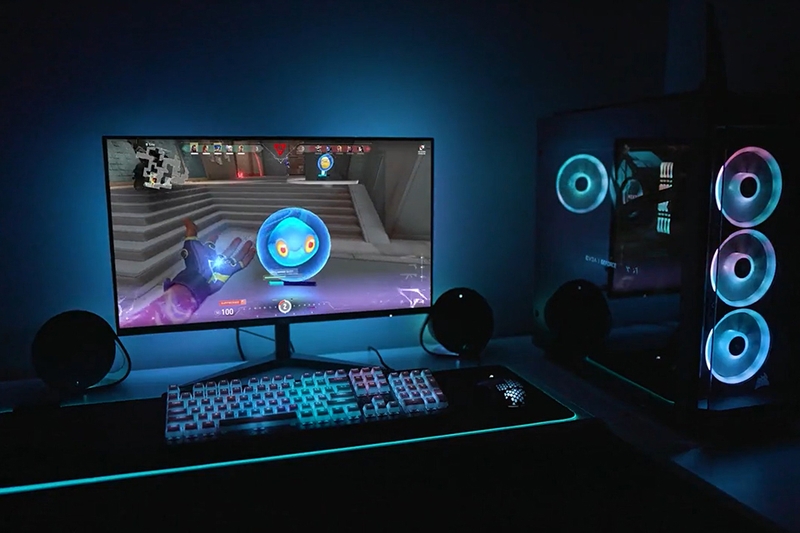
Việc gỡ cài đặt hoàn toàn Valorant khỏi máy tính trở nên cần thiết trong một số trường hợp sau:
- Giải phóng dung lượng ổ cứng: Valorant và các thành phần liên quan sẽ chiếm một phần đáng kể dung lượng ổ cứng. Nếu bạn không còn chơi game này, việc xóa bỏ sẽ giúp tăng không gian lưu trữ cho các ứng dụng và dữ liệu khác.
- Khắc phục lỗi game: Khi Valorant gặp phải các lỗi nghiêm trọng như lỗi khởi động, lỗi kết nối hoặc xung đột phần mềm, việc gỡ cài đặt và cài đặt lại từ đầu có thể giải quyết triệt để các vấn đề này.
- Ngừng chơi game: Nếu bạn quyết định không tiếp tục chơi Valorant, việc xóa game và các thành phần liên quan sẽ giúp tối ưu hóa hiệu suất của máy tính và đảm bảo an toàn cho hệ thống.
Trong phần tiếp theo, chúng ta hãy cùng khám phá cách xoá Valorant nhanh chóng khỏi máy tính để bạn có thêm dung lượng cho ổ cứng của mình.
Cách xóa Valorant hoàn toàn khỏi máy tính
Nếu bạn muốn xóa hoàn toàn Valorant khỏi máy tính để giải phóng dung lượng ổ cứng hoặc khắc phục lỗi, bạn cần tắt Riot Vanguard trước, sau đó mới có thể xóa game triệt để. Dưới đây là cách xóa Valorant hoàn toàn khỏi máy tính mà bạn có thể tham khảo:
Bước 1: Thoát Riot Vanguard khỏi khay hệ thống
Trước khi gỡ cài đặt Valorant, bạn cần đảm bảo Riot Vanguard không còn chạy nền trên máy tính. Đây là phần mềm chống gian lận bắt buộc của Valorant. Nếu không thoát trước, bạn có thể gặp lỗi khi gỡ cài đặt. Các bước thực hiện như sau:
- Bạn hãy di chuyển chuột xuống góc dưới bên phải màn hình. Đó là nơi hiển thị System Tray (khay hệ thống) trên thanh Taskbar. Sau đó, bạn hãy nhấn vào biểu tượng mũi tên nhỏ (^) để mở danh sách các ứng dụng đang chạy nền.
- Bạn sẽ thấy biểu tượng Riot Vanguard (hình chiếc khiên nhỏ màu trắng hoặc đen) trong danh sách này. Bạn hãy nhấp chuột phải vào biểu tượng Riot Vanguard và chọn "Exit".
- Nếu có yêu cầu xác nhận hiện lên, bạn hãy chọn "Yes" để xác nhận thoát Riot Vanguard hoàn toàn.
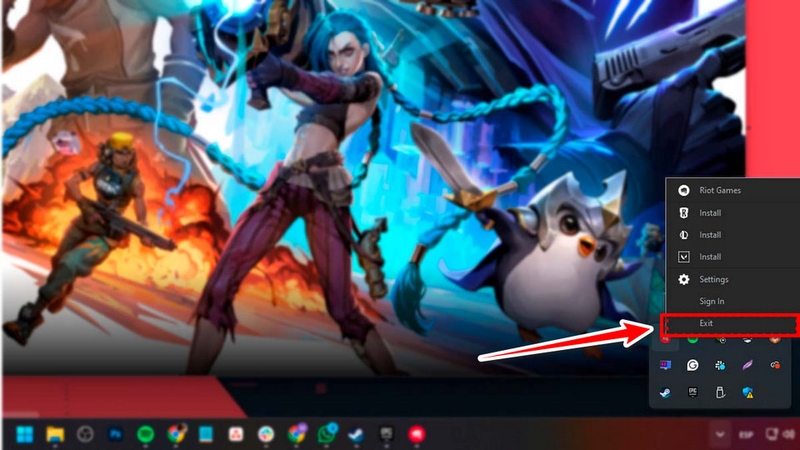
Lưu ý: Nếu bạn không thực hiện bước này, Riot Vanguard vẫn sẽ chạy nền và ngăn chặn việc gỡ Valorant.
Bước 2: Mở Control Panel để bắt đầu gỡ cài đặt
Sau khi đã thoát Riot Vanguard, bạn cần truy cập Control Panel để bắt đầu quá trình gỡ cài đặt Riot Vanguard và Valorant. Các bước thực hiện như sau:
- Bạn hãy nhấn phím Windows trên bàn phím hoặc nhấp vào biểu tượng Windows ở góc dưới bên trái màn hình. Bạn hãy gõ từ khóa "Control Panel" vào thanh tìm kiếm.
- Khi Control Panel xuất hiện trong kết quả tìm kiếm, bạn hãy nhấp chuột vào đó để mở công cụ này.
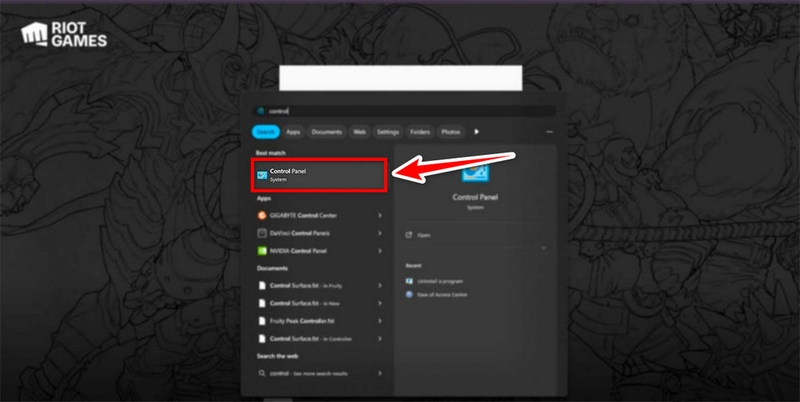
Bước 3: Truy cập trang quản lý phần mềm của Control Panel
Để gỡ bất kỳ phần mềm nào, bạn cần truy cập trang quản lý phần mềm của Control Panel. Các bước thực hiện như sau:
- Bạn hãy tìm mục "Programs" trong Control Panel.
- Sau đó, bạn hãy chọn "Uninstall a program" (Gỡ cài đặt một chương trình) nằm ở bên dưới tuỳ chọn Programs. Thao tác này sẽ cho phép bạn truy cập danh sách phần mềm đã cài đặt trên máy tính của mình, bao gồm cả Valorant.
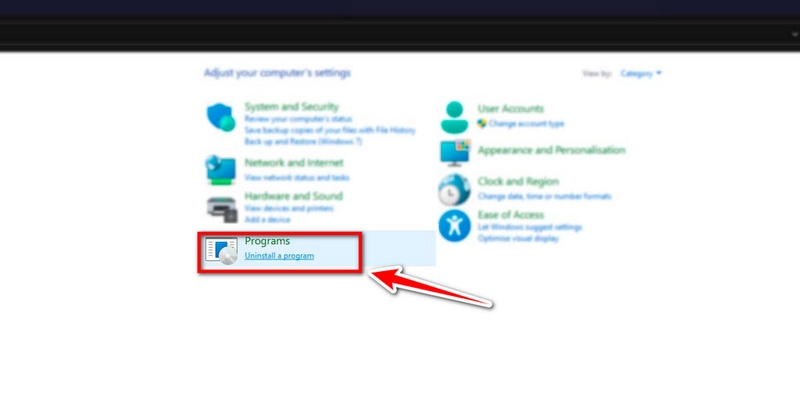
Bây giờ, bạn đã sẵn sàng để bắt đầu quá trình gỡ Valorant khỏi máy tính.
Bước 4: Gỡ cài đặt Valorant
Riot Vanguard là phần mềm chống gian lận của Valorant. Khi gỡ game, phần mềm này cũng sẽ bị xoá trên máy tính của bạn. Các bước thực hiện như sau:
- Trong giao diện Uninstall a program, bạn hãy cuộn xuống danh sách các phần mềm đã cài đặt và tìm "Valorant".
- Bạn hãy nhấp chuột phải vào "Valorant" và chọn "Uninstall".
- Một hộp thoại xác nhận hiện lên, bạn hãy chọn "Yes" để tiếp tục xoá game Valorant trên máy tính của mình.
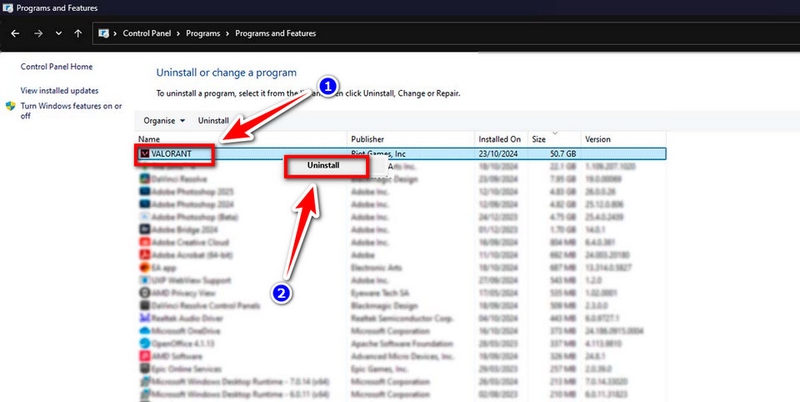
Quá trình gỡ cài đặt Valorant sẽ diễn ra trong vài giây. Khi hoàn tất, bạn sẽ thấy thông báo Valorant và Riot Vanguard đã bị xóa khỏi hệ thống.
Sau khi gỡ xong game, bạn hãy khởi động lại máy tính để đảm bảo hệ thống không còn chạy bất kỳ tiến trình nào liên quan đến trò chơi.
Tạm kết
Việc xóa Valorant hoàn toàn khỏi máy tính giúp bạn giải phóng dung lượng ổ cứng, đồng thời đảm bảo hệ thống hoạt động ổn định hơn nếu bạn có ý định cài đặt lại game sau này. Tuy nhiên, do Valorant có liên kết với Riot Vanguard và Riot Client, bạn cần thực hiện đúng các bước để gỡ bỏ triệt để mà không gây lỗi hệ thống. Với cách xoá Valorant được chia sẻ trong bài, FPT Shop hy vọng bạn sẽ giải quyết được các lỗi liên quan đến game hoặc giải phóng dung lượng cho ổ cứng máy tính.
Nếu bạn đang cần tìm mua một chiếc laptop gaming mạnh mẽ để trải nghiệm Valorant, hãy ghé thăm cửa hàng FPT Shop gần nhất hoặc truy cập vào đường link bên dưới.
Xem thêm:
:quality(75)/me_cung_dang_so6_3669aeff97.png)
:quality(75)/Anh_dai_dien_0a12762cf5.jpg)
:quality(75)/ba_gia_noi_gian6_a33c92aabc.png)
:quality(75)/dam_lay_chet_choc6_eeb8894b61.png)
:quality(75)/game_pha_sao6_17399b5b13.png)
:quality(75)/Anh_dai_dien_c6471cab14.jpg)


