:quality(75)/estore-v2/img/fptshop-logo.png)
:quality(75)/chay_lai_phan_mem_android_tv_box_0_7fc5c91044.jpg)
:quality(75)/Thu_Ha_213f6ebf3e.jpg)
Hướng dẫn chạy lại phần mềm Android TV box chỉ với 3 bước đơn giản và các lưu ý cho người sử dụng
Sau một thời gian sử dụng, Android TV box của bạn bắt đầu có dấu hiệu chậm chạp, giật lag. Điều này không chỉ gây khó chịu mà còn ảnh hưởng đến trải nghiệm xem phim, chơi game của bạn. Vậy làm thế nào để khắc phục tình trạng này, lúc này hãy chạy lại phần mềm Android TV box. Bài viết này sẽ hướng dẫn bạn từng bước để thực hiện thao tác này.
1. Khi nào cần chạy lại phần mềm Android TV box?
Có nhiều nguyên nhân khiến bạn muốn chạy lại phần mềm Android TV Box, trong đó một số vấn đề thường gặp như sau:
- Android TV Box bị chậm hoặc treo logo trong quá trình sử dụng.
- Xuất hiện các ứng dụng không tương thích, không sử dụng được trên TV Box hoặc không chạy được các ứng dụng cơ bản của Google như YouTube.
- Thiết bị tự động khởi động lại liên tục mà không rõ nguyên nhân.
- Người dùng muốn reset Android TV Box sau một thời gian dài hoạt động để cải thiện hiệu suất.
- Khi cần cập nhật Firmware (FW) mới, đặc biệt trong trường hợp thiết bị không hỗ trợ cập nhật OTA, việc cài đặt lại phần mềm là điều cần thiết.
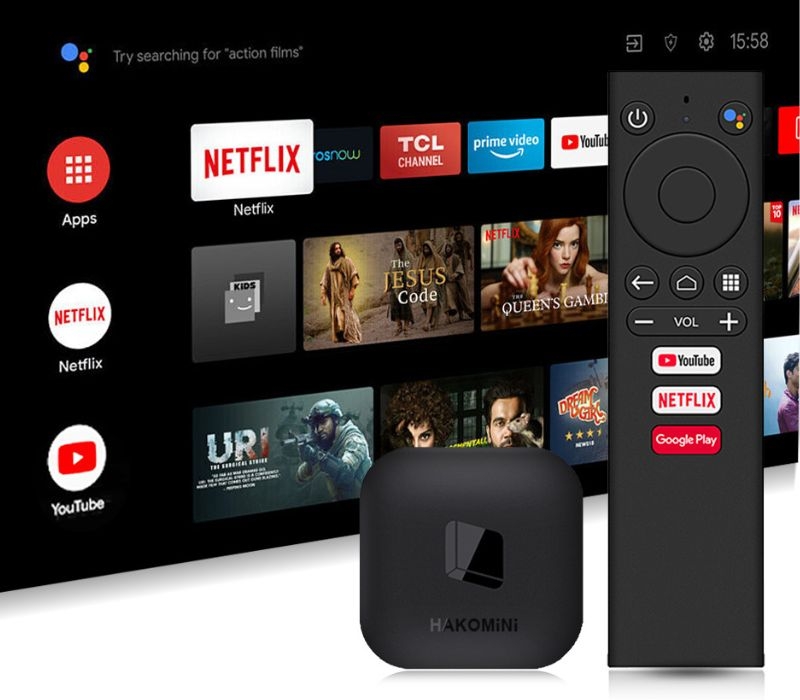
2. Cần lưu ý gì khi chạy lại phần mềm Android TV box?
Trước khi tiến hành cài đặt lại phần mềm cho Android TV Box, bạn cần xác định rõ thiết bị của mình đang sử dụng loại chipset nào. Hãy đảm bảo tải đúng phiên bản Firmware (FW) phù hợp với loại chipset đó, ưu tiên sử dụng FW chính hãng từ website của nhà sản xuất.
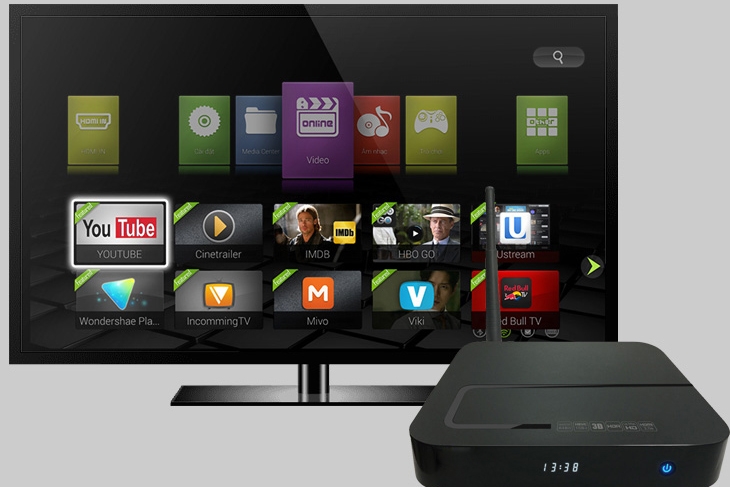
Nên sử dụng laptop để thực hiện quá trình cài đặt nhằm tránh rủi ro mất điện giữa chừng. Đặc biệt, chỉ nên cài đặt lại phần mềm khi mọi biện pháp khác đã được thử mà thiết bị vẫn không hoạt động bình thường.
Ngoài ra, hãy sao lưu các dữ liệu quan trọng vào ổ cứng hoặc USB trước khi thực hiện. Vì sau khi cài đặt lại, toàn bộ dữ liệu trong máy sẽ bị xóa sạch. Mặc dù các bản cập nhật firmware vẫn được giữ nguyên, nhưng tất cả ứng dụng, hình ảnh và dữ liệu lưu trữ nội bộ sẽ bị mất hoàn toàn.
3. Cách chạy lại phần mềm Android TV box
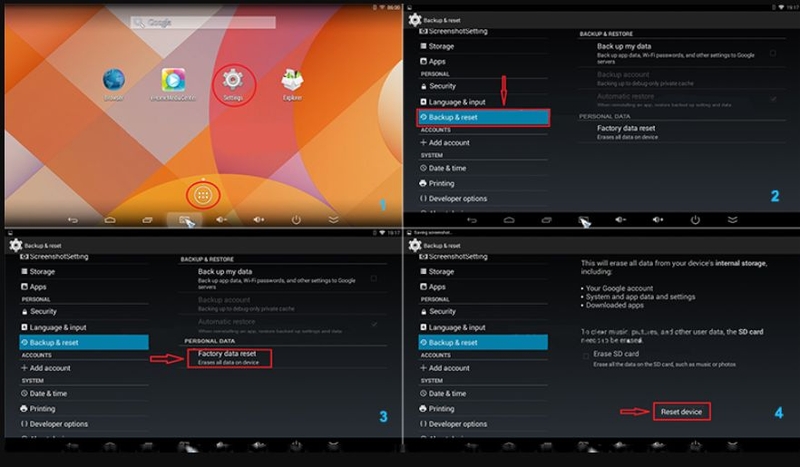
Reset TV box trong cài đặt
Bước 1: Trên giao diện chính của TV, nhấn nút Home > Chọn Setting (Cài đặt).
Bước 2: Tìm và chọn mục Backup & Reset (Sao lưu & Đặt lại), tùy theo từng dòng sản phẩm.
Bước 3: Chọn vào Factory Data Reset (Đặt lại dữ liệu gốc).
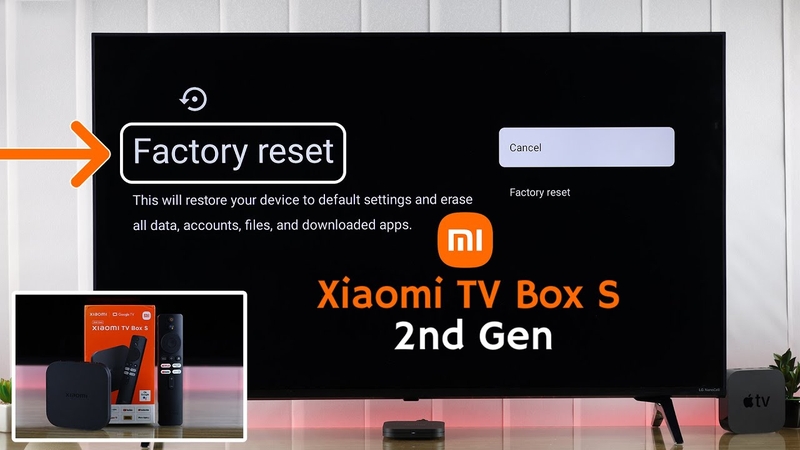
Bước 4: Một thông báo sẽ hiện lên, thông báo rằng tất cả dữ liệu sẽ bị xóa khi thực hiện reset. Bạn nhấn vào Reset device để xác nhận và tiếp tục.
Trường hợp Android TV Box bị lỗi nặng
Nếu cách reset thông qua cài đặt không giúp khắc phục sự cố, bạn có thể thử phương pháp reset bằng nút vật lý trên thiết bị.
Bước 1: Ngắt kết nối nguồn điện của Android TV Box.
Bước 2: Dùng một chiếc tăm nhỏ nhấn giữ nút reset, cùng lúc đó cắm lại nguồn điện cho TV Box và chờ đợi thiết bị khởi động.
Bước 3: Sau khi màn hình Recovery xuất hiện, chọn Wipe data/Factory reset và tiếp tục với Yes – delete all user data.
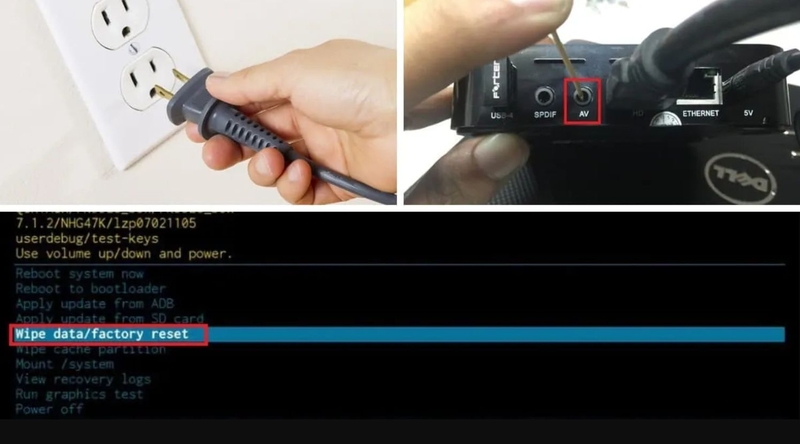
Bước 4: Khi màn hình hiển thị dòng chữ màu vàng ở góc trái và dừng lại tại Data Wipe Complete, chọn Reboot System Now.
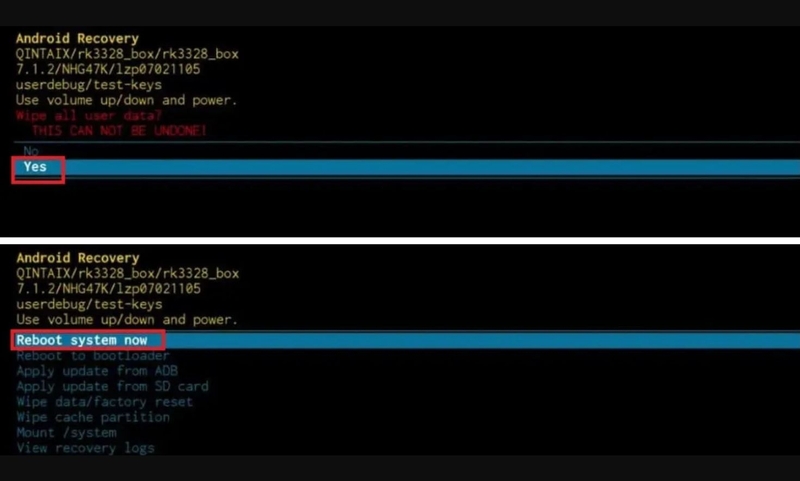
Bước 5: Đợi quá trình khởi động lại hoàn tất và TV Box sẽ sẵn sàng sử dụng.
Chạy lại phần mềm TV Box Rockchip
Bước 1: Cài đặt Driver cho Rockchip.
Đầu tiên, bạn cần cài đặt driver Rockchip trên máy tính của mình để phần mềm có thể nhận diện và kết nối với TV Box.
Bước 2: Mở phần mềm RockChip FactoryTool và tải Firmware gốc.
Tiếp theo, mở phần mềm RockChip FactoryTool, sau đó chỉ định vị trí chứa firmware gốc của TV Box bạn muốn cài đặt.
Bước 3: Kết nối TV Box với máy tính.
Dùng một cây tăm nhỏ, nhấn vào lỗ reset trên TV Box và đồng thời kết nối TV Box với máy tính qua cổng USB gần khe cắm dây LAN. Nếu phần mềm hiện thông tin như trong ảnh là bạn đã kết nối thành công.
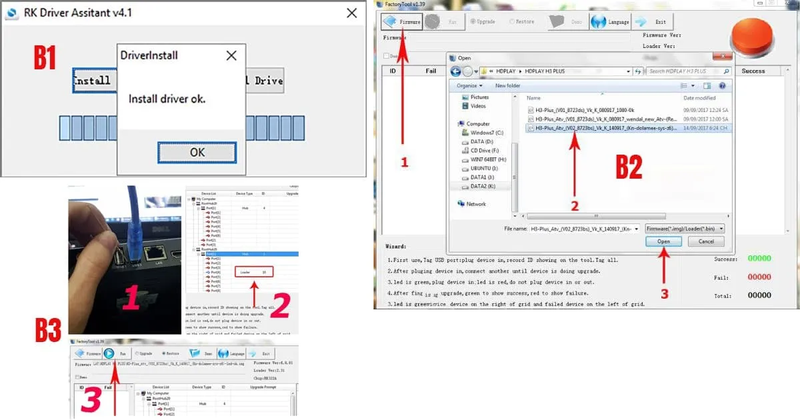
Bước 4: Tiến hành cài đặt phần mềm.
Sau khi kết nối thành công, nhấn vào nút Run trên phần mềm. Chờ đợi quá trình cài đặt hoàn tất. Khi phần mềm báo hiệu hoàn thành và hiển thị thông báo Success, tức là bạn đã thực hiện thành công. Nếu thông báo hiện Fail, có thể bạn đã gặp sự cố trong quá trình cài đặt.
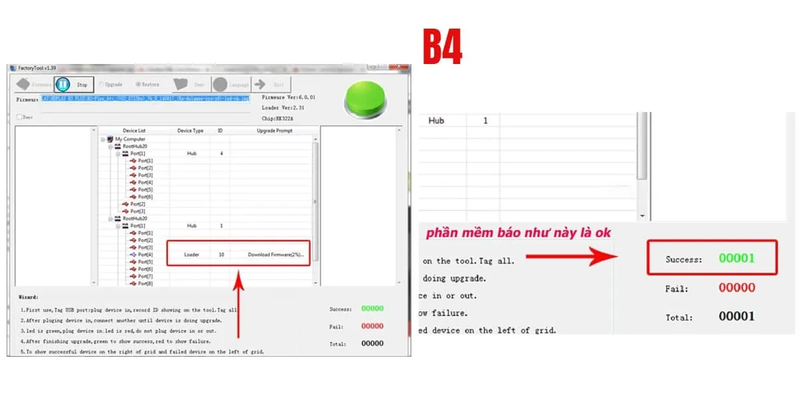
Lưu ý: Nếu TV Box của bạn đang hoạt động bình thường, bạn không nên sử dụng phương pháp này. Thay vào đó, thử reset lại cài đặt gốc trước khi tiến hành cài lại phần mềm.
4. Cách reset một số dòng TV Box cụ thể
Reset cứng FPT Play Box
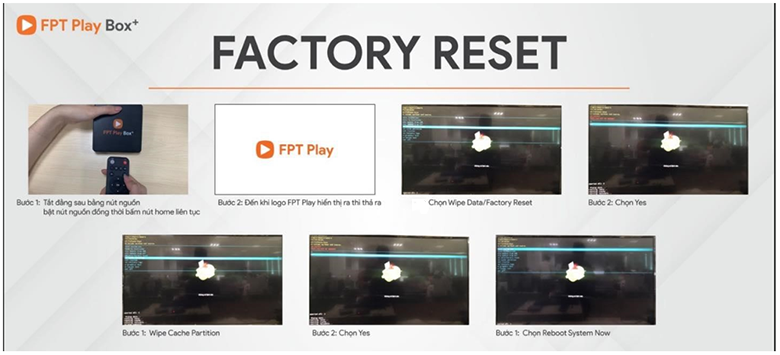
Bước 1: Tắt nguồn FPT Play Box. Nếu dòng box cũ không có nút tắt nguồn, bạn có thể rút nguồn điện rồi cắm lại để box tự động khởi động lại.
Bước 2: Khi box bắt đầu khởi động, nhấn và thả liên tục phím Home cho đến khi logo FPT Telecom xuất hiện trên màn hình TV.
Bước 3: Màn hình sẽ hiển thị giao diện Reset Factory.
Bước 4: Sử dụng phím điều hướng trên remote để di chuyển.
Bước 5: Chọn Wipe data/Reset Factory.
Bước 6: Dùng phím điều hướng trên remote chọn Yes để xác nhận.
Bước 7: Di chuyển và chọn Wipe Cache Partition, sau đó xác nhận bằng cách chọn Yes.
Bước 8: Chọn Reboot System Now để khởi động lại box, và bạn đã hoàn thành quá trình reset Android TV Box này.
Reset Xiaomi Mi Box S
Bước 1: Tắt nguồn Xiaomi Mi Box S TV Box.
Bước 2: Nhấn và giữ đồng thời phím Home và phím Menu trên remote.
Bước 3: Bật lại nguồn Xiaomi Mi Box S TV Box để vào chế độ khôi phục.
Bước 4: Chọn Reboot System Now.
Bước 5: Trên màn hình TV sẽ xuất hiện thông báo yêu cầu bạn chọn Delete all the data/Xóa tất cả dữ liệu.
Bước 6: Sau khi dữ liệu bị xóa, chọn khởi động lại và tiếp tục chọn System 1 để hoàn tất quá trình.
Tạm kết
Trên đây là một số phương pháp chạy lại phần mềm Android TV box nhanh chóng và dễ thực hiện khi gặp sự cố. Tuy nhiên, những cách này không thể giải quyết tất cả các vấn đề. Nếu việc reset Android TV Box không mang lại hiệu quả trong trường hợp của bạn, bạn nên thử cập nhật lại firmware để cải thiện tình hình.
Để tận hưởng thế giới giải trí không giới hạn trên TV bạn hãy tham khảo những mẫu TV Xiaomi mới nhất đang có bán tại FPT Shop với những chương trình giảm giá sốc dịp cuối năm. Các mẫu TV Xiaomi tại FPT Shop có mẫu mã đẹp mắt, bền bỉ theo thời gian, đi kèm chế độ bảo hành lâu dài.
Xem thêm:
Chia sẻ 7 kinh nghiệm khi chọn mua Android TV Box vô cùng hữu ích mà bạn nên biết
Android tivi box là gì? Cách thức hoạt động ra sao? Có những tính năng nào nổi bật?


