:quality(75)/estore-v2/img/fptshop-logo.png)
:quality(75)/card_man_hinh_bi_noise_khi_choi_game_2_ca5afa2c37.jpg)
:quality(75)/2023_10_13_638328073405548695_khunganhonline-com_15ee73d1c22c7.jpg)
Card màn hình bị noise khi chơi game: Nguyên nhân và 8 cách khắc phục hiệu quả
Card màn hình là linh kiện quan trọng quyết định khả năng xử lý đồ họa trên máy tính. Tuy nhiên, trong quá trình chơi game, không ít người dùng gặp tình trạng card màn hình bị noise khi chơi game, khiến màn hình xuất hiện các chấm nhiễu, sọc màu, nhấp nháy hoặc hình ảnh bị méo. Nếu không được xử lý kịp thời, lỗi này có thể ảnh hưởng đến trải nghiệm chơi game, thậm chí là dấu hiệu cảnh báo phần cứng đang gặp vấn đề. Hãy cùng tìm hiểu nguyên nhân và các cách khắc phục card màn hình bị noise khi chơi game hiệu quả ngay dưới đây.
Card màn hình bị noise khi chơi game là gì?
Noise (nhiễu hình) là hiện tượng màn hình hiển thị xuất hiện các điểm ảnh bất thường, sọc ngang, sọc dọc, các mảng màu lạ hoặc hình ảnh bị vỡ trong quá trình chơi game hoặc chạy các tác vụ đồ họa nặng.
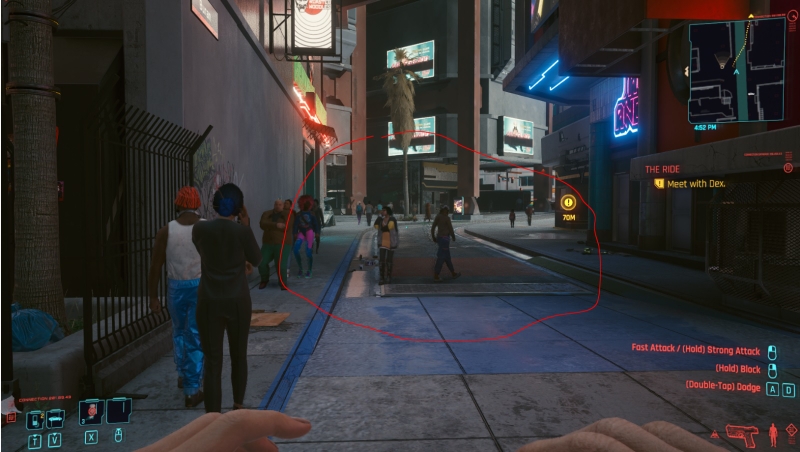
Tình trạng này có thể chỉ xảy ra ở một tựa game cụ thể hoặc xuất hiện trên toàn bộ hệ thống. Mức độ nghiêm trọng sẽ phụ thuộc vào nguyên nhân gây lỗi.
Dấu hiệu nhận biết card màn hình bị noise
Nếu gặp một trong những biểu hiện dưới đây, rất có thể card đồ họa đang gặp vấn đề:
- Xuất hiện các chấm trắng hoặc chấm màu trên màn hình.
- Màn hình bị sọc ngang, sọc dọc khi chơi game.
- Hình ảnh bị nhòe hoặc biến dạng.
- Texture trong game hiển thị sai.
- Màn hình nhấp nháy liên tục.
- Game bị treo hoặc tự động thoát.
- Máy tính xuất hiện lỗi màn hình xanh (BSOD) khi chơi game.
Nguyên nhân khiến card màn hình bị noise khi chơi game
1. Card màn hình quá nóng
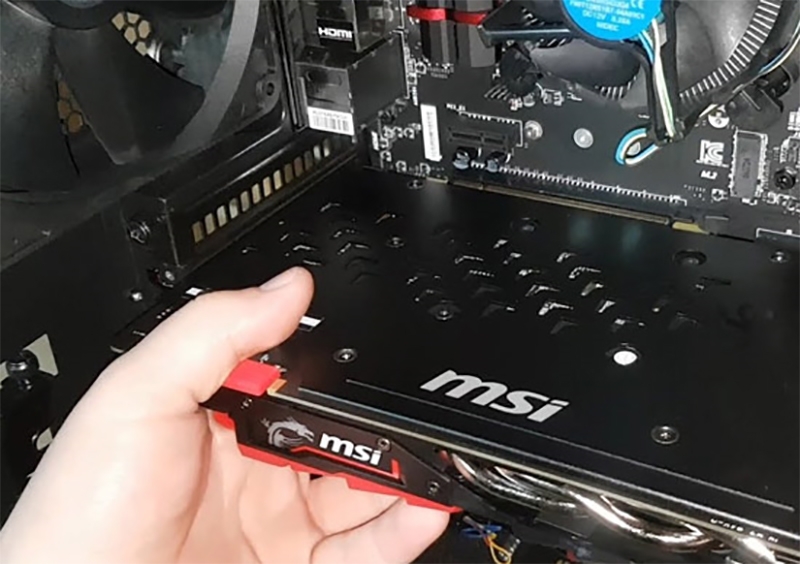
Đây là nguyên nhân phổ biến nhất. Khi GPU hoạt động liên tục ở mức tải cao, nhiệt độ có thể vượt quá ngưỡng an toàn khiến hình ảnh hiển thị bị lỗi.
Một số nguyên nhân khiến GPU quá nhiệt:
- Quạt tản nhiệt bám nhiều bụi.
- Keo tản nhiệt bị khô.
- Luồng gió trong case không tốt.
- Chơi game trong thời gian dài.
2. Driver card đồ họa bị lỗi
Driver cũ, không tương thích hoặc cài đặt sai có thể khiến GPU xử lý đồ họa không ổn định, dẫn đến hiện tượng noise.
Điều này thường xảy ra sau khi:
- Cập nhật Windows.
- Nâng cấp driver thất bại.
- Driver bị xung đột.
3. Card màn hình bị ép xung quá mức
Nhiều người dùng overclock GPU để tăng FPS. Tuy nhiên, nếu xung nhịp hoặc điện áp không ổn định, GPU rất dễ xuất hiện artifact hoặc noise khi chơi game.
4. VRAM gặp lỗi
VRAM là nơi lưu trữ dữ liệu hình ảnh. Nếu bộ nhớ đồ họa bị lỗi, màn hình có thể xuất hiện:
- Chấm màu.
- Texture bị vỡ.
- Hình ảnh hiển thị sai.
Đây là lỗi phần cứng khá nghiêm trọng.
5. Nguồn máy tính không đủ công suất
GPU hiện đại tiêu thụ lượng điện khá lớn. Nếu bộ nguồn (PSU) không cung cấp đủ điện hoặc điện áp không ổn định, card màn hình có thể hoạt động chập chờn và gây ra hiện tượng nhiễu hình.
6. Cáp hoặc màn hình gặp vấn đề
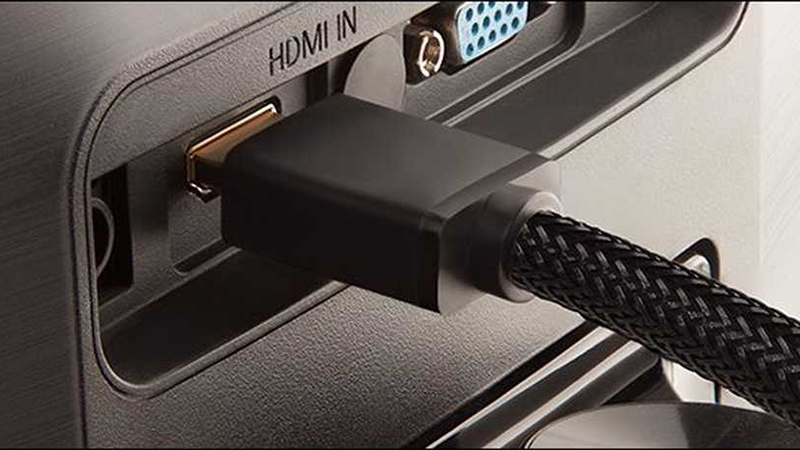
Không phải lúc nào lỗi noise cũng đến từ GPU. Cáp HDMI hoặc DisplayPort bị lỏng, hư hỏng hoặc màn hình gặp lỗi cũng có thể gây hiện tượng tương tự.
Cách khắc phục card màn hình bị noise khi chơi game
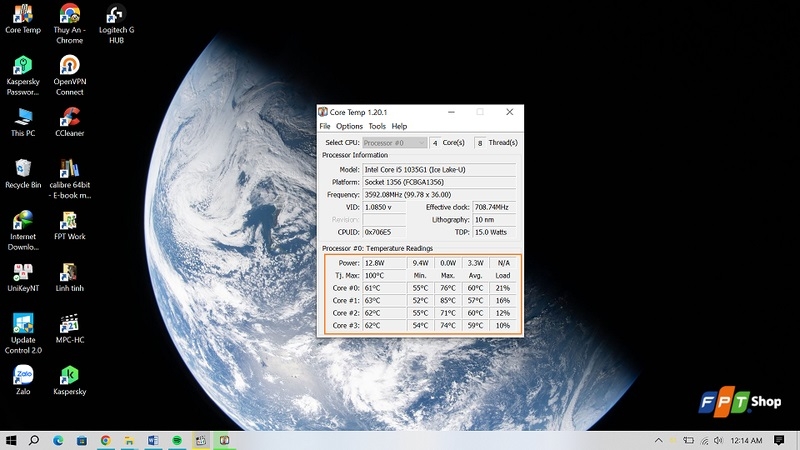
1. Kiểm tra nhiệt độ GPU
Sử dụng các phần mềm như MSI Afterburner hoặc GPU-Z để theo dõi nhiệt độ.
Nếu GPU thường xuyên trên 85°C:
- Vệ sinh quạt tản nhiệt.
- Thay keo tản nhiệt.
- Bổ sung quạt cho case.
- Giảm thiết lập đồ họa trong game.
2. Cập nhật hoặc cài đặt lại driver
Hãy tải driver mới nhất từ website của NVIDIA, AMD hoặc Intel.
Nếu lỗi xuất hiện sau khi cập nhật driver, bạn nên:
- Gỡ hoàn toàn driver cũ bằng DDU.
- Cài lại phiên bản ổn định hơn.
3. Tắt ép xung GPU
Nếu đang sử dụng MSI Afterburner hoặc phần mềm ép xung khác, hãy đưa Core Clock, Memory Clock, Voltage về mặc định rồi kiểm tra lại.
4. Kiểm tra bộ nguồn
Đảm bảo công suất PSU đáp ứng yêu cầu của card đồ họa.
Ví dụ:
- RTX 5060: tối thiểu 550 W.
- RTX 5070: khoảng 650 W.
- RTX 5080: từ 750 W trở lên.
Ngoài công suất, hãy ưu tiên nguồn đạt chuẩn 80 Plus đến từ các thương hiệu uy tín.
5. Kiểm tra cáp kết nối
Bạn nên:
- Thay cáp HDMI hoặc DisplayPort khác.
- Cắm sang cổng khác trên GPU.
- Kết nối với màn hình khác để kiểm tra.
Nếu hiện tượng biến mất, nguyên nhân có thể đến từ cáp hoặc màn hình.
6. Kiểm tra VRAM
Bạn có thể sử dụng các công cụ kiểm tra GPU để đánh giá tình trạng bộ nhớ đồ họa. Nếu VRAM bị lỗi vật lý, giải pháp hiệu quả nhất là mang card đến trung tâm bảo hành hoặc sửa chữa chuyên nghiệp.
7. Giảm thiết lập đồ họa
Nếu GPU hoạt động ở mức tải quá cao, hãy thử:
- Giảm độ phân giải.
- Tắt Ray Tracing.
- Bật DLSS hoặc FSR.
- Giới hạn FPS.
Điều này giúp giảm tải cho GPU và hạn chế tình trạng nhiễu hình.
8. Kiểm tra trên nhiều tựa game
Nếu hiện tượng chỉ xuất hiện ở một trò chơi, nguyên nhân có thể đến từ chính game hoặc phiên bản game đang sử dụng.
Hãy:
- Cập nhật game.
- Kiểm tra file game.
- Cài đặt lại nếu cần.
Khi nào nên mang card màn hình đi bảo hành?
Nếu đã thử tất cả các cách trên nhưng Card màn hình bị noise khi chơi game vẫn tiếp diễn, rất có thể GPU đang gặp lỗi phần cứng.
Bạn nên mang thiết bị đến trung tâm bảo hành nếu gặp các trường hợp:
- Noise xuất hiện ngay khi khởi động máy.
- Màn hình bị sọc cả khi không chơi game.
- Máy thường xuyên bị màn hình xanh.
- Driver liên tục báo lỗi GPU.
- Card đồ họa còn trong thời gian bảo hành.
Kết luận
Hiện tượng card màn hình bị noise khi chơi game có thể xuất phát từ nhiều nguyên nhân như quá nhiệt, driver lỗi, ép xung không ổn định, nguồn điện yếu hoặc hư hỏng phần cứng. Việc xác định đúng nguyên nhân sẽ giúp bạn xử lý nhanh chóng và tránh ảnh hưởng đến tuổi thọ của card đồ họa.
Nếu bạn đang có nhu cầu nâng cấp card màn hình, bộ nguồn hoặc các linh kiện PC chính hãng, hãy tham khảo các sản phẩm tại FPT Shop để nhận được chế độ bảo hành uy tín cùng nhiều chương trình ưu đãi hấp dẫn.
Xem thêm:
:quality(75)/2024_2_28_638447524117712097_man-hinh-laptop-bi-am-1-1.jpg)
:quality(75)/man_hinh_bi_chay_muc_co_lan_khong_fc681da831.png)
:quality(75)/man_hinh_bi_mua_7_afb18159e2.jpg)
:quality(75)/2024_4_27_638498561420259263_thay-man-hinh-bi-chay-muc-bao-nhieu-tien.jpeg)
:quality(75)/do_phan_giai_man_hinh_bi_sai_158987fe99.png)
:quality(75)/cach_xoay_man_hinh_pc_0ac02b33f2.png)


