:quality(75)/estore-v2/img/fptshop-logo.png)
:quality(75)/do_phan_giai_man_hinh_bi_sai_158987fe99.png)
:quality(75)/2024_1_1_638397494608670897_409307496_924411505719855_5538812596272384266_n.jpg)
Khắc phục độ phân giải màn hình bị sai như thế nào? Hướng dẫn chi tiết cách thực hiện dễ hiểu
Hiện tượng độ phân giải màn hình bị sai thường bất ngờ xuất hiện với nhiều nguyên nhân khác nhau. Nó khiến hình ảnh hiển thị không đúng với tỷ lệ thực tế, ảnh hưởng trực tiếp đến thị giác cũng như tiến độ xử lý công việc. Trước khi đưa laptop đi sửa, bạn có thể thử áp dụng những cách xử lý trong nội dung dưới đây.
Tìm hiểu về hiện tượng độ phân giải màn hình bị sai
Hiện tượng độ phân giải màn hình bị sai là gì?
Độ phân giải màn hình bị sai xảy ra khi thông số điểm ảnh (pixels) đang thiết lập trên hệ điều hành không trùng khớp với số lượng điểm ảnh thực tế (độ phân giải thực/native resolution) mà tấm nền phần cứng hỗ trợ. Khi sự cố này xảy ra, các chi tiết đồ họa trên không gian làm việc sẽ bị mờ, các phông chữ trông rất nhòe hoặc toàn bộ giao diện bị kéo giãn theo chiều ngang/chiều dọc vô cùng mất cân đối. Thực tế cho thấy, tình trạng này xuất phát từ khá nhiều nguyên nhân phần mềm lẫn phần cứng khác nhau:
- Trình điều khiển đồ họa bị hỏng hoặc lỗi thời: Sau các bản cập nhật hệ thống, driver card màn hình (Intel, AMD hoặc NVIDIA) có thể bị xung đột hoặc tự động chuyển về dạng mặc định cơ bản khiến máy không nhận diện đúng cấu hình tấm nền.
- Chọn sai tần số quét hoặc tỷ lệ phóng to: Việc tùy chỉnh mức phóng to giao diện (DPI scaling) vượt quá ngưỡng cho phép làm cho hình ảnh bị vỡ nét dù thông số độ phân giải vẫn đúng.
- Cáp kết nối màn hình kém chất lượng: Khi kết nối laptop ra màn hình rời qua cổng HDMI, DisplayPort hoặc VGA bằng các sợi cáp chuẩn cũ, băng thông không đủ đáp ứng sẽ buộc hệ thống tự hạ độ phân giải xuống mức thấp hơn.
- Cài đặt hiển thị đa màn hình chưa chuẩn: Chế độ nhân bản màn hình (Duplicate) giữa hai thiết bị có độ phân giải khác nhau sẽ ép màn hình chính phải chạy theo chuẩn của màn hình có thông số thấp hơn.
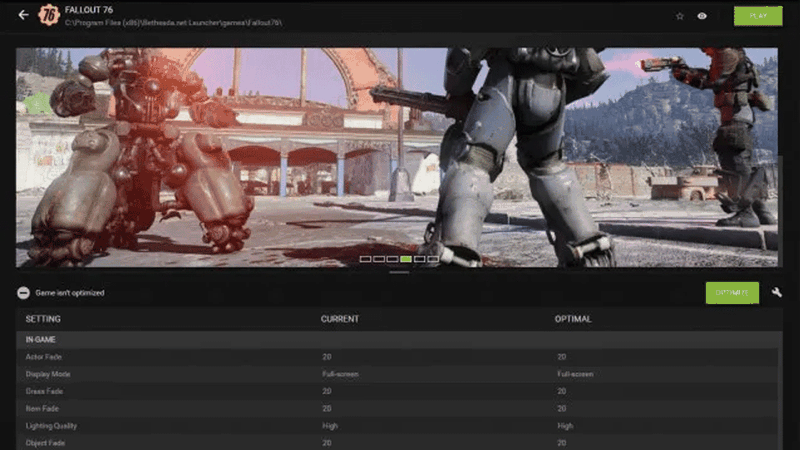
Ảnh hưởng của việc sử dụng laptop sai độ phân giải
Việc phải học tập và làm việc liên tục trên một chiếc laptop đang gặp sự cố về thiết lập hiển thị sẽ mang lại rất nhiều trải nghiệm tiêu cực, gây cản trở lớn đến hiệu suất cũng như sức khỏe của người dùng:
- Làm mỏi mắt và suy giảm thị lực: Đôi mắt sẽ phải điều tiết liên tục để cố gắng nhìn rõ các dòng văn bản bị nhòe mờ, biểu tượng bị mờ hoặc vỡ nét, từ đó dễ dẫn đến tình trạng mỏi mắt, nhức đầu.
- Sai tỷ lệ và cản trở công việc đồ họa: Tỷ lệ hiển thị lệch chuẩn làm méo mó các yếu tố hình ảnh và giao diện, gây ảnh hưởng trực tiếp đến kết quả của những người làm công việc thiết kế, chỉnh sửa video hay xử lý bảng tính dài.
- Thu hẹp không gian làm việc và giảm hiệu suất: Khi thông số điểm ảnh bị đẩy về mức thấp hơn tiêu chuẩn, diện tích hiển thị giao diện bị thu hẹp đáng kể khiến bạn tốn nhiều thời gian hơn để cuộn trang hay sắp xếp các cửa sổ đa nhiệm.
- Giảm khả năng tập trung: Trải nghiệm thị giác kém chất lượng kéo dài khiến người dùng nhanh chóng cảm thấy mệt mỏi, khó duy trì sự tập trung cao độ trong các buổi làm việc hay học tập trực tuyến.
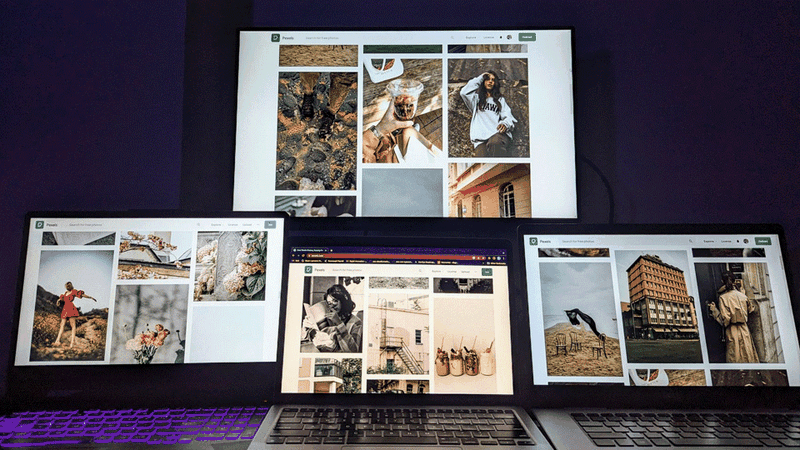
Cách khắc phục sự cố độ phân giải màn hình bị sai nhanh chóng
Khi đối mặt với sự cố này, bạn không cần phải quá lo lắng vì hầu hết các trường hợp đều có thể tự xử lý dễ dàng ngay trên phần mềm bằng các thao tác đơn giản.
Thiết lập lại độ phân giải chuẩn trong Settings
Đây là giải pháp đầu tiên và nhanh nhất giúp đưa thông số hiển thị về đúng giá trị khuyến nghị (Recommended) của nhà sản xuất:
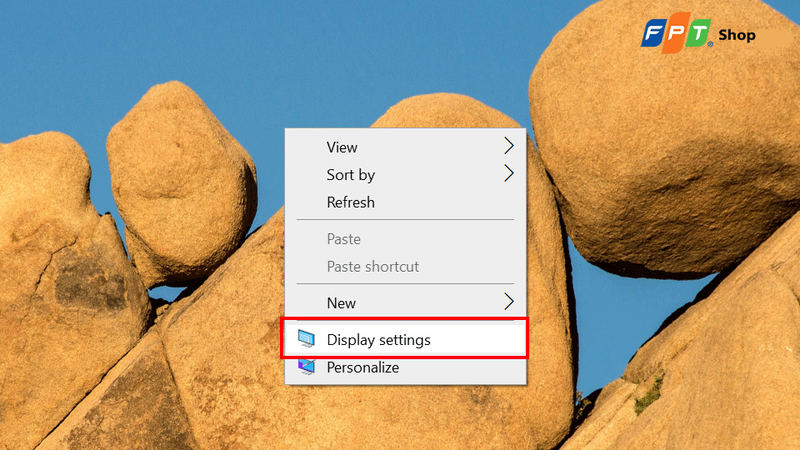
Bước 1: Nhấn chuột phải vào một vùng trống bất kỳ trên màn hình PC, sau đó chọn dòng Display settings (hoặc nhấn tổ hợp phím Windows + I rồi truy cập vào System > Display).
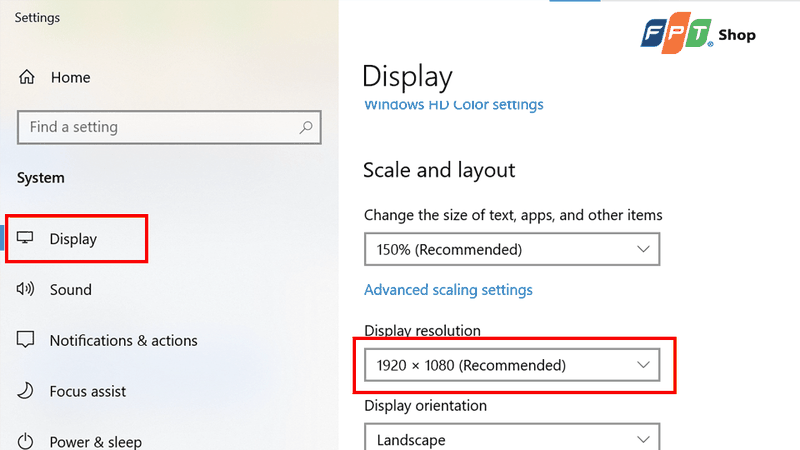
Bước 2: Tìm đến mục Display ở menu bên phải. Nhấn vào phần Display resolution và tìm tùy chọn có chữ "Recommended" ở bên cạnh (ví dụ: 1920 x 1080 hoặc 2560 x 1440).
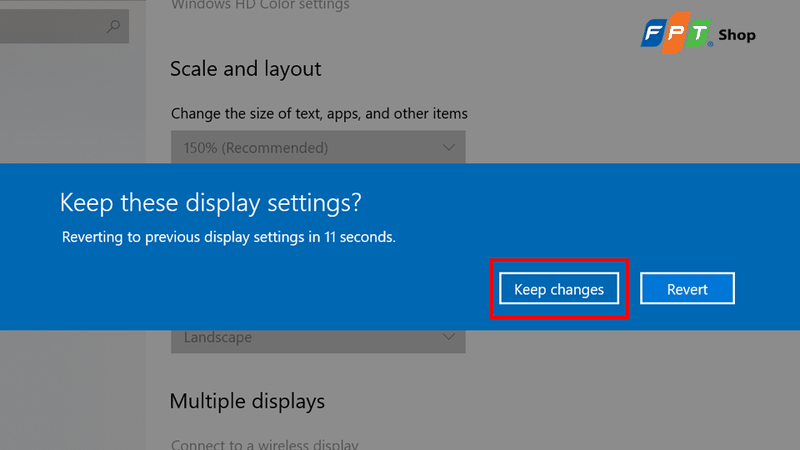
Bước 3: Chọn thông số khuyến nghị, sau đó một hộp thoại xác nhận sẽ hiện ra. Bạn nhấn vào nút Keep changes để áp dụng thay đổi mới.
Điều chỉnh lại tỷ lệ phóng to Scale and layout
Đôi khi thông số độ phân giải đã chuẩn nhưng hình ảnh vẫn bị to bất thường do tỷ lệ Scale and layout đang thiết lập sai:
Bước 1: Mở lại cửa sổ Display.
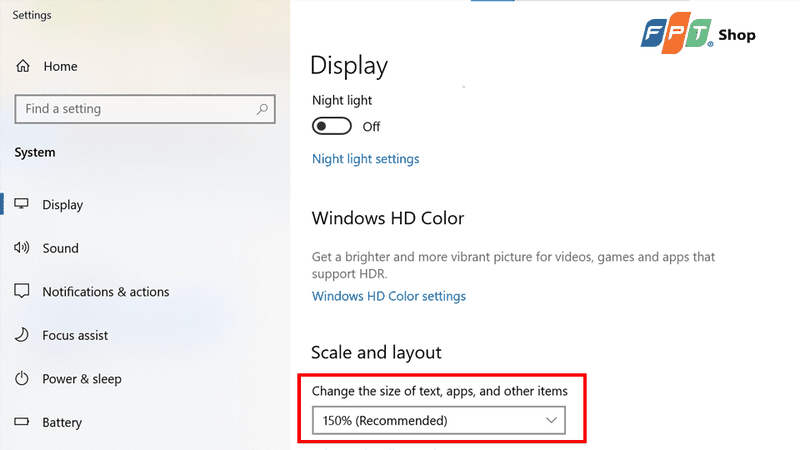
Bước 2: Cuộn xuống phần Scale and layout.
Bước 3: Chuyển mức phần trăm về giá trị chuẩn là 100% (Recommended) hoặc 125% (Recommended) tùy thuộc vào kích thước màn hình laptop của bạn. Khởi động lại ứng dụng để giao diện cập nhật lại độ nét.
Cập nhật hoặc cài đặt lại Driver card đồ họa
Nếu tùy chọn độ phân giải tiêu chuẩn bị ẩn hoặc không xuất hiện chữ Recommended, nguyên nhân có thể xuất phát từ Driver đồ họa:
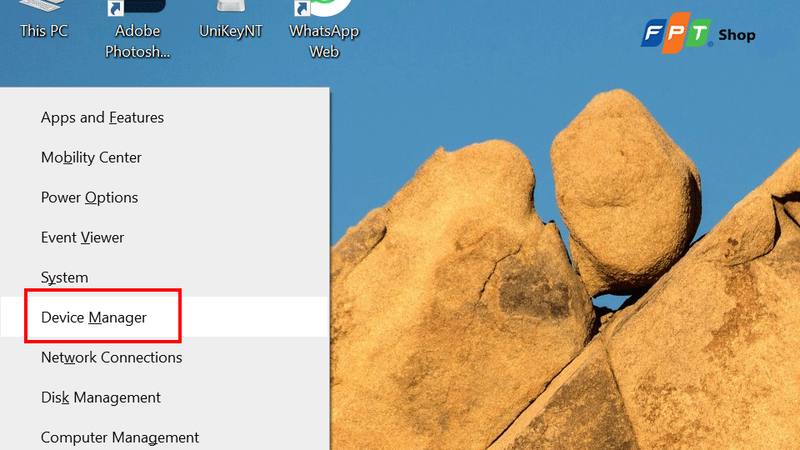
Bước 1: Nhấn tổ hợp phím Windows + X trên bàn phím và chọn công cụ Device Manager từ danh sách menu hiện ra.
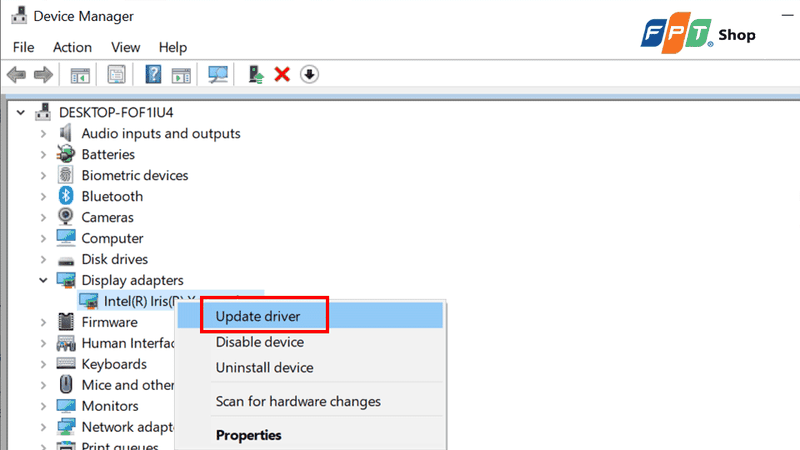
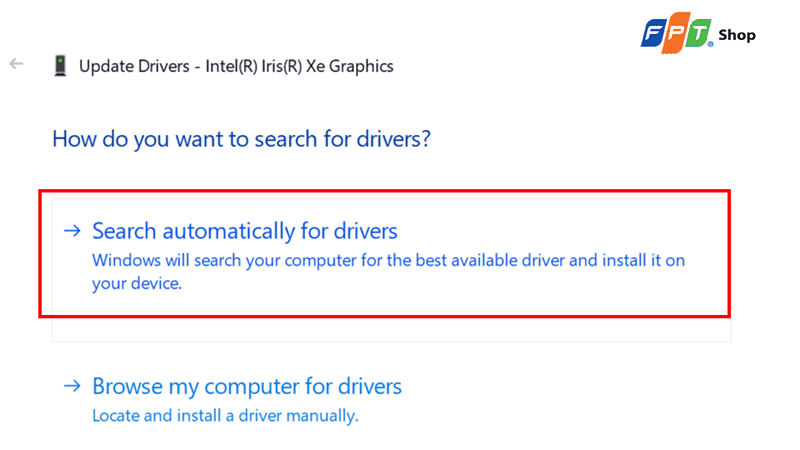
Bước 2: Tìm và mở rộng mục Display adapters. Nhấp chuột phải vào tên card màn hình của bạn (Intel UHD Graphics, AMD Radeon hoặc NVIDIA) và chọn Update driver.
Bước 3: Nhấn chọn Search automatically for drivers để Windows tự tìm bản cập nhật mới nhất. Nếu vẫn không khắc phục được, bạn hãy chọn Uninstall device, sau đó khởi động lại máy để hệ thống tự động nhận diện và cài lại driver gốc chuẩn xác.
Khi nào nên mang thiết bị đi sửa?
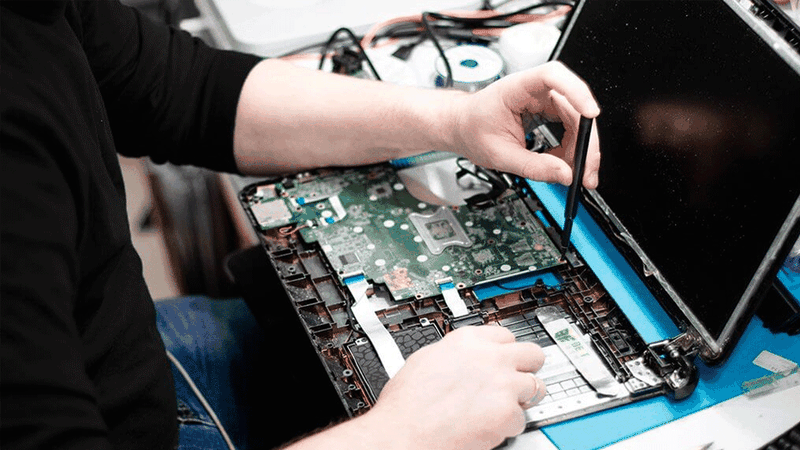
Trong trường hợp bạn đã áp dụng toàn bộ các thiết lập phần mềm và nâng cấp driver theo hướng dẫn nhưng tình trạng độ phân giải màn hình bị sai vẫn tái diễn, sự cố nhiều khả năng xuất phát từ hư hỏng linh kiện phần cứng. Bạn nên nhanh chóng đưa máy tính đến các trung tâm bảo hành hoặc cửa hàng sửa chữa kỹ thuật uy tín khi xuất hiện các dấu hiệu sau:
- Màn hình xuất hiện dải sọc ngang, sọc dọc hoặc bị chớp nháy liên tục: Đây là biểu hiện cho thấy phần cổ cáp tín hiệu (Display Flex Cable) bị hỏng, lỏng chân cắm hoặc tấm nền hiển thị đã bị tổn hại sau quá trình sử dụng.
- Máy tính từng bị va đập mạnh hoặc vào nước: Tác động ngoại lực hoặc hơi ẩm xâm nhập dễ gây chập cháy vi mạch trên card đồ họa rời (VRAM/GPU) hay làm hỏng bo mạch chủ khiến hệ thống không thể xuất hình ảnh đúng tỷ lệ tiêu chuẩn.
- Tùy chọn độ phân giải bị khóa ở mức rất thấp (ví dụ 640x480 hoặc 800x600): Mặc dù đã cài đúng driver từ trang chủ nhưng hệ thống hoàn toàn không cho phép tùy chỉnh lên mức Full HD, báo hiệu chipset đồ họa trên máy đã bị hỏng.
Tạm kết
Độ phân giải màn hình bị sai xuất phát chủ yếu từ sự xáo trộn thiết lập hệ thống hoặc lỗi trình điều khiển card đồ họa sau quá trình cập nhật. Việc chủ động nhận biết và thực hiện các bước tinh chỉnh hiển thị đơn giản trên laptop sẽ giúp bạn khôi phục lại ngay không gian làm việc sắc nét. Hãy luôn duy trì thói quen cài đặt đúng độ phân giải và tỷ lệ hiển thị tiêu chuẩn để máy của bạn vận hành trơn tru nhất.
Nếu bạn muốn nâng cấp trải nghiệm hiển thị đỉnh cao hơn và hiệu năng vận hành vượt trội, hãy tham khảo ngay việc sử dụng các dòng MacBook mới. Vốn nổi tiếng với màn hình Retina và hệ điều hành mạnh mẽ, đây chắc chắn là dòng laptop phù hợp! Nhanh tay truy cập ngay website FPT Shop để chọn mua sản phẩm ưng ý và nhận ưu đãi khủng ngay hôm nay!
Xem thêm:
:quality(75)/HP_Victus_va_ASUS_TUF_nen_mua_cai_nao_cover_8dff18bbbd.png)
:quality(75)/Nen_mua_laptop_bao_hanh_bao_lau_cover_00bd60f045.png)
:quality(75)/1_1536bbdd3c.png)
:quality(75)/co_nen_mua_laptop_gaming_de_hoc_khong_703355196e.jpg)
:quality(75)/laptop_asus_mong_nhe_danh_cho_hoc_sinh_sinh_vien_1_7ce5f0b749.jpg)
:quality(75)/laptop_ai_giup_ich_gi_cho_hoc_sinh_sinh_vien_10_d8ba423ceb.jpg)


