:quality(75)/estore-v2/img/fptshop-logo.png)
:quality(75)/man_hinh_laptop_bi_toi_ab6aedd97b.png)
:quality(75)/2023_10_11_638326602280295567_a4a00ee65f5f8e01d74e-1.jpg)
Vì sao màn hình máy tính bị tối? Tìm hiểu nguyên nhân và cách khắc phục hiệu quả
Khi màn hình máy tính đột nhiên trở nên tối hơn bình thường, nhiều người thường lo lắng thiết bị đang gặp sự cố nghiêm trọng. Tuy nhiên, không phải lúc nào nguyên nhân cũng đến từ phần cứng. Trong bài viết này, FPT Shop sẽ giúp bạn tìm hiểu vì sao màn hình máy tính bị tối và hướng dẫn cách xử lý nhanh chóng, đơn giản.
Màn hình máy tính bị tối ảnh hưởng thế nào đến sức khỏe?
Tình trạng màn hình máy tính bị tối kéo dài có thể gây ra nhiều ảnh hưởng không mong muốn đến mắt và sức khỏe tổng thể của người dùng. Dưới đây là những tác động phổ biến nhất:
Gây mỏi mắt và căng thẳng thị giác
Khi màn hình quá tối, mắt phải điều tiết nhiều hơn để nhìn rõ nội dung hiển thị. Việc này khiến các cơ mắt hoạt động liên tục trong thời gian dài, dẫn đến các triệu chứng như khô mắt, đỏ mắt, nhức mắt, ngứa mắt hoặc chảy nước mắt.
Ảnh hưởng đến chất lượng giấc ngủ
Việc sử dụng máy tính trong thời gian dài vào buổi tối có thể làm giảm quá trình sản sinh melatonin - hormone giúp cơ thể dễ đi vào giấc ngủ. Điều này khiến người dùng khó ngủ, ngủ không sâu giấc hoặc thường xuyên cảm thấy mệt mỏi sau khi thức dậy.
Dễ bị suy giảm thị lực
Việc tập trung nhìn màn hình ở khoảng cách gần trong thời gian dài có thể khiến mắt nhanh mệt mỏi và làm tình trạng mỏi mắt hoặc các vấn đề thị lực sẵn có trở nên khó chịu hơn. Đặc biệt, những người đã bị cận thị hoặc có thị lực yếu sẽ cảm nhận rõ sự khó chịu khi sử dụng màn hình quá tối.
Gây rối loạn đồng hồ sinh học của cơ thể
Sử dụng laptop thường xuyên vào ban đêm có thể làm ảnh hưởng đến nhịp sinh học tự nhiên (circadian rhythm). Khi cơ thể khó phân biệt giữa ban ngày và ban đêm, chu kỳ nghỉ ngơi sẽ bị xáo trộn, từ đó ảnh hưởng đến sức khỏe và hiệu suất làm việc.
Làm tăng nguy cơ kích ứng và viêm mắt
Mắt phải hoạt động trong điều kiện ánh sáng không phù hợp có thể dẫn đến tình trạng kích ứng bề mặt mắt, gây cảm giác khó chịu, đau rát hoặc viêm kết mạc ở một số người có đôi mắt nhạy cảm.
Để hạn chế những ảnh hưởng trên, người dùng nên điều chỉnh độ sáng màn hình phù hợp với môi trường xung quanh, nghỉ ngơi định kỳ cho mắt và tránh sử dụng laptop liên tục trong thời gian quá dài.
Nguyên nhân và cách xử lý lỗi màn hình máy tính bị tối
Trong quá trình sử dụng, nhiều người gặp phải tình trạng màn hình máy tính bị tối khiến hình ảnh hiển thị kém rõ nét, gây khó chịu và ảnh hưởng đến trải nghiệm sử dụng. Tình trạng này có thể xuất phát từ nhiều nguyên nhân khác nhau.
Cài đặt độ sáng màn hình quá thấp
Nguyên nhân:
Đây là một trong những nguyên nhân phổ biến nhất khiến màn hình máy tính bị tối. Trong quá trình sử dụng, người dùng có thể vô tình giảm độ sáng hoặc thiết bị tự điều chỉnh độ sáng mà không nhận ra.
Cách xử lý:
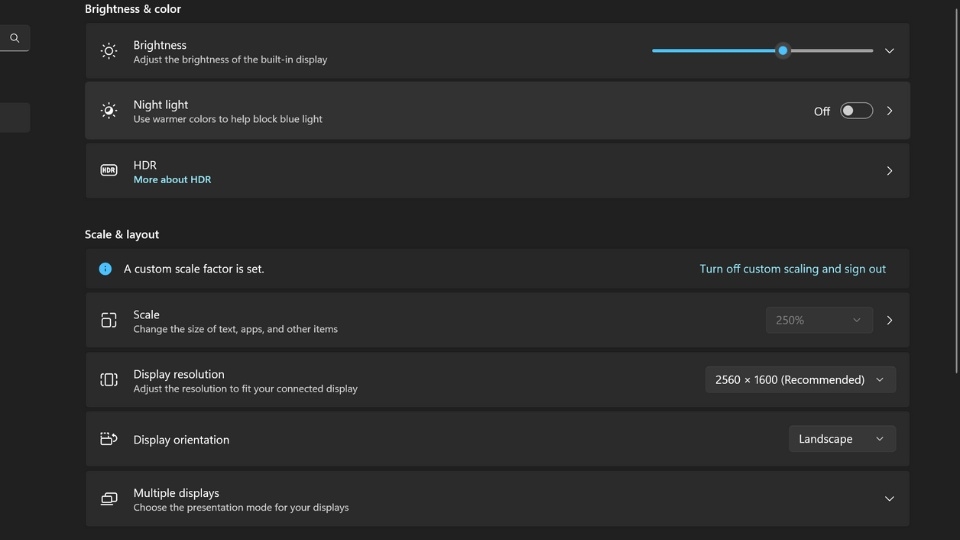
Bước 1: Mở phần cài đặt độ sáng bằng các phím chức năng trên bàn phím hoặc truy cập Settings > System > Display.
Bước 2: Tại mục Brightness, kéo thanh trượt sang phải để tăng độ sáng màn hình đến mức phù hợp.
Bước 3: Sau khi điều chỉnh xong, tiến hành đóng cửa sổ cài đặt. Hệ thống sẽ tự động lưu và áp dụng thay đổi.
Chế độ tiết kiệm pin đang được kích hoạt
Nguyên nhân:
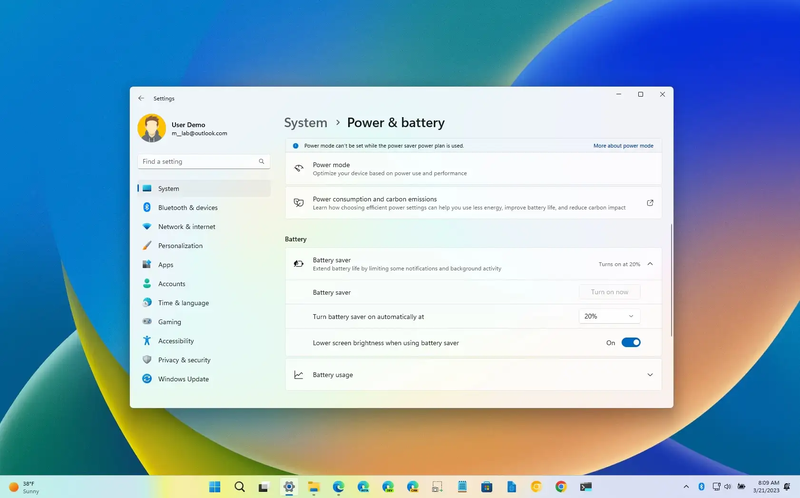
Khi chế độ Battery Saver hoạt động, Windows sẽ tự động giảm độ sáng màn hình nhằm kéo dài thời lượng pin. Điều này khiến nhiều người lầm tưởng màn hình đang gặp lỗi.
Cách xử lý:
- Mở Settings > System > Power & Battery.
- Tìm mục Battery Saver.
- Tắt chế độ tiết kiệm pin hoặc điều chỉnh lại độ sáng màn hình.
- Sau khi tắt Battery Saver, độ sáng màn hình thường sẽ trở lại mức bình thường.
Lưu ý: Trên một số phiên bản Windows, chế độ Battery Saver được đổi tên thành Energy Saver nhưng cách tắt chế độ tiết kiệm pin thì vẫn tương tự.
Driver bị lỗi hoặc đã quá cũ
Nguyên nhân:
Driver đóng vai trò điều khiển việc hiển thị hình ảnh trên màn hình. Nếu driver bị lỗi, xung đột hoặc quá cũ, màn hình có thể xuất hiện các hiện tượng như tối bất thường, nhấp nháy hoặc hiển thị sai màu sắc.
Cách xử lý:
Bạn nên cập nhật hoặc cài đặt lại driver theo các bước sau:
Bước 1: Mở Device Manager bằng cách nhấp chuột phải vào nút Start, sau đó chọn Device Manager.
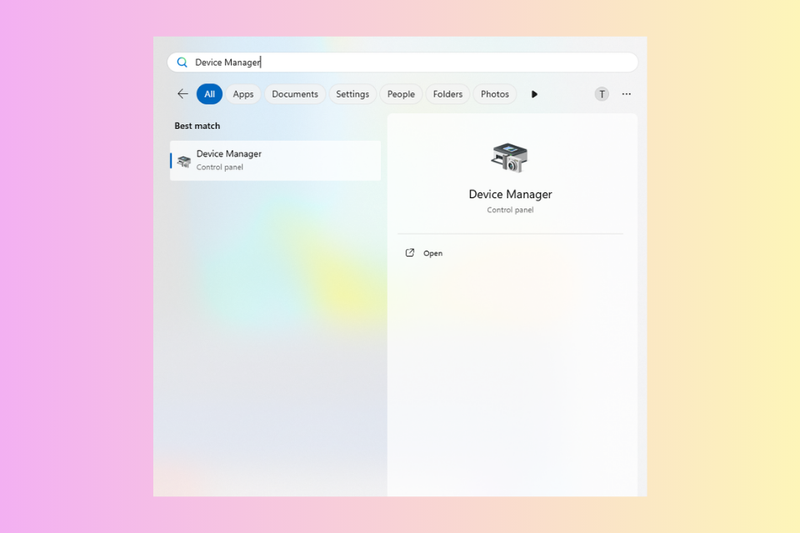
Bước 2: Tại mục Display adapters, kiểm tra tên card đồ họa đang sử dụng.
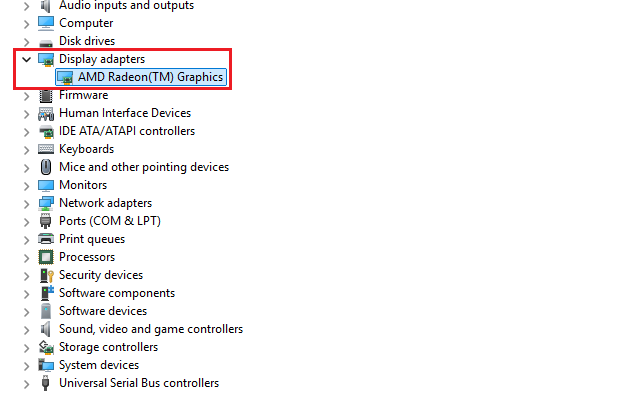
Bước 3: Truy cập trang web của nhà sản xuất card đồ họa (Intel, NVIDIA, AMD) để tải phiên bản driver mới nhất phù hợp với thiết bị.
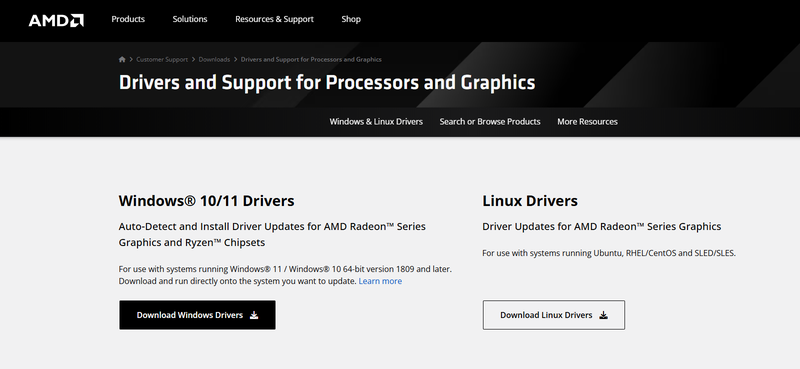
Bước 4: Tiến hành cài đặt driver vừa tải về theo hướng dẫn trên màn hình, sau đó khởi động lại máy tính.
Bước 5: Sau khi khởi động lại, hãy mở Device Manager để kiểm tra lại driver có cập nhật thành công hay chưa.
Nếu tình trạng màn hình bị tối vẫn còn, bạn nên thử cài đặt lại driver hoặc liên hệ trung tâm kỹ thuật để được hỗ trợ chuyên sâu.
Chế độ Night Light hoặc bộ lọc ánh sáng xanh đang bật
Nguyên nhân:
Tính năng Night Light hoặc bộ lọc ánh sáng xanh giúp giảm lượng ánh sáng xanh phát ra từ màn hình để bảo vệ mắt khi sử dụng vào ban đêm. Tuy nhiên, khi được kích hoạt, màn hình có thể trông tối hơn hoặc ngả sang tông màu vàng ấm.
Cách khắc phục:
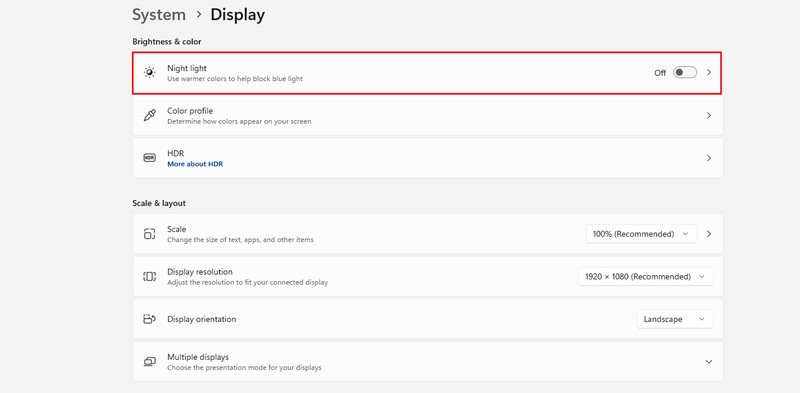
Bước 1: Mở Settings > System > Display trên máy tính.
Bước 2: Tìm mục Night Light và kiểm tra trạng thái hiện tại.
Bước 3: Tắt Night Light hoặc điều chỉnh cường độ ánh sáng theo nhu cầu sử dụng.
Sau khi tắt tính năng này, màn hình sẽ trở lại độ sáng và màu sắc hiển thị bình thường.
Máy tính bị nhiễm virus hoặc mã độc
Nguyên nhân:
Trong một số trường hợp, virus hoặc mã độc có thể can thiệp vào cài đặt hệ thống, gây ảnh hưởng đến khả năng hiển thị của màn hình và khiến màn hình máy tính bị tối bất thường.
Cách xử lý:
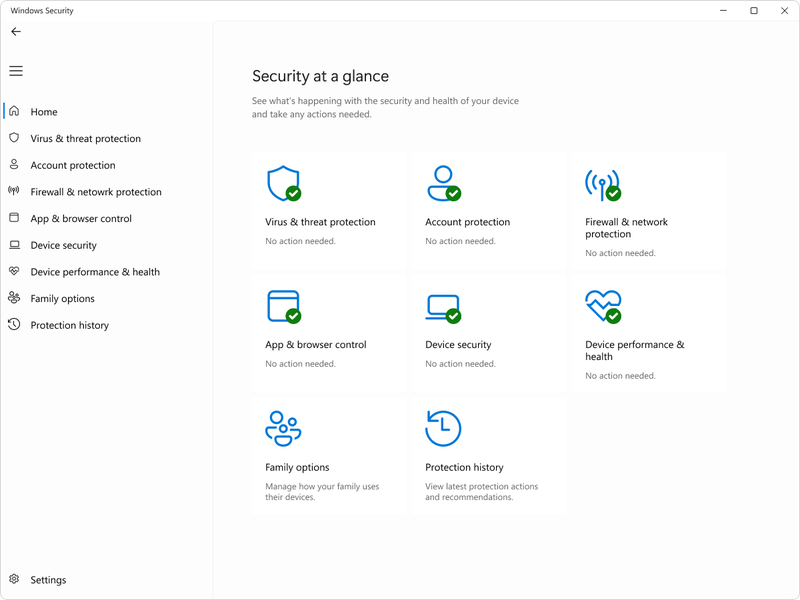
Bước 1: Mở phần mềm diệt virus đang sử dụng hoặc công cụ Windows Security được tích hợp sẵn trên Windows.
Bước 2: Tiến hành quét toàn bộ hệ thống để phát hiện virus, mã độc hoặc các tệp đáng ngờ.
Bước 3: Xóa hoặc cách ly các mối đe dọa được phát hiện, sau đó khởi động lại máy tính.
Nếu tình trạng màn hình bị tối vẫn không được khắc phục, hãy tiếp tục kiểm tra các nguyên nhân khác như lỗi driver hoặc phần cứng màn hình.
Màn hình hoặc đèn nền bị hỏng
Nguyên nhân:
Nếu đã thử các biện pháp điều chỉnh cài đặt và khắc phục lỗi phần mềm nhưng màn hình vẫn bị tối, nguyên nhân có thể đến từ phần cứng. Các bộ phận như đèn nền màn hình, cáp kết nối hoặc tấm nền hiển thị bị hỏng đều có thể khiến màn hình hiển thị mờ hoặc tối bất thường.
Cách khắc phục:
Bước 1: Kết nối máy tính với một màn hình ngoài để kiểm tra xem lỗi có xuất phát từ màn hình hay không.
Bước 2: Quan sát các dấu hiệu bất thường như màn hình quá tối, nhấp nháy, xuất hiện sọc hoặc chỉ hiển thị mờ.
Bước 3: Nếu xác định lỗi liên quan đến phần cứng, hãy mang thiết bị đến trung tâm bảo hành hoặc cơ sở sửa chữa uy tín để được kiểm tra và thay thế linh kiện khi cần thiết.
Đối với các lỗi liên quan đến phần cứng, người dùng không nên tự tháo lắp hoặc sửa chữa nếu không có chuyên môn nhằm tránh làm hư hỏng thiết bị nghiêm trọng hơn.
Lời kết
Tình trạng màn hình máy tính bị tối có thể xuất phát từ nhiều nguyên nhân. Việc xác định đúng nguyên nhân sẽ giúp bạn áp dụng phương án khắc phục phù hợp, tiết kiệm thời gian và chi phí sửa chữa. Hy vọng những hướng dẫn trong bài viết này sẽ giúp bạn nhanh chóng xử lý lỗi màn hình máy tính bị tối và duy trì trải nghiệm sử dụng thiết bị ổn định, thoải mái hơn.
Nếu bạn đang tìm kiếm một chiếc laptop có màn hình chất lượng cao, độ sáng tốt, màu sắc chân thực và khả năng bảo vệ mắt hiệu quả, các dòng laptop ASUS tại FPT Shop là lựa chọn đáng cân nhắc. Ghé ngay FPT Shop để tham khảo các mẫu laptop ASUS mới nhất!
Xem thêm:
:quality(75)/man_hinh_bi_am_xanh_01_a7562b0eef.jpg)
:quality(75)/man_hinh_may_tinh_bi_xanh_mo_ava_ad53a43b0f.jpg)
:quality(75)/man_hinh_may_tinh_bi_tim_26586e3e6a.jpg)
:quality(75)/man_hinh_may_tinh_bi_nhieu_01_17a3d2639e.jpg)
:quality(75)/man_hinh_may_tinh_bi_nhay_0_2146cd23b4.jpg)
:quality(75)/Huong_dan_cach_chinh_man_hinh_may_tinh_tro_lai_binh_thuong_3a2233e927.png)


