:quality(75)/estore-v2/img/fptshop-logo.png)
:quality(75)/can_lam_gi_sau_khi_lo_cai_phan_mem_doc_hai_cover_fe93779e42.png)
:quality(75)/Mimos_9e0efe15b0.png)
Cần làm gì sau khi lỡ cài phần mềm độc hại? Hướng dẫn chi tiết từ A – Z để hạn chế rủi ro mất dữ liệu
Nếu thiết bị của bạn bỗng chậm bất thường, xuất hiện quảng cáo lạ hoặc tự cài ứng dụng, có thể bạn đã lỡ cài phần mềm độc hại. Vậy cần làm gì sau khi lỡ cài phần mềm độc hại để bảo vệ dữ liệu và khôi phục thiết bị an toàn? Bài viết này sẽ giúp bạn nhận biết và xử lý kịp thời.
Dấu hiệu nhận biết phần mềm độc hại
Phần mềm độc hại là gì?
Trước khi tìm hiểu cần làm gì sau khi lỡ cài phần mềm độc hại, bạn nên hiểu rõ khái niệm cơ bản về loại mối nguy này. Phần mềm độc hại (malware) là những chương trình hoặc mã độc được tạo ra với mục đích xâm nhập, kiểm soát, đánh cắp hoặc phá hủy dữ liệu trên thiết bị của người dùng.
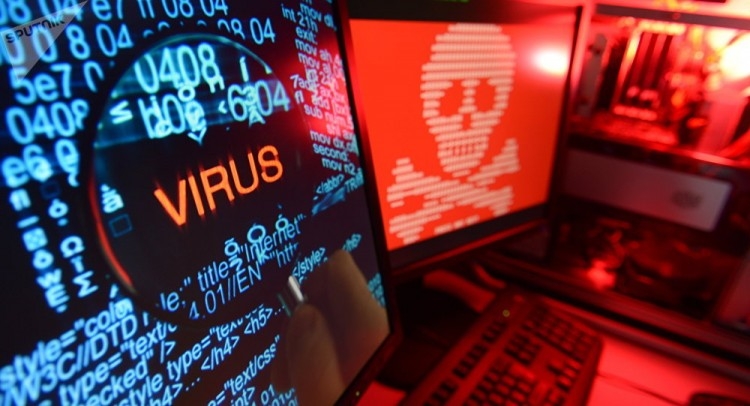
Chúng có thể xuất hiện dưới nhiều dạng để thực hiện các mục đích xấu khác nhau, ví dụ:
- Virus: Tự sao chép, lây lan giữa các tệp tin hoặc thiết bị.
- Trojan: Giả dạng ứng dụng hữu ích để đánh lừa người dùng.
- Spyware: Ầm thầm thu thập dữ liệu cá nhân và thói quen sử dụng.
- Adware: Liên tục hiển thị quảng cáo hoặc chuyển hướng trình duyệt.
- Ransomware: Khóa toàn bộ dữ liệu và yêu cầu tiền chuộc.
Điểm nguy hiểm là phần mềm độc hại thường ngụy trang tinh vi, ẩn trong file tải từ Internet, email hoặc ứng dụng không rõ nguồn gốc, khiến người dùng dễ “bấm nhầm” mà không hay biết.
Dấu hiệu nhận biết thiết bị bị nhiễm
Sau khi hiểu bản chất, bước tiếp theo là học cách nhận diện dấu hiệu thiết bị bị nhiễm. Việc này giúp bạn phát hiện sớm và có hướng xử lý kịp thời, tránh để hậu quả lan rộng.
Những dấu hiệu phổ biến bao gồm:
- Thiết bị hoạt động chậm bất thường, hay bị treo dù không mở nhiều ứng dụng.
- Quảng cáo hoặc cửa sổ lạ xuất hiện dày đặc, kể cả khi không bật trình duyệt.
- Ứng dụng lạ tự cài đặt mà bạn không hề cho phép.
- Dung lượng lưu trữ giảm nhanh hoặc xuất hiện tệp tin lạ.
- Tài khoản bị đăng nhập trái phép từ địa chỉ IP hoặc khu vực khác.
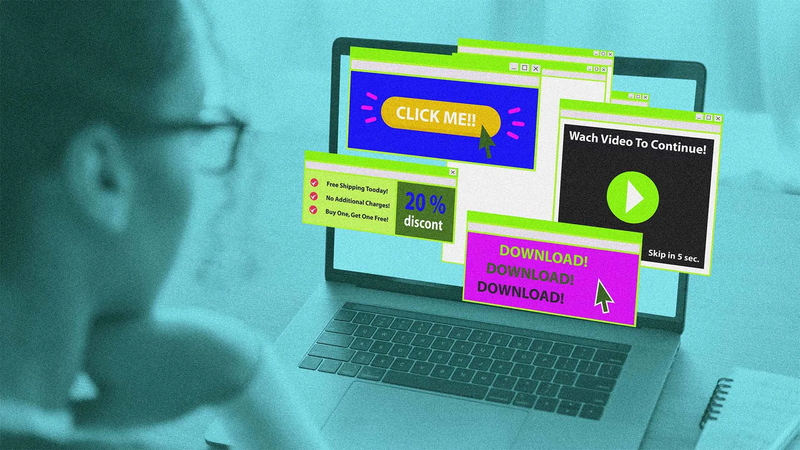
Nếu thấy một hoặc nhiều biểu hiện trên, khả năng cao thiết bị của bạn đã bị phần mềm độc hại xâm nhập. Ngay khi phát hiện, hãy tạm ngắt kết nối mạng để ngăn mã độc gửi dữ liệu ra ngoài, rồi chuyển sang bước xử lý chi tiết dưới đây.
Cần làm gì sau khi lỡ cài phần mềm độc hại?
Sau khi nhận ra dấu hiệu bất thường, điều quan trọng là phải xử lý đúng quy trình và kịp thời. Dưới đây là các bước cụ thể mà bạn cần làm sau khi lỡ cài phần mềm độc hại, áp dụng cho cả máy tính và điện thoại.
Bước 1: Ngắt kết nối và cách ly thiết bị
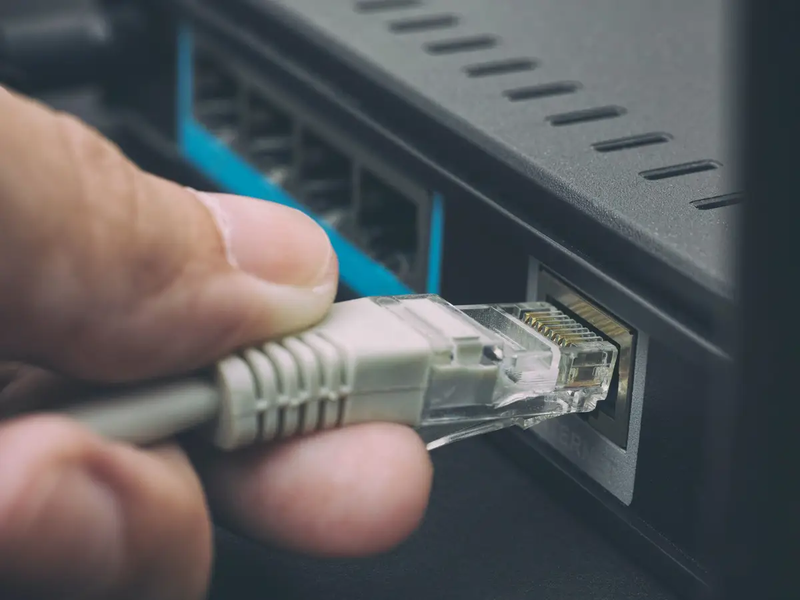
Khi phát hiện máy có dấu hiệu nhiễm độc, việc đầu tiên bạn cần làm là ngắt toàn bộ kết nối Internet và ngoại vi. Hành động này giúp ngăn phần mềm độc hại lan rộng hoặc truyền dữ liệu ra ngoài.
Hãy tắt Wifi, rút cáp mạng LAN, hoặc bật chế độ máy bay nếu dùng điện thoại. Nếu thiết bị đang kết nối với tài khoản cá nhân (Google, Apple ID, ngân hàng,…), hãy đăng xuất hoặc đổi mật khẩu tạm thời từ một thiết bị khác an toàn hơn.
Bước 2: Gỡ phần mềm nghi ngờ và quét toàn bộ hệ thống
Khi đã cô lập được thiết bị, bước kế tiếp là xóa bỏ hoàn toàn phần mềm độc hại và kiểm tra hệ thống.
Với máy tính:
- Mở Control Panel → Programs → Uninstall a program (Windows) hoặc Finder → Applications (macOS).
- Gỡ ngay các ứng dụng lạ, mới cài hoặc không rõ nguồn gốc.
- Khởi động chế độ Safe Mode để ngăn mã độc tự khởi chạy.
- Sử dụng phần mềm bảo mật uy tín như Malwarebytes, Kaspersky, Bitdefender để quét toàn bộ ổ đĩa.
Với điện thoại:
- Vào Cài đặt → Ứng dụng, kiểm tra danh sách app và gỡ app khả nghi.
- Cài ứng dụng bảo mật (Avast, ESET, Kaspersky Mobile Security) và quét toàn hệ thống.
- Sau khi hoàn tất, khởi động lại máy để làm sạch hoàn toàn.
Nếu vẫn còn lỗi nghiêm trọng, bạn có thể khôi phục thiết bị về cài đặt gốc (Factory Reset), tuy nhiên cách này sẽ xóa lịch sử toàn bộ tài khoản, mật khẩu, v.v... đang có trên máy, nên bạn cần phải sao lưu dữ liệu trước khi thực hiện.
Bước 3: Khôi phục dữ liệu và củng cố bảo mật
Khi đã loại bỏ được phần mềm độc hại, bạn cần khôi phục dữ liệu và tăng cường lớp bảo vệ lâu dài. Sau đây là những phương thức tăng cường bảo mật cho tài khoản mà bạn nên thực hiện:
- Đổi toàn bộ mật khẩu của tài khoản quan trọng như ngân hàng, email, mạng xã hội.
- Kích hoạt xác thực hai lớp (2FA) để giảm nguy cơ truy cập trái phép.
- Khôi phục dữ liệu từ bản sao lưu an toàn trước thời điểm nhiễm mã độc.
- Cập nhật hệ điều hành và phần mềm diệt virus lên phiên bản mới nhất.
- Bật tính năng quét tự động định kỳ để hệ thống tự kiểm tra nguy cơ mỗi tuần.
Những thao tác này giúp đảm bảo thiết bị đã được làm sạch hoàn toàn và sẵn sàng hoạt động an toàn trở lại.
Biện pháp phòng tránh phần mềm độc hại
Sau khi đã biết cần làm gì sau khi lỡ cài phần mềm độc hại, bước quan trọng không kém là phòng tránh để không tái nhiễm trong tương lai.
Dưới đây là những nguyên tắc cơ bản giúp bạn sử dụng thiết bị an toàn hơn:
- Chỉ tải ứng dụng hoặc phần mềm từ nguồn chính thống, như website nhà sản xuất, Google Play hoặc App Store.
- Không nhấp vào liên kết lạ, quảng cáo bất thường hoặc email không rõ người gửi.
- Cập nhật phần mềm và hệ điều hành thường xuyên để vá lỗi bảo mật kịp thời.
- Sao lưu dữ liệu định kỳ, phòng trường hợp phải reset thiết bị.
- Cài đặt phần mềm bảo mật uy tín và bật chế độ quét tự động.
- Giữ cảnh giác khi giao dịch online: Kiểm tra kỹ đường dẫn, biểu tượng ổ khóa và tránh nhập thông tin cá nhân vào trang không bảo mật.
Một thói quen nhỏ như kiểm tra đường link trước khi nhấp hoặc đọc kỹ quyền truy cập khi cài ứng dụng có thể giúp bạn tránh hàng loạt rủi ro về an toàn dữ liệu.
Tạm kết
Phần mềm độc hại là một vấn nạn phổ biến khi bạn sử dụng Internet trên các thiết bị cá nhân như máy tính hay điện thoại. Trong trường hợp lỡ dính phải, việc hiểu rõ cần làm gì sau khi lỡ cài phần mềm độc hại sẽ giúp bạn bình tĩnh xử lý khi sự cố xảy ra và bảo vệ thiết bị khỏi mất dữ liệu hay bị kẻ xấu khai thác. Quan trọng hơn, hãy hình thành thói quen cảnh giác khi tải và cài ứng dụng để mỗi lần sử dụng Internet đều là một trải nghiệm an toàn.
Với iPhone, bạn có thể lướt Internet và giao dịch trực tuyến mà không lo rủi ro bảo mật. Hệ sinh thái iOS được mã hóa toàn diện, bảo vệ dữ liệu cá nhân và chặn mọi truy cập trái phép ngay từ nền tảng. Khám phá ngay các mẫu iPhone chính hãng tại FPT Shop để trải nghiệm thế giới số an toàn và mượt mà hơn bao giờ hết.
Xem thêm:
Phần mềm độc hại là gì? Cách nhận biết và ngăn chặn virus, đánh cắp thông tin
Top 8 trang web quét virus online hiệu quả được nhiều người sử dụng nhất hiện nay
:quality(75)/ma_doc_vpnfilter_la_gi_2_3664e3a757.jpg)
:quality(75)/phat_hien_lo_hong_bao_mat_airplay_3eae2ca14d.jpg)
:quality(75)/mylobot_la_gi_thumb_fc60790441.png)
:quality(75)/top_5_phan_mem_diet_virus_mien_phi_tot_nhat_2025_b1f64108db.jpg)
:quality(75)/ma_doc_la_gi_1_711437ea54.jpg)
:quality(75)/Malwarebytes_074d649e4d.jpg)


