:quality(75)/estore-v2/img/fptshop-logo.png)
:quality(75)/2023_10_10_638325773410065912_hinh-anh-camera-laptop-bi-den.jpg)
:quality(75)/d0f95b2a_9dd3_4ad5_8e30_8bedde863c06_59db45fbf3.jpg)
Camera laptop bị đen - Liệu bạn đã biết những cách sửa lỗi nhanh chóng và hiệu quả?
Hiện nay, có rất nhiều dòng laptop được sử dụng rộng rãi, nhưng dù sử dụng dòng máy nào cũng khó tránh khỏi một ngày nào đó có những lỗi bất ngờ gây ảnh hưởng đến học tập hay công việc của bạn. Camera laptop bị đen là một trong những vấn đề phổ biến đối với các dòng máy hiện hành. Ngay sau đây là tất tần tật những nguyên nhân và cách sửa lỗi hiệu quả nhất mà quý độc giả có thể tham khảo.
Tại sao camera laptop bị đen?
Có một vài dấu hiệu nhận biết đơn giản khi bạn sử dụng camera, màn hình chỉ hiển thị màu đen, cũng có trường hợp biểu tượng của camera trên màn hình bị gạch chéo hoặc hiển thị "There is no camera connected".
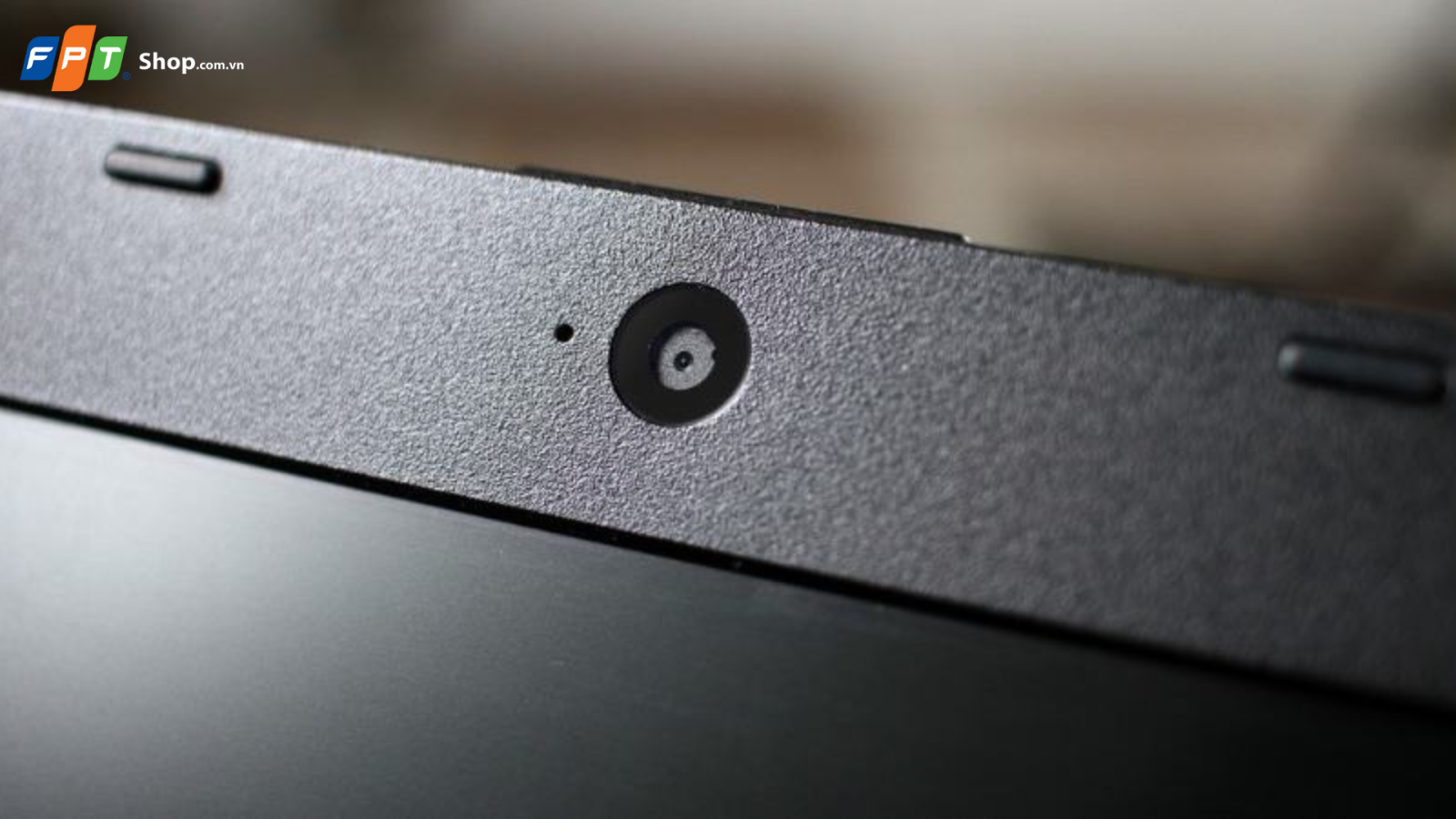
Lỗi này có thể xuất hiện sau một thời gian sử dụng máy tính, có thể do lỗi cài đặt, lỗi phần mềm hoặc xung đột giữa các ứng dụng. Dưới đây là những lí do mà chúng ta thường gặp nhất.
Lỗi phần cứng
Camera laptop có thể không hoạt động do một số vấn đề liên quan đến phần cứng như cáp kết nối, USB, linh kiện bị hỏng hoặc mất kết nối với thiết bị hệ thống.
Lỗi thiếu driver hoặc không tương thích
Hệ điều hành không có driver hoặc driver không tương thích với camera laptop cũng là nguyên nhân làm cho camera laptop bị đen.
Lỗi về cài đặt hoặc cấu hình
Có thể việc cài đặt chưa đúng, chưa cấp quyền hoặc cấu hình của camera laptop không được thiết lập chính xác cũng dẫn đến tình trạng này.
Lỗi các ứng dụng và xung đột giữa các phần mềm
Một số ứng dụng hoặc phần mềm khác trên hệ thống có thể gây xung đột với camera laptop, từ đó gây ra lỗi màn hình đen.
Lỗi do virus hoặc phần mềm độc hại
Một số virus hoặc phần mềm độc hại có thể tấn công vào hệ thống và gây ra sự cố với camera laptop.
Một số vấn đề vật lý khác
Ngoài các nguyên nhân trên, còn có một số vấn đề vật lý khác có thể gây ra tình trạng camera laptop bị đen. Việc này có thể do các lỗi từ phần cứng, có dị vật mắc kẹt trong camera hoặc kết nối không chính xác.
.png)
Cách sửa lỗi camera laptop bị đen đơn giản nhất
Chỉ cần laptop của bạn không bị va đập mạnh hay các lỗi cháy hỏng, vào nước, bạn có thể thử sửa lỗi bằng một vài cách đơn giản sau
Kiểm tra xem camera laptop có bị che khuất không
Nghe thì thật đơn giản nhưng đôi khi camera của bạn chỉ đang bị che khuất bởi thứ gì đó. Hãy đảm bảo rằng các thiết bị ngoại vi không che chắn camera của bạn. Nếu camera laptop có nắp đậy riêng thì hãy kiểm tra xem nó đã được mở ra hết cỡ chưa. Với máy tính có camera USB, hãy chắc chắn thiết bị đã được cắm hoặc không xung đột với bất kì USB nào khác.
Đóng hết các tab và ứng dụng đang mở
Một số ứng dụng trong máy tính của bạn đang sử dụng camera và gây ra xung đột nhỏ (có thể xác định bằng việc có đèn nhỏ màu đỏ hoặc xanh phát sáng sát vị trí camera). Trường hợp không biết ứng dụng nào đang sử dụng camera thì có thể tắt hết các trang web đó. Một số trường hợp có ứng dụng hoặc dịch vụ chạy ngầm vô tình khiến camera mở, bạn có thể khởi động lại máy tính.
Cập nhật phiên bản hệ điều hành
Hãy chắc chắn rằng hệ điều hành bạn đang sử dụng là phiên bản mới nhất. Các phiên bản mới được xem là tối ưu và có thể sẽ sửa một số lỗi bao gồm cả camera của bạn.
Kiểm tra các cài đặt
Ở một số trường hợp ứng dụng hoặc máy tính của bạn không có quyền truy cập camera. Hãy đảm bảo các ứng dụng cần thiết được cấp quyền trong cài đặt.
Bước 1: Truy cập vào Cài đặt > Privacy & security.
.png)
Bước 2: Cuộn xuống chọn Camera.
.png)
Bước 3: Bật “On” ở mục Camera Access và kiểm ra các ứng dụng bên dưới đã được cấp quyền truy cập camera chưa. Ngoài ra, bạn cũng có thể kiểm tra quyền truy cập ứng dụng bằng cách click vào biểu tượng ổ khóa trên thanh tìm kiếm của trang web ứng dụng và bật nếu như ứng dụng đã bị tắt quyền trước đó.
.png)
Sử dụng phần mềm chính thức của camera
Nếu bạn sử dụng camera ngoại vi, hãy thử cài đặt và sử dụng phần mềm chính thức đi kèm với camera.
Cập nhật driver hoặc tải driver từ nhà phát hành
Nếu bạn đang sử dụng chế độ Safe Mode và camera laptop vẫn bị đen, hãy thử cập nhật driver bằng các bước sau.
Bước 1: Tìm kiếm "Device Manager" trong thanh tìm kiếm hoặc menu Start.
.png)
Bước 2: Tìm đến mục Cameras > Properties > Driver.
.png)
Bước 3: Chọn "Update driver" để tìm kiếm và cập nhật driver cho laptop của bạn.
.png)
Nếu đã cập nhật mà vẫn chưa thể sử dụng camera bình thường, bạn có thể tải bản driver mới nhất từ website của các nhà sản xuất.
Khi nào nên mang đến trung tâm sửa chữa khi camera laptop bị đen?
Đối với những nguyên nhân đơn giản bạn sẽ dễ dàng sửa chữa ngay tại nhà, tuy nhiên nếu các giải pháp trên chưa thể giúp bạn giải quyết vấn đề hoặc laptop của bạn bị va đập mạnh, hãy đem laptop đến một trung tâm sửa chữa uy tín gần bạn. Các chuyên gia sẽ giúp bạn tìm kiếm nguyên nhân chính xác và sửa chữa nhanh chóng.
.jpg)
Kết luận
Việc khắc phục sự cố về camera rất quan trọng để bạn có thể sử dụng laptop hiệu quả nhất. Đặc biệt khi ngày nay sau đại dịch covid-19, rất nhiều hình thức gặp mặt, hội họp hay công việc đều được sử dụng hình thức online.
.png)
Nhiều người dùng đa phần là phái nữ còn có thể sử dụng camera laptop để soi gương, chụp hình, make up hay chỉnh trang nhanh hình ảnh của mình...Hy vọng với các thông tin và hướng dẫn chi tiết FPT cung cấp trong bài viết này, bạn sẽ có thể tự mình khắc phục được lỗi camera laptop bị đen dễ dàng và hiệu quả. Chúc bạn thành công!
Xem thêm
:quality(75)/cach_tat_nhanh_camera_laptop_1_ad0ed786e9.jpg)
:quality(75)/2020_10_30_637396554285377594_amazonbasics-speakers-laptop-100749848-large.jpg)
:quality(75)/2023_9_19_638307202251668963_laptop-mat-wifi-thumb.JPG)
:quality(75)/2022_12_22_638073487345573467_man-hinh-den-00.jpg)
:quality(75)/2020_8_7_637324147546106521_photo-1506385825096-3ffd2fb1e348.jpg)


