:quality(75)/estore-v2/img/fptshop-logo.png)
:quality(75)/2023_9_29_638316250161457652_cach-khac-phuc-ung-dung-camera-khong-the-luu-anh-hoac-video-1.jpg)
:quality(75)/2023_7_9_638244995248093421_ioio.jpg)
Camera không thể lưu ảnh hoặc video trong Windows? Xem ngay cách khắc phục nhanh chóng!
Ứng dụng Windows Camera được biết đến với sự đơn giản và thân thiện với người dùng, khiến nó trở thành lựa chọn phù hợp để ghi lại và lưu giữ những kỷ niệm. Tuy nhiên, đôi khi bạn gặp sự cố với ứng dụng, chẳng hạn như không thể lưu ảnh hoặc video trên máy tính của mình. Điều này có thể đặc biệt khó chịu, đặc biệt nếu bạn có ý định chia sẻ hoặc chỉnh sửa các tệp phương tiện này sau này. Cùng tham khảo các bước hướng dẫn đơn giản sau đây để biết cách khắc phục lỗi camera không thể lưu ảnh hoặc video trong Windows nhé!
Video hướng dẫn cách khắc phục lỗi Camera không thể lưu ảnh hoặc video trong Windows P1:
1. Kiểm tra quyền lưu trữ
Nếu máy ảnh trên laptop hoặc máy tính của bạn không thể lưu ảnh hoặc video, bạn hãy bắt đầu quá trình khắc phục vấn đề bằng cách đảm bảo máy tính có quyền truy cập đủ để lưu trữ dữ liệu trên thiết bị của mình.
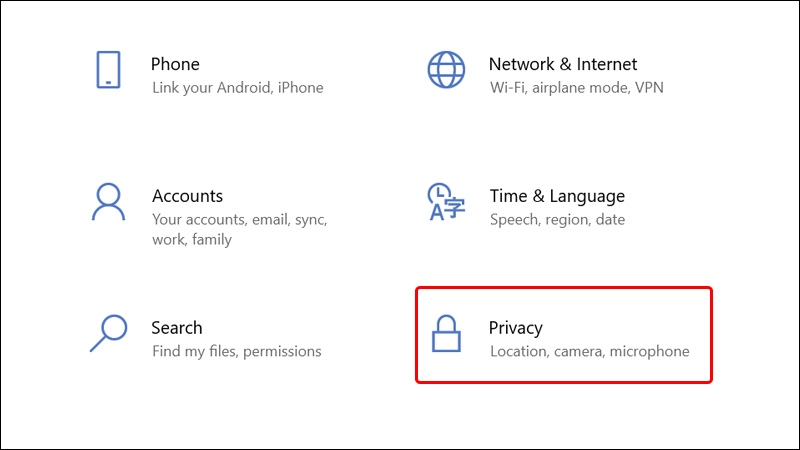
Bước 1: Nhấn tổ hợp phím Windows + I để mở bảng Settings → Click chuột vào Privacy.
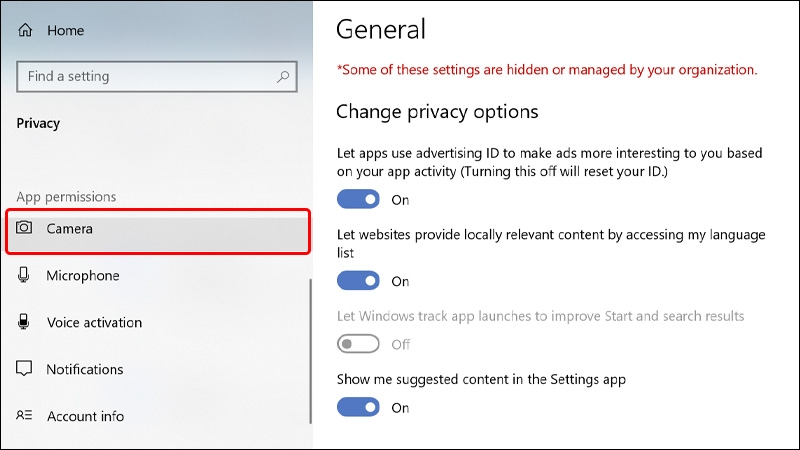
Bước 2: Cuộn xuống phần App permissions và chọn vào Camera.
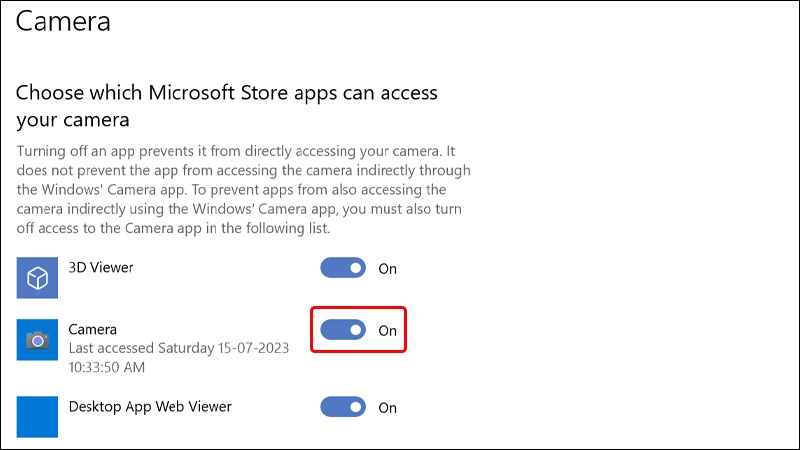
Bước 3: Gạt nút ON tại mục Camera để cho phép truy cập vào máy ảnh của bạn và kết thúc cài đặt.
Bây giờ bạn có thể đóng bảng Settings và kiểm tra xem sự cố đã được giải quyết chưa.
2. Cập nhật Driver Camera
Một lý do khác khiến ứng dụng máy ảnh của bạn có thể hoạt động là do driver lỗi thời hoặc bị hỏng. Những vấn đề như vậy có thể được giải quyết bằng cách cập nhật driver bằng Device Manager hoặc tùy chọn Windows Update.
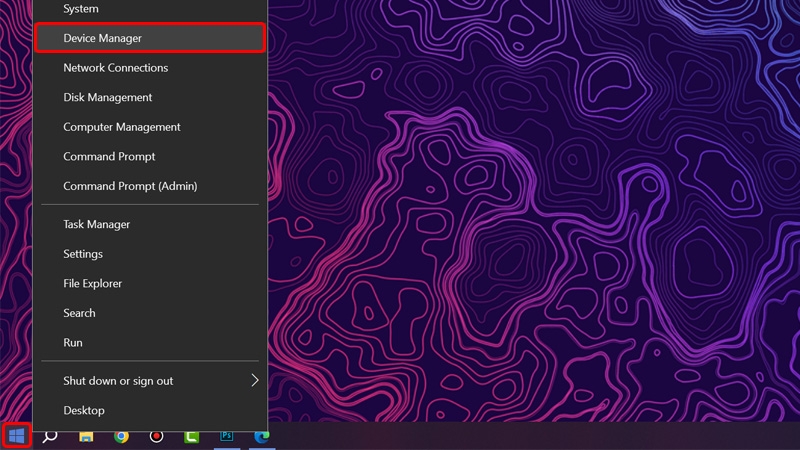
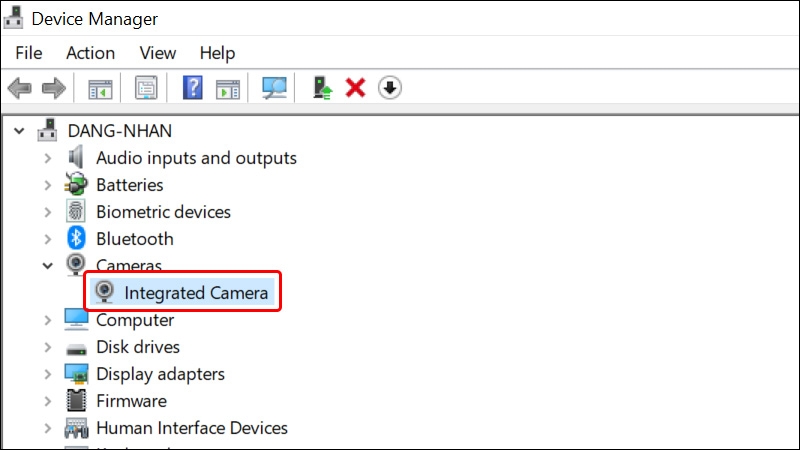
Bước 1: Click chuột phải vào biểu tượng Windows ở phía dưới góc trái màn hình → Chọn Device Manager.
Bước 2: Trong cửa sổ tiếp theo, mở rộng phần Camera và nhấp chuột phải vào driver camera của bạn.
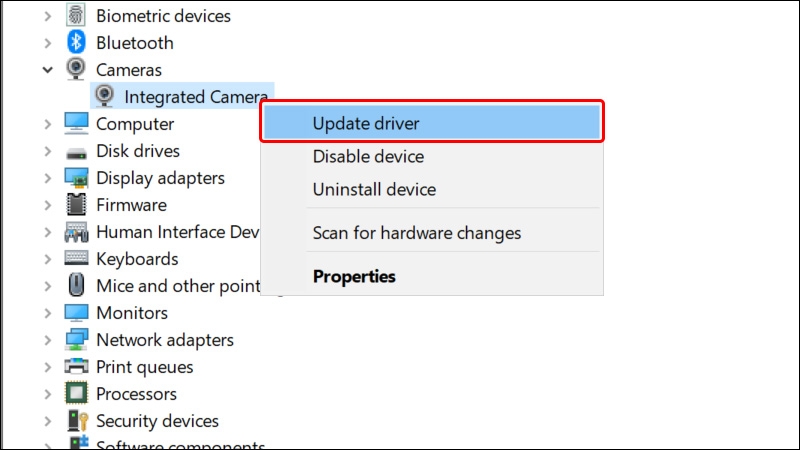
Bước 3: Chọn Update driver.
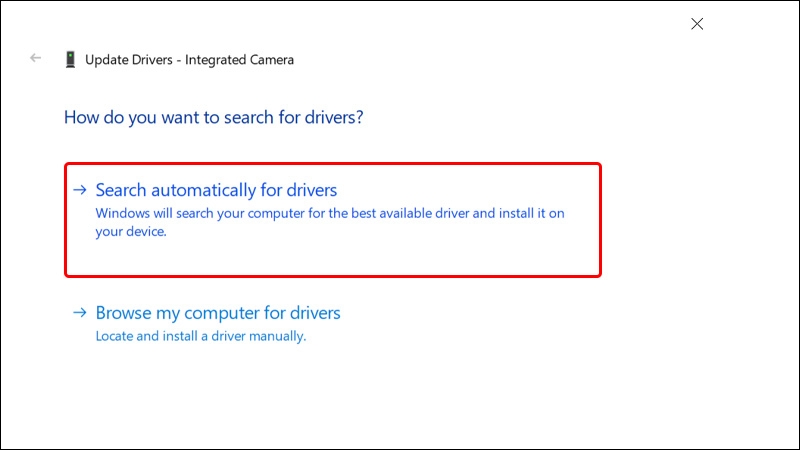
Bước 4: Lựa chọn vào Search automatically for drivers.
Bước 5: Tiện ích sẽ bắt đầu quét để tìm phiên bản cập nhật driver trên hệ thống của bạn. Nếu nó phát hiện có bản cập nhật, hãy thực hiện theo các hướng dẫn trên màn hình để cài đặt. Nếu không tìm thấy bản cập nhật, bạn có thể nhấp vào Search for updated drivers on Windows Update để kiểm tra xem có bản cập nhật nào sẵn có không.
Video hướng dẫn cách khắc phục lỗi Camera không thể lưu ảnh hoặc video trong Windows P2:
3. Reset lại Camera
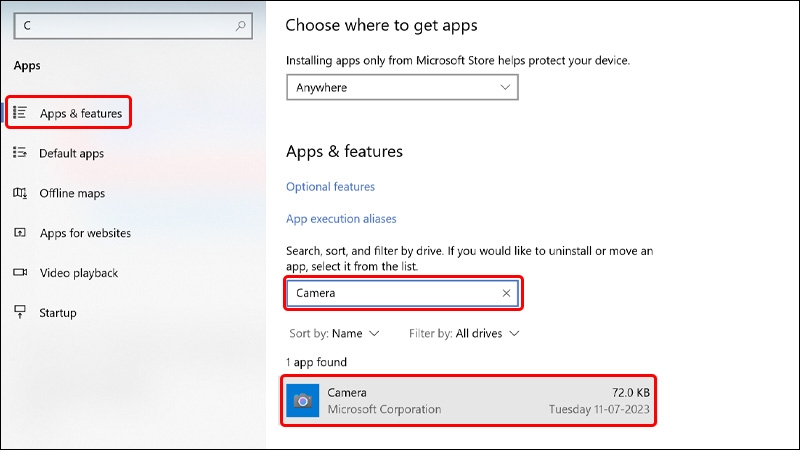
Bước 1: Trong bảng Settings, bạn nhấn vào Apps.
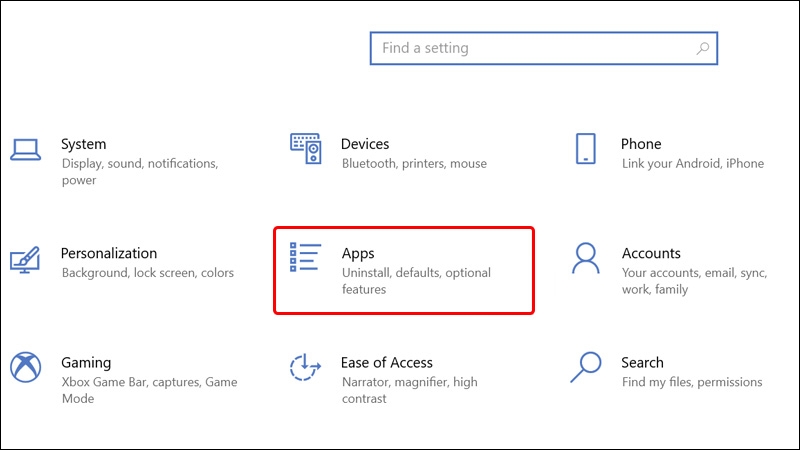
Bước 2: Tại tab App & features, tiến hành gõ tìm kiếm từ khóa Camera → Chọn vào kết quả Camera được hiển thị ở phía dưới.
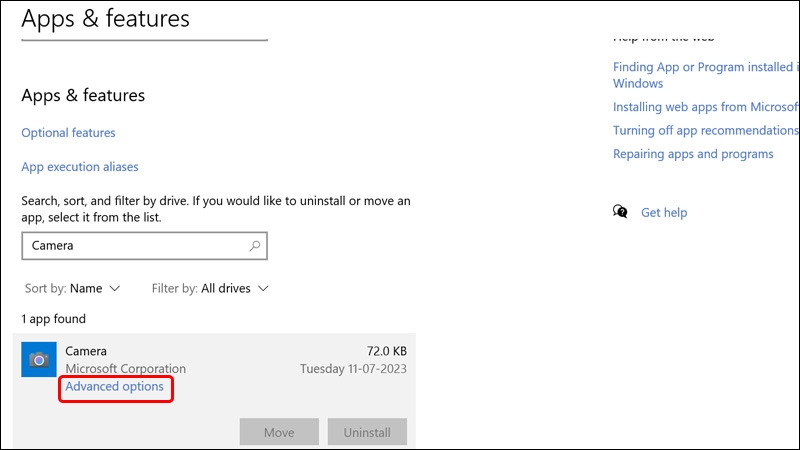
Bước 3: Nhấn vào Advanced options.
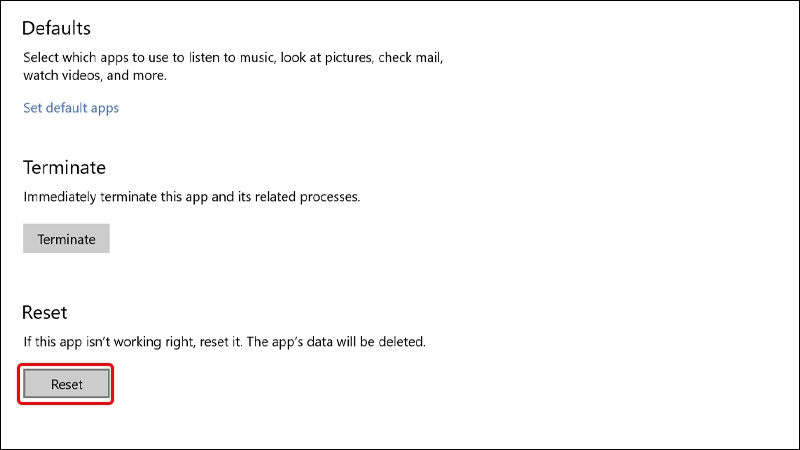
Bước 4: Cuộn xuống phần Reset và chọn vào nút Reset ở phía bên dưới.
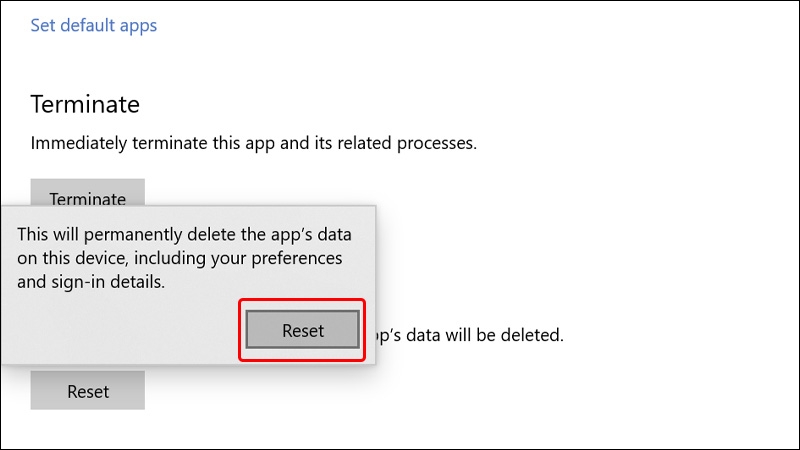
Bước 5: Cuối cùng, bạn nhấn vào Reset và đợi quá trình hoàn tất. Việc này có thể mất một thời gian, tùy thuộc vào mức độ phức tạp của các vấn đề cơ bản.
Bài viết vừa rồi đã hướng dẫn bạn cách khắc phục ứng dụng Camera khi không thể lưu ảnh hoặc video trong Windows một cách chi tiết và dễ dàng thực hiện nhất. Nếu thấy hay, bạn có thể chia sẻ bài viết này đến người thân và bạn bè của mình cùng được biết nhé! Chúc các bạn thực hiện thành công!
Xem thêm: Cách khắc phục lỗi We can't find your camera trên máy tính Windows vô cùng dễ


