:quality(75)/estore-v2/img/fptshop-logo.png)
:quality(75)/cai_dat_tieng_viet_cho_chrome_thumb_793265147f.jpg)
:quality(75)/483978926_1077326827487881_7587164377164465634_n_43929e9d67.jpg)
Hướng dẫn cách cài đặt tiếng Việt cho Chrome trên máy tính và điện thoại có thể bạn chưa biết
Google Chrome cho phép người dùng chuyển đổi giữa nhiều ngôn ngữ khác nhau để phù hợp với người dùng ở nhiều quốc gia. Tại Việt Nam, nhiều người gặp khó khăn khi Chrome hiển thị tiếng Anh, dẫn đến sự khó khăn trong việc hiểu và sử dụng các tính năng. Vậy cách cài đặt tiếng Việt cho Chrome thế nào? Dưới đây là hướng dẫn từ FPT Shop.
Tại sao cần cài đặt tiếng Việt cho Chrome?
Với nhiều ưu điểm về tính bảo mật, giao diện thân thiện với người dùng, tương thích với nhiều thiết bị và hệ điều hành,... Google Chrome là trình duyệt web được sử dụng phổ biến nhất hiện nay, tại gần như tất cả các quốc gia trên thế giới. Với lượng người dùng đến từ nhiều nơi và dùng nhiều ngôn ngữ khác nhau, Chrome cho phép người dùng tùy ý lựa chọn các ngôn ngữ mà mình muốn để thuận tiện cho việc sử dụng, trong đó có tiếng Việt. Khi bạn chọn một ngôn ngữ nào đó làm mặc định, mọi mục trong trình duyệt sẽ hiển thị bằng ngôn ngữ đó.
Thông thường, khi bạn cài đặt Chrome làm trình duyệt mặc định, có thể ngôn ngữ hiển thị trên Chrome sẽ là tiếng Anh. Điều này khiến nhiều người gặp khó khăn vì họ không hiểu ý nghĩa của các mục, dẫn đến việc không thực hiện được các thao tác khi sử dụng Chrome. Lúc này, bạn cần cài đặt tiếng Việt cho Chrome để mọi thứ trở nên dễ dàng hơn.
Chrome có thể sử dụng được trên cả điện thoại và máy tính nên bạn cũng có thể cài đặt tiếng Việt cho Chrome trên cả 2 loại thiết bị này chỉ với những bước vô cùng đơn giản. Theo dõi thông tin tiếp theo để nắm được các bước thực hiện nhé.
Cách cài đặt tiếng Việt cho Chrome trên máy tính
Trong quá trình sử dụng máy tính để học tập và làm việc, chắc chắn có rất nhiều người dùng trình duyệt Chrome thay vì các trình duyệt khác. Do đó, FPT Shop sẽ hướng dẫn bạn cách cài đặt tiếng Việt cho Chrome trên máy tính.
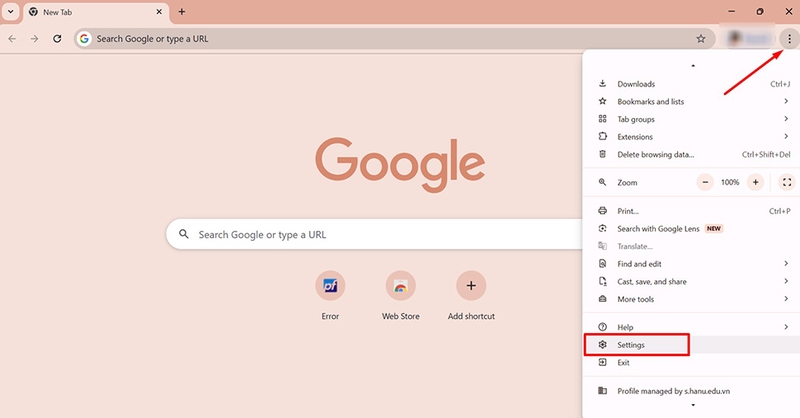
Bước 1: Mở trình duyệt Chrome cần cài đặt tiếng Việt > Nhấn vào biểu tượng dấu 3 chấm ở góc trên bên phải màn hình như ảnh minh họa bên dưới sau đó chọn Settings (Cài đặt).
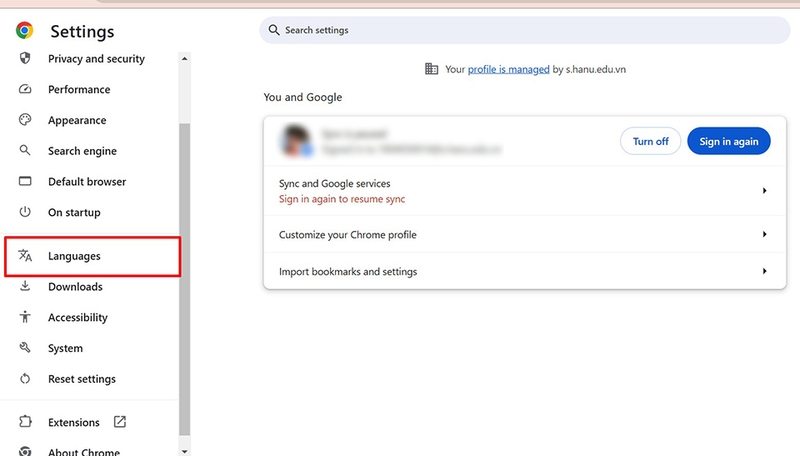
Bước 2: Chọn Languages (Ngôn ngữ).
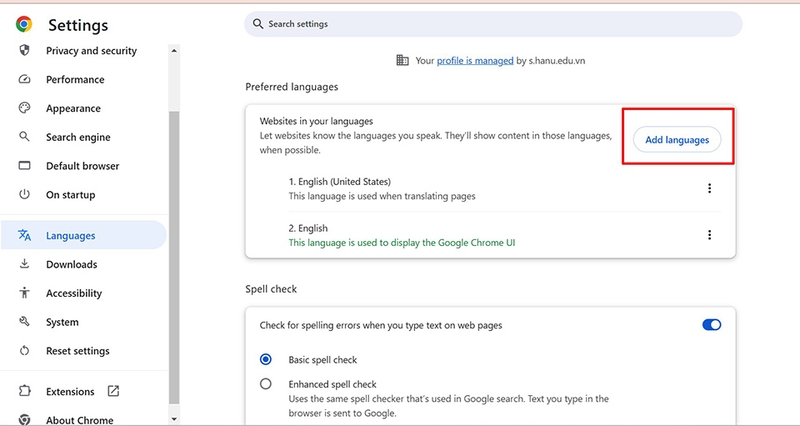
Bước 3: Ở mục Preferred languages, bạn chọn Add languages.
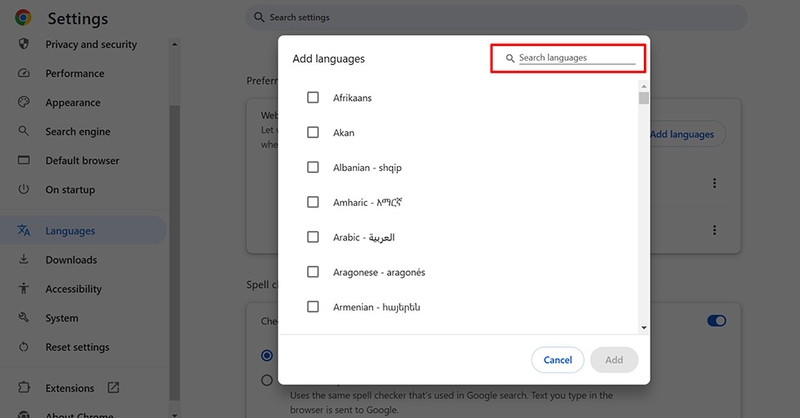
Bước 4: Gõ tiếng Việt vào thanh Search như hình bên dưới.
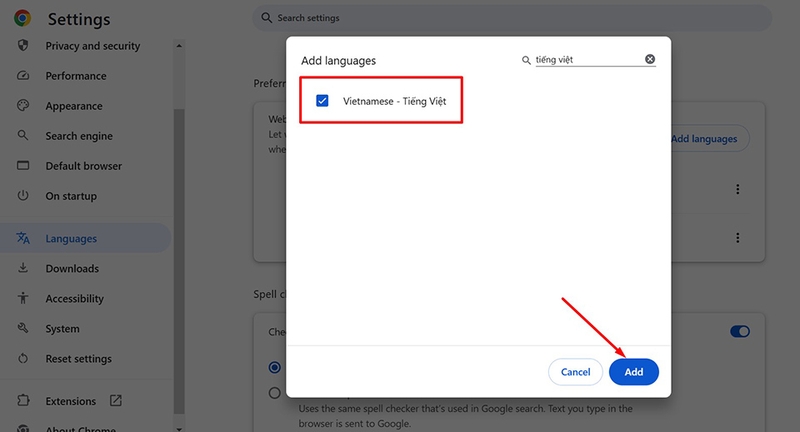
Bước 5: Tick chọn Vietnamese - Tiếng Việt > Nhấn Add.
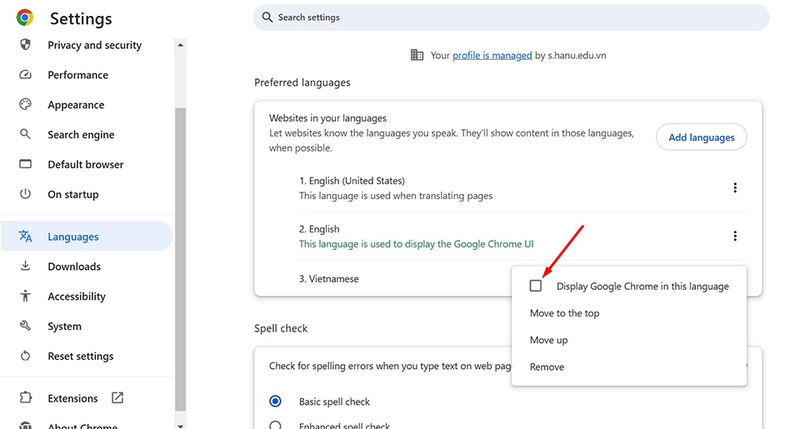
Bước 6: Ngay lập tức, tiếng Việt sẽ hiển thị ngay bên dưới các tùy chọn ngôn ngữ ban đầu.
Bạn click vào dấu 3 chấm bên cạnh dòng Vietnames > Tick vào ô Display Google Chrome in this language.
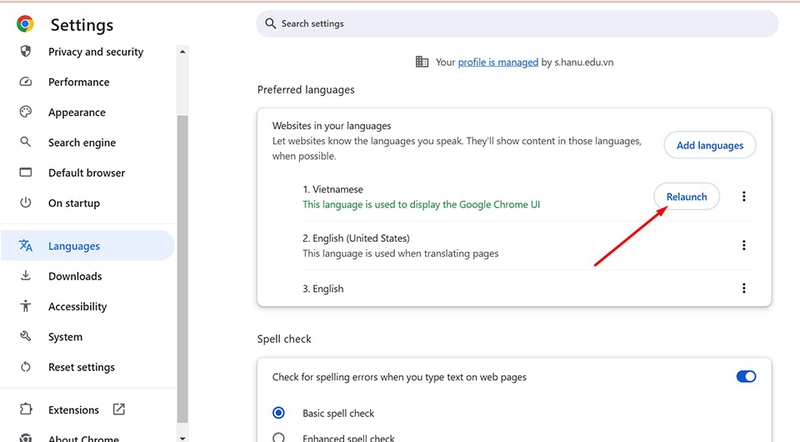
Bước 7: Click vào Relaunch để khởi động lại Google Chrome. Sau đó, Chrome của bạn sẽ chuyển sang tiếng Việt.
Xem thêm:
- Cách copy trang web không cho copy trên Chrome – Hướng dẫn chi tiết cách thực hiện cực dễ
- Không thể tải tệp lên Google Chrome trong Windows? Hãy thử các cách sửa lỗi này
Cài đặt tiếng Việt cho Chrome trên điện thoại
Ngoài cài đặt tiếng Việt cho Chrome trên máy tính, bạn cũng có thể thực hiện điều này trên điện thoại theo hướng dẫn dưới đây:
Với iPhone
Nếu bạn sử dụng điện thoại iPhone, hãy cài đặt tiếng Việt cho Chrome như sau:
Bước 1: Truy cập trình duyệt Google Chrome trên điện thoại của bạn.
Bước 2: Nếu chưa đăng nhập tài khoản Google, bạn sẽ nhấn vào biểu tượng dấu 3 chấm ở góc trên bên phải màn hình.
Nếu đã đăng nhập tài khoản Google rồi, bạn sẽ nhấn vào biểu tượng ảnh đại diện ở góc trên bên phải màn hình.
Tiếp theo, bạn chọn Language.
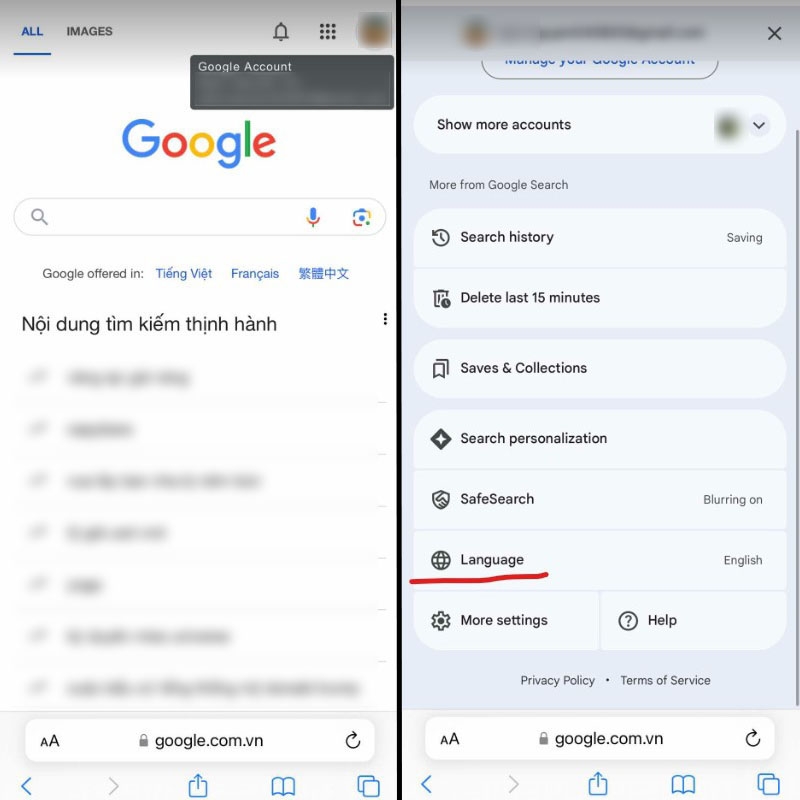
Bước 3: Nhấn vào mục Display language > Nhập tiếng Việt vào thanh tìm kiếm > Chọn Tiếng Việt (Vietnamese) > Nhấn Xong.
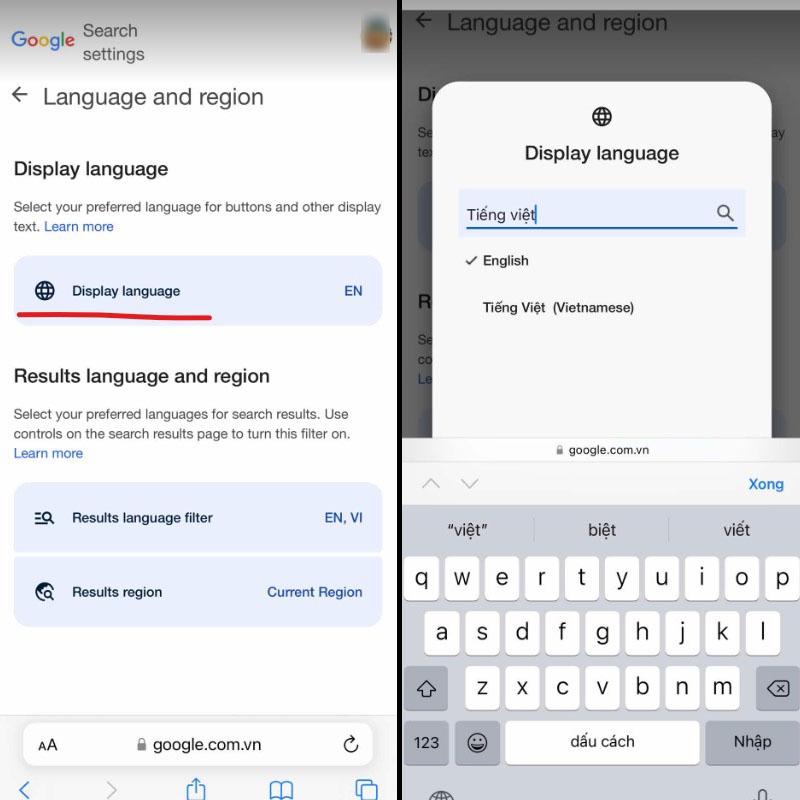
Bước 4: Nhấn Confirm để xác nhận. Ngay lập tức, mọi thứ đã hiển thị bằng tiếng Việt để bạn dễ hiểu và thực hiện thao tác.
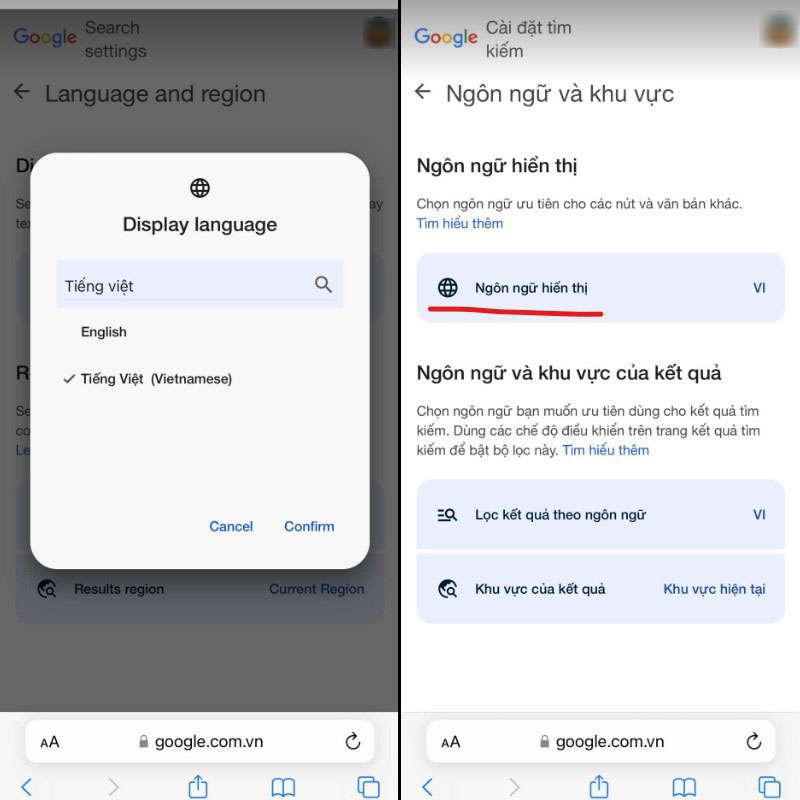
Với Android
Nếu bạn sử dụng điện thoại hệ điều hành Android, cách cài đặt tiếng Việt cho Chrome cũng rất đơn giản chỉ với vài thao tác. Dưới đây là hướng dẫn chi tiết:
Bước 1: Đầu tiên, bạn cũng truy cập trình duyệt Google Chrome và nhấn vào biểu tượng dấu 3 chấm ở góc trên bên phải màn hình.
Bước 2: Chọn mục Settings (Cài đặt).
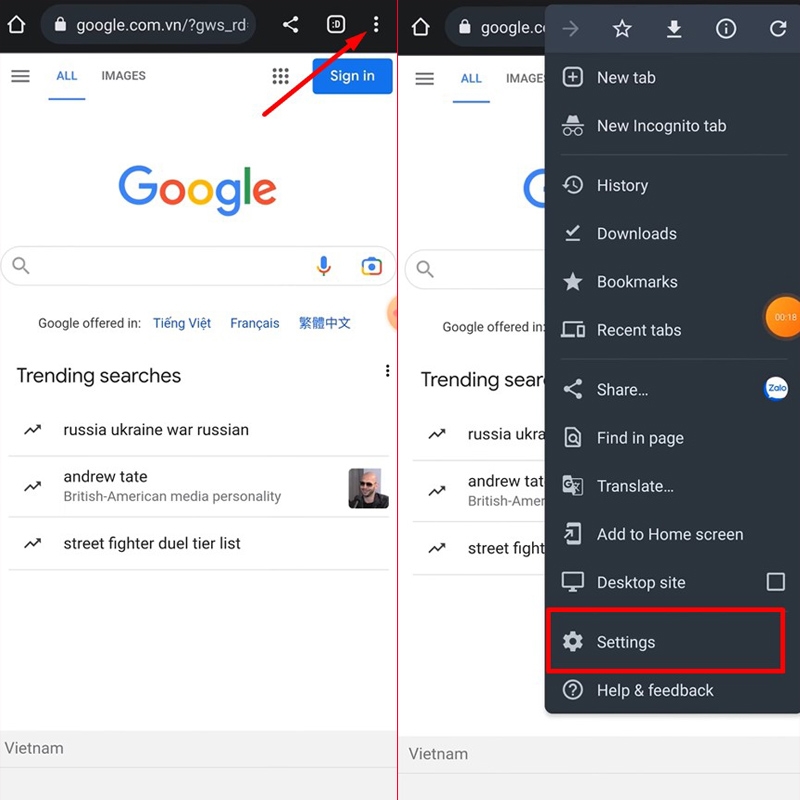
Bước 3: Chọn mục Languages (Ngôn ngữ). Tại mục Chrome’s language, bạn nhấn vào ngôn ngữ hiện tại, ở đây là English (United State).
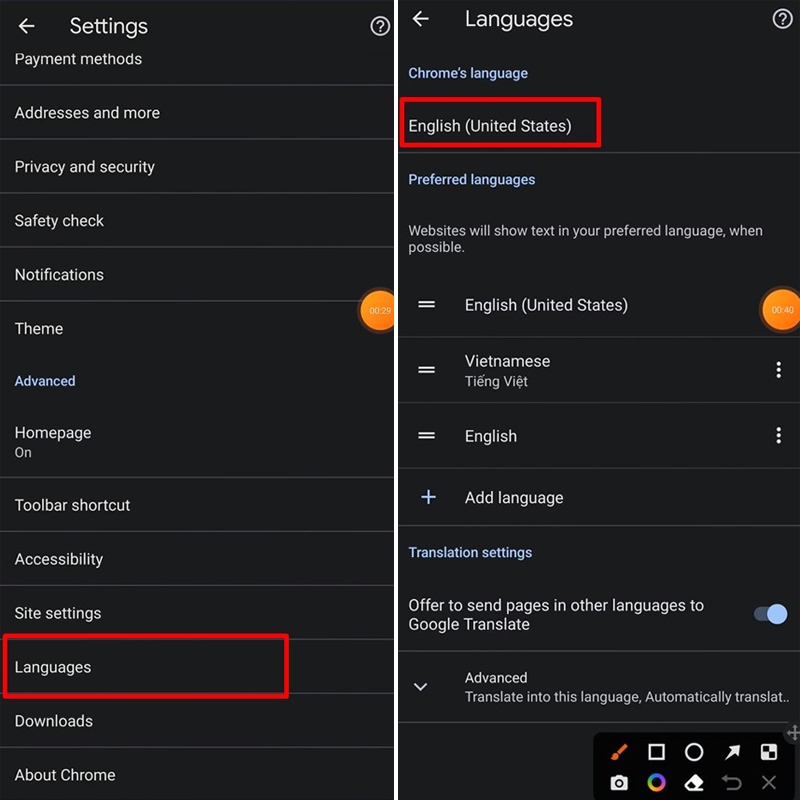
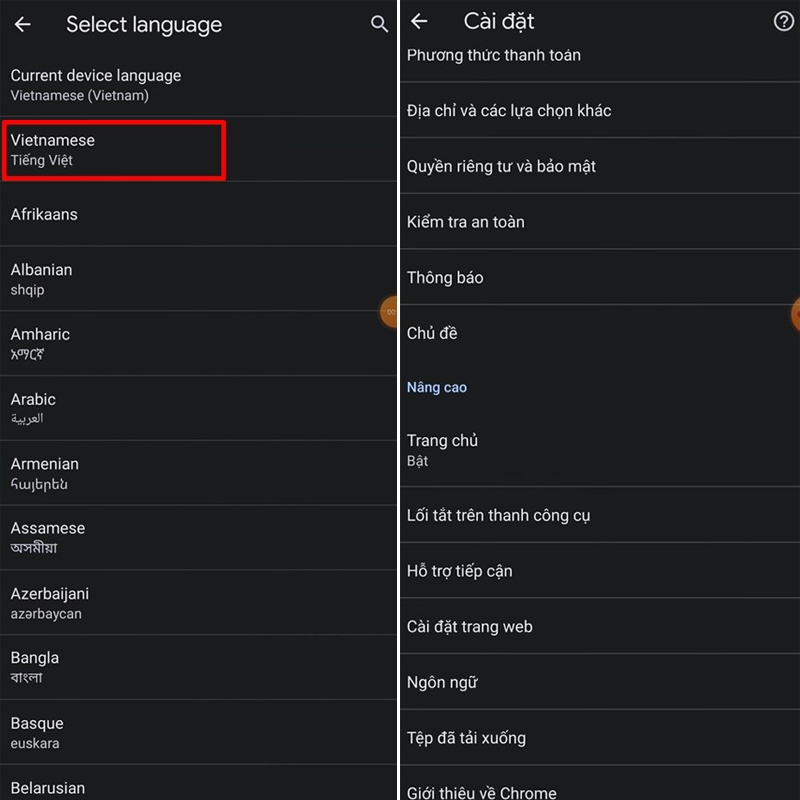
Bước 4: Chọn Vietnamese (Tiếng Việt).
Ngay sau đó, giao diện sẽ chuyển sang tiếng Việt, giúp bạn sử dụng dễ dàng hơn.
Tạm kết
Qua bài viết này, FPT Shop đã hướng dẫn bạn chi tiết cách cài đặt Tiếng Việt cho Chrome trên cả điện thoại và máy tính. Mỗi bước đều có hình minh họa, chắc chắn bạn có thể thực hiện thành công. Đây là một thủ thuật đơn giản nhưng lại rất hữu ích, nếu như bạn không chuyển đổi sang tiếng Việt thì sẽ gặp khó khăn khi sử dụng Chrome vì không hiểu các mục tiếng Anh có nghĩa là gì.
Để làm việc hiệu quả, bạn cần có chiếc máy tính cấu hình ổn định. FPT Shop là hệ thống kinh doanh laptop hàng đầu tại Việt Nam hiện nay, hứa hẹn đáp ứng mọi nhu cầu của bạn. Đến ngay cửa hàng FPT Shop và sắm cho mình chiếc máy tính phù hợp nhé.
Xem nhanh tại đây: Laptop
Xem thêm:
:quality(75)/2015_1_30_201501302019051304_Dell_Chromebook_11(3).png)
:quality(75)/vpn_mien_phi_cho_chrome_01_e5d3892cff.jpg)
:quality(75)/bat_cookie_chrome_thumb_ffaa5023d6.jpg)
:quality(75)/chrome_cho_macbook_94f0e452c9.png)
:quality(75)/tai_chrome_ve_may_tinh_8bb7463bbe.jpg)
:quality(75)/loi_Google_Chrome_khong_vao_duoc_web_tren_dien_thoai_ava_675674abe2.jpg)


