:quality(75)/estore-v2/img/fptshop-logo.png)
:quality(75)/xoay_ngang_1_trang_trong_word_01_3e513d6bb6.jpg)
:quality(75)/dinh_long_4627e1a3db.jpg)
Cách xoay ngang 1 trang bất kỳ trong Word mà không làm xáo trộn tài liệu
Trong quá trình soạn thảo tài liệu trên Microsoft Word, việc trình bày đẹp mắt, dễ đọc và chuyên nghiệp luôn là ưu tiên hàng đầu. Một trong những thao tác phổ biến là xoay ngang một trang bất kỳ để trình bày bảng biểu, hình ảnh hoặc nội dung cần không gian rộng hơn. Tuy nhiên, nếu không biết cách thực hiện đúng, thao tác này có thể làm xáo trộn bố cục toàn bộ tài liệu.
Bạn đang tìm cách xoay ngang 1 trang bất kỳ trong word mà không ảnh hưởng đến các phần khác? Đừng lo! Bài viết này sẽ hướng dẫn bạn cách thực hiện chỉ trong vài bước đơn giản, phù hợp cho cả người mới bắt đầu.
Tại sao cần xoay ngang 1 trang trong Word?

Trong quá trình soạn thảo văn bản bằng Microsoft Word trên máy tính, việc xoay ngang 1 trang là cần thiết trong các trường hợp sau:
- Trình bày bảng biểu lớn: Khi bảng dữ liệu có nhiều cột và thông tin chi tiết, việc xoay ngang trang giúp hiển thị đầy đủ nội dung mà không cần thu nhỏ kích thước chữ, đảm bảo bảng biểu rõ ràng và dễ đọc.
- Chèn biểu đồ hoặc hình ảnh rộng: Những biểu đồ, sơ đồ hoặc hình ảnh có kích thước lớn thường yêu cầu không gian ngang rộng hơn. Xoay ngang trang sẽ giúp hiển thị trọn vẹn và chi tiết các hình ảnh này, tránh việc bị cắt xén hoặc méo mó.
- Tối ưu hóa bố cục tài liệu: Việc kết hợp giữa trang dọc và trang ngang trong cùng một tài liệu sẽ giúp bố cục trở nên linh hoạt và chuyên nghiệp hơn, phù hợp với đa dạng nội dung và mục đích trình bày.
Nhìn chung, xoay ngang 1 trang trong Word là giải pháp hiệu quả để trình bày nội dung đặc thù một cách rõ ràng và thẩm mỹ, nâng cao chất lượng và tính chuyên nghiệp cho tài liệu của bạn.
Cách xoay ngang 1 trang bất kỳ trong Word
Trong quá trình soạn thảo văn bản bằng Microsoft Word, bạn sẽ có thể cần xoay ngang 1 trang bất kỳ để trình bày nội dung như bảng biểu lớn, biểu đồ hoặc hình ảnh rộng. Việc này giúp hiển thị thông tin rõ ràng và chuyên nghiệp hơn. Dưới đây là hướng dẫn chi tiết cách xoay ngang 1 trang bất kỳ trong Word mà không ảnh hưởng đến các trang khác trong tài liệu của bạn.
Bước 1: Ngắt đoạn (Section Break) để tách trang cần xoay
Trước tiên, bạn cần tạo một đoạn ngắt để tách trang muốn xoay ngang thành một phần riêng biệt. Thao tác này đảm bảo rằng chỉ trang đó được xoay ngang mà không ảnh hưởng đến các trang khác. Để thực hiện, bạn hãy làm theo hướng dẫn sau:
- Bạn hãy đặt con trỏ chuột tại đầu trang bạn muốn xoay ngang.
- Trên thanh công cụ, bạn hãy chọn thẻ "Layout" (hoặc "Page Layout" tùy phiên bản Word).
- Sau đó, bạn hãy nhấn vào mục "Breaks" và chọn "Next Page" trong phần "Section Breaks". Thao tác này sẽ tạo một ngắt đoạn và chuyển trang tiếp theo sang một phần mới.
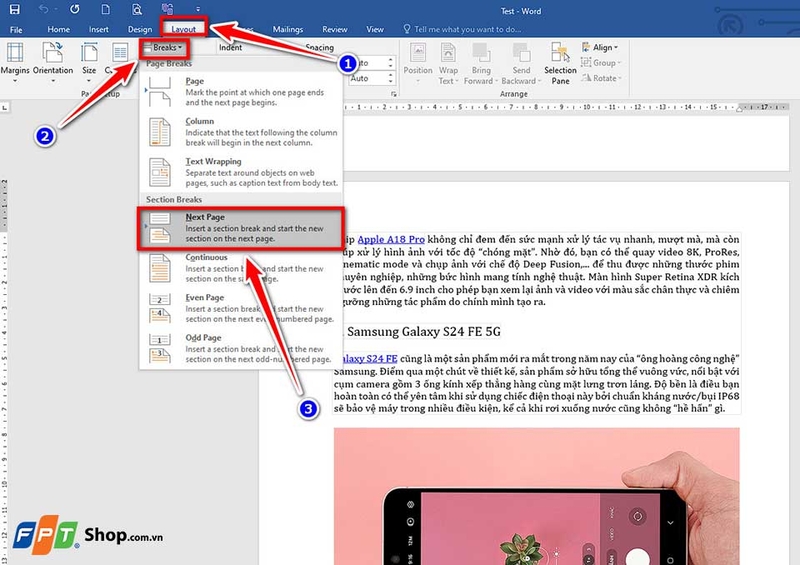
Bước 2: Xoay ngang trang mong muốn
Sau khi đã tách trang cần xoay thành một đoạn riêng biệt, bạn tiến hành xoay ngang trang đó như sau:
- Bạn hãy đặt con trỏ chuột tại bất kỳ vị trí nào trên trang vừa được tách. Trên thanh công cụ, bạn hãy chọn thẻ "Layout" (hoặc "Page Layout").
- Sau đó, bạn hãy nhấn vào mục "Orientation" và chọn "Landscape". Thao tác này sẽ xoay ngang trang hiện tại.
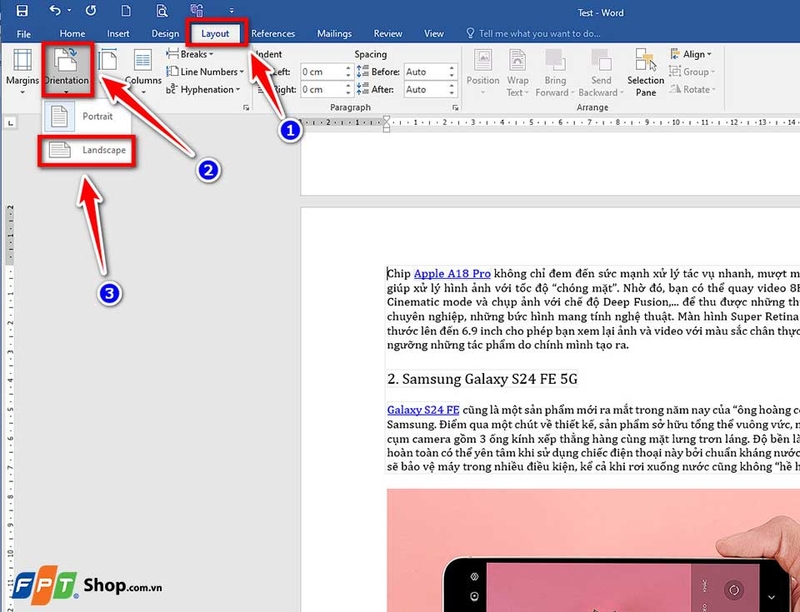
Bước 3: Ngắt đoạn để tiếp tục phần văn bản sau trang xoay ngang
Để các trang sau trang xoay ngang trở lại định dạng dọc ban đầu, bạn cần tạo một ngắt đoạn mới:
- Bạn hãy đặt con trỏ chuột tại đầu trang tiếp theo sau trang đã xoay ngang. Trên thanh công cụ, bạn hãy chọn thẻ "Layout" (hoặc "Page Layout").
- Sau đó, bạn hãy nhấn vào mục "Breaks" và chọn "Next Page" trong phần "Section Breaks". Thao tác này sẽ tạo một ngắt đoạn mới, giúp tách biệt định dạng giữa các phần.
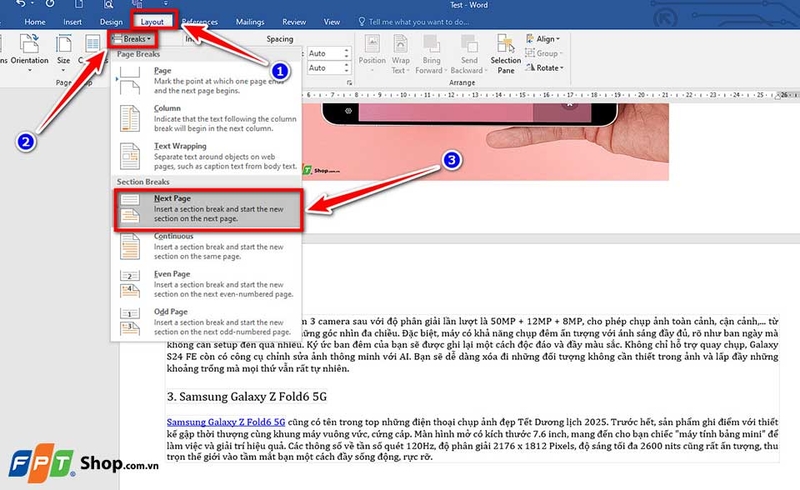
Bước 4: Đặt lại hướng trang cho các phần tiếp theo
Cuối cùng, bạn hãy làm theo hướng dẫn sau để các trang khác trở lại định dạng dọc:
- Bạn hãy đặt con trỏ chuột tại bất kỳ vị trí nào trên trang vừa được tách ở Bước 3.
- Trên thanh công cụ, bạn hãy chọn thẻ "Layout" (hoặc "Page Layout").
- Sau đó, bạn hãy nhấn vào mục "Orientation" và chọn "Portrait". Thao tác này sẽ đưa các trang sau trở lại định dạng dọc như ban đầu.
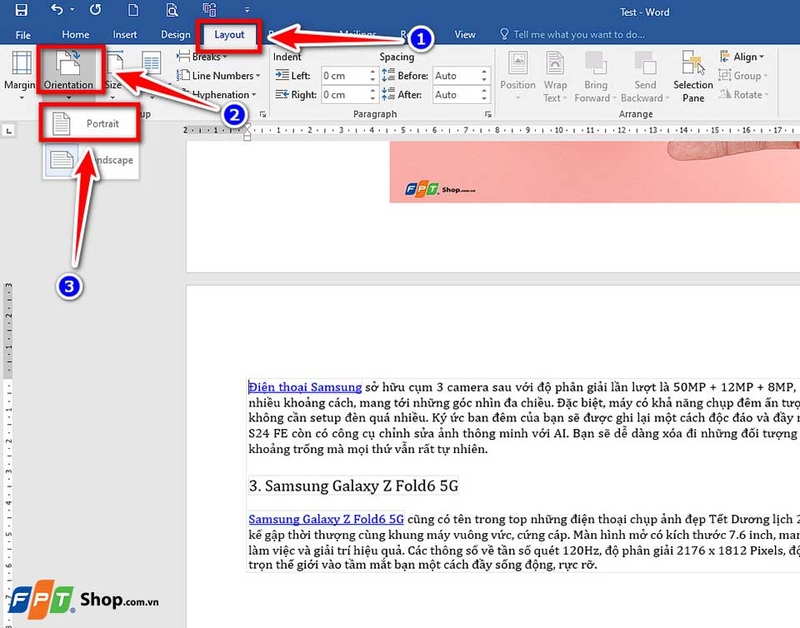
Bằng cách thực hiện các bước trên, bạn có thể dễ dàng xoay ngang 1 trang bất kỳ trong Word mà không ảnh hưởng đến bố cục của các trang khác trong tài liệu. Việc này giúp tài liệu của bạn trở nên chuyên nghiệp và phù hợp hơn với nội dung cần trình bày. Bạn có thể tham khảo kết quả ở hình ảnh bên dưới.
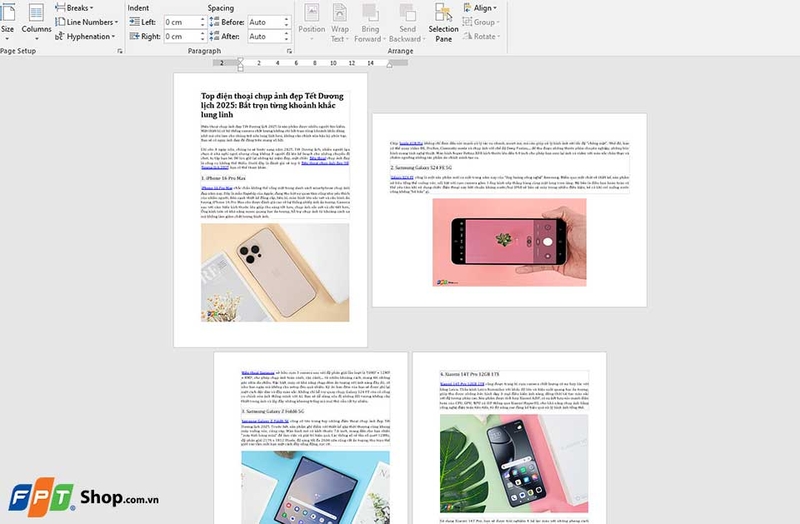
Cách xoay ngang 1 trang trong Word 2007, 2010, 2013, 2016 và 2019
Xoay ngang 1 trang giấy trong Word cho toàn bộ văn bản
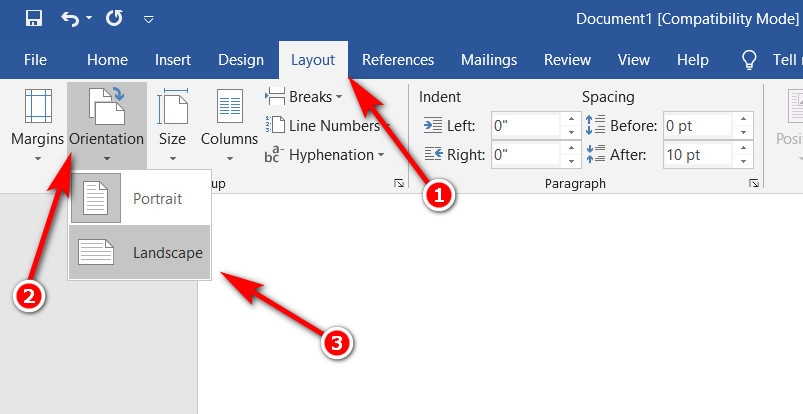
Bước 1: Trong trang soạn thảo văn bản, bạn truy cập vào mục Page Layout trên thanh công cụ rồi chọn mục Orientation.
Bước 2: Tại đây, bạn click vào tùy chọn Landscape. Ngay lập tức trang soạn thảo văn bản sẽ chuyển trang dọc sang ngang ngay lập tức.
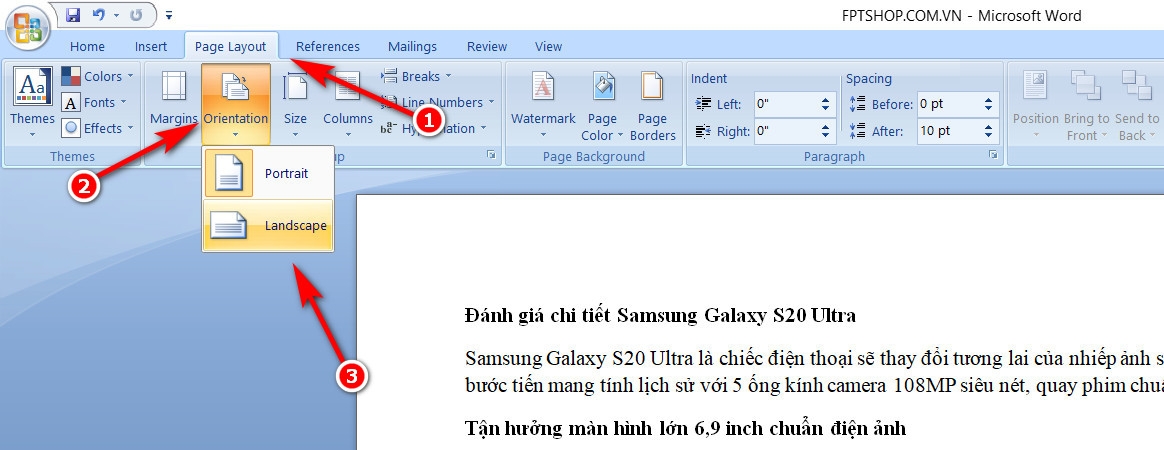
Cách xoay ngang 1 hàng trong Word này sẽ được áp dụng cho toàn bộ văn bản theo chiều ngang. Kể từ Microsoft Office 2016 trở đi, bạn cần truy cập tab Layout để thực hiện xoay ngang trang giấy.
Xoay ngang 1 trang trong Word với đoạn văn bản cụ thể
Bước 1: Bạn truy cập vào tab Page Layout > Click chọn vào biểu tượng hình mũi tên ở phía dưới để truy cập nhanh vào Page Setup.
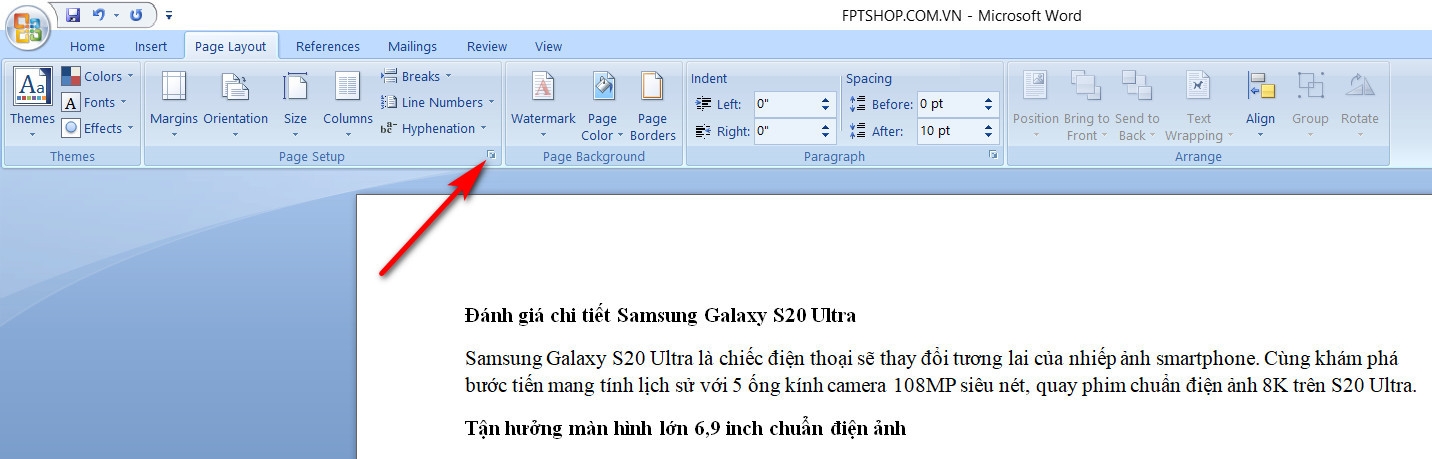
Hoặc bạn cũng có thể click chọn Margins > Custon Margins để truy cập Page Setup.
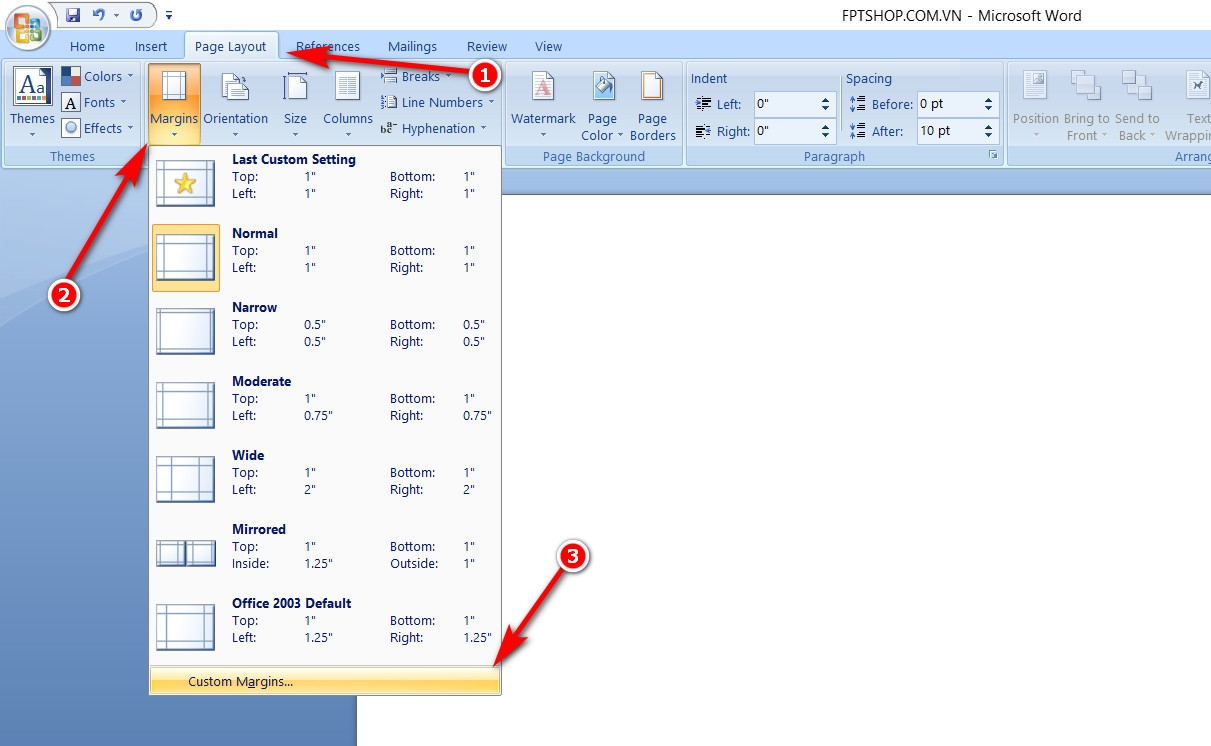
Bước 2: Tại tab Margins, bạn click chọn mục Orientation và chọn sang mục Landscape.
Bước 3: Đây là bước quan trọng nhất vì bạn cần click vào tùy chọn This point foward ở trong mục Apply to: sau đó nhấn OK để hoàn tất.
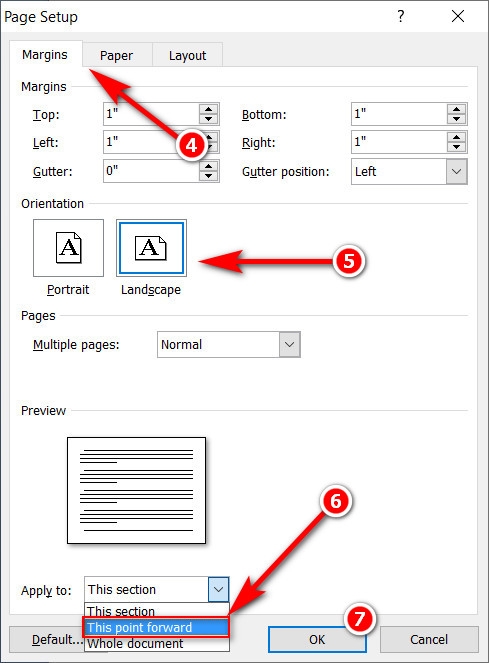
Tùy chọn này sẽ cho phép bạn có thể xoay ngang 1 trang trong Word với một đoạn văn bản hoặc trang bạn lựa chọn cụ thể. Cách xoay ngang trang giấy này nhìn chung có thể áp dụng được cho cả các phiên bản từ Word 2007 trở đi.
.jpg)
Kết quả sau khi xoay ngang 1 trang giấy trong Word, áp dụng với một trang nhất định trong toàn bộ văn bản
Lưu ý rằng nếu bạn chỉ muốn xoay ngang một đoạn văn bản nhất định, bạn cần bôi đen đoạn văn bản đó trước khi thực hiện các thao tác kể trên. Chúc bạn thực hiện thành công nhé.
Tổng kết
Việc xoay ngang 1 trang bất kỳ trong Word giúp trình bày nội dung đẹp mắt đồng thời mang lại sự chuyên nghiệp cho tài liệu của bạn. Chỉ cần thực hiện đúng các bước hướng dẫn trong bài viết, bạn sẽ không còn phải lo lắng về việc làm xáo trộn bố cục của cả tài liệu. Nếu bạn còn thắc mắc hoặc muốn biết thêm mẹo hữu ích, đừng ngần ngại để lại bình luận ở bên dưới bài viết nhé!
Ngoài ra, bạn cũng có thể tìm thấy những phần mềm bản quyền với giá vô cùng phải chăng thông qua đường link bên dưới.
Xem thêm:


