:quality(75)/estore-v2/img/fptshop-logo.png)
:quality(75)/xoa_nhieu_trang_trong_word_dd0c99c93f.jpg)
:quality(75)/xuan_hai_5022f16098.jpg)
Mách bạn cách xóa nhiều trang trong Word chỉ bằng vài bước vô cùng đơn giản
Trong quá trình soạn thảo văn bản trên Microsoft Word, việc gặp phải các trang trắng hoặc những trang không cần thiết có thể làm mất đi sự chuyên nghiệp của tài liệu và gây khó khăn cho việc trình bày. Bạn có thể nghĩ rằng việc xóa nhiều trang cùng lúc là phức tạp, nhưng thực tế lại rất đơn giản và nhanh chóng nếu bạn biết cách thực hiện.
Trong bài viết này, FPT Shop sẽ chia sẻ đến bạn cách xóa nhiều trang trong Word chỉ bằng vài bước vô cùng đơn giản, giúp tài liệu của bạn trở nên gọn gàng và dễ quản lý hơn.
Lợi ích của việc xóa nhiều trang trong Word
Biết cách xóa nhiều trang trong Word mang lại nhiều lợi ích đáng kể, đặc biệt khi bạn làm việc với các tài liệu lớn và phức tạp. Dưới đây là một số lợi ích lớn nhất của thủ thuật này:
- Tiết kiệm thời gian và nâng cao hiệu quả công việc: Khi bạn biết cách xóa nhiều trang cùng một lúc, quá trình chỉnh sửa tài liệu sẽ trở nên nhanh chóng và thuận tiện hơn. Thay vì phải xóa từng trang một cách thủ công, bạn có thể loại bỏ nhiều trang không cần thiết chỉ trong vài bước đơn giản, giúp tiết kiệm thời gian và nâng cao hiệu quả công việc.
- Tăng cường tính chuyên nghiệp cho tài liệu: Một tài liệu chứa nhiều trang trắng hoặc không cần thiết sẽ làm giảm đi sự chuyên nghiệp. Việc xóa bỏ các trang này giúp tài liệu của bạn trở nên gọn gàng, logic và dễ theo dõi hơn, từ đó tạo ấn tượng tốt với người đọc.
- Dễ dàng quản lý và chỉnh sửa tài liệu: Khi tài liệu của bạn được tổ chức tốt, việc quản lý và chỉnh sửa trở nên dễ dàng hơn. Bạn có thể nhanh chóng tìm thấy và làm việc với các phần cần thiết mà không bị cản trở bởi những trang không liên quan.
- Giảm dung lượng tệp tin: Loại bỏ các trang thừa cũng giúp giảm dung lượng của tệp tin, giúp việc lưu trữ và chia sẻ tài liệu trở nên dễ dàng hơn. Điều này đặc biệt hữu ích khi bạn cần gửi tài liệu qua email hoặc tải lên các nền tảng trực tuyến.
Khi nào cần xóa nhiều trang trong Word?

Việc xóa nhiều trang trong Word thường được thực hiện trong các tình huống sau:
- Khi có các trang trắng không cần thiết: Trong quá trình soạn thảo, bạn có thể vô tình tạo ra các trang trắng do những khoảng trống không cần thiết hoặc lỗi định dạng. Xóa các trang này giúp tài liệu trở nên liền mạch và tránh gây nhầm lẫn cho người đọc.
- Khi cần tối ưu hóa tài liệu: Đôi khi, bạn sẽ cần tinh gọn tài liệu để phù hợp với yêu cầu của người nhận hoặc để phù hợp với không gian in ấn. Việc loại bỏ các trang không cần thiết giúp tối ưu hóa bố cục và nội dung của tài liệu.
- Khi tài liệu bị sao chép hoặc nhập liệu sai: Trong quá trình sao chép hoặc nhập liệu, có thể xảy ra việc sao chép các trang thừa hoặc sai sót trong việc dán nội dung. Lúc này, việc xóa các trang đó giúp sửa chữa các lỗi và giữ cho tài liệu chính xác.
- Khi cần chuẩn bị tài liệu cho xuất bản hoặc in ấn: Trước khi in ấn hoặc xuất bản tài liệu, việc xóa các trang không cần thiết là bước quan trọng để đảm bảo tài liệu hoàn chỉnh và chất lượng cao.
- Khi cần xóa nội dung nhạy cảm hoặc không còn phù hợp: Nếu tài liệu chứa các trang với nội dung nhạy cảm hoặc không còn phù hợp, việc xóa bỏ chúng là cần thiết để bảo vệ thông tin và duy trì tính chính xác của tài liệu.
Việc hiểu rõ lúc nào cần xóa nhiều trang và cách thực hiện đúng cách sẽ giúp bạn làm việc với Microsoft Word hiệu quả hơn, nâng cao chất lượng tài liệu và cải thiện quy trình làm việc hàng ngày. Vì vậy, chúng ta hãy cùng tiếp tục khám phá cách xóa nhiều trang trong Word ở phần tiếp theo của bài viết này nhé.
Cách xóa nhiều trang trong Word
Sau đây, chúng ta sẽ tìm hiểu cách xóa nhiều trang trong Word và mẹo bổ sung đi kèm nhé.
Các bước thực hiện
Việc xóa nhiều trang trong Microsoft Word có thể dễ dàng thực hiện nếu bạn làm theo hướng dẫn dưới đây. Các bước thực hiện như sau:
Bước 1: Xác định các trang cần xóa
Trước tiên, bạn hãy xác định các trang mà bạn muốn xóa. Bạn có thể làm điều này bằng cách di chuyển con trỏ chuột qua từng trang hoặc sử dụng thanh cuộn để tìm kiếm các trang không cần thiết.
Bước 2: Sử dụng chế độ xem thu nhỏ
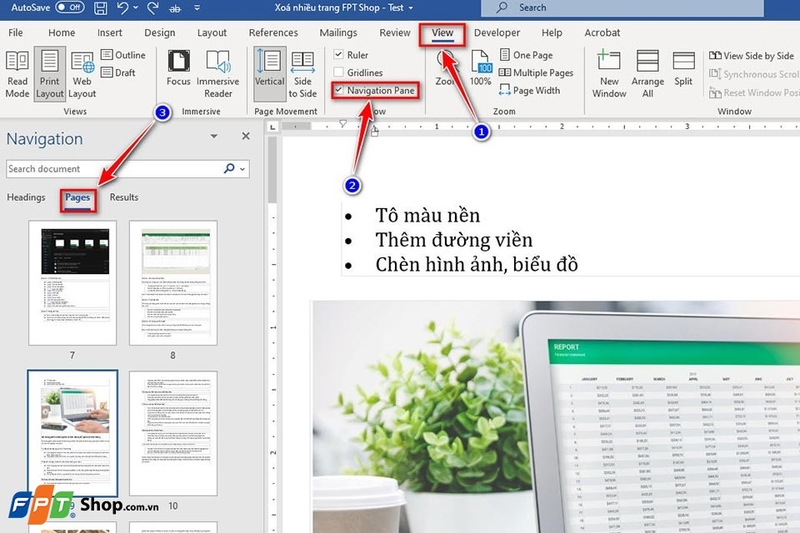
Sử dụng chế độ “Page” để dễ dàng nhìn thấy tất cả các trang trong tài liệu của bạn. Để bật chế độ này, hãy làm theo các bước sau:
- Vào thẻ “View” trên thanh công cụ.
- Chọn “Navigation Pane” trong nhóm “Show”.
- Chọn “Page” để hiển thị tất cả các trang dưới dạng hình thu nhỏ ở bên trái màn hình.
Bước 3: Chọn trang cần xóa
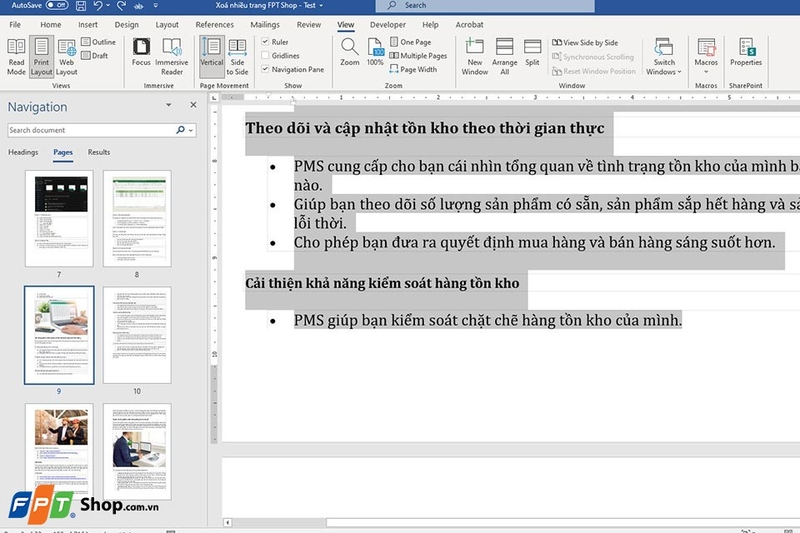
Khi đã nhìn thấy các trang dưới dạng hình thu nhỏ, bạn có thể chọn các trang cần xóa:
- Nhấp vào trang bạn muốn xóa.
- Giữ phím “Shift” và nhấp vào vị trí cuối cùng của trang mà bạn muốn xóa để chọn toàn bộ trang này.
Bước 4: Xóa trang đã chọn
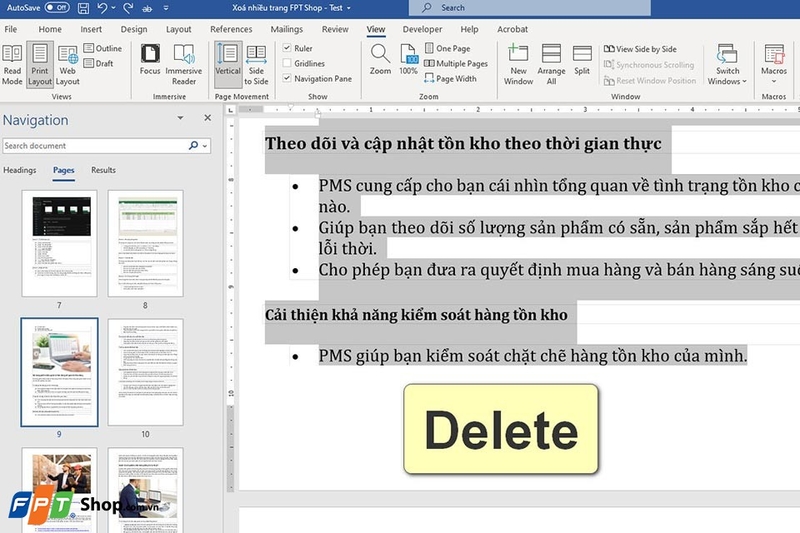
Sau khi đã chọn trang cần xóa, bạn có thể dễ dàng xóa nó bằng cách:
- Nhấn phím “Delete” trên bàn phím của bạn. Thao tác này sẽ xóa tất cả các trang đã chọn.
- Nếu cần, bạn có thể lặp lại quá trình này để đảm bảo tất cả các trang không cần thiết đều bị loại bỏ.
Bước 5: Kiểm tra và lưu tài liệu
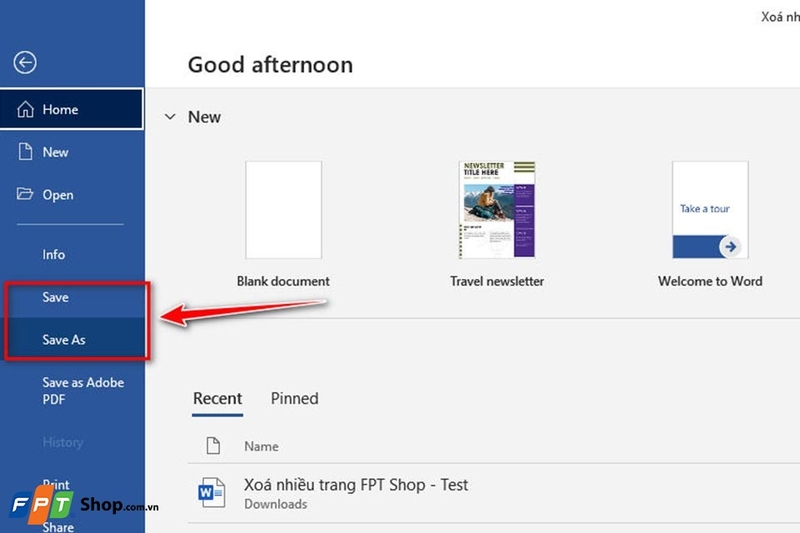
Sau khi xóa các trang không cần thiết, bạn hãy kiểm tra lại tài liệu của bạn để đảm bảo không có lỗi và nội dung vẫn hợp lý. Cuối cùng, bạn có thể lưu tài liệu bằng cách:
- Chọn “File” trên thanh công cụ.
- Chọn “Save” hoặc “Save As” để lưu tài liệu đã chỉnh sửa.
Mẹo bổ sung
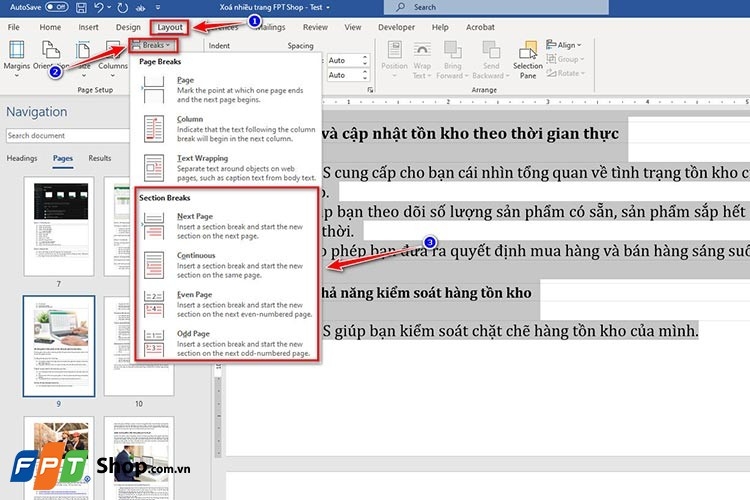
Ngoài ra, bạn cũng có thể áp dụng các mẹo bổ sung dưới đây để làm cho văn bản của mình trở nên hoàn chỉnh hơn:
- Sử dụng Section Breaks: Nếu các trang cần xóa nằm trong một phần cụ thể, bạn có thể sử dụng "Section Breaks" để chia tài liệu thành các phần và xóa phần đó một cách dễ dàng.
- Sử dụng Find and Replace: Đối với các trang trống, bạn có thể sử dụng tính năng "Find and Replace" để tìm và xóa các đoạn trống một cách tự động.
Tạm kết
Xóa nhiều trang trong Word không còn là một thách thức khi bạn nắm rõ các bước thực hiện. Chỉ cần vài thao tác đơn giản, bạn đã có thể loại bỏ những trang không cần thiết một cách nhanh chóng, tiết kiệm thời gian và đảm bảo tài liệu của mình luôn được trình bày một cách chuyên nghiệp nhất. Vì vậy, bạn hãy thử áp dụng ngay những mẹo nhỏ này để tối ưu hóa quá trình soạn thảo văn bản và nâng cao hiệu quả công việc của bạn nhé.
Nếu thấy bài viết hữu ích, bạn cũng đừng quên chia sẻ với bạn bè và đồng nghiệp để cùng nhau cải thiện kỹ năng sử dụng Word! Ngoài ra, bạn còn có thể truy cập vào đường link bên dưới để sở hữu ngay những bộ phần mềm văn phòng bản quyền với giá vô cùng ưu đãi.
Xem thêm:


