:quality(75)/estore-v2/img/fptshop-logo.png)
:quality(75)/xoa_phan_vung_o_dia_macbook_01_6988fc219d.jpg)
:quality(75)/xuan_hai_5022f16098.jpg)
Cách xóa phân vùng ổ đĩa trên macOS an toàn, dễ làm và tránh mất dữ liệu quan trọng
Khi ổ đĩa trên Mac bị chia quá nhiều phân vùng và có phân vùng cũ không còn dùng đến, việc xóa phân vùng ổ đĩa trên macOS có thể giúp bạn sắp xếp lại bộ nhớ gọn gàng hơn và tận dụng dung lượng trống hiệu quả hơn. Tuy nhiên, đây cũng là thao tác cần thực hiện cẩn thận. Nếu chọn nhầm ổ đĩa, xóa nhầm volume hoặc bỏ qua bước sao lưu, bạn có thể mất dữ liệu quan trọng chỉ trong vài giây.
Vì vậy, trước khi bấm nút xóa, bạn cần hiểu đúng phân vùng nào có thể xóa, phân vùng nào nên giữ lại và cách thao tác an toàn trong Disk Utility. Trong bài viết này, bạn sẽ được hướng dẫn cách xóa phân vùng ổ đĩa trên macOS an toàn, dễ làm và tránh mất dữ liệu quan trọng.
Vì sao bạn cần xóa phân vùng ổ đĩa trên macOS?

Trên macOS, Apple cung cấp Disk Utility để người dùng quản lý ổ đĩa, volume APFS, định dạng, phân vùng và kiểm tra lỗi ổ đĩa. Dưới đây là những tình huống mà bạn nên xóa phân vùng ổ đĩa trên macOS:
- Lấy lại dung lượng từ phân vùng không còn sử dụng: Khi một phần dung lượng đang bị “kẹt” trong phân vùng cũ, bạn nên xóa phân vùng ổ đĩa trên macOS. Thông thường, việc giữ lại nó chỉ khiến ổ đĩa bị chia nhỏ và khó quản lý. Lúc này, bạn có thể xóa phân vùng để giải phóng phần dung lượng đang bị chiếm dụng.
- Dọn dẹp lại ổ đĩa cho gọn và dễ quản lý hơn: Khi ổ đĩa trên Mac có quá nhiều khu vực lưu trữ riêng biệt làm cho bạn khó theo dõi dữ liệu, bạn cũng cần xóa phân vùng. Một ổ đĩa bị chia không hợp lý có thể làm bạn dễ nhầm lẫn giữa ổ hệ thống, phân vùng dữ liệu, volume APFS và ổ ngoài đang kết nối.
- Chuẩn bị ổ ngoài để dùng cho mục đích mới: Khi muốn tái sử dụng USB, SSD ngoài hoặc ổ cứng di động cho một mục đích khác, bạn cần xóa phân vùng hoặc định dạng lại ổ đĩa. Ví dụ, bạn có thể muốn dùng ổ ngoài để sao lưu Time Machine, lưu tài liệu công việc, chuyển dữ liệu giữa Mac và máy khác hoặc làm ổ lưu trữ riêng.
- Xử lý tình trạng chia ổ sai hoặc phân vùng không còn phù hợp: Nếu bạn từng chia ổ quá nhỏ, chia nhầm dung lượng hoặc tạo một phân vùng không còn phù hợp với nhu cầu hiện tại, bạn cũng nên xóa các phân vùng không cần thiết. Ví dụ, bạn từng dành quá nhiều dung lượng cho một phân vùng phụ, trong khi ổ chính lại thiếu dung lượng để cập nhật macOS, cài ứng dụng hoặc lưu tài liệu. Trong trường hợp này, việc xóa phân vùng không còn dùng đến có thể giúp bạn sắp xếp lại không gian lưu trữ hợp lý hơn.
- Tránh nhầm lẫn giữa dữ liệu cũ và dữ liệu đang dùng: Một lý do rất thực tế khác là bạn muốn loại bỏ các phân vùng chứa dữ liệu cũ, bản sao lưu cũ hoặc hệ thống cũ để tránh nhầm lẫn trong quá trình sử dụng. Khi ổ đĩa có quá nhiều mục giống nhau, bạn rất dễ mở nhầm nơi lưu file, sao chép nhầm dữ liệu hoặc xóa nhầm nội dung quan trọng. Việc xóa phân vùng không còn cần thiết giúp giao diện Disk Utility và Finder trở nên rõ ràng hơn.
Tuy nhiên, bạn nên sao lưu dữ liệu trước khi xóa bất kỳ phân vùng hoặc volume nào. Trong phần sau, FPT Shop sẽ hướng dẫn bạn cách xóa phân vùng ổ đĩa trên macOS bằng Disk Utility sao cho an toàn nhất nhé.
Cách xóa phân vùng ổ đĩa trên macOS bằng Disk Utility
Khi ổ đĩa trên Mac bị chia quá nhiều phân vùng hoặc có một phân vùng cũ không còn sử dụng, bạn có thể dùng Disk Utility để xóa phân vùng đó và sắp xếp lại bộ nhớ gọn gàng hơn. Dưới đây là cách xóa phân vùng ổ đĩa trên macOS mà bạn nên biết.
Bước 1: Mở Disk Utility trên Mac
Bạn mở Finder, sau đó bạn chọn Applications. Tiếp theo, bạn hãy vào thư mục Utilities và mở ứng dụng Disk Utility.
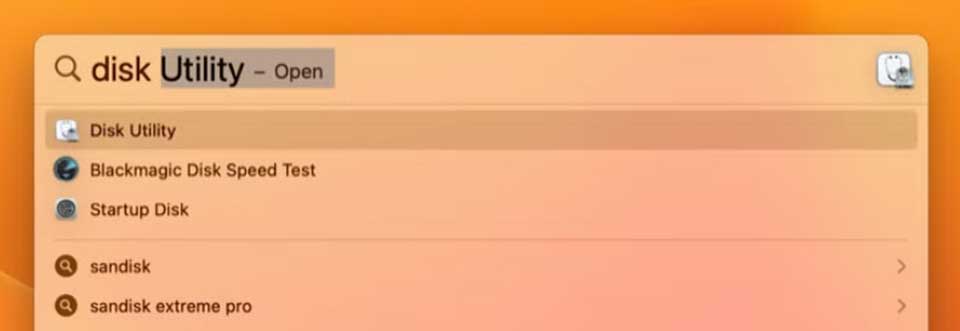
Bạn cũng có thể nhấn tổ hợp phím Command + Space, sau đó bạn nhập từ khóa Disk Utility vào Spotlight và nhấn Enter để mở nhanh công cụ này.
Bước 2: Bật chế độ hiển thị đầy đủ thiết bị ổ đĩa
Bạn nhìn lên thanh menu phía trên màn hình, sau đó bạn chọn View > Show All Devices. Khi bạn bật tùy chọn này, Disk Utility sẽ hiển thị đầy đủ cấu trúc ổ đĩa, bao gồm ổ vật lý, container, volume và các phân vùng liên quan.
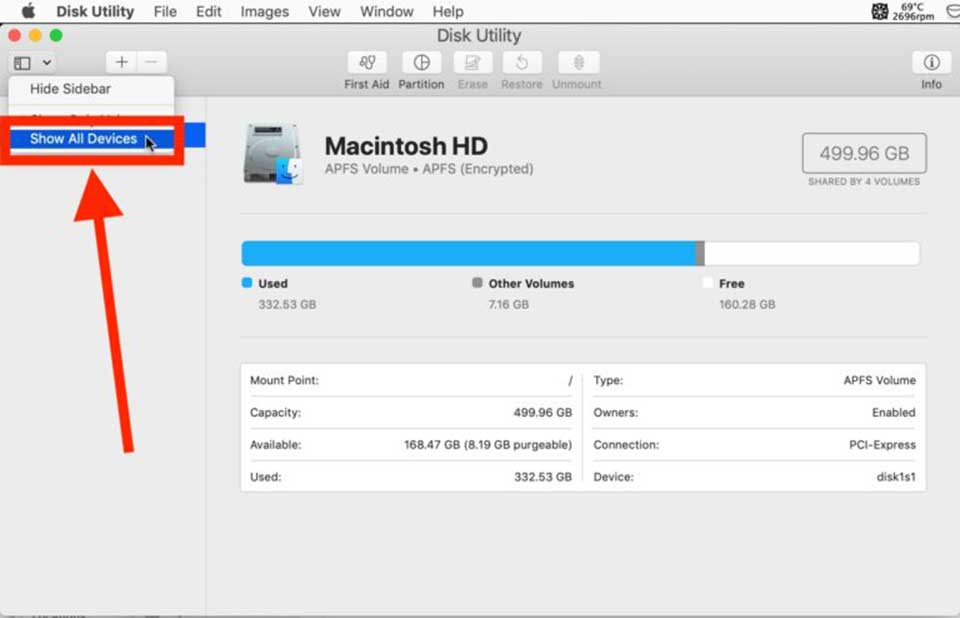
Thông thường, giao diện mặc định của Disk Utility có thể chỉ hiển thị volume. Điều đó khiến bạn dễ nhầm giữa ổ đĩa thật, phân vùng và volume APFS. Vì vậy, FPT Shop khuyên bạn nên bật chế độ này.
Bước 3: Chọn đúng ổ đĩa hoặc volume chứa phân vùng cần xóa
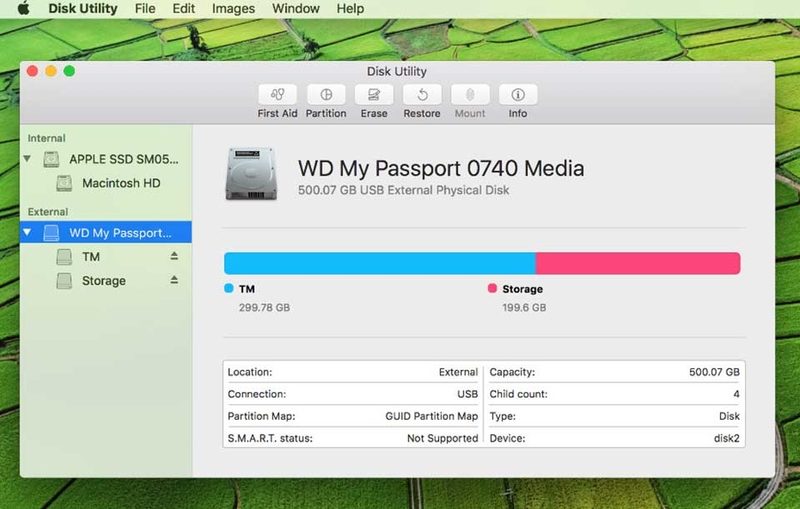
Bạn nhìn vào thanh bên trái của Disk Utility và xác định đúng ổ đĩa đang chứa phân vùng cần xóa. Nếu máy Mac đang kết nối nhiều thiết bị như SSD ngoài, USB hoặc ổ cứng di động, bạn cần kiểm tra thật kỹ tên ổ, dung lượng và vị trí hiển thị để tránh chọn nhầm thiết bị. Bạn nên chọn volume nằm trên thiết bị mà bạn muốn chỉnh sửa phân vùng.
Bước 4: Nhấn nút Partition trên thanh công cụ
Bạn nhấn nút Partition trên thanh công cụ của Disk Utility. Sau đó, bạn chờ cửa sổ phân vùng hiển thị biểu đồ dạng hình tròn hoặc danh sách các phân vùng hiện có trên ổ đĩa.
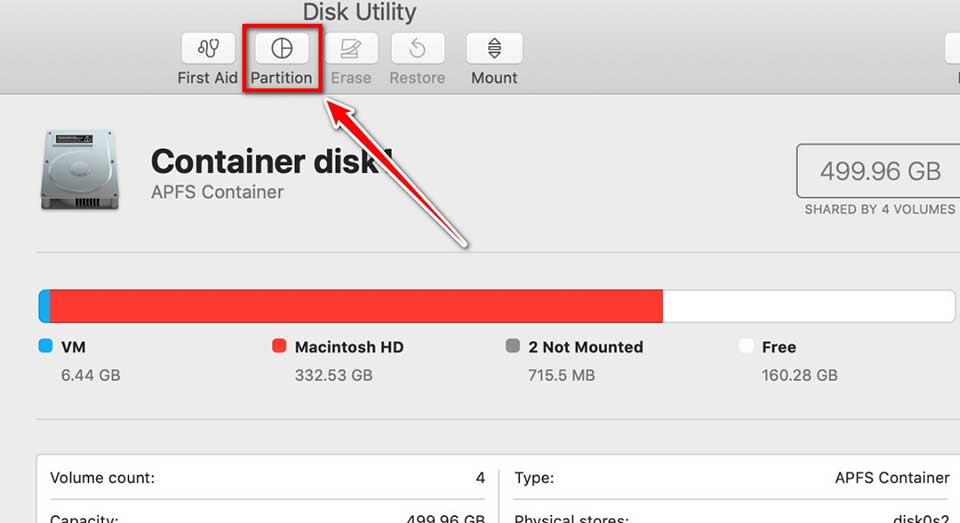
Bạn cần phân biệt rõ nút Partition và nút Erase. Nút Partition thường dùng khi bạn muốn thay đổi cấu trúc phân vùng của ổ đĩa. Trong khi đó, nút Erase thường dùng để xóa và định dạng lại thiết bị hoặc volume đã chọn.
Bước 5: Chọn phân vùng muốn xóa trong biểu đồ phân vùng
Bạn nhấp vào phân vùng mà bạn muốn xóa trong biểu đồ hiển thị. Sau khi bạn chọn đúng phân vùng, Disk Utility sẽ hiển thị thông tin liên quan như tên, định dạng và dung lượng của phân vùng đó.
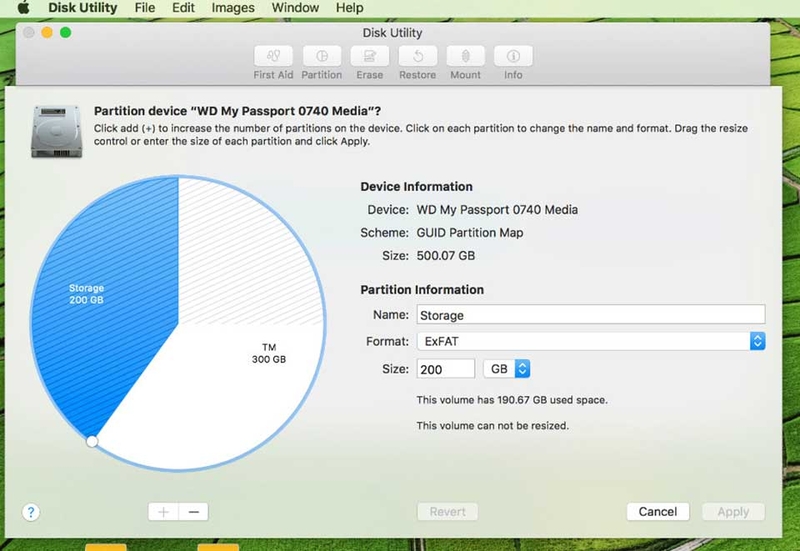
Bạn nên kiểm tra lại một lần nữa trước khi tiếp tục. Nếu bạn chọn nhầm phân vùng chứa dữ liệu quan trọng, thao tác xóa có thể khiến dữ liệu trong phân vùng đó biến mất.
Bước 6: Nhấn nút dấu trừ để xóa phân vùng đã chọn
Bạn nhấn nút dấu trừ (-) hoặc nút Delete trong cửa sổ Partition để xóa phân vùng đã chọn. Nếu nút này bị mờ, bạn không thể xóa phân vùng đó trong trạng thái hiện tại.
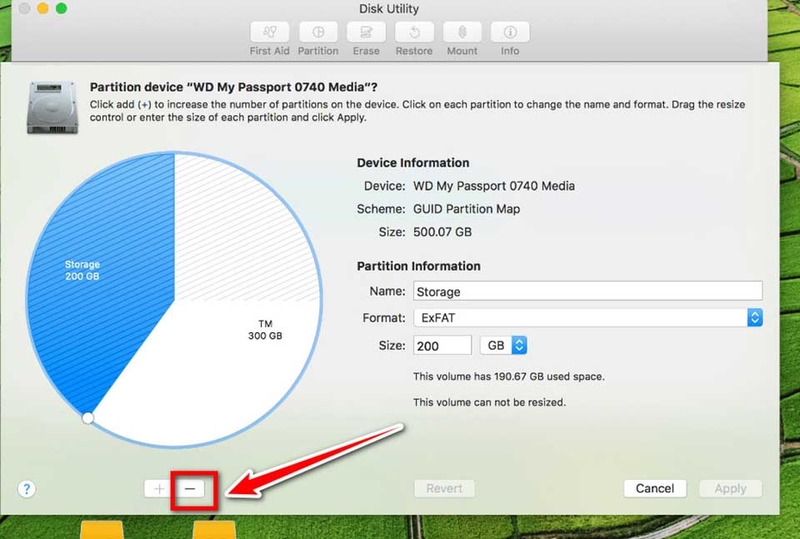
Bước 7: Áp dụng thay đổi
Bạn nhấn Apply để Disk Utility chuẩn bị thực hiện thay đổi trên ổ đĩa. Lúc này, macOS có thể hiển thị hộp thoại thông báo về những thay đổi sẽ được áp dụng.
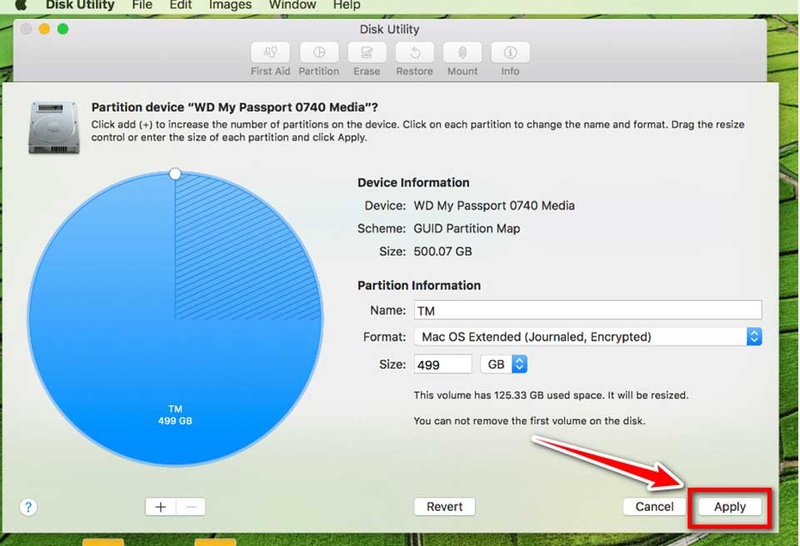
Bạn nên đọc kỹ nội dung trong hộp thoại này. Nếu thông tin hiển thị đúng với phân vùng bạn muốn xóa, bạn có thể tiếp tục. Nếu bạn thấy tên ổ đĩa hoặc phân vùng không đúng, bạn nên hủy thao tác ngay để kiểm tra lại.
Bước 8: Xác nhận xóa phân vùng
Bạn nhấn Partition trong hộp thoại xác nhận để Disk Utility bắt đầu xóa phân vùng. Trong quá trình này, bạn không nên tắt máy, không nên rút ổ cứng ngoài và không nên đóng Disk Utility.
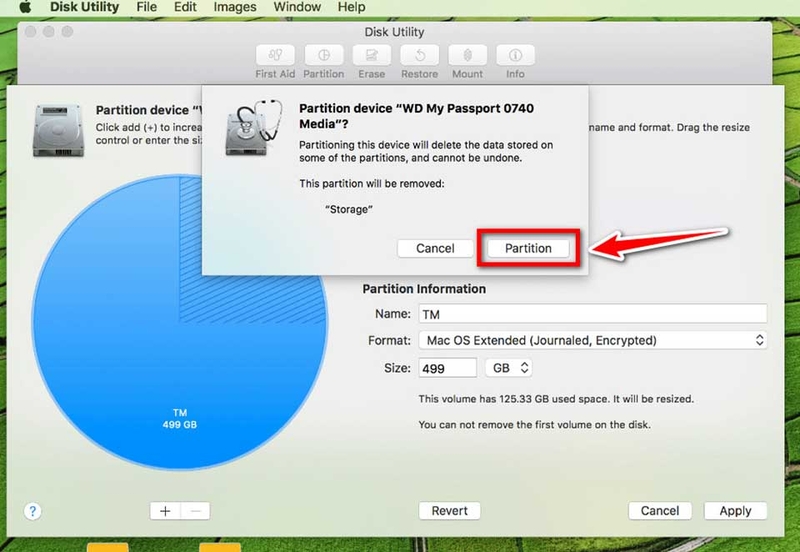
Sau khi quá trình hoàn tất, bạn hãy nhấn Done. Cuối cùng, bạn kiểm tra lại thanh bên trái của Disk Utility để chắc chắn phân vùng cũ đã không còn xuất hiện. Bạn cũng có thể mở Finder để kiểm tra xem ổ đĩa đã hiển thị đúng như mong muốn chưa.
Tạm kết
Cách xóa phân vùng ổ đĩa trên macOS bằng Disk Utility không quá phức tạp. Tuy nhiên, bạn cần thực hiện cẩn thận ở từng bước. Trước khi thao tác, bạn nên sao lưu dữ liệu quan trọng, kiểm tra đúng tên ổ đĩa, xác định rõ phân vùng hoặc volume APFS cần xóa và đọc kỹ thông báo xác nhận của hệ thống. Chỉ một lần chọn nhầm cũng có thể khiến dữ liệu quan trọng bị mất.
Nếu bạn đang muốn nâng cấp thiết bị để làm việc ổn định, xử lý tác vụ nặng mượt mà hơn, bạn có thể tham khảo thêm các mẫu MacBook Pro tại FPT Shop.
Xem thêm:
:quality(75)/macos_264_tahoe_tang_bao_mat_cho_mac_207035_4_4ff91845d9.jpg)
:quality(75)/danh_sach_macbook_duoc_cap_nhat_macos_27_207927_2_9cd56e8a7e.jpg)
:quality(75)/Cover_011e872395.jpg)
:quality(75)/macos_27_golden_gate_ra_mat_207894_5_cc2f2e0169.jpg)
:quality(75)/codex_app_la_gi_cd991e6f58.jpg)
:quality(75)/anh_bia_khong_xoa_duoc_file_tren_mac_OS_edb7144b8f.png)


