:quality(75)/estore-v2/img/fptshop-logo.png)
:quality(75)/giai_phong_dung_luong_windows_10_01_16faa12300.jpg)
:quality(75)/dinh_long_4627e1a3db.jpg)
Cách giải phóng dung lượng bộ nhớ Win 10 nhanh chóng giúp máy chạy mượt hơn
Sau một thời gian sử dụng, máy tính Windows 10 rất dễ rơi vào tình trạng ổ C đầy, mở ứng dụng chậm, lưu file khó khăn hoặc thậm chí xuất hiện thông báo thiếu dung lượng. Điều này không chỉ gây khó chịu khi làm việc, học tập mà còn khiến hiệu suất máy giảm rõ rệt, nhất là với những laptop có bộ nhớ lưu trữ hạn chế.
Tuy vậy, bạn cũng không nhất thiết phải nâng cấp ổ cứng ngay. Chỉ cần áp dụng đúng cách, bạn có thể giải phóng dung lượng bộ nhớ Win 10 nhanh chóng bằng những công cụ có sẵn trên máy.
Khi nào bạn nên giải phóng dung lượng bộ nhớ Win 10?
Giải phóng dung lượng bộ nhớ Win 10 thường được hiểu là dọn bớt dung lượng lưu trữ trên ổ đĩa, đặc biệt là ổ C. Vì vậy, bạn nên thực hiện việc này ngay khi máy tính bắt đầu xuất hiện các dấu hiệu như sau:
- Khi ổ C gần đầy hoặc chuyển sang màu đỏ: Đây là dấu hiệu rất dễ nhận biết cho thấy máy tính không còn nhiều không gian trống để lưu file, cài ứng dụng hoặc xử lý các tác vụ hằng ngày.
- Khi máy tính chạy chậm hơn bình thường: Nếu ổ đĩa chứa quá nhiều file rác, file tạm hoặc dữ liệu không cần thiết, Windows 10 có thể phản hồi chậm, mở ứng dụng lâu và thao tác kém mượt mà.
- Khi Windows 10 báo không đủ dung lượng để cập nhật: Các bản cập nhật hệ thống thường cần một khoảng trống nhất định để tải về và cài đặt. Do đó, việc ổ đĩa quá đầy cũng có thể khiến quá trình cập nhật bị lỗi.
- Khi máy không thể lưu thêm ảnh, video, tài liệu hoặc file tải về: Nếu bạn thường xuyên tải dữ liệu từ Internet, thư mục Downloads có thể âm thầm chiếm rất nhiều dung lượng sau một thời gian sử dụng.
- Khi chuẩn bị cài phần mềm, game hoặc ứng dụng mới: Việc tạo thêm không gian trống sẽ giúp quá trình cài đặt diễn ra ổn định hơn và hạn chế lỗi phát sinh do thiếu dung lượng.
- Sau một thời gian dài sử dụng máy tính: Ngay cả khi máy chưa báo đầy ổ cứng, các file tạm, cache hệ thống và dữ liệu dư thừa vẫn có thể tích tụ dần, khiến máy hoạt động kém ổn định hơn.
- Khi máy thường xuyên bị đơ, giật hoặc phản hồi chậm: Dù không phải nguyên nhân duy nhất, ổ đĩa quá đầy vẫn có thể ảnh hưởng đến hiệu suất tổng thể của máy tính.
Vậy có những mẹo giải phóng dung lượng bộ nhớ Win 10 nhanh chóng mà bạn nên áp dụng? Trong phần sau, bạn sẽ tìm thấy các mẹo đơn giản nhưng vô cùng hiệu quả.
Các mẹo giải phóng dung lượng bộ nhớ Win 10 nhanh chóng
Sau một thời gian sử dụng, Windows 10 thường tích tụ khá nhiều file tạm, file cập nhật cũ, ứng dụng không còn dùng đến và dữ liệu cá nhân bị lưu rải rác trong máy. Để giải phóng dung lượng bộ nhớ Win 10 nhanh chóng mà vẫn an toàn, bạn nên ưu tiên các công cụ có sẵn trong hệ thống.
1. Bật Storage Sense để Windows tự dọn file không cần thiết
Storage Sense là một trong những mẹo đơn giản nhất để giải phóng dung lượng trên Windows 10. Tính năng này có thể tự động xóa những mục không cần thiết như file tạm và dữ liệu trong Recycle Bin. Nhờ đó, máy tính có thêm không gian trống mà bạn không cần dọn thủ công thường xuyên. Bạn có thể vào Start > Settings > System > Storage, sau đó bật Storage Sense để Windows tự quản lý dung lượng ổ đĩa theo thiết lập của bạn.
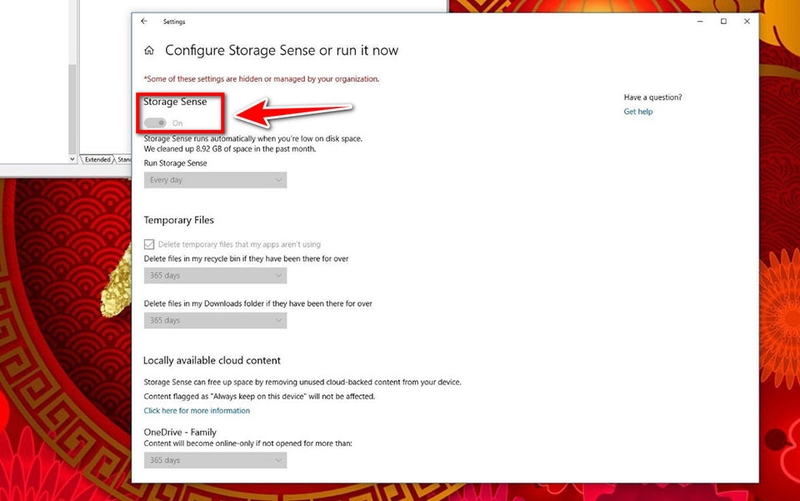
Điểm hay của mẹo này là bạn có thể tùy chỉnh thời điểm Storage Sense hoạt động. Bạn có thể cho công cụ chạy khi máy sắp hết dung lượng hoặc chạy định kỳ theo ngày, tuần, tháng. Nếu bạn thường xuyên tải tài liệu, ảnh, video hoặc bộ cài phần mềm về máy, việc bật Storage Sense sẽ giúp ổ C gọn gàng hơn và hạn chế tình trạng đầy bộ nhớ bất ngờ.
2. Dùng Cleanup recommendations để tìm nhanh file có thể xóa
Nếu bạn không biết nên xóa file nào cho an toàn, Cleanup recommendations là lựa chọn rất đáng thử. Công cụ này nằm trong phần Storage của Windows và có thể gợi ý các nhóm dữ liệu nên dọn như file tạm, file lớn ít dùng, file đã đồng bộ lên đám mây và ứng dụng không sử dụng. Về cơ bản, tính năng này có thể giúp người dùng nhận diện các mục có thể xóa để quản lý dung lượng hiệu quả hơn.
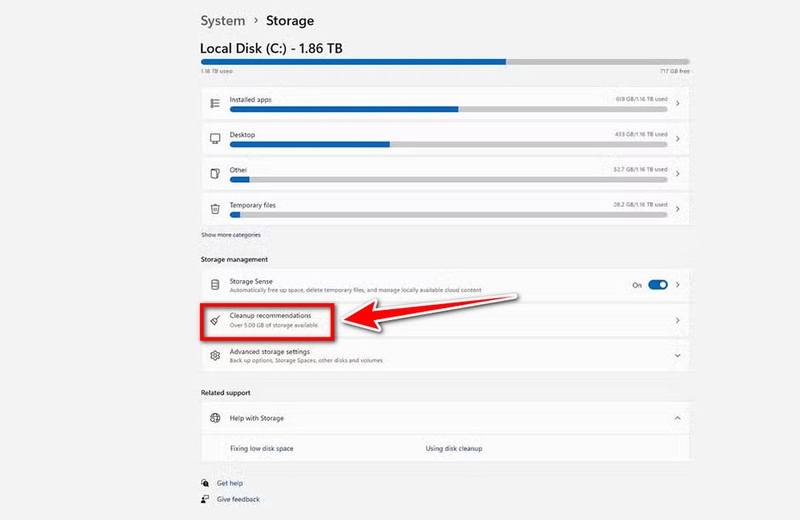
Bạn có thể vào Start > Settings > System > Storage > Cleanup recommendations. Sau đó, bạn hãy kiểm tra từng nhóm dữ liệu trước khi nhấn Clean up. Bạn không nên chọn xóa vội tất cả mọi thứ nếu chưa xem kỹ nội dung, đặc biệt là nhóm file lớn hoặc file đã đồng bộ. Như vậy, bạn sẽ có thể giải phóng dung lượng bộ nhớ Win 10 mà vẫn tránh xóa nhầm tài liệu quan trọng.
3. Chạy Disk Cleanup để dọn file tạm và file hệ thống
Disk Cleanup là công cụ quen thuộc trên Windows. Nó đặc biệt hữu ích cho những ai muốn dọn nhanh file tạm, file hệ thống và dữ liệu không cần thiết trên ổ đĩa. Cụ thể, nếu hệ thống không có Storage Sense hoặc bạn muốn dùng cách truyền thống, bạn có thể mở Disk Cleanup, chọn ổ cần dọn và chọn các loại file muốn xóa.
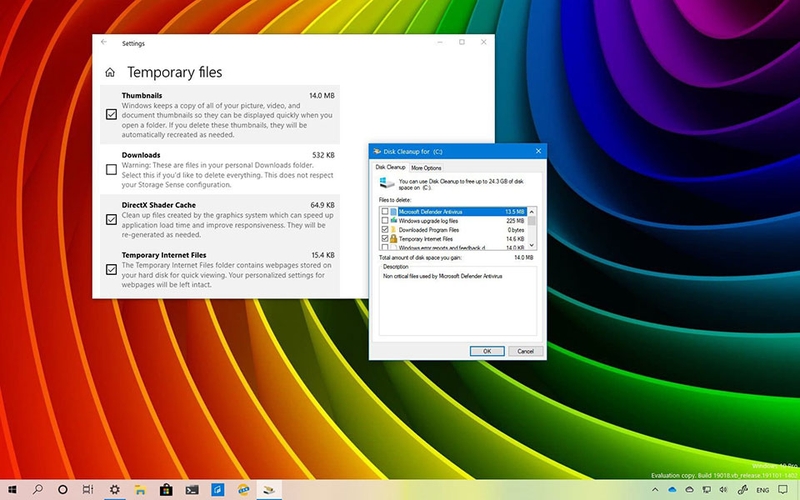
Bạn có thể gõ Disk Cleanup vào ô tìm kiếm trên thanh Taskbar, chọn ổ C, sau đó nhấn OK để Windows quét dữ liệu. Sau khi danh sách file xuất hiện, bạn nên đọc kỹ từng mục rồi chọn những dữ liệu an toàn như temporary files, thumbnails hoặc Recycle Bin. Nếu máy vừa cập nhật Windows, Disk Cleanup cũng có thể giúp bạn lấy lại thêm dung lượng từ các file hệ thống cũ.
4. Gỡ ứng dụng không còn sử dụng để lấy lại dung lượng ổ C
Nhiều máy tính bị đầy bộ nhớ không phải vì tài liệu quá nhiều, mà vì người dùng đã cài quá nhiều phần mềm rồi quên gỡ. Những ứng dụng ít dùng không chỉ chiếm dung lượng ổ đĩa mà đôi khi còn chạy nền, làm máy phản hồi chậm hơn. Microsoft cũng khuyến nghị người dùng gỡ các ứng dụng không còn sử dụng để giải phóng bộ nhớ và giảm hoạt động nền trên máy tính.
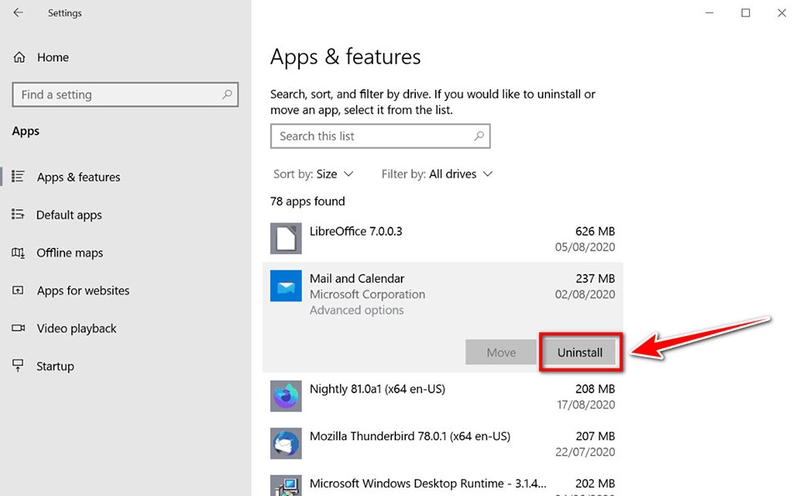
Bạn có thể vào Start > Settings > Apps > Apps & features trên Windows 10, sau đó xem danh sách phần mềm đã cài trên máy. Bạn nên ưu tiên kiểm tra các ứng dụng dung lượng lớn, game cũ, phần mềm chỉnh sửa không dùng nữa hoặc những công cụ được cài thử trong thời gian ngắn. Trước khi gỡ, bạn nên chắc chắn rằng phần mềm đó không còn cần cho công việc, học tập hoặc các thiết bị ngoại vi như máy in, máy scan.
5. Chuyển ảnh, video và tài liệu lớn sang ổ khác hoặc OneDrive
Nếu ổ C đã gần đầy nhưng bạn không muốn xóa ảnh, video hoặc tài liệu cá nhân, bạn có thể chuyển các file này sang ổ D, ổ cứng ngoài, USB hoặc dịch vụ lưu trữ đám mây. Bạn có thể di chuyển các file cá nhân như video, nhạc, ảnh và tài liệu sang thiết bị lưu trữ ngoài để xử lý tình trạng thiếu dung lượng.
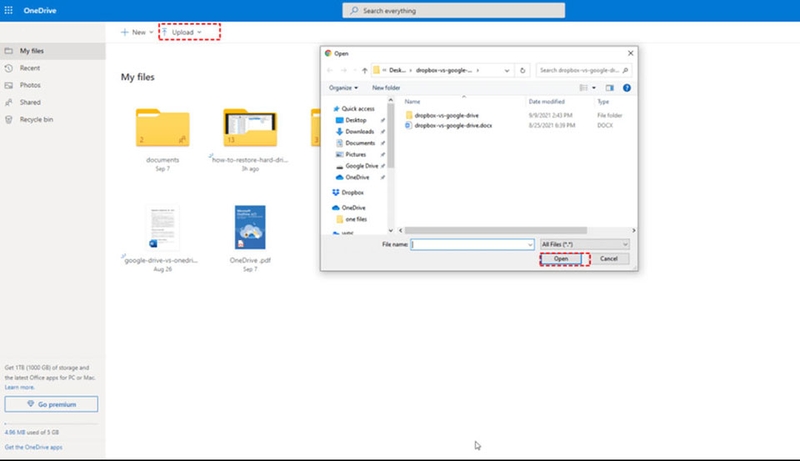
Với người dùng OneDrive, tính năng Files On-Demand cũng là một mẹo rất tiện lợi. Tính năng này cho phép bạn nhìn thấy file trong File Explorer nhưng không nhất thiết phải tải toàn bộ file về máy, nhờ vậy dữ liệu vẫn có thể truy cập khi cần mà không chiếm nhiều dung lượng cục bộ. Khi cần tiết kiệm thêm không gian, bạn có thể nhấp chuột phải vào file OneDrive và chọn Free up space để chuyển file về trạng thái chỉ lưu online.
Tạm kết
Việc giải phóng dung lượng bộ nhớ Win 10 không chỉ giúp ổ C có thêm không gian trống mà còn góp phần cải thiện trải nghiệm sử dụng máy tính mỗi ngày. Khi bạn biết cách tận dụng Storage Sense, Cleanup recommendations, Disk Cleanup, gỡ ứng dụng không cần thiết và di chuyển dữ liệu lớn sang nơi lưu trữ khác, máy tính của bạn sẽ trở nên gọn gàng hơn, nhẹ hơn và hoạt động ổn định hơn.
Nếu bạn đang cần một thiết bị phục vụ công việc hằng ngày mượt mà hơn, bạn có thể tham khảo thêm các mẫu laptop văn phòng tại FPT Shop để chọn được sản phẩm phù hợp với nhu cầu sử dụng của mình.
Xem thêm:
:quality(75)/H1_8bc6ac606c.jpg)
:quality(75)/H2_250ec03b89.jpg)
:quality(75)/Xoa_Wi_Fi_da_luu_tren_Windows_10_cover_7046eebd1f.png)
:quality(75)/Microsoft12_12_8514a1ae29.jpg)
:quality(75)/Microsoft12_10_82175de172.jpg)
:quality(75)/Microsoft12_18_9f31530929.jpg)


