:quality(75)/estore-v2/img/fptshop-logo.png)
:quality(75)/cach_xoa_lenh_may_in_canon_2900_740f3a6e28.jpg)
:quality(75)/att_f9_P_Fnl_Abje_KSHVOJ_Cz6sd3r81_I_Rx88wecx_Th_eho_V_Nk_745a148e47.jpg)
Cách xóa lệnh máy in Canon 2900 – Hướng dẫn chi tiết 8 cách đơn giản, ai cũng làm được
Bất kể bạn sử dụng máy in nào thường ngay khi làm việc như máy in Canon 2900 thì bạn có thể gặp phải tình huống cần phải xóa lệnh in. Tuy nhiên bạn không biết nên làm thế nào để xóa lệnh in đó đi hoặc đã thực hiện một số cách nhưng vẫn không thể hủy lệnh in đó được. Trong bài viết dưới đây, FPT Shop sẽ hướng dẫn bạn đọc cách xóa lệnh máy in Canon 2900 với 8 giải pháp khác nhau.
Nguyên nhân không thể xóa lệnh máy in Canon 2900
Có thể trong quá trình sử dụng máy in hàng ngày, bạn cũng đã biết cách xóa lệnh in Canon 2900, tuy nhiên cho dù bạn đã thử một vài cách nhưng vẫn không thể xóa được lệnh này. Điều gây khó chịu hơn là nếu tài liệu bạn đang in bị kẹt trong danh sách đợi khiến các tài liệu khác không in được hoặc máy in liên tục in cùng một tác vụ nhiều lần.

Dù trường hợp nào xảy ra, bạn cũng muốn hủy hoặc xóa tác vụ in để tiết kiệm giấy và mực nhưng lại không thể thực hiện được. Dưới đây sẽ là một vài nguyên nhân chính khiến bạn không thể hủy, xóa lệnh máy in.
- Trình điều khiển máy in đã quá cũ.
- Danh sách đợi in bị kẹt.
- Dịch vụ in Spooler bị hỏng.
- File in quá lớn và sử dụng nhiều bộ nhớ hơn mức máy in có thể xử lý.
- Khi in các tệp thông số kỹ thuật, máy in không nhận dạng được chúng (phông chữ, đồ họa,… ).
Tuy nhiên xét theo tiêu chuẩn của hầu hết các tài liệu và giao thức cập nhật Windows thì lệnh in bị đình trệ hoặc dịch vụ bộ đệm in bị trục trặc là nguyên nhân thường gặp nhất gây ra lỗi in nhất.
Về cơ bản việc in sẽ không thể thực hiện được trên bất kỳ tác vụ đang chờ nào trong danh sách đợi do các tác vụ in bị kẹt. Nói một cách đơn giản, một bản in bị chặn sẽ khiến danh sách đợi in dừng lại và ngăn không cho in thêm tài liệu. Do đó, bạn nên bắt đầu bằng cách xóa lệnh in đang bị sự cố để khởi động lại quy trình in.
Cách xóa lệnh máy in Canon 2900
Có nhiều cách xóa lệnh máy in Canon 2900 mà bạn có thể sử dụng để xóa lệnh in ngoài việc hủy lệnh in hoặc khởi động lại máy in và máy tính. Chúng tôi sẽ hướng dẫn bạn các bước cần thực hiện để xóa lệnh in trong Windows.
1. Xóa lệnh in thông qua cài đặt máy in hoặc phím cứng
Nếu lệnh in không xóa khỏi máy tính, bạn có thể sử dụng các phím cứng hoặc cài đặt của máy in để thực hiện. Hầu hết các máy in đều có nút các nút Cancel (Hủy), Stop (dừng) hoặc Reset (đặt lại). Vì vậy cách xóa lệnh máy in Canon 2900 nhanh nhất là bạn có thể nhấn một trong các nút này để xóa lệnh in.
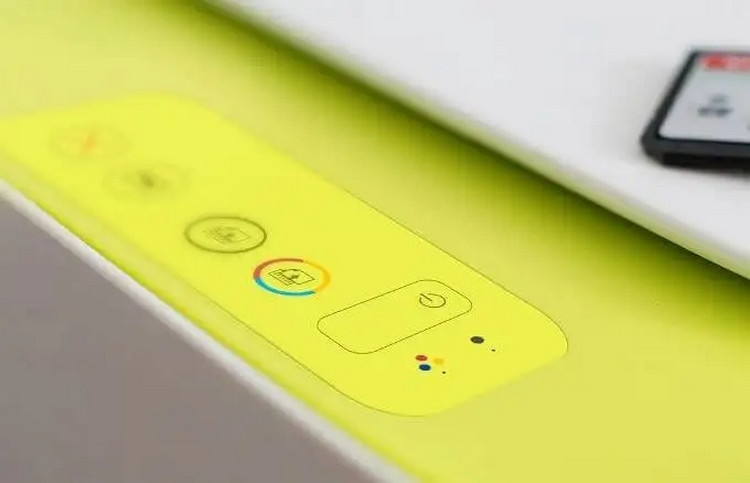
Ngoài ra, bạn cũng có thể tháo khay giấy để trì hoãn lệnh in và sau đó xóa lệnh để tránh lãng phí giấy. Bạn cũng có thể tắt máy in, rút phích cắm nguồn và để máy thiết lập lại hoàn toàn trước khi bật lại để xóa lệnh in.
2. Sử dụng ứng dụng Settings
Một trong những cách xóa lệnh in Canon 2900 đơn giản nhất mà bạn có thể thực hiện đó là thông qua ứng dụng Settings trên Windows 10 trở lên.
Bước 1: Nhấn tổ hợp phím Windows + I để khởi chạy ứng dụng Settings.
Bước 2: Trong cửa sổ mới hiển thị, kích tùy chọn Bluetooth & devices ở khung bên trái. Sau đó kích chọn Printers & scanners ở khung bên phải.
Bước 3: Kích chọn máy in Canon từ danh sách các máy in mà bạn muốn xóa lệnh in.
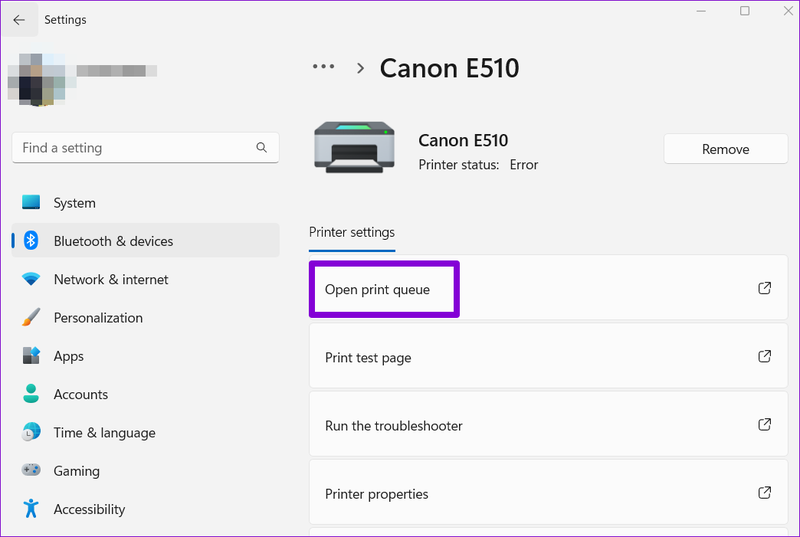
Bước 4: Trong cửa sổ chi tiết máy in tiếp theo, bạn kích tùy chọn Open print queue.
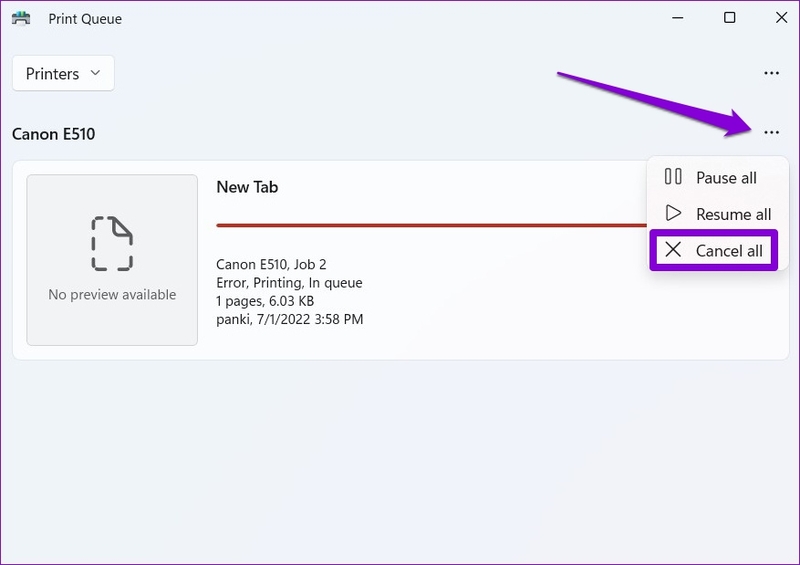
Bước 5: Sau đó kích vào menu ba chấm ở góc trên bên phải từ cửa sổ Print Queue và chọn Cancel all từ menu xổ xuống. Hoặc cũng có thể kích chuột phải vào lệnh in và chọn Cancel, sau đó kích nút Yes trong hộp thoại xác nhận và lệnh in sẽ bị xóa.
3. Sử dụng Control Panel
Control Panel có thể không quen thuộc kể từ Windows 10 trở đi, vì tính năng này được Microsoft ẩn sâu trong hệ thống. Nhưng bạn hoàn toàn có thể truy cập công cụ này bằng cách truy cập vào menu Start, sau đó nhập Control Panel vào hộp tìm kiếm xuất hiện và chọn Control Panel từ danh sách kết quả tìm kiếm tương ứng. Cách xóa lệnh in Canon 2900 trực tiếp thông qua Control Panel như sau:
Bước 1: Từ cửa sổ Control Panel hiển thị, bạn kích tùy chọn Hardware and Sound > Devices and Printers.
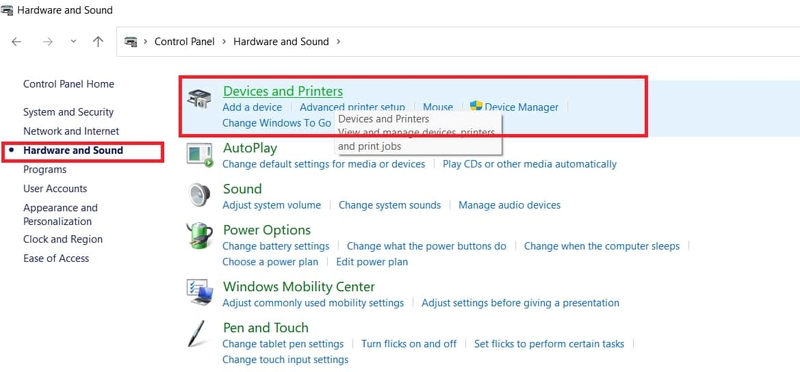
Bước 2: Trong cửa sổ Devices and Printers bạn sẽ thấy danh sách các loại máy in được kết nối với máy tính. Bây giờ hãy kích chuột phải vào máy in mà bạn muốn xóa hoặc hủy hoàn toàn lệnh in, sau đó chọn Open in a new window, tiếp theo chọn See what’s printing.
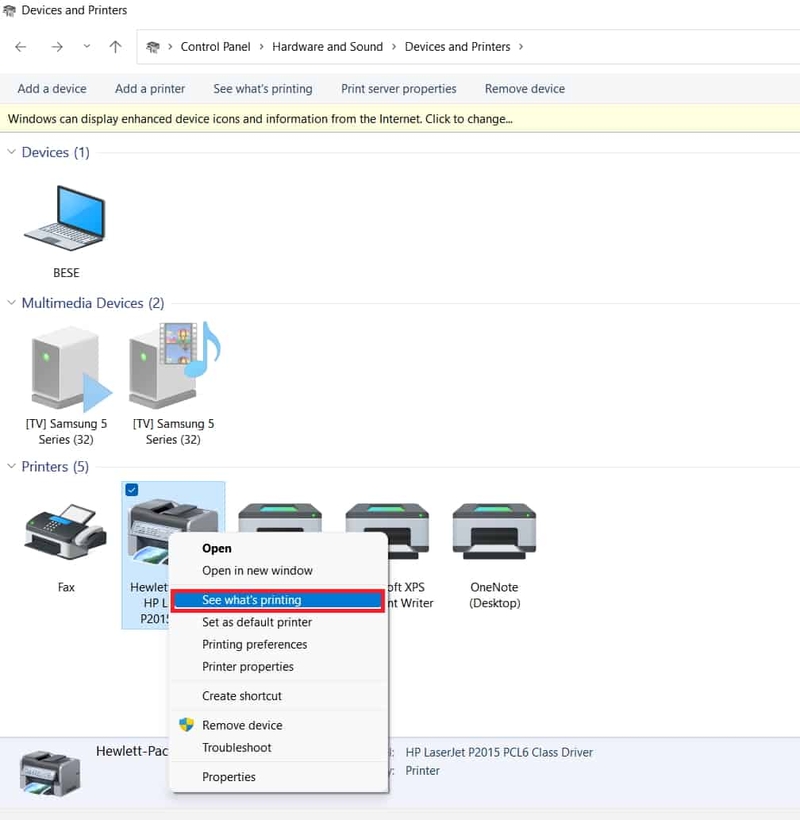
Bước 3: Bạn sẽ thấy một cửa sổ lệnh hiển thị, trong đó sẽ có danh sách tất cả các lệnh in hiện đang chờ in. Nếu một tài liệu duy nhất gây ra sự cố và bạn có nhiều hơn một tài liệu trong hàng đợi, thì thường là tài liệu đầu tiên bị kẹt. Kích vào tiêu đề của cột Submitted để các tài liệu được sắp xếp theo thứ tự chúng được nạp để in, với tài liệu đang in sẽ xuất hiện đầu tiên ở trên cùng.
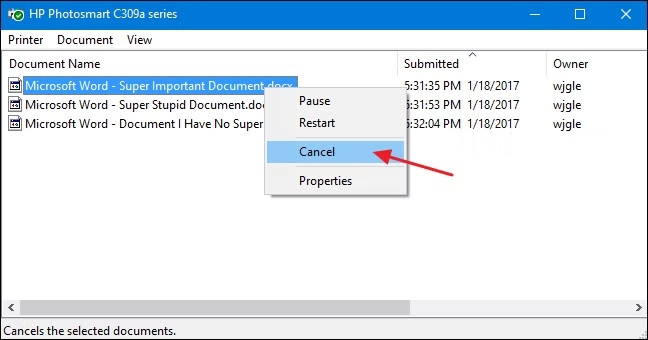
Bước 3: Bây giờ hãy kích chuột phải vào lệnh in ở trên cùng và chọn Cancel. Kích nút Yes trong hộp thoại hiển thị để xác nhận xóa lệnh in.
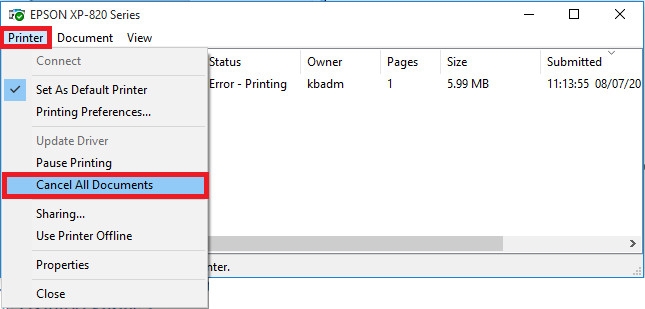
Nếu hủy thành công, tài liệu cần in sẽ xóa khỏi danh sách đợi in và máy in sẽ bắt đầu in tài liệu tiếp theo trong hàng đợi. Nếu tài liệu không bị hủy hoặc tài liệu đã bị hủy nhưng vẫn không in thì hãy truy cập menu Printer > Cancel all documents.
4. Sử dụng Command Prompt
Thỉnh thoảng, Windows có thể ngăn bạn xóa hàng đợi in do thiếu quyền. Vì vậy, bạn có thể mở Command Prompt với quyền quản trị và chạy một vài lệnh để xóa hàng đợi in.
Từ cửa sổ lệnh Command Prompt trên Windows, bạn cũng có thể thực hiện chức năng dừng hẳn lệnh in và khởi động lại dịch vụ Print Spooler khi muốn xóa lệnh in. Lưu ý bạn phải chạy Command Prompt với quyền quản trị.
Bước 1: Truy cập vào menu Start, nhập CMD vào hộp tìm kiếm ở phía trên cùng, sau đó kích tùy chọn Run as administrator từ kết quả tìm kiếm của Command Prompt ở khung bên phải.
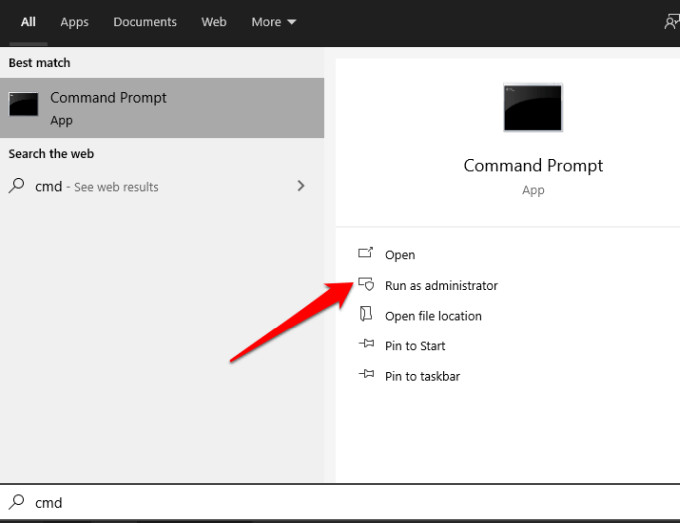
Bước 2: Trong cửa sổ lệnh Command Prompt hiển thị, bạn hãy nhập lệnh dưới đây và kết thúc bằng phím Enter.
net stop spooler
Bước 3: Tiếp theo bạn hãy mở File Explorer bằng cách nhấn tổ hợp phím Windows + E và truy cập vào đường dẫn dưới đây. Hoặc cũng có thể copy và dán vào thanh địa chỉ của File Explorer và nhấn Enter.
C:\Windows\System32\Spool\Printers
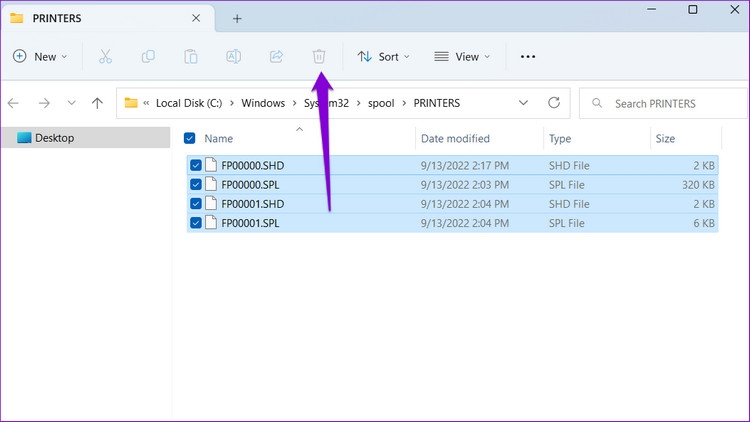
Bước 4: Đánh dấu chọn tất cả các tập tin trong thư mục này, sau đó kích chuột phải và chọn Delete.
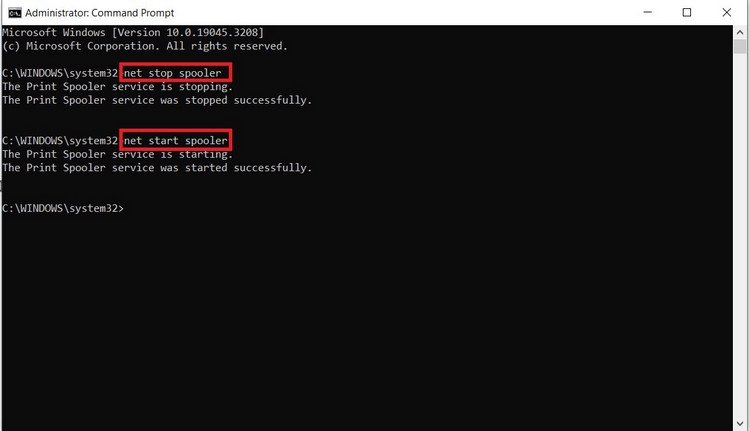
Bước 5: Quay trở lại cửa sổ lệnh Command Prompt, hãy nhập lệnh dưới đây và nhấn Enter.
net start spooler
Lệnh trên đây là để khởi động lại dịch vụ Print Spooler trên hệ thống.
5. Sử dụng Windows Services
Bạn cũng có thể dừng và khởi động lại dịch vụ Print Spooler trong cửa sổ Services. Đây cũng là cách xóa lệnh máy in Canon 2900 mà bạn nên thử.
Bước 1: Kích nhấp chuột phải vào Start và chọn Run từ menu lệnh hiển thị.
Bước 2: Trong hộp thoại Run hiển thị, nhập vào lệnh services.msc và nhấn Enter.
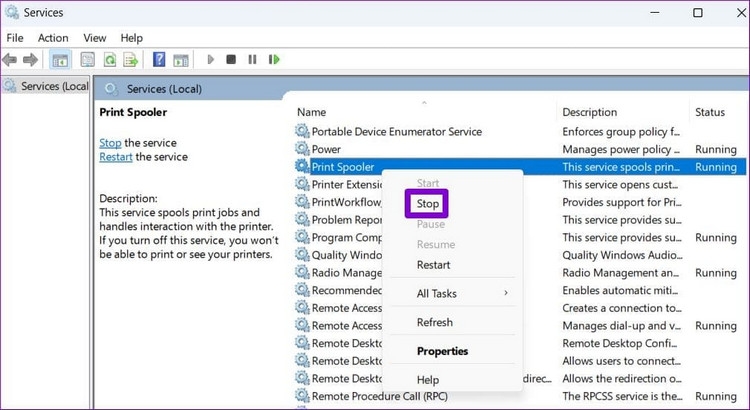
Bước 3: Trong khung bên phải của cửa sổ các dịch vụ Windows, bạn di chuyển xuống phía dưới và tìm đến dịch vụ Print Spooler, kích chuột phải và chọn Stop.
Bước 4: Tiếp theo hãy mở File Explorer (Windows + E), sau đó truy cập vào địa chỉ sau: C:\Windows\System32\SpoolPrinters, hoặc copy và dán vào thanh địa chỉ rồi nhấn Enter.
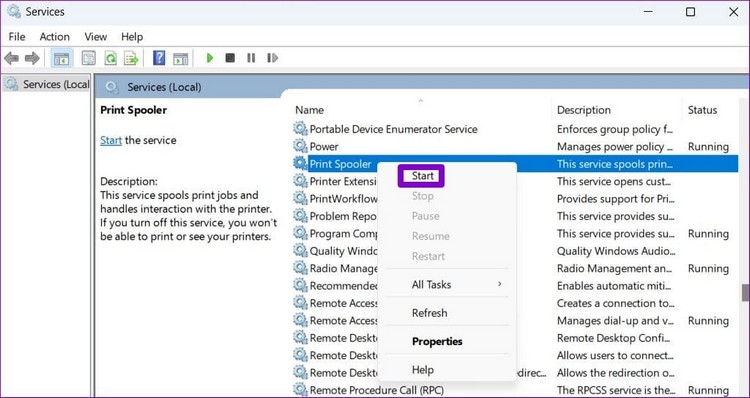
Bước 6: Đánh dấu và kích chuột phải vào các tệp đã chọn, chọn Delete để xóa hết các tập tin trong thư mục SpoolPrinters. Quay lại cửa sổ Services và khởi động lại dịch vụ Printer Spooler để hoàn tất quy trình bằng cách kích chuột phải vào Print Spooler > Start.
6. Reset Print Spooler
Nếu tất cả các cách xóa lệnh in với máy in Canon 2900 ở trên đều không hiệu quả, bạn có thể reset lại dịch vụ Print Spooler trên Windows bằng cách.
Bước 1: Kích nhấp chuột phải vào Start và chọn Run từ menu lệnh hiển thị.
Bước 2: Trong hộp thoại Run hiển thị, nhập vào lệnh services.msc và nhấn Enter.
Bước 3: Trong khung bên phải của cửa sổ các dịch vụ Windows, bạn di chuyển xuống phía dưới và tìm đến dịch vụ Print Spooler, kích chuột phải và chọn Restart.
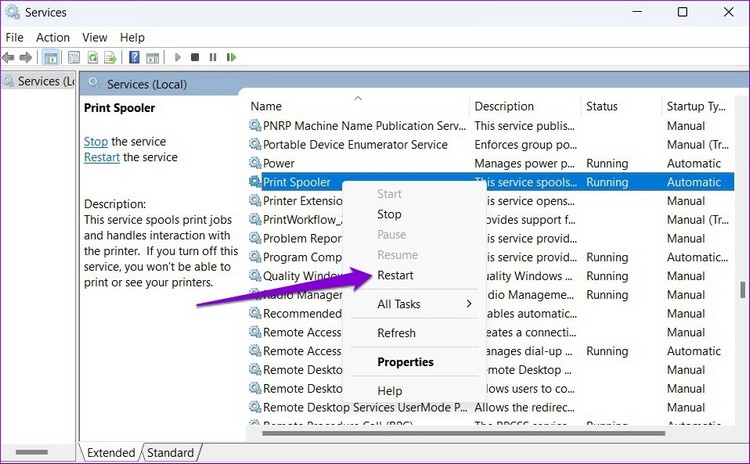
Một hộp thoại hiển thị thông báo về việc khởi động lại dịch vụ Print Spooler sẽ xuất hiện, nghĩa là bạn đã thiết lập lại bộ đệm in thành công.
7. Cài đặt lại trình điều khiển
Nếu bạn vẫn không thể xóa lệnh in từ máy in Canon 2900 trong Windows, bạn có thể xóa và cài đặt lại trình điều khiển máy in. Thực hiện theo cách này sẽ thiết lập lại hệ thống phần mềm in và giúp bạn giải quyết được vấn đề.
Bước 1: Để cài đặt lại trình điều khiển máy in, hãy ngắt kết nối mọi cáp khỏi máy in, sau đó vào Control Panel > Hardware and Sound > Devices and Printers.
Bước 2: Kích chuột phải vào biểu tượng máy in và chọn Remove Device để gỡ cài đặt phần mềm máy in khỏi Windows.
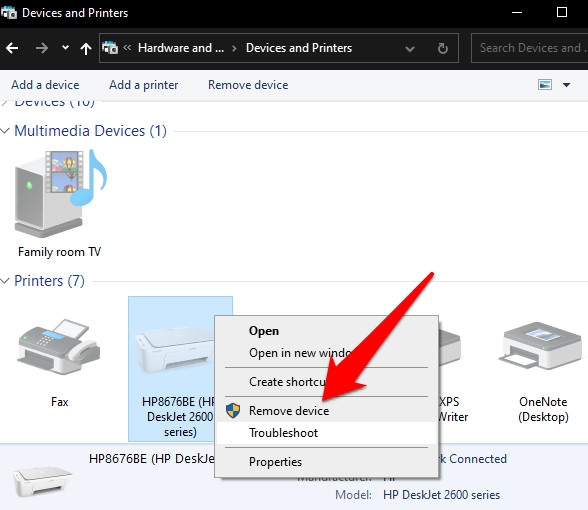
Bước 3: Khởi động lại máy tính, truy cập trang web của nhà sản xuất thiết bị và tải xuống trình điều khiển máy in cho kiểu máy in của bạn. Cài đặt theo hướng dẫn trên trang web. Sau khi hoàn tất, hãy kiểm tra xem lệnh in còn đó không và thử xóa lại.
8. Xóa và khởi động lại Print Spooler theo cách thủ công
Nếu bạn chỉ muốn xóa một lệnh in thay vì tất cả các lệnh in khác, bạn có thể xóa thủ công và khởi động lại trình quản lý lệnh in để quản lý lại tất cả tài liệu và xóa lệnh in đó.
Bước 1: Kích nhấp chuột phải vào Start và chọn Run từ menu lệnh hiển thị.
Bước 2: Trong hộp thoại Run hiển thị, nhập vào lệnh services.msc và nhấn Enter.
Bước 3: Trong khung bên phải của cửa sổ các dịch vụ Windows, bạn di chuyển xuống phía dưới và tìm đến dịch vụ Print Spooler, kích đúp vào dịch vụ này và chọn thẻ General trong cửa sổ Print Spooler Properties. Sau đó kích nút Stop rồi mở File Explorer (Windows + E) lên.
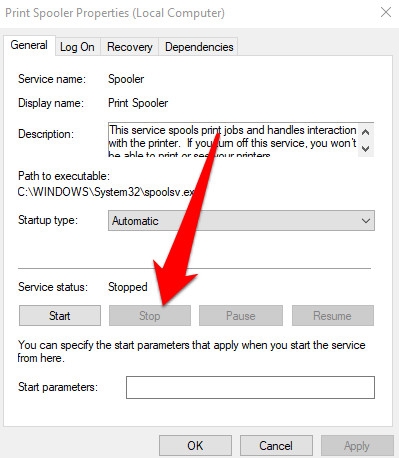
Bước 4: Vào thanh địa chỉ, copy và paste lệnh dưới đây rồi nhấn Enter.
%windir%System32spoolPRINTERS
Bước 5: Bây giờ hãy xóa tất cả các tệp và quay lại cửa sổ Services. Kích nút Start trong cửa sổ Print Spooler Properties để khởi động lại dịch vụ Print Spooler rồi kích nút OK để đóng và hoàn tất.
Tạm kết
Biết cách xóa lệnh máy in Canon 2900 có thể giúp bạn nhanh chóng giải quyết vấn đề khi in nhầm tài liệu để tránh lãng phí giấy. Các giải pháp xóa lệnh in ở trên không chỉ áp dụng với máy in Canon 2900 mà có thể được áp dụng với nhiều loại máy in khác nhau đều được.
Nếu bạn đang có nhu cầu mua sắm máy in các loại của các thương hiệu uy tín hàng đầu, hãy truy cập website FPT Shop hoặc ghé thăm các cửa hàng của FPT Shop nhé.
Xem thêm:


