:quality(75)/estore-v2/img/fptshop-logo.png)
:quality(75)/cach_ket_noi_laptop_voi_may_in_canon_3735654483.jpg)
:quality(75)/att_f9_P_Fnl_Abje_KSHVOJ_Cz6sd3r81_I_Rx88wecx_Th_eho_V_Nk_745a148e47.jpg)
Cách kết nối laptop với máy in Canon đơn giản, ai cũng có thể tự làm không cần thợ
Cho dù bạn đang sử dụng máy in Canon có dây được kết nối qua USB, máy in không dây trên mạng Wi-Fi, máy in trong mạng hay máy in Bluetooth thì việc thiết lập máy in để in ấn đều rất dễ dàng. Nếu bạn chưa biết cách để thực hiện thì trong bài viết dưới đây chúng tôi sẽ hướng dẫn cách kết nối laptop với máy in Canon từng bước, chi tiết và rất dễ thực hiện mà ai cũng có thể làm được.
Cách kết nối laptop với máy in Canon
1. Kết nối laptop với máy in Canon tự động
Thông thường, hầu hết các máy in hiện đại đều có thể tự động được nhận diện với máy tính Windows 11 nếu được cấu hình đúng. Điều này có nghĩa là máy in đó có thể được phát hiện và kết nối với máy tính hoặc cùng mạng với máy tính. Chỉ khi đó, máy tính mà bạn đang cố gắng thêm máy in vào mới có thể nhận ra. Thực hiện theo các bước sau để tự động kết nối laptop chạy Windows 11 với máy in Canon.
Bước 1: Bắt đầu bằng cách bật nguồn và kết nối máy in với máy tính.
Máy in Canon có thể được kết nối bằng bất kỳ loại kết nối nào mà thiết bị hỗ trợ. Nếu bạn đang thêm máy in không dây, thì máy in cần được kết nối với cùng một mạng Wi-Fi như máy tính.
Bước 2: Trên máy tính Windows 11, hãy kích hoạt ứng dụng Settings bằng cách nhấn tổ hợp phím Windows + I.
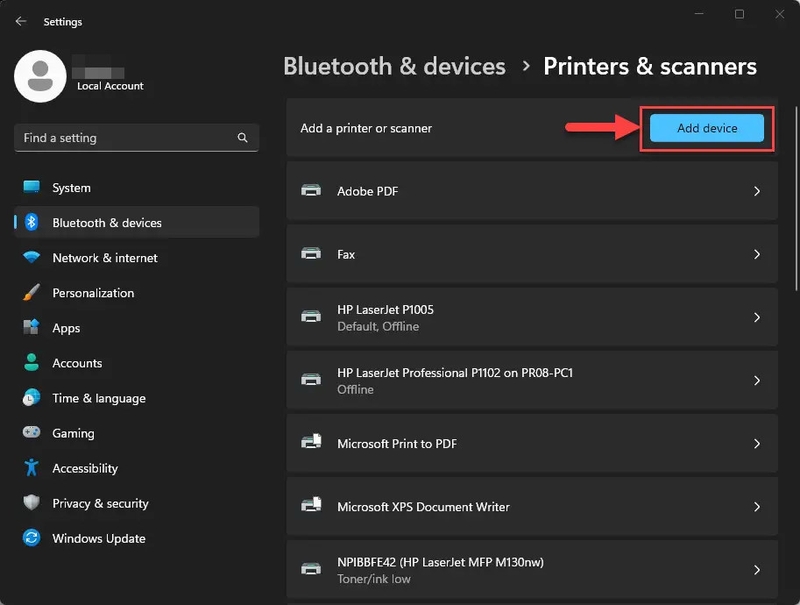
Bước 3: Từ cửa sổ ứng dụng Settings hiển thị, bạn kích tùy chọn Bluetooth & devices ở khung bên trái. Trong khung bên phải kích chọn mục Printers & scanners.
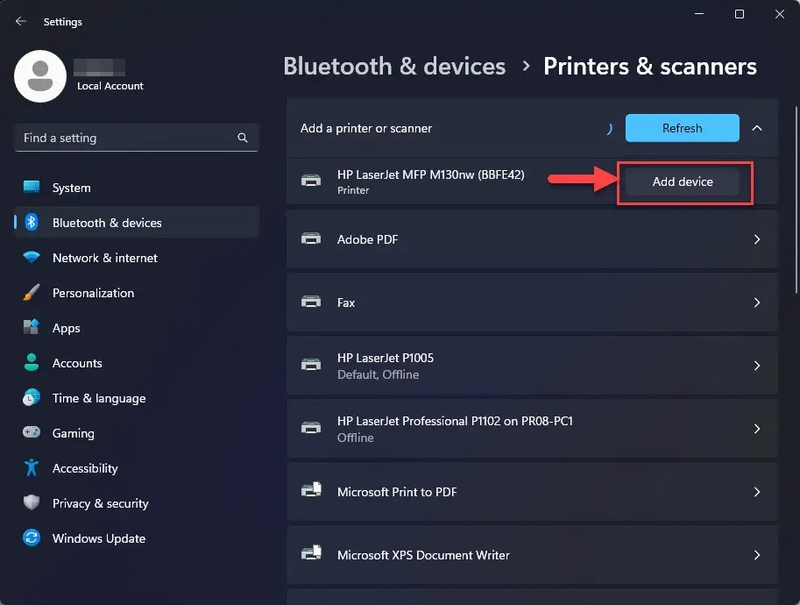
Bước 4: Kích nút Add device ở bên phải mục Add a printer or scanner trong cửa sổ tiếp theo. Bây giờ bạn hãy chờ một lúc để máy tính nhận diện ra máy in Canon.
Bước 5: Khi máy in đã được nhận diện, bạn sẽ thấy tên máy in hiển thị bên dưới nút Add device. Bây giờ chỉ cần kích nút Add device ở bên phải tên máy in.
Ứng dụng Settings sẽ tự động thêm và cài đặt máy in Canon vào laptop của bạn.
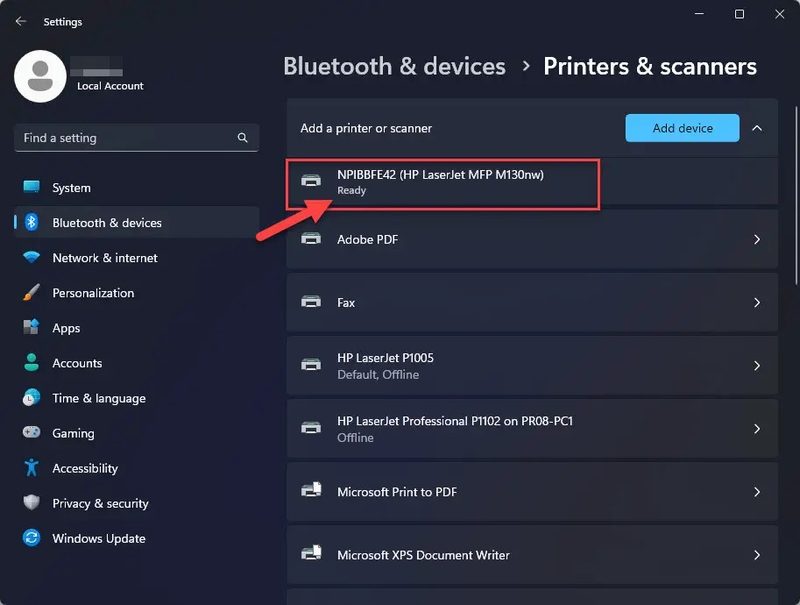
Bước 6: Khi máy in Canon được thêm thành công, bạn sẽ thấy thông báo Ready ở ngay bên dưới tên máy in.
Tuy nhiên vẫn có những trường hợp máy in không được Windows 11 nhận diện. Đó là lúc bạn cần biết cách kết nối laptop với máy in Canon theo phương pháp thủ công dưới đây.
2. Kết nối laptop với máy in Canon thủ công
Các phương pháp để kết nối laptop với máy in Canon thủ công có thể khác nhau tùy thuộc vào cách máy in được kết nối với máy tính hoặc mạng của máy tính. Máy in có thể được kết nối bằng cáp, không dây hoặc được kết nối với máy tính khác trên mạng của bạn (chia sẻ). Trong phần này của bài viết, chúng ta sẽ cùng trao đổi về những cách khác nhau để kết nối laptop với máy in Canon theo phương pháp thủ công.
Kết nối laptop với máy in bằng kết nối USB
Nếu máy in của bạn được kết nối vật lý với máy tính bằng cáp USB hoặc cáp song song, hãy thực hiện các bước sau để kết nối laptop với máy in Canon theo cách thủ công:
Bước 1: Đảm bảo kết nối máy in với máy tính được an toàn.
Bước 2: Trên máy tính Windows 11, hãy kích hoạt ứng dụng Settings bằng cách nhấn tổ hợp phím Windows + I.
Bước 3: Từ cửa sổ ứng dụng Settings hiển thị, bạn kích tùy chọn Bluetooth & devices ở khung bên trái. Trong khung bên phải kích chọn mục Printers & scanners.
Bước 4: Kích nút Add device ở bên phải mục Add a printer or scanner trong cửa sổ tiếp theo. Bây giờ bạn hãy chờ một lúc để máy tính quét tìm máy in.
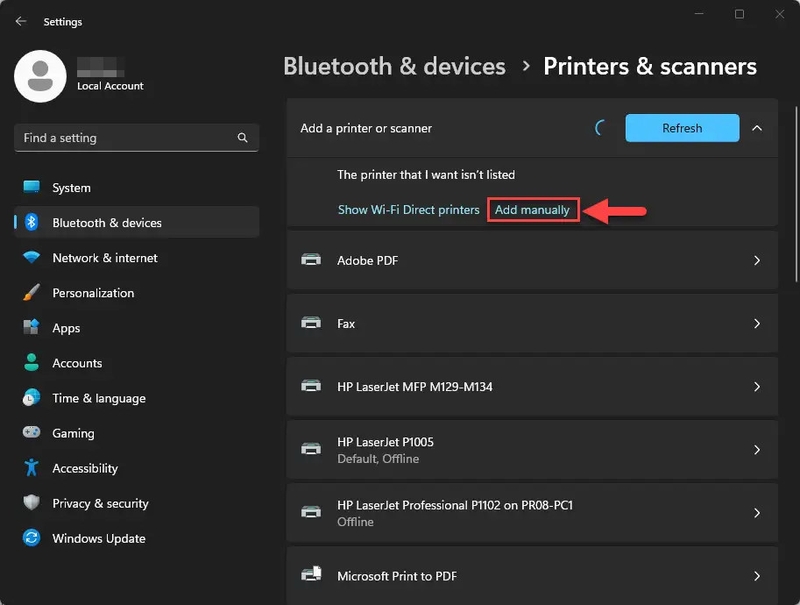
Bước 5: Sau đó kích vào liên kết Add manually để bắt đầu và trình hướng dẫn kết nối máy in sẽ hiển thị.
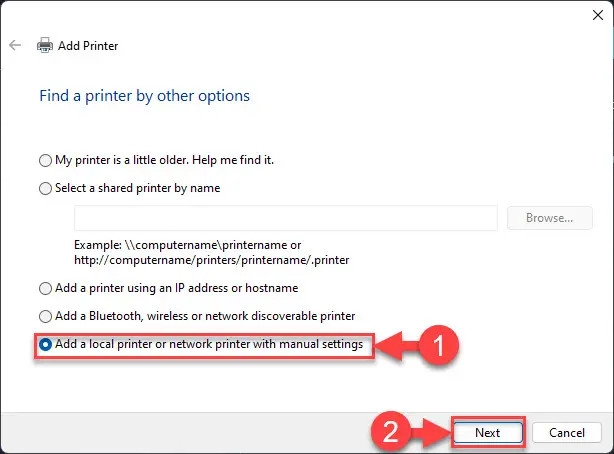
Bước 6: Từ cửa sổ Add Printer bạn kích tùy chọn Add a local printer or network printer with manual settings và kích nút Next để tiếp tục.
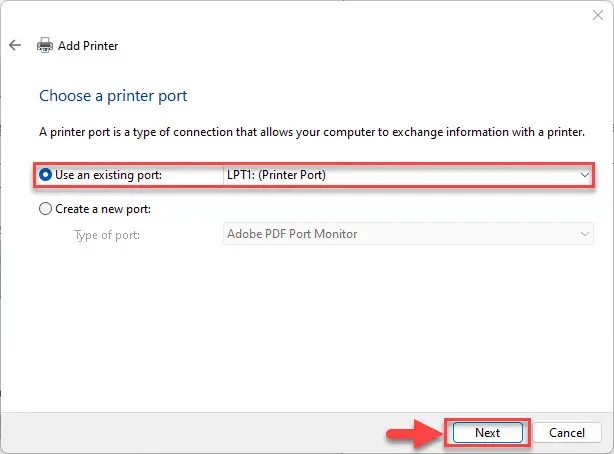
Bước 7: Trên màn hình tiếp theo, giữ nguyên cài đặt mặc định và kích nút Next.
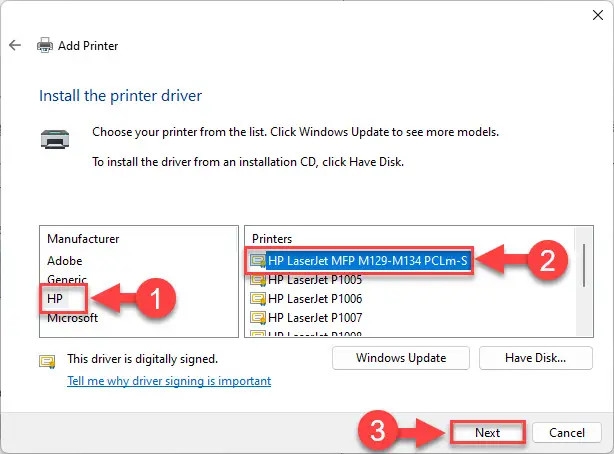
Bước 8: Bây giờ, bạn hãy chọn tên hãng máy in ở khung bên trái (1). Sau đó chọn model máy in của bạn từ danh sách trình điều khiển ở khung bên phải (2). Kích nút Next để tiếp tục.
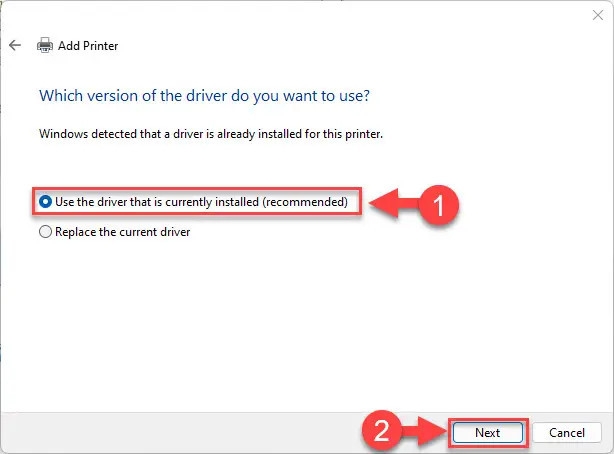
Bước 9: (Tùy chọn) Nếu được yêu cầu chọn trình điều khiển của máy in cũ hoặc mới, hãy chọn Use the driver that is currently installed và kích nút Next.
Bước 10: Đặt tên cho máy in và kích nút Next.
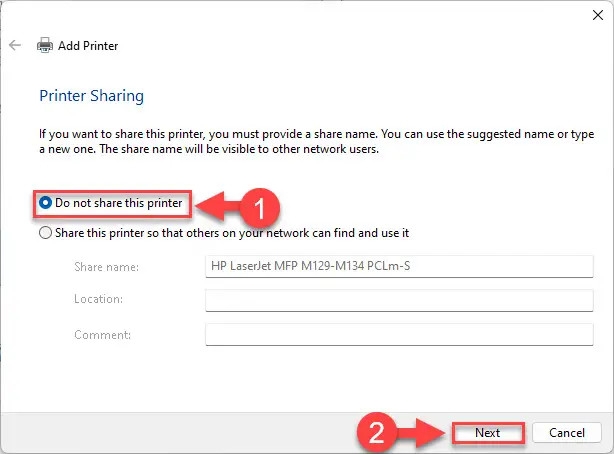
Bước 11: Kích tùy chọn Do not share this printer nếu bạn không muốn chia sẻ máy in này với những người dùng khác và kích nút Next.
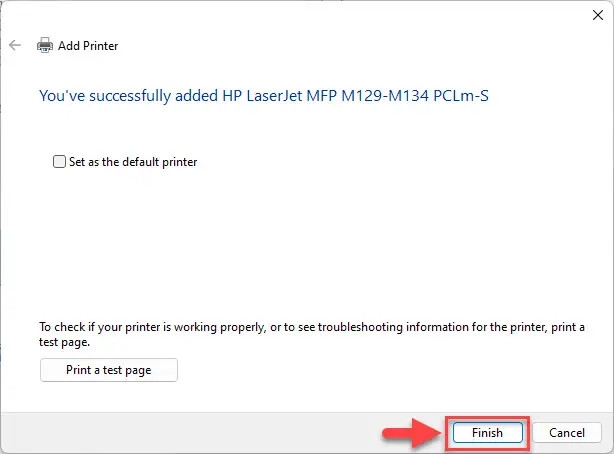
Bước 12: Nếu muốn chọn máy in Canon này làm máy in mặc định cho hệ thống thì chỉ cần kích tùy chọn Set as the default printer. Cuối cùng kích nút Finish để kết thúc cách kết nối laptop với máy in Canon qua cáp kết nối.
Lưu ý: Bạn cũng có thể kích nút Print a test page để in thử xem máy in đã được kết nối với laptop thành công hay chưa.
Kết nối laptop với máy in bằng địa chỉ IP
Khi máy in được kết nối với mạng để chia sẻ giữa một nhóm, chắc chắn sẽ có một địa chỉ IP và có khả năng là địa chỉ IP tĩnh. Nhưng bất kể nó được kết nối với mạng không dây hay bằng cáp UTP thì vẫn sẽ có một địa chỉ IP. Do đó, bạn có thể thêm máy in bằng địa chỉ IP của máy in đó theo các bước sau:
Bước 1: Trên máy tính Windows 11, hãy kích hoạt ứng dụng Settings bằng cách nhấn tổ hợp phím Windows + I.
Bước 2: Từ cửa sổ ứng dụng Settings hiển thị, bạn kích tùy chọn Bluetooth & devices ở khung bên trái. Trong khung bên phải kích chọn mục Printers & scanners.
Bước 3: Kích nút Add device ở bên phải mục Add a printer or scanner trong cửa sổ tiếp theo. Bây giờ bạn hãy chờ một lúc để máy tính quét tìm máy in.
Bước 4: Sau đó kích vào liên kết Add manually ngay bên dưới để bắt đầu và trình hướng dẫn kết nối máy in sẽ hiển thị.
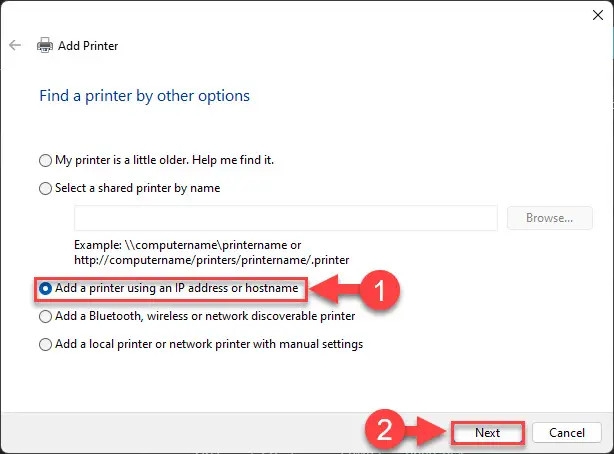
Bước 5: Từ cửa sổ Add Printer bạn kích tùy chọn Add a printer using an IP address or hostname và kích nút Next để tiếp tục.
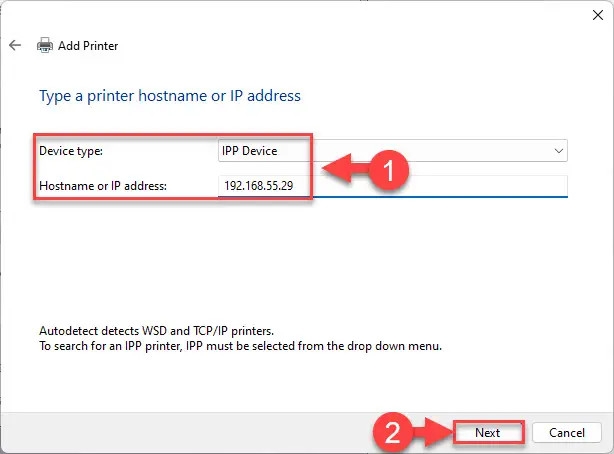
Bước 6: Tại khung Device type trong bước tiếp theo bạn nhập IPP Device, sau đó hãy nhập địa chỉ IP của máy in Canon cần kết nối vào mục Hostname or IP address và kích nút Next.
Lưu ý: Nếu địa chỉ IP của máy in không phải là tĩnh, chúng tôi khuyên bạn nên sử dụng tên máy chủ của máy in thay vì địa chỉ IP.
Bước 7: Trình hướng dẫn sẽ quét và thêm máy in tự động. Sang cửa sổ cuối cùng bạn kích tùy chọn Set as the default printer nếu muốn chọn máy in này là máy in mặc định. Cuối cùng kích nút Finish để kết thúc.
Kết nối laptop với máy in từ máy in được chia sẻ
Đây là một cách khác kết nối laptop với máy in Canon bằng cáp vô cùng đơn giản. Điều này có thể thực hiện được miễn là máy tính kia được kết nối với cùng mạng với máy tính của bạn. Sử dụng các bước sau để thêm máy in dùng chung trong Windows 11:
Lưu ý: Đảm bảo máy in được chia sẻ qua mạng và có thể phát hiện được trước khi thực hiện các bước này.
Bước 1: Trên máy tính Windows 11, kích hoạt ứng dụng Settings bằng cách nhấn tổ hợp phím Windows + I.
Bước 2: Từ cửa sổ ứng dụng Settings hiển thị, bạn kích tùy chọn Bluetooth & devices ở khung bên trái. Trong khung bên phải kích chọn mục Printers & scanners.
Bước 3: Kích nút Add device ở bên phải mục Add a printer or scanner trong cửa sổ tiếp theo. Bây giờ bạn hãy chờ một lúc để máy tính quét tìm máy in.
Bước 4: Sau đó kích vào liên kết Add manually ngay bên dưới để bắt đầu trình hướng dẫn kết nối máy in.
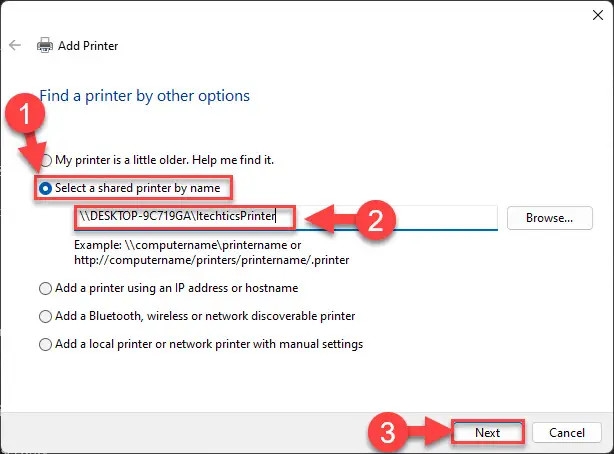
Bước 5: Tiếp theo kích tùy chọn Select a shared printer by name, trong cửa sổ mới. Sau đó hãy nhập đầy đủ tên của máy tính và máy in theo định dạng bên dưới và kích nút Next.
\\ComputerName\PrinterName
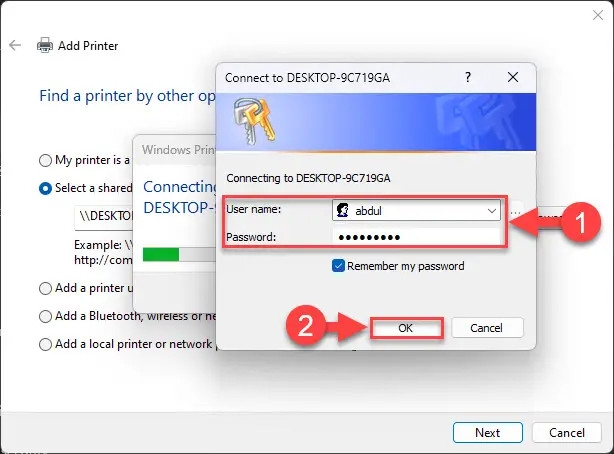
Bước 6: Bây giờ hãy cung cấp thông tin đăng nhập cho máy tính từ xa để xác thực.
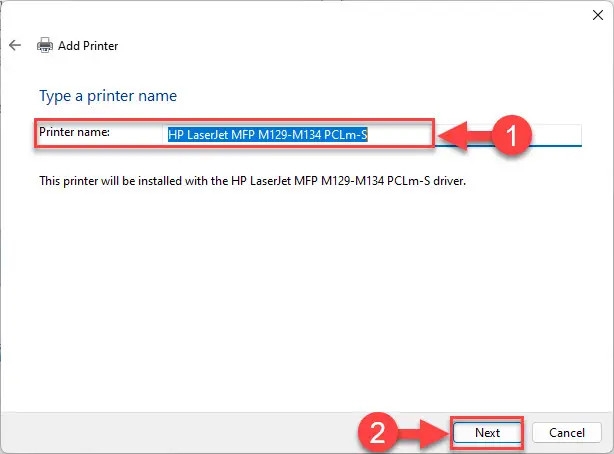
Bước 7: Đặt tên cho máy in kết nối và kích nút Next để chuyển sang bước tiếp theo.
Bước 8: Cuối cùng kích nút Finish để kết thúc kết nối laptop với máy in Canon.
Kết nối laptop với máy in bằng Wi-Fi Direct
Một cách kết nối laptop với máy in Canon khác cũng rất dễ dàng đó là sử dụng tính năng Wi-Fi Direct, tất nhiên miễn là máy in của bạn hỗ trợ tính năng này. Thực hiện theo các bước sau để kết nối máy in với laptop bằng Wi-Fi Direct:
Bước 1: Trên máy tính Windows 11, kích hoạt ứng dụng Settings bằng cách nhấn tổ hợp phím Windows + I.
Bước 2: Từ cửa sổ ứng dụng Settings hiển thị, bạn kích tùy chọn Bluetooth & devices ở khung bên trái. Trong khung bên phải kích chọn mục Printers & scanners.
Bước 3: Kích nút Add device ở bên phải mục Add a printer or scanner trong cửa sổ tiếp theo. Bây giờ bạn hãy chờ một lúc để máy tính quét tìm máy in.
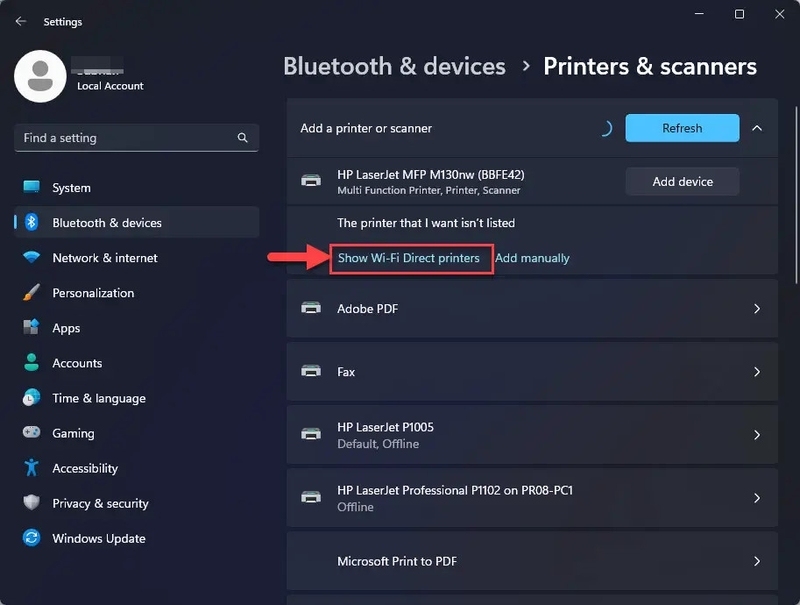
Bước 4: Sau đó kích vào liên kết Show Wi-Fi Direct printers ngay bên dưới để bắt đầu.
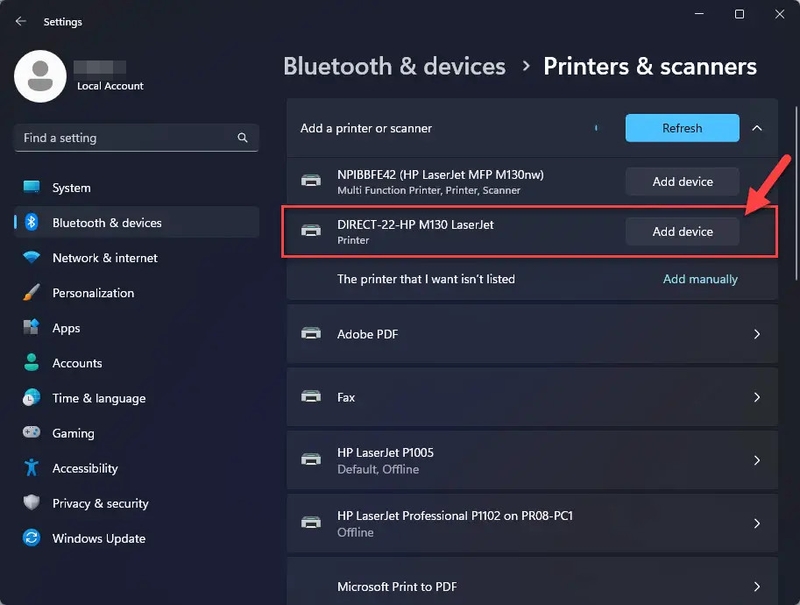
Bước 5: Bất kỳ máy in nào trong phạm vi có bật Wi-Fi Direct đều sẽ được hiển thị trong danh sách, giống như danh sách các kết nối Wi-Fi. Chọn máy in bạn muốn kết nối từ danh sách và kích nút Add device ở phía bên phải tên máy in có chức năng Wi-Fi Direct.
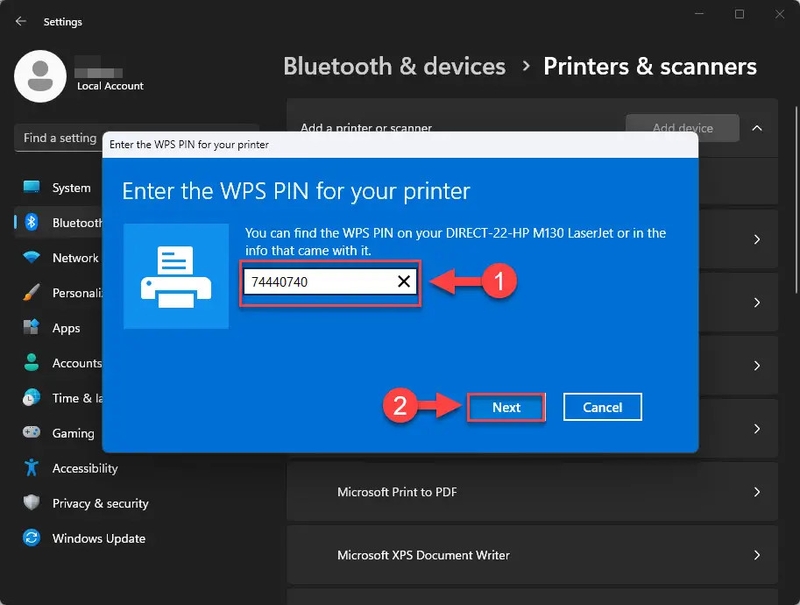
Bước 6: Bây giờ bạn sẽ được yêu cầu nhập mã PIN để xác thực, mã PIN này sẽ hiển thị trên màn hình máy in. Hãy nhập mã PIN và kích nút Next để kết thúc.
3. Cách kết nối MacBook với máy in Canon
Đối với người dùng MacBook chạy hệ điều hành macOS thì cách kết nối laptop với máy in Canon sẽ khác hơn và được thực hiện theo các bước sau:
Bước 1: Kích menu Apple (logo quả táo) ở góc trên bên trái của màn hình Macbook. Từ menu xổ xuống chọn tùy chọn System Preferences.
Bước 2: Trong cửa sổ mới hiển thị, kích tùy chọn Printers & Scanners.
Bước 3: Trong danh sách các máy in hiển thị ở khung bên trái cửa sổ Printers. Bạn kích chọn máy in muốn kết nối. Sau đó kích tùy chọn Share this printer on the network ở khung bên phải.
Bước 4: Tiếp theo chọn thẻ Scan để tinh chỉnh các thiết lập cần thiết cho máy in khi được thêm vào. Sau đó kích nút Scan để kết thúc.
Tạm kết
Trên đây các bạn vừa cùng FPT Shop khám phá những cách kết nối laptop với máy in Canon vô cùng đơn giản. Mỗi phương pháp lại có những yêu cầu khác nhau nhưng về cơ bản nếu là người mới, bạn chỉ cần thực hiện tuần tự theo các bước sẽ thêm được máy in vào máy tính để in ấn dễ dàng.
Với đa dạng danh mục các loại máy in chính hãng. Tại FPT Shop khách hàng có thể thoải mái lựa chọn máy in màu, máy in đa năng hay máy in đen trắng thuộc nhiều hãng, nhiều model với nhiều tính năng hiện đại theo nhu cầu, cũng như nhận được sự tư vấn tận tình từ nhân viên. FPT Shop cam kết sẽ luôn mang đến trải nghiệm mua hàng tốt nhất cho bạn!
Mời bạn xem thêm:
:quality(75)/2024_4_10_638483761854089592_so-sanh-may-in-canon-2900-va-3000-chi-tiet-nen-chon-mua-may-nao.jpg)
:quality(75)/2022_12_28_638078334043536172_may-in-canon-co-tot-khong-goi-y-lua-chon-may-in-canon-theo-nhu-cau-su-dung.jpg)
:quality(75)/2024_1_30_638422237000965181_cach-thay-muc-may-in-canon-8.jpg)
:quality(75)/2024_4_8_638481781468730682_cau-tao-may-in-canon-2900-thumb.jpg)
:quality(75)/2020_12_1_637424317124770611_may-in.jpg)


