:quality(75)/estore-v2/img/fptshop-logo.png)
:quality(75)/xem_lai_lich_su_chat_tren_zalo_nen_4fc503ee74.jpg)
:quality(75)/95411888_573f_4c02_badd_4585c8a271a5_880e03169b.jfif)
Hướng dẫn cách xem lại lịch sử chat trên Zalo khi muốn tìm lại tin nhắn cũ
Zalo là ứng dụng nhắn tin quen thuộc, được nhiều người sử dụng để trò chuyện, trao đổi công việc và gửi tài liệu. Khi cần tìm lại nội dung cũ, chuyển sang điện thoại mới hoặc cài đặt lại ứng dụng, việc kiểm tra dữ liệu đã lưu trở nên cần thiết. Vậy làm thế nào để xem lại lịch sử chat trên Zalo?
Zalo lưu lịch sử trò chuyện như thế nào?
Lịch sử trò chuyện trên Zalo được quản lý theo tài khoản và dữ liệu trên thiết bị đang sử dụng. Khi đổi điện thoại hoặc cài lại ứng dụng, bản sao lưu là yếu tố quan trọng để khôi phục những nội dung đã được lưu trước đó.
Tùy theo phiên bản ứng dụng và thiết lập của người dùng, Zalo hỗ trợ sao lưu một số dữ liệu trong cuộc trò chuyện. Người dùng có thể kiểm tra các tùy chọn trong mục Sao lưu và khôi phục để biết những nội dung đang được hỗ trợ.
Nếu tin nhắn đã bị xóa trước thời điểm sao lưu hoặc không còn tồn tại trên các thiết bị đã đăng nhập, khả năng khôi phục sẽ bị hạn chế. Vì vậy, người dùng nên tạo bản sao lưu trước khi đổi máy, gỡ ứng dụng hoặc thực hiện các thao tác có thể ảnh hưởng đến dữ liệu.
Cách xem lại lịch sử chat Zalo trực tiếp
Nếu cuộc trò chuyện vẫn còn trên tài khoản hoặc thiết bị đang sử dụng, bạn có thể xem lại tin nhắn cũ trực tiếp trong ứng dụng Zalo.
Bước 1: Mở ứng dụng Zalo trên điện thoại hoặc máy tính.
Bước 2: Chọn cuộc trò chuyện muốn xem lại.
Bước 3: Vuốt lên trên để tìm các tin nhắn cũ trong cuộc trò chuyện.
Bước 4: Nếu cần tìm nhanh một nội dung cụ thể, chọn biểu tượng tìm kiếm trong cuộc trò chuyện và nhập từ khóa liên quan.
Cách này phù hợp khi tin nhắn vẫn còn trong lịch sử trò chuyện và chưa bị xóa khỏi thiết bị hoặc tài khoản.

Cách xuất dữ liệu Zalo trên máy tính
Nếu thường xuyên dùng Zalo PC, bạn có thể xuất dữ liệu đang lưu trên máy để chủ động giữ lại một bản riêng. Các thao tác dưới đây được chia theo từng màn hình để dễ chèn ảnh minh họa.
Bước 1: Đăng nhập Zalo trên máy tính. Tại giao diện chính, nhấn vào biểu tượng Cài đặt > Dữ liệu > Khác > Xuất dữ liệu.

Bước 2: Trong cửa sổ vừa xuất hiện, kiểm tra nội dung cần lưu và vị trí lưu file. Sau đó, nhấn Xuất dữ liệu một lần nữa và chờ quá trình xử lý hoàn tất.

Cách sao lưu và khôi phục Zalo trên điện thoại
Trước khi đổi điện thoại hoặc cài lại ứng dụng, người dùng nên tạo bản sao lưu để có thể khôi phục dữ liệu khi đăng nhập trên thiết bị mới.
Bước 1: Mở mục Sao lưu và khôi phục
Mở Zalo, chọn tab Cá nhân ở phía dưới màn hình, sau đó nhấn biểu tượng Cài đặt.

Trong phần cài đặt, chọn Sao lưu tin nhắn văn bản.

Bước 2: Tạo bản sao lưu mới
Chọn Sao lưu để bắt đầu quá trình lưu dữ liệu. Nếu ứng dụng yêu cầu thiết lập mật khẩu sao lưu, hãy tạo mật khẩu và ghi nhớ để sử dụng khi khôi phục.
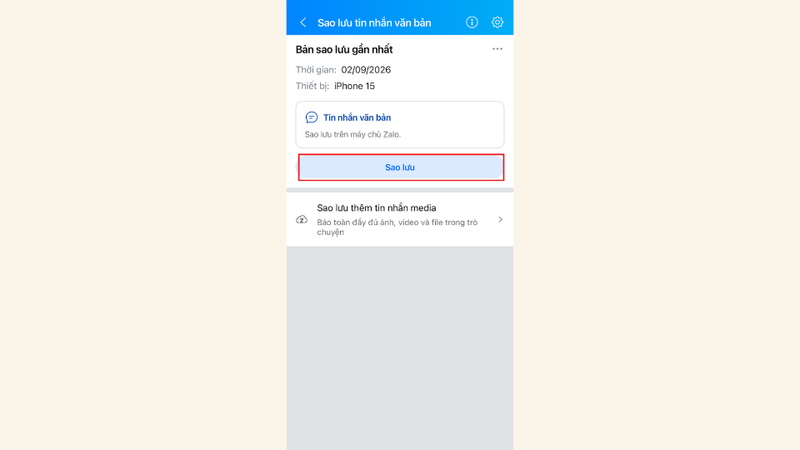
Bước 3: Liên kết tài khoản lưu trữ nếu có tùy chọn
Trong quá trình sao lưu, Zalo có thể cung cấp tùy chọn liên kết tài khoản lưu trữ phù hợp với thiết lập của thiết bị. Người dùng thực hiện theo hướng dẫn trên màn hình để hoàn tất.
Bước 4: Khôi phục trên thiết bị mới
Khi đăng nhập Zalo trên điện thoại mới hoặc sau khi cài lại ứng dụng, hệ thống có thể hiển thị tùy chọn khôi phục từ bản sao lưu.
Chọn Khôi phục, nhập mật khẩu sao lưu nếu được yêu cầu và chờ quá trình hoàn tất.
Lưu ý: Quá trình khôi phục chỉ đưa trở lại những dữ liệu đã tồn tại trong bản sao lưu. Những tin nhắn bị xóa hoặc thu hồi trước thời điểm tạo bản sao lưu sẽ không được khôi phục bằng phương pháp này.
Tin nhắn đã xóa nhưng chưa sao lưu có lấy lại được không?
Việc tạo bản sao lưu mới sau khi tin nhắn đã bị xóa sẽ không làm nội dung cũ tự xuất hiện trở lại. Bản sao lưu chỉ ghi nhận những dữ liệu vẫn còn tại thời điểm tạo bản sao. Nếu vừa phát hiện mất cuộc trò chuyện, hãy kiểm tra các thiết bị khác từng đăng nhập Zalo như laptop hoặc điện thoại cũ. Nếu nội dung vẫn còn hiển thị, nên lưu lại thông tin quan trọng càng sớm càng tốt.
Trường hợp tin nhắn không còn trên bất kỳ thiết bị nào và cũng không có trong bản sao lưu, khả năng xem lại lịch sử chat trên Zalo là rất thấp. Giải pháp thực tế hơn là nhờ người tham gia cuộc trò chuyện gửi lại nội dung, ảnh chụp màn hình hoặc tệp cần thiết. Không nên vội cài ứng dụng khôi phục không rõ nguồn gốc rồi cấp quyền truy cập sâu vào bộ nhớ hoặc tài khoản. Những công cụ này không đảm bảo thành công và có thể làm tăng rủi ro về quyền riêng tư.
Cách sao lưu để hạn chế mất lịch sử chat Zalo
Chủ động sao lưu dữ liệu định kỳ là cách đơn giản để hạn chế nguy cơ mất lịch sử trò chuyện khi đổi điện thoại, cài đặt lại Zalo hoặc gặp sự cố với thiết bị. Người dùng có thể thực hiện một số bước sau để bảo vệ các cuộc trò chuyện và dữ liệu quan trọng:
Bật sao lưu tự động
Mở Zalo → Cá nhân → Cài đặt → Sao lưu và khôi phục, sau đó bật tùy chọn sao lưu tự động nếu có. Người dùng nên kiểm tra thời điểm sao lưu gần nhất để đảm bảo dữ liệu được cập nhật.
Kiểm tra dữ liệu được sao lưu
Trước khi chuyển sang thiết bị mới, hãy kiểm tra nội dung đang được sao lưu trong mục Sao lưu và khôi phục. Việc này giúp hạn chế tình trạng thiếu dữ liệu sau khi khôi phục.
Sao lưu trước khi đổi điện thoại
Trước khi gỡ Zalo, reset điện thoại hoặc chuyển sang thiết bị mới, hãy thực hiện sao lưu trên máy cũ và chờ quá trình hoàn tất.
Lưu riêng các tệp quan trọng
Với tài liệu công việc, hình ảnh, video hoặc file quan trọng, người dùng nên tải về thiết bị hoặc lưu thêm trên dịch vụ đám mây khác để tránh phụ thuộc hoàn toàn vào lịch sử trò chuyện trong ứng dụng.
Tạm kết
Việc chủ động sao lưu và kiểm tra dữ liệu định kỳ sẽ giúp hạn chế nguy cơ mất tin nhắn khi đổi điện thoại, cài lại ứng dụng hoặc gặp sự cố bất ngờ. Với những nội dung quan trọng, người dùng cũng nên lưu riêng để dễ dàng tìm lại khi cần. Hy vọng những cách trên sẽ giúp bạn xem lại lịch sử chat trên Zalo thuận tiện hơn.
Nếu đang cần một chiếc điện thoại mới để nhắn tin, làm việc và quản lý dữ liệu thuận tiện hơn, hãy truy cập ngay website FPT Shop để tham khảo nhiều mẫu điện thoại iPhone chính hãng. Bạn có thể xem cấu hình, giá bán và các chương trình ưu đãi đang áp dụng để lựa chọn thiết bị phù hợp.
Xem thêm:
:quality(75)/chuyen_du_lieu_zalo_tu_may_tinh_sang_dien_thoai_154f6bd4d2.png)
:quality(75)/zalo_bi_trang_man_hinh_tren_may_tinh_1_3f22d2f851.png)
:quality(75)/chuyen_du_lieu_zalo_sang_o_d_1_6db57f5406.png)
:quality(75)/cach_thu_hoi_bieu_cam_tren_zalo_c60bef8abf.png)
:quality(75)/xem_so_dien_thoai_tren_zalo_khi_chua_luu_0_2ad2d7df51.png)
:quality(75)/bong_bong_chat_zalo_bi_loi_1_a0767aaa3e.jpg)


