:quality(75)/estore-v2/img/fptshop-logo.png)
:quality(75)/2023_10_31_638343098665920627_viet-so-la-ma-trong-excel-00.jpg)
:quality(75)/xuan_hai_5022f16098.jpg)
Mách cho bạn cách viết số La Mã trong Excel nhanh chóng, đơn giản và chính xác
Excel là một trong những công cụ mạnh mẽ nhất để thực hiện các tác vụ liên quan đến tính toán, dự toán và quản lý dữ liệu. Một trong những yêu cầu phổ biến là việc sử dụng số La Mã trong Excel để biểu thị giá trị hoặc thực hiện các tính toán đặc biệt. Trong bài viết này, chúng ta sẽ khám phá cách viết số La Mã trong Excel và cách áp dụng nó trong công việc và học tập nhé.
Khi nào bạn cần viết số La Mã trong Excel?
Việc biết cách viết số La Mã trong Excel có thể giúp ích cho bạn trong nhiều tình huống khác nhau. Dưới đây là một số tình huống phổ biến mà bạn có thể cần sử dụng số La Mã:
- Nghiên cứu lịch sử: Khi bạn làm việc với dữ liệu lịch sử, việc sử dụng số La Mã để biểu thị các ngày, sự kiện hoặc thời kỳ lịch sử quan trọng có thể giúp làm cho dữ liệu trở nên trực quan và dễ hiểu hơn.
- Quản lý dự án: Trong quản lý dự án, việc sử dụng số La Mã để đánh số các giai đoạn, công việc, hoặc các phần quan trọng trong dự án giúp theo dõi tiến độ và tổ chức công việc một cách hiệu quả.
- Giảng dạy và học tập: Trong giảng dạy và học tập, việc sử dụng số La Mã có thể làm cho tài liệu hoặc bài giảng trở nên thú vị và hấp dẫn hơn. Nó có thể được sử dụng để đánh số các phần trong bài giảng hoặc giúp sinh viên hiểu rõ hơn về lịch sử hoặc văn hóa cổ điển.
- Tạo biểu đồ và báo cáo: Khi bạn tạo biểu đồ hoặc báo cáo trong Excel, việc sử dụng số La Mã có thể giúp làm nổi bật các phần quan trọng hoặc các sự kiện đặc biệt trên biểu đồ hoặc báo cáo.
- Làm việc với dữ liệu lịch: Trong các tình huống liên quan đến dữ liệu lịch như lịch công việc, việc biểu thị các ngày bằng số La Mã có thể giúp dễ dàng nhận biết các ngày quan trọng như ngày nghỉ, sự kiện, hoặc deadline.
- Trong tài liệu văn bản: Khi bạn viết tài liệu hoặc bài báo cáo và muốn thêm một chú thích hoặc chỉ số bằng số La Mã vào văn bản, bạn có thể sử dụng nó để tạo sự chú ý hoặc thể hiện tính chuyên nghiệp.
- Theo dõi lịch sử sự kiện: Việc sử dụng số La Mã có thể hữu ích khi bạn muốn theo dõi lịch sử các sự kiện, chẳng hạn như lịch sử phiên giao dịch trên thị trường tài chính hoặc sự kiện thể thao quan trọng.
- Tạo biểu đồ Gantt: Trong quản lý dự án, số La Mã có thể được sử dụng để tạo biểu đồ Gantt, giúp bạn hiển thị thời gian và tiến độ của các công việc trong dự án một cách rõ ràng.
Cách viết số La Mã trong Excel
Để viết số La Mã trong Excel, bạn có thể sử dụng hàm ROMAN. Hàm này giúp bạn chuyển đổi các số thành số La Mã dựa trên công thức bạn cung cấp. Hàm ROMAN có cú pháp như sau:
=ROMAN(number, [form])
Trong đó:
- number (bắt buộc): Đây là số nguyên mà bạn muốn chuyển đổi thành số La Mã. Điều này là đối số bắt buộc và phải được cung cấp.
- [form] (tùy chọn): Đây là đối số tùy chọn để chỉ định dạng của số La Mã đầu ra. Đối số này có thể nhận một trong các giá trị sau:
- 0 hoặc trống (mặc định): Số La Mã được viết dưới dạng cổ điển.
- 1: Số La Mã được viết dưới dạng thu gọn.
- 2: Số La Mã được viết dưới dạng thu gọn hơn.
- 3: Số La Mã được viết dưới dạng thu gọn hơn nữa.
- 4: Số La Mã được viết dưới dạng đơn giản nhất.
Lưu ý: Nếu giá trị Number lớn hơn 3999 thì hàm ROMAN sẽ trả về giá trị lỗi #VALUE!.
Dưới đây là hướng dẫn chi tiết cách sử dụng hàm ROMAN trong Excel:
Bước 1: Mở Excel và chọn ô cần chuyển đổi
Trước hết, bạn hãy mở tệp Excel mà bạn muốn làm việc. Sau đó, bạn hãy ô mà bạn muốn chuyển đổi thành số La Mã.
Bước 2: Sử dụng hàm ROMAN

Excel cung cấp một hàm được gọi là "ROMAN" để chuyển đổi số thành số La Mã. Để sử dụng hàm này, bạn cần nhập công thức trong ô muốn chứa số La Mã.
Ví dụ: Để chuyển đổi số 266 thành số La Mã, bạn hãy nhập =ROMAN(499) vào ô đó.
Bước 3: Kết quả và tùy chỉnh
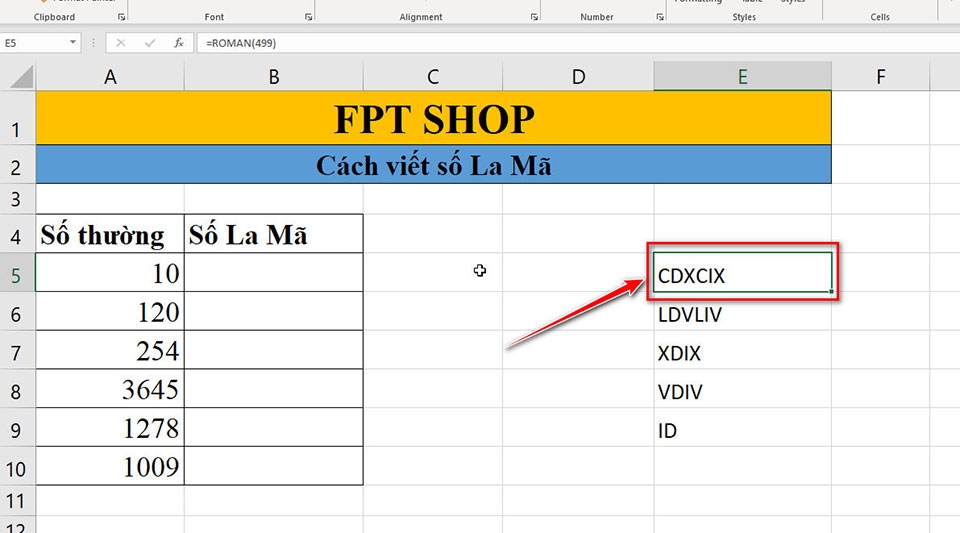
Khi bạn nhập công thức và nhấn Enter, Excel sẽ tự động chuyển đổi số thành số La Mã và hiển thị kết quả trong ô bạn đã chọn. Ví dụ, công thức =ROMAN(499) sẽ hiển thị "CDXCIX" trong ô. Đây là dạng số La Mã cổ điển.
Bước 4: Tùy chỉnh thêm
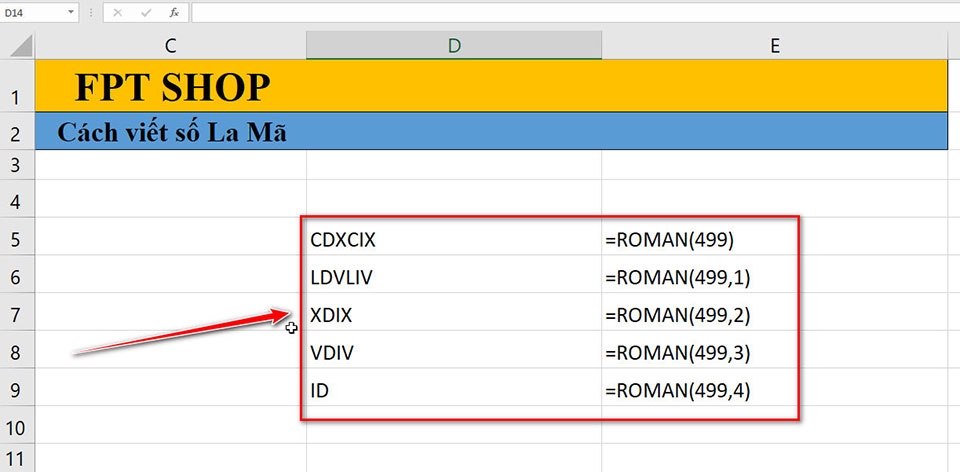
Bạn có thể tùy chỉnh cách Excel chuyển đổi số bằng cách sử dụng các đối số bổ sung trong hàm ROMAN. Ví dụ, bạn có thể thêm đối số thứ hai để xác định loại số La Mã (ví dụ: dạng số thường hay số đơn giản).
Ví dụ:
- =ROMAN(499,1) – Excel sẽ trả về kết quả là: LDVLIV
- =ROMAN(499,2) – Excel sẽ trả về kết quả là: XDIX
- =ROMAN(499,3) – Excel sẽ trả về kết quả là: VDIV
- =ROMAN(499,4) – Excel sẽ trả về kết quả là: ID
Bước 5: Áp dụng cho nhiều ô
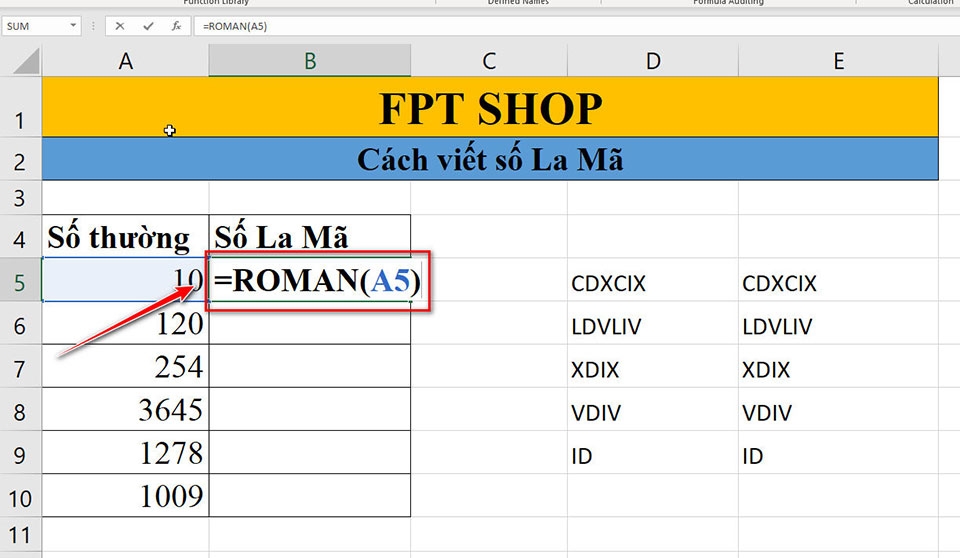
Nếu bạn muốn áp dụng cùng một công thức chuyển đổi cho nhiều ô, bạn có thể sao chép và dán công thức từ ô ban đầu sang các ô khác.
Ví dụ:
Đầu tiên, bạn sẽ chuyển số trong ô A5 sang số La Mã bằng công thức: =ROMAN(A5)

Sau đó, bạn có thể sử dụng tính năng sao chép công thức của Excel để chuyển sang số La Mã cho các ô bên dưới. Kết quả sẽ hiển thị như trong hình ảnh.
Một số ký hiệu La Mã phổ biến mà bạn cần biết
Dưới đây là một số ký hiệu La Mã phổ biến mà bạn cần biết trong lúc tìm hiểu cách viết số La Mã trong Excel:
Bảng ký tự số La Mã cơ bản
| Số La Mã | Giá trị |
|---|---|
| I | 1 |
| V | 5 |
| X | 10 |
| L | 50 |
| C | 100 |
| D | 500 |
| M | 1000 |
Bảng ký tự kết hợp
| Số La Mã | Giá trị |
|---|---|
| IV | 4 |
| IX | 9 |
| XL | 40 |
| XC | 90 |
| CD | 400 |
| CM | 900 |
Trên đây chỉ là một số ví dụ cơ bản về hệ thống số La Mã. Nếu bạn tìm hiểu, bạn thậm chí còn có thể tạo ra các số lớn hơn bằng cách kết hợp các ký tự và áp dụng các quy tắc phù hợp. Tuy nhiên, các bảng này sẽ giúp bạn nắm bắt các ký tự số La Mã cơ bản và giá trị của chúng để bạn có thể áp dụng chúng trong công việc hoặc học tập của mình một cách dễ dàng hơn.
Tạm kết
Trong bài viết này, FPT Shop đã chia sẻ đến bạn cách viết số La Mã trong Excel thông qua hàm ROMAN. Ngoài ra, bài viết cũng có một số ví dụ và bảng biểu diễn các ký tự số La Mã phổ biến. Nếu bạn có bất kỳ câu hỏi hoặc cần thêm thông tin, đừng ngần ngại bình luận bên dưới bài viết để được hỗ trợ. Chúc bạn thành công trong việc sử dụng số La Mã trong Excel và các dự án của mình!
Nếu bạn đang cần một chiếc máy tính tốt để xử lý các tệp Excel cho công việc, học tập, hãy truy cập đường link bên dưới của FPT Shop nhé. Tại đây, bạn sẽ tìm thấy nhiều nhiều sản phẩm chất lượng có giá bán vô cùng phải chăng.
Xem thêm:


