:quality(75)/estore-v2/img/fptshop-logo.png)
:quality(75)/small/2_f4766a526e.jpg)
:quality(75)/small/l_f5095523f4.jpg)
Hướng dẫn chi tiết cách vẽ hình thoi trong Scratch cho người mới bắt đầu làm quen với công cụ Pen
Scratch là một môi trường lập trình trực quan tuyệt vời cho trẻ em và người mới bắt đầu để khám phá thế giới lập trình thông qua các dự án độc đáo. Một trong những bài tập Scratch cơ bản nhưng thú vị là vẽ các hình dạng khác nhau, đặc biệt là hình thoi. Bài viết này sẽ hướng dẫn bạn cách vẽ hình thoi trong Scratch hiệu quả, cùng FPT Shop theo dõi nhé!
Giới thiệu khái quát về Scratch
Scratch là một môi trường lập trình trực quan miễn phí được phát triển bởi MIT (Massachusetts Institute of Technology). Scratch cho phép người dùng, đặc biệt là trẻ em và người mới bắt đầu, tạo ra các dự án tương tác như trò chơi, hoạt hình, các chương trình khác thông qua việc kéo, thả các khối lệnh.
Scratch được thiết kế để giúp người dùng học lập trình một cách trực quan và thú vị mà không cần phải viết mã lệnh phức tạp. Các tính năng chính của Scratch bao gồm:
- Lập trình trực quan: Scratch sử dụng các khối lệnh có thể kéo và thả để tạo ra chương trình, giúp người dùng tập trung vào logic lập trình mà không cần phải lo lắng về cú pháp mã lệnh.
- Tạo dự án tương tác: Người dùng có thể tạo ra các dự án như trò chơi, hoạt hình và các chương trình tương tác khác.
- Cộng đồng trực tuyến: Scratch có cộng đồng trực tuyến lớn, nơi người dùng có thể chia sẻ dự án, nhận xét và học hỏi từ nhau.
- Hỗ trợ đa ngôn ngữ: Scratch hỗ trợ nhiều ngôn ngữ, giúp người dùng từ các nền tảng ngôn ngữ khác nhau có thể sử dụng và học tập.
Scratch là một công cụ tuyệt vời để giới thiệu về lập trình cho trẻ em và người mới bắt đầu. Nền tảng này giúp họ phát triển kỹ năng tư duy logic, sáng tạo và giải quyết vấn đề.
Hướng dẫn vẽ hình thoi trong Scratch chi tiết nhất
Cách thêm tùy chọn Extension trong Scratch
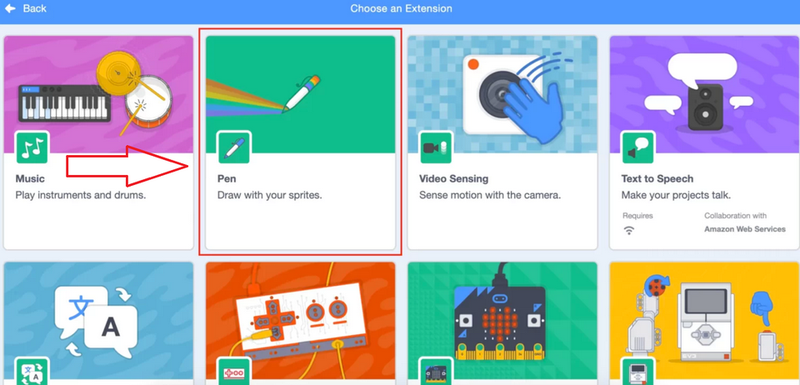
Để bắt đầu cách vẽ hình thoi trong Scratch, bạn cần sử dụng các khối lệnh liên quan đến Pen. Vì vậy, bước đầu tiên là cài đặt extension Pen vào giao diện chính của Scratch. Dưới đây là các bước chi tiết:
- Bước 1: Khởi động phần mềm Scratch trên máy tính của bạn hoặc truy cập vào trang web chính thức của Scratch tại địa chỉ https://scratch.mit.edu. Sau khi truy cập, hãy tạo một dự án mới bằng cách nhấp vào nút "Tạo" hoặc "New Project" để bắt đầu.

- Bước 2: Để thêm extension Pen vào dự án, bạn cần nhấp vào biểu tượng nằm ở phía dưới cùng bên trái của giao diện Scratch (biểu tượng này thường được sử dụng để thêm các extension mới). Sau khi nhấp vào biểu tượng này, menu các tiện ích mở rộng sẽ xuất hiện. Trong danh sách các extension có sẵn, hãy tìm và chọn "Pen" để thêm nó vào dự án của bạn.
Cách vẽ hình thoi trong Scratch
Để áp dụng cách vẽ hình thoi trong Scratch, chúng ta cần nắm rõ một chút kiến thức cơ bản về hình học của nó, đặc biệt là các góc. Một hình thoi có tổng số đo các góc là 360 độ. Đặc biệt, nó có hai cặp góc đối diện bằng nhau. Với hình thoi mà chúng ta sắp vẽ, hai góc đối diện sẽ là 60 độ và hai góc đối diện còn lại sẽ là 120 độ.
Bây giờ, chúng ta hãy cùng xây dựng kịch bản (script) để chú mèo (hoặc bất kỳ nhân vật nào bạn chọn) thực hiện việc vẽ này nhé.
- Bước 1: Để bắt đầu chương trình vẽ hình thoi, bạn sẽ sử dụng khối "When Flag Clicked" để chạy chương trình khi biểu tượng cờ xanh được nhấp. Trong khối này, bạn sẽ thêm các khối lệnh sau:
- Khối "erase all" để xóa tất cả các đường vẽ trước đó trên màn hình.
- Khối "pen down" để bắt đầu vẽ các đường kẻ trên màn hình.
- Khối "go to x=0 y=0" để đưa nhân vật (chú mèo) về vị trí gốc tọa độ (0,0).
- Khối "point in direction 150" để đặt hướng di chuyển của chú mèo là 150 độ, giúp hình thoi được vẽ thẳng đứng.
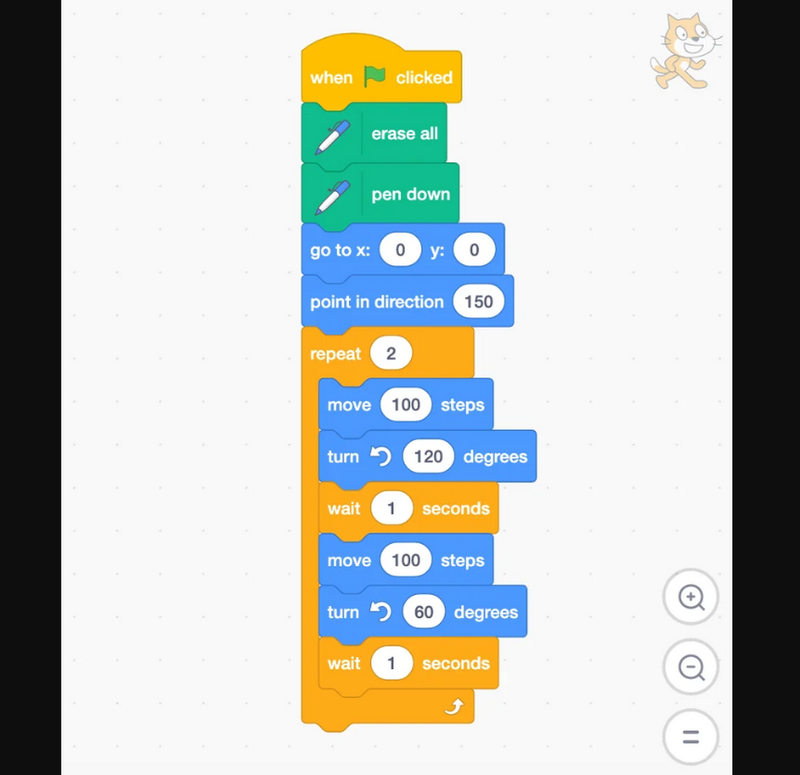
- Bước 2: Để vẽ hình thoi, bạn sẽ sử dụng khối "repeat" với các khối lệnh bên trong để điều khiển chuyển động của chú mèo. Cụ thể:
- Sử dụng khối "move 100 steps" để di chuyển chú mèo 100 bước theo hướng đã đặt.
- Sử dụng khối "turn 120 degrees" và "turn 60 degrees" để xoay chú mèo sang trái với các góc tương ứng, tạo thành hình thoi.
- Thêm khối "wait 1 seconds" để tạm dừng chương trình trong 1 giây, giúp bạn dễ dàng quan sát quá trình vẽ hình thoi của chú mèo.
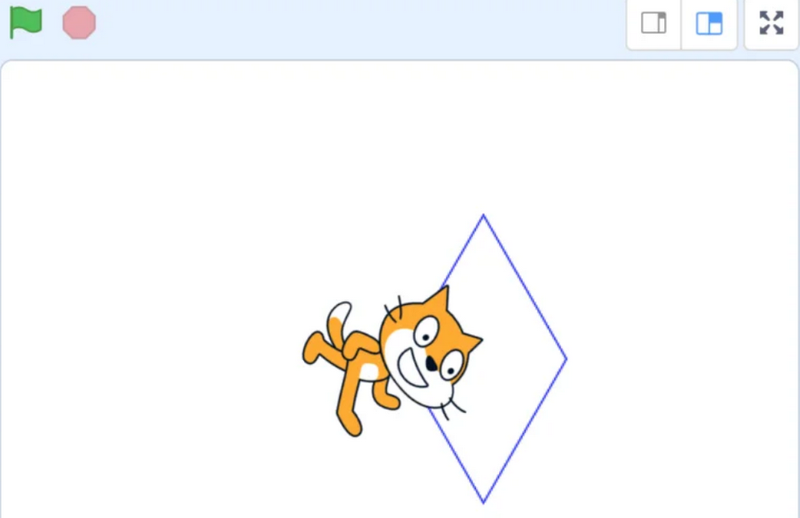
Một số lưu ý cần biết khi vẽ hình thoi
Khi vẽ hình thoi (hay bất kỳ hình nào khác) trong Scratch bằng cách sử dụng các khối lệnh Pen, có một số điều quan trọng bạn cần lưu ý để quá trình diễn ra suôn sẻ và hình vẽ được chính xác:

- Sử dụng khối "repeat" đúng cách: Để vẽ hình thoi, bạn cần sử dụng khối "repeat" với số lần lặp là 4 (vì hình thoi có 4 cạnh). Bên trong khối "repeat", bạn cần đặt các khối "move" và "turn" để di chuyển và xoay nhân vật.
- Đặt hướng di chuyển ban đầu: Bạn cần đặt hướng di chuyển ban đầu của nhân vật để hình thoi được vẽ thẳng đứng hoặc theo hướng mong muốn.
- Sử dụng khối "pen down": Để vẽ hình thoi, bạn cần sử dụng khối "pen down" để bắt đầu vẽ các đường kẻ trên màn hình.
- Kiểm tra và điều chỉnh: Sau khi vẽ hình thoi, bạn nên kiểm tra lại hình dạng và điều chỉnh các tham số nếu cần thiết để đảm bảo hình thoi được vẽ chính xác.
Tạm kết
Như vậy, bạn đã nắm vững cách vẽ hình thoi trong Scratch chỉ với vài khối lệnh Pen đơn giản. Việc kết hợp di chuyển và xoay theo góc phù hợp đã giúp chúng ta tạo ra hình thoi chính xác. Hãy tiếp tục khám phá Scratch và vẽ thêm nhiều hình dạng thú vị khác nhé!
Để tiếp tục hành trình học tập và sáng tạo không giới hạn cùng Scratch? Mời bạn khám phá ngay các dòng laptop sinh viên chính hãng với ưu đãi hấp dẫn nhất tại FPT Shop. Chọn ngay "trợ thủ" đắc lực cho mọi bài tập và dự án của bạn qua đường link dưới đây:
Xem thêm:
:quality(75)/google_nang_cap_gemini_voi_cong_cu_chinh_sua_anh_thong_minh_2_2e17674686.jpg)
:quality(75)/google_thu_nghiem_cong_cu_hoc_ngon_ngu_bang_ai_thach_thuc_moi_voi_duolingo_1bf54c9ad5.jpg)
:quality(75)/3_f0169a1bdf.jpg)
:quality(75)/cach_ve_bieu_do_cot_trong_excel_0_bdff80e56e.jpg)
:quality(75)/2_6679372591.jpg)
:quality(75)/cach_ve_baby_three_6082de483f.png)


