:quality(75)/estore-v2/img/fptshop-logo.png)
:quality(75)/cach_ve_hinh_luc_giac_trong_scratch_3429720117.png)
:quality(75)/att_z_Dmq_NZ_8_4tyb_Mrl_bynx0s_J2xd_T30d_X5p_WXQV_3c04e_A_9e5bc519b9.jpg)
Cách vẽ hình lục giác trong Scratch đơn giản bất ngờ, ai cũng làm được chỉ với vài bước cơ bản
Bạn có từng thắc mắc làm sao để vẽ hình lục giác trong Scratch mà không cần tốn quá nhiều thời gian hay thao tác phức tạp? Dù mới làm quen với lập trình hay chỉ đơn giản là muốn thử sức với một hình học thú vị, việc tạo ra một hình lục giác đều trong Scratch sẽ khiến bạn bất ngờ bởi sự đơn giản và tính ứng dụng của nó.
Chỉ với vài bước cơ bản, bạn hoàn toàn có thể tự tay dựng nên một hình vẽ sắc nét, đều nhau và chính xác đến từng góc cạnh. Hãy cùng FPT Shop khám phá cách vẽ hình lục giác trong Scratch thật dễ dàng mà ai cũng có thể làm được!
Cách vẽ hình lục giác trong Scratch với vòng lặp thông minh
Chuẩn bị bút vẽ trước khi tiến hành tạo hình
Để có thể vẽ được hình, bạn cần kích hoạt công cụ bút vẽ trong Scratch. Ở góc dưới bên trái màn hình, chọn nút “Thêm phần mở rộng” và chọn mục “Bút”. Ngay lập tức, các khối lệnh liên quan đến bút vẽ sẽ xuất hiện trong giao diện.
Hãy kéo vào các khối lệnh như:
- “Xóa tất cả” để xóa các hình đã vẽ trước đó.
- “Đặt kích thước bút vẽ bằng 3” để nét vẽ rõ ràng hơn.
- “Chọn màu bút” để hình vẽ có màu sắc bắt mắt.
- “Ẩn nhân vật” để quá trình vẽ không bị che khuất.
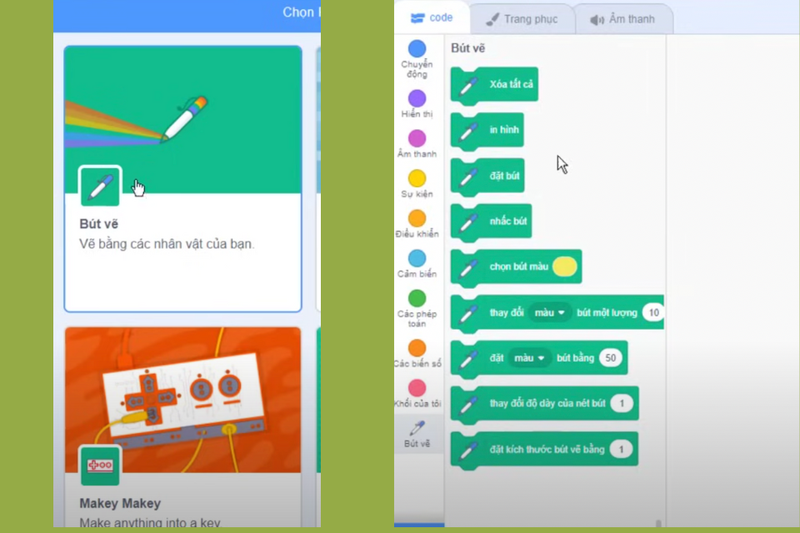
Việc này giúp cho hình lục giác được vẽ rõ ràng, đẹp mắt và dễ theo dõi trong quá trình học tập. Đây là bước quan trọng mà bạn cần làm trước khi tìm hiểu cách vẽ hình lục giác trong Scratch.
Hướng dẫn cụ thể cách vẽ hình lục giác trong Scratch
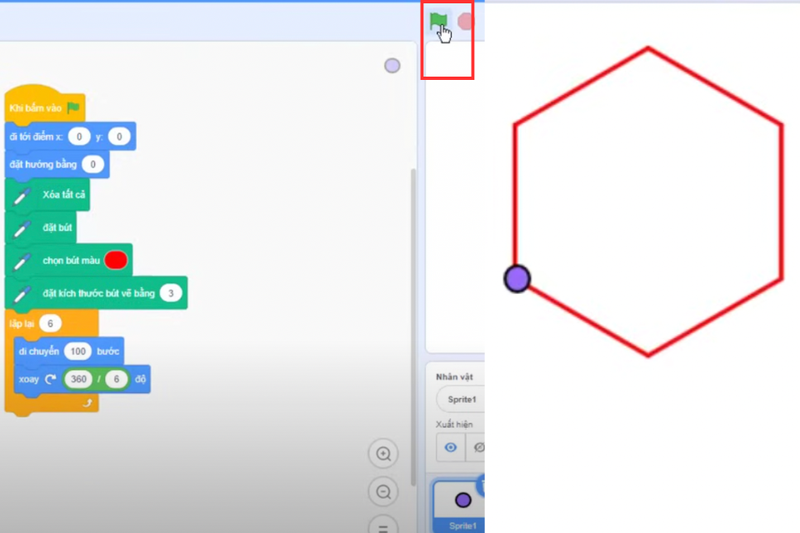
Để vẽ được hình lục giác đều trong Scratch, bạn cần thực hiện đầy đủ các bước từ khởi tạo dữ liệu, thiết lập công cụ đến triển khai vẽ. Dưới đây là hướng dẫn chi tiết từng bước cụ thể:
Bước 1: Thiết lập sự kiện bắt đầu chương trình
Tiếp theo, vào mục “Sự kiện” và kéo khối lệnh “Khi ấn vào lá cờ xanh” vào khu vực làm việc. Đây là sự kiện khởi đầu để bắt đầu chương trình và vẽ hình.
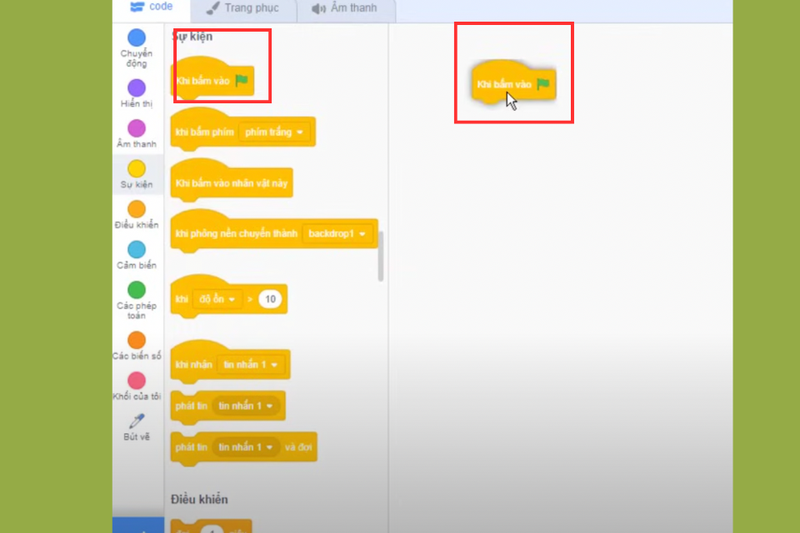
Bước 2: Đặt vị trí ban đầu
Dùng khối lệnh “Đi tới điểm x: 0, y: 0” để di chuyển con trỏ vẽ đến vị trí bắt đầu. Tiếp theo, dùng khối lệnh “Đặt hướng bằng 0” để xác định hướng vẽ là vẽ từ dưới lên trên.
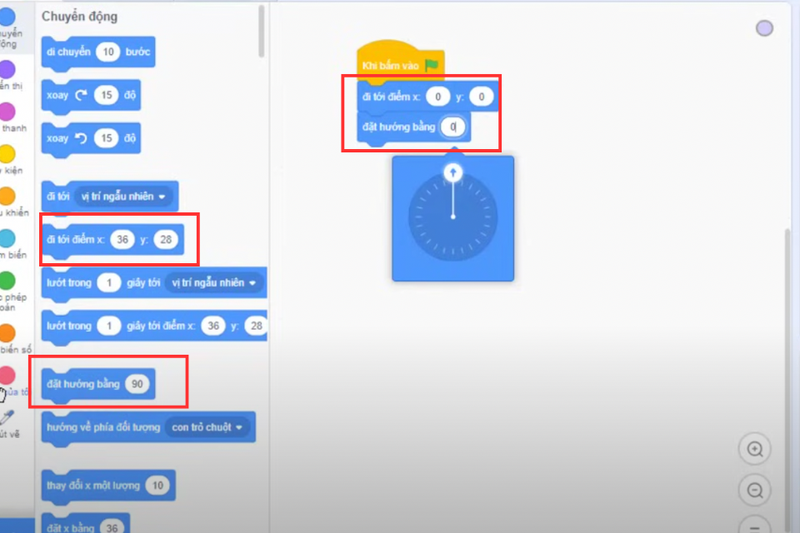
Bước 3: Thiết lập bút vẽ
Bạn sử dụng khối lệnh “Xóa tất cả” để xóa bất kỳ vết vẽ nào trước đó. Sau đó, dùng khối lệnh “Đặt bút” để bắt đầu vẽ.
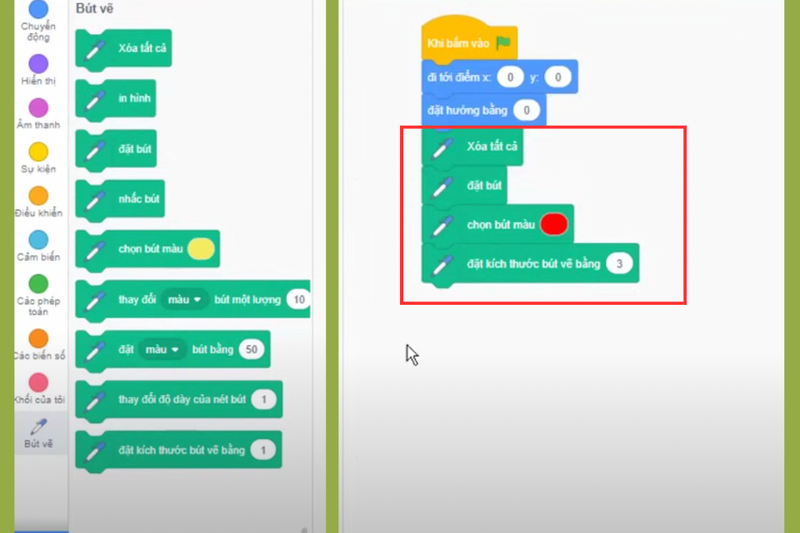
Bước 4: Thiết lập lặp lại 6 lần
Bạn sử dụng khối lệnh “Lặp lại 6 lần” để vẽ các cạnh của hình lục giác (vì hình lục giác có 6 cạnh). Bên trong vòng lặp, bạn cần làm hai việc:
- Di chuyển: Dùng khối lệnh “Di chuyển 100 bước” để vẽ mỗi cạnh của hình lục giác.
- Xoay: Sau khi vẽ mỗi cạnh, dùng khối lệnh “Xoay 60 độ (360 độ chia 6)” để xoay con trỏ vẽ theo chiều kim đồng hồ.

Bước 5: Vẽ hoàn chỉnh hình lục giác
Sau khi lặp lại 6 lần, hình lục giác sẽ được vẽ hoàn chỉnh. Mỗi lần lặp lại vẽ một cạnh và xoay góc 60 độ để tạo thành hình lục giác đều. Bạn chỉ cần nhấn lá cờ xanh là hoàn thành hình vẽ.
Tùy chỉnh thêm để hình vẽ sinh động hơn
Ngoài hình dạng cơ bản, bạn hoàn toàn có thể nâng cấp hình lục giác bằng cách thay đổi màu bút cho mỗi lần vẽ, thêm hiệu ứng âm thanh hoặc làm cho nhân vật di chuyển mượt mà hơn. Trong Scratch, bạn có thể lồng ghép các khối lệnh “Đổi màu bút”, “Phát âm thanh”, hoặc thêm hiệu ứng xoay chuyển để làm sinh động hơn cho bài học.
Việc sáng tạo sau khi biết cách vẽ hình lục giác trong Scratch không chỉ giúp bạn nhớ lâu hơn mà còn khơi gợi hứng thú học tập, đặc biệt với các bạn nhỏ mới tiếp cận lập trình.
Mở rộng: Vẽ nhiều hình lục giác liên tiếp
Khi bạn đã vẽ thành thạo một hình lục giác trong Scratch, đây là lúc thử sức với một phiên bản nâng cao hơn. Hãy tưởng tượng bạn có thể tạo ra một loạt hình lục giác xoay quanh một điểm cố định, từ đó tạo nên hiệu ứng như hình xoắn ốc hay hoa văn độc đáo. Để làm được điều này, bạn chỉ cần thêm một vòng lặp lớn bên ngoài quá trình vẽ hình. Sau mỗi lần hoàn thành một lục giác, hãy xoay nhân vật một góc nhất định — chẳng hạn 60 độ — rồi tiếp tục vẽ hình tiếp theo.
Lặp lại bước này khoảng 7 lần, bạn sẽ bất ngờ với kết quả mình tạo ra: một họa tiết sống động được tạo nên hoàn toàn bằng lập trình. Đây là cách mở rộng vô cùng thú vị để bạn rèn luyện tư duy logic và làm quen với kỹ thuật sử dụng vòng lặp lồng nhau trong Scratch một cách tự nhiên và sáng tạo hơn.

Tạm kết
Hy vọng sau khi khám phá cách vẽ hình lục giác trong Scratch, bạn đã tự tin hơn khi tạo ra các hình vẽ chính xác và đẹp mắt trong thế giới lập trình đầy màu sắc này. Không chỉ giúp rèn luyện tư duy logic, Scratch còn là công cụ tuyệt vời để bạn phát huy sự sáng tạo qua từng dòng lệnh đơn giản.
Nếu bạn đang tìm một người bạn đồng hành đáng tin cậy trong việc học và lập trình, thì một chiếc laptop Asus chính là lựa chọn lý tưởng. Tại FPT Shop, bạn sẽ dễ dàng tìm thấy nhiều mẫu máy tính Asus với cấu hình ổn định, thiết kế hiện đại, phù hợp cho cả học tập lẫn công việc. Ghé ngay FPT Shop để chọn chiếc laptop Asus phù hợp nhất và bắt đầu hành trình sáng tạo của riêng bạn!
Xem thêm:
:quality(75)/scratch_40_4_288ff56578.jpg)
:quality(75)/4_121aed13d3.jpg)
:quality(75)/3_5cca2e13a8.jpg)
:quality(75)/small/2_f4766a526e.jpg)
:quality(75)/cach_ve_hinh_vuong_trong_scratch_3c79d15e94.png)
:quality(75)/4_904c34f75c.jpg)


