:quality(75)/estore-v2/img/fptshop-logo.png)
:quality(75)/Cach_tuy_chinh_mat_dong_ho_apple_watch_26116c5dcd.jpg)
:quality(75)/d797dae7_377b_4c59_9cde_a19053db65ff_fc9baaa164.jpg)
Chia sẻ cách tùy chỉnh mặt đồng hồ Apple Watch cực nhanh và đơn giản cho người mới
Thể hiện màu sắc cá nhân bằng cách tùy chỉnh mặt đồng hồ Apple Watch đang được rất nhiều người dùng quan tâm. Có một giao diện phù hợp sẽ giúp bạn thuận tiện trong việc sử dụng các chức năng, đồng thời biến chiếc đồng hồ thành phụ kiện thời trang để kết hợp với các trang phục khác nhau.
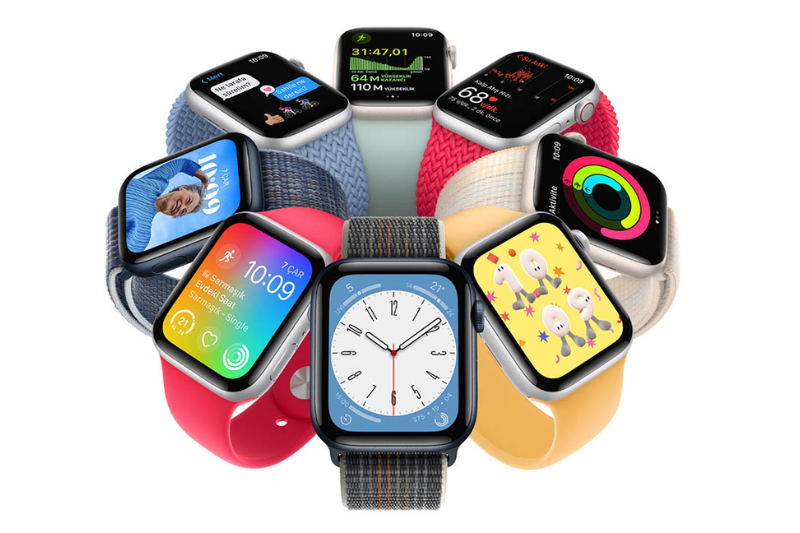
Hướng dẫn cách thay đổi hình nền đồng hồ Apple Watch
Thay đổi trực tiếp giao diện đồng hồ trên Apple Watch
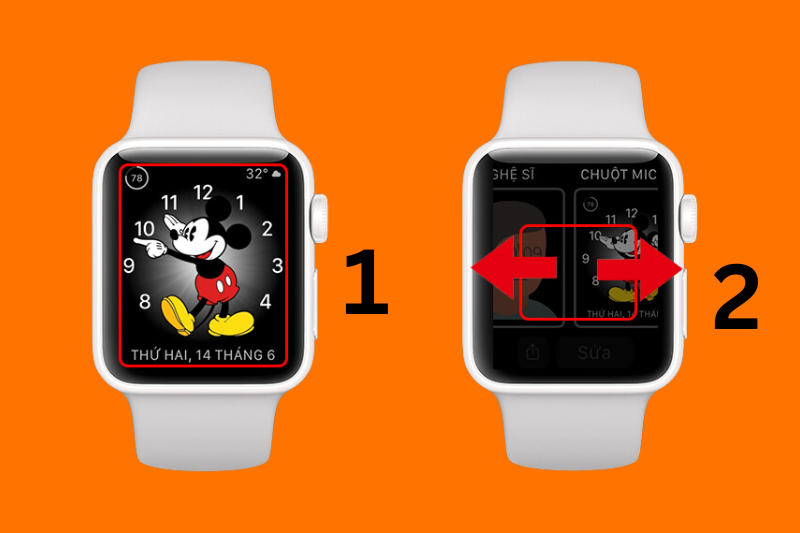
Mặt đồng hồ thông minh Apple Watch có thể thay đổi linh hoạt, giống như màn hình điện thoại, để phù hợp với sở thích cá nhân. Để thực hiện, bạn làm theo các bước sau:
Bước 1: Chạm và giữ khoảng 2 giây tại giao diện mặt đồng hồ. Khi màn hình rung nhẹ, danh sách hình nền sẵn có sẽ hiện ra.
Bước 2: Vuốt sang trái hoặc phải để duyệt qua các mặt đồng hồ. Chọn giao diện bạn thích bằng cách nhấn vào mặt đó.
Bước 3: Nhấn nút Customize để tùy chỉnh màu sắc, chuyển động, hoặc các tính năng khác theo ý muốn.
Sử dụng iPhone để thay đổi giao diện mặt đồng hồ
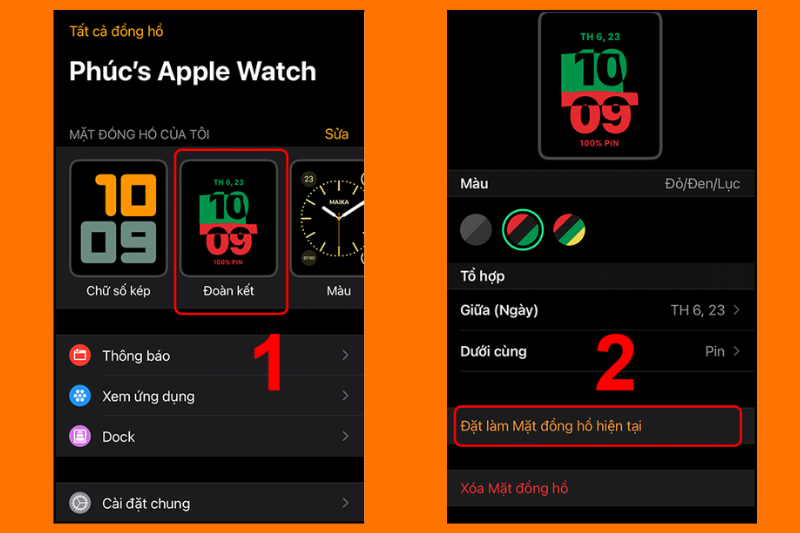
Các thiết bị thông minh trong hệ sinh thái của Apple có thể kết nối dễ dàng với nhau. Do đó, bạn có thể kết nối với iPhone của mình để thực hiện cách đổi hình nền Apple Watch theo các bước dưới đây:
Bước 1: Tìm kiếm và mở ứng dụng Watch trên trình của iPhone.
Bước 2: Mục BST mặt đồng hồ bạn sẽ thấy xuất hiện ở thanh ngang phía dưới.
Bước 3: Tại đó, bạn mở vào mục Ảnh để xem và lựa chọn một trong những hình nền bạn thích. Cuối cùng, bạn chọn Thêm ở trên màn hình và kết thúc.
Sau khi hoàn tất, bạn có thể mở Apple Watch ra để kiểm tra.
Bạn cũng có thể thực hiện thao tác này từ ứng dụng Ảnh trên iPhone:
Bước 1: Mở ứng dụng Ảnh và chọn ảnh muốn sử dụng.
Bước 2: Chạm vào biểu tượng chia sẻ sau đó nhấn vào Create Watch Face.
Bước 3: Chọn kiểu đồng hồ và nhấn Add để hoàn tất.
Hướng dẫn thêm và tùy chỉnh mặt đồng hồ Apple Watch nhanh nhất
Thêm mặt đồng hồ cũng là một cách tùy chỉnh mặt đồng hồ Apple Watch để bạn thể hiện tính cá nhân hóa.
Hướng dẫn thêm mặt đồng hồ Apple Watch
Thêm trực tiếp trên đồng hồ Apple Watch: Đây là một trong những cách tùy chỉnh mặt đồng hồ Apple Watch tạo sự đa dạng hình nền khác nhau nhanh nhất. Khi nắm được thao tác này, bạn sẽ dễ dàng tạo hình nền khác nhau tùy theo phong cách bạn muốn:
Bước 1: Chạm nhẹ vào mặt đồng hồ Apple Watch để bật chế độ sửa đổi.
Bước 2: Tạo mới bằng cách gạt sang bên trái cho đến khi thấy dấu cộng (+), nhấn vào biểu tượng này để thêm.
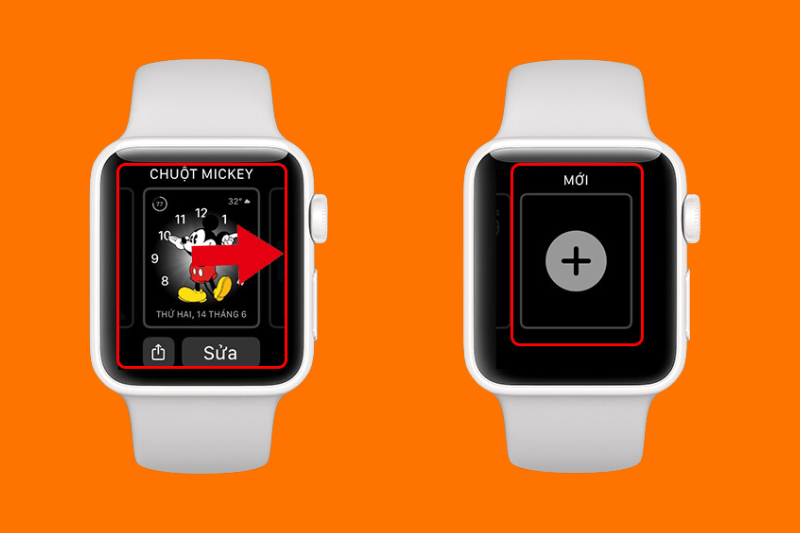
Bước 3: Bạn có thể xem các mẫu được thiết kế sẵn bằng cách xoay núm Digital Crown cạnh bên phải của đồng hồ. Chọn mẫu yêu thích và thêm vào danh sách.
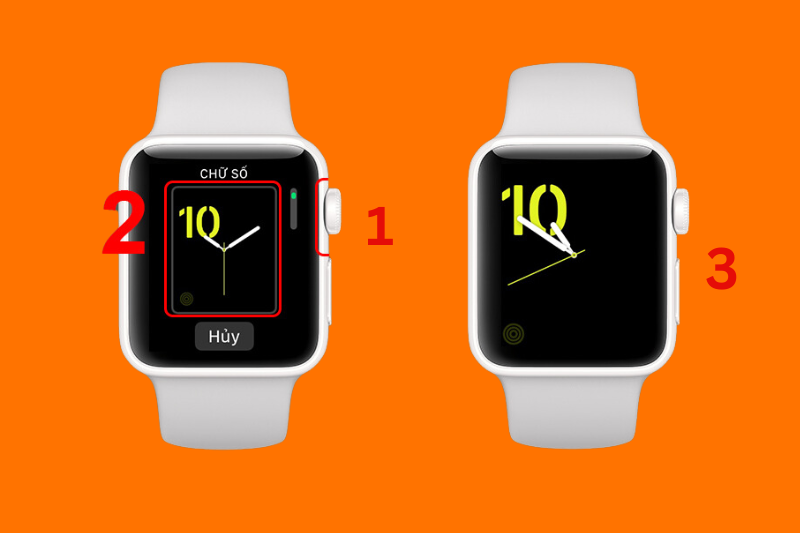
Cách thêm mặt đồng hồ trên điện thoại iPhone:
Bước 1: Tìm kiếm trên iPhone và truy cập ứng dụng Watch.
Bước 2: Truy cập vào mục BST mặt đồng hồ.
Bước 3: Lựa chọn mặt đồng hồ bạn muốn và nhấn vào thêm để hiển thị mặt đồng hồ đó cho Apple Watch.
Tham khảo cách chỉnh thông báo trên Apple Watch để tùy chỉnh trải nghiệm sử dụng tiện lợi hơn.
Hướng dẫn xóa mặt đồng hồ Apple Watch
Tương tự như các thao tác khác, nếu bạn không thích hoặc không dùng đến, bạn có thể xóa hình nền trên Apple Watch hoặc trên iPhone theo hướng dẫn sau:
Cách xóa giao diện đồng hồ trên Apple Watch
Bước 1: Xoay nút Digital Crown để di chuyển xem các hình nền đang có trong Apple Watch.
Bước 2: Thực hiện các thao tác tùy chỉnh bằng các thao tác chạm vào mặt đồng hồ.
Bước 3: Trong các danh sách hình nền, bạn xem và lựa chọn hình nền muốn xóa sau đó, dùng tay lướt lên trên. Để xác nhận xóa hình nền bạn chọn Remove.
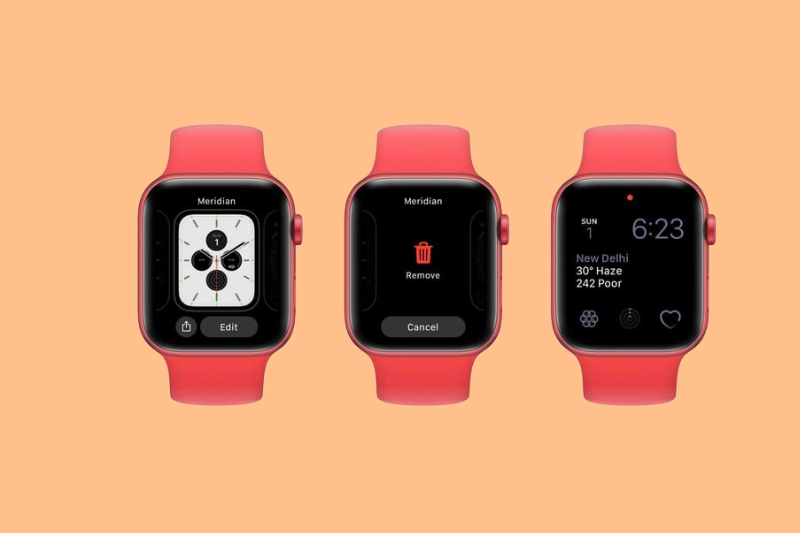
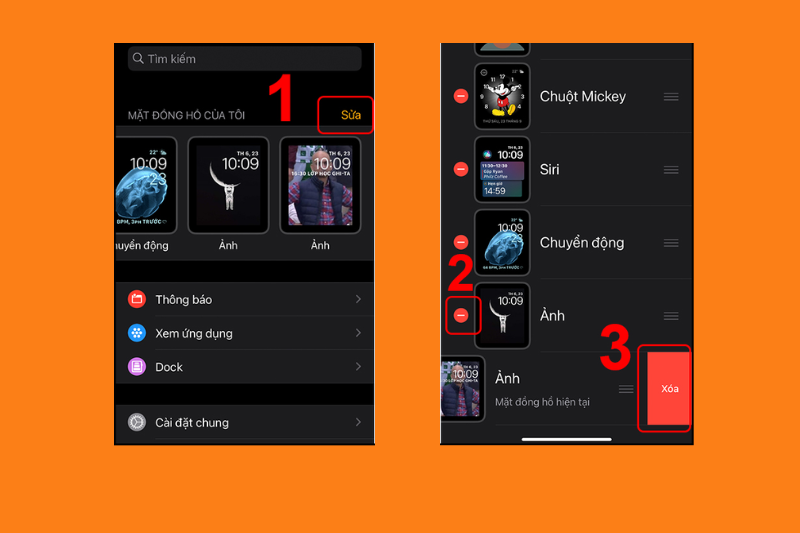
Cách thực hiện xóa nền đồng hồ trên iPhone
Bước 1: Truy cập vào mục Apple Watch trên iPhone.
Bước 2: Bộ sưu tập hình nền đang có trên thiết bị sẽ xuất hiện tại My Watch. Vào My Face và chọn mục Edit để bật chế độ chỉnh sửa nền.
Bước 3: Trong các hình nền, nếu bạn muốn xóa hình nền nào, bạn hãy chọn biểu tượng dấu trừ màu đỏ và nhấn Remove để xác nhận thao tác xóa.
Sắp xếp bộ sưu tập các mặt Apple watch
Cách sắp xếp lại danh sách trên Apple Watch: Nhấn giữ giao diện muốn dịch chuyển > Giữ và kéo theo thứ tự mong muốn
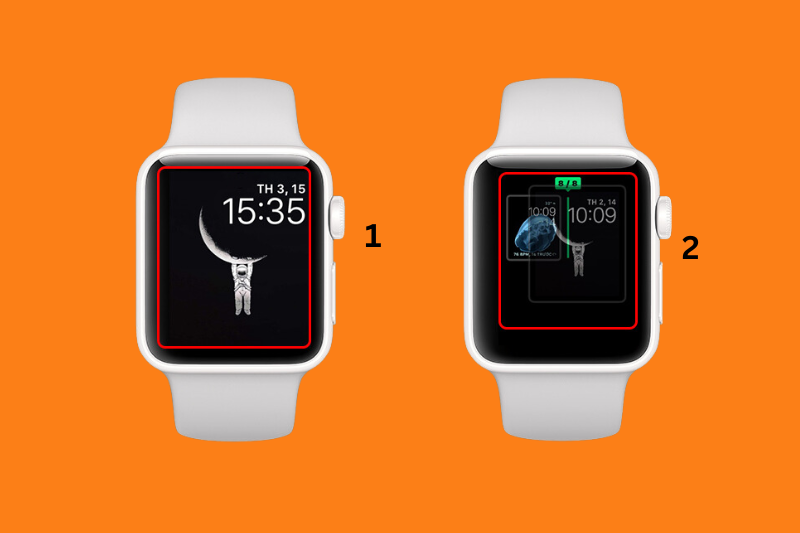
Cách sắp xếp danh sách trên iPhone: Vào mục Mặt đồng hồ của tôi > Bấm Sửa > Giữ biểu tượng ba gạch và kéo giao diện theo thứ tự mong muốn.
Hướng dẫn trang trí mặt đồng hồ Apple Watch
Bằng cách thay đổi về màu sắc, chỉnh đĩa số hay thay đổi, tùy chỉnh hình nền,... bạn sẽ tạo nên những thay đổi mang bản sắc riêng của cá nhân.
Cách thực hiện trang trí trên Apple Watch: Chọn giao diện muốn trang trí > Giữ giao diện và bấm Sửa > Tùy chỉnh nhân vật, màu sắc,...
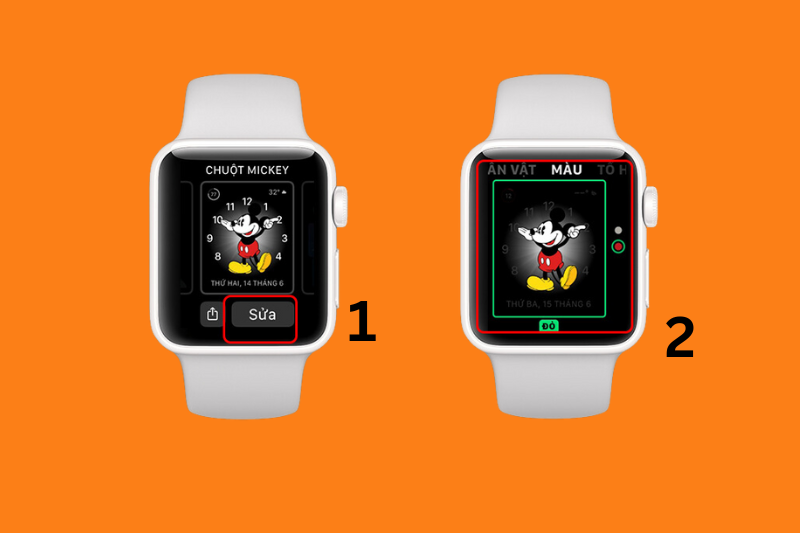
Cách thực hiện trang trí Apple Watch trên iPhone: Vào Mặt đồng hồ của tôi > Chọn giao diện muốn sửa > Tùy chỉnh và lưu thay đổi > Bấm Quay lại để hoàn tất.
Hướng dẫn thêm các tính năng cho mặt đồng hồ Apple Watch
Quá trình này giúp bạn tích hợp nhiều chức năng hữu ích trên giao diện đồng hồ. Nếu muốn thêm tính năng, bạn lần lượt thực hiện theo từng bước như sau:
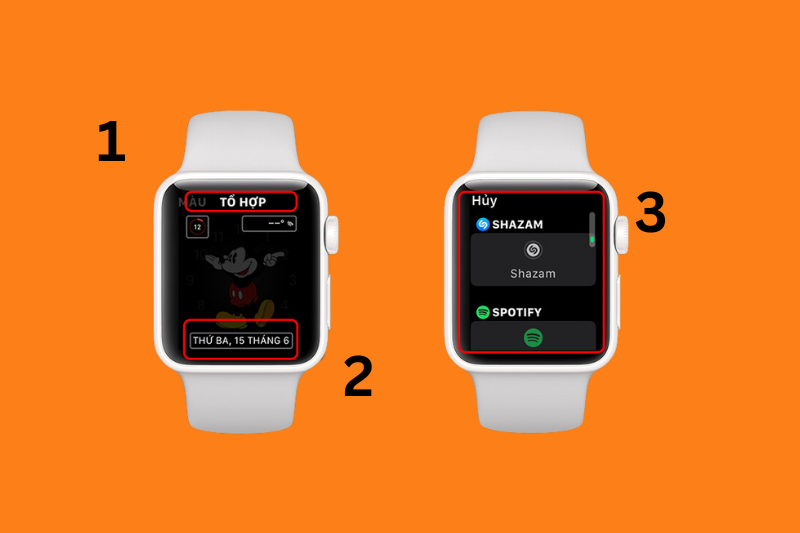
Bước 1: Mở mục chỉnh sửa trên Apple Watch, chọn Tùy chỉnh.
Bước 2: Gạt màn hình sang bên trái, tìm phần Complications để hiện tùy chọn.
Bước 3: Sử dụng nút Digital Crown để lựa chọn cài đặt yêu thích.
Bước 4: Nhấn Digital Crown để lưu thay đổi và áp dụng giao diện mới bằng cách chạm nhẹ vào mặt hình nền.
Tạm kết
Hy vọng qua những hướng dẫn trên, bạn đã biết cách tùy chỉnh mặt đồng hồ Apple Watch nhanh chóng tùy theo phong cách cá nhân. Không chỉ giúp thiết bị trở nên độc đáo hơn, việc này còn tạo nên trải nghiệm sử dụng tiện lợi và thú vị.
FPT Shop đang kinh doanh nhiều dòng đồng hồ thông minh mới và thời thượng nhất với giá cực ưu đãi, nếu bạn muốn tham khảo thì hãy ghé FPT Shop ngay nhé!
Xem thêm:
:quality(75)/42mm_Vien_titan_Vang_Milan_Vang_b1ce34918a.png)


:quality(75)/apple_watch_series_11_42mm_rose_gold_aluminum_case_light_blush_sport_band_1_9cf122188e.png)
:quality(75)/apple_watch_series_11_46mm_jet_black_aluminum_case_black_sport_band_1_04192fd071.png)
:quality(75)/apple_watch_series_11_46mm_space_gray_aluminum_case_black_sport_band_1_71f5de34d9.png)
:quality(75)/apple_watch_ultra_3_natural_titanium_case_anchor_blue_ocean_band_1_41802f6c4c.png)


:quality(75)/apple_watch_ultra_3_natural_titanium_case_natural_milanese_loop_1_4d545ffd80.png)
:quality(75)/apple_watch_ultra_3_natural_titanium_case_blue_alpine_loop_2_ce4604b77e.png)
:quality(75)/apple_watch_series_11_46mm_slate_titanium_case_slate_milanese_loop_1_d5b2b571f4.png)
:quality(75)/apple_watch_ultra_3_natural_titanium_case_blue_bright_blue_trail_loop_1_d95c287bd8.png)
:quality(75)/cam_bien_nhiet_do_tren_apple_watch_2_bb80077aa7.jpg)
:quality(75)/NF_1200x628_33d9fa0a9a.png)
:quality(75)/dong_ho_apple_watch_hermes_la_gi_8acddff540.jpg)
:quality(75)/apple_wallet_tren_ios_26_duoc_nang_cap_voi_the_len_may_bay_thong_minh_va_ho_tro_theo_doi_hanh_ly_1fec6b6f1c.jpg)
:quality(75)/apple_watch_sut_giam_doanh_so_nam_thu_hai_lien_tiep_doi_thu_tang_truong_manh_2_12771a5283.jpg)
:quality(75)/apple_watch_se_3_bat_dau_san_xuat_man_hinh_co_the_tang_kich_thuoc_moi_4820a355eb.jpg)


