:quality(75)/estore-v2/img/fptshop-logo.png)
:quality(75)/cach_chinh_thong_bao_tren_apple_watch_1_be64a0c5f5.png)
:quality(75)/Dong_My_d9a8b398dd.jpg)
Hướng dẫn cách chỉnh thông báo trên Apple Watch đơn giản để không bỏ lỡ thông tin
Apple Watch là thiết bị đồng hồ thông minh do Apple phát triển, kết hợp giữa tính năng theo dõi sức khỏe, thể dục và tiện ích kết nối thông minh với iPhone.
Với thiết kế hiện đại, màn hình cảm ứng sắc nét cùng nhiều phiên bản đa dạng, Apple Watch không chỉ giúp người dùng dễ dàng xem thông báo, nhận cuộc gọi, mà còn hỗ trợ đo nhịp tim, theo dõi giấc ngủ, luyện tập thể thao và nhiều ứng dụng hữu ích khác.
Để tận dụng tối đa các tính năng tiện ích này, việc nắm rõ cách chỉnh thông báo trên Apple Watch là điều vô cùng cần thiết, giúp bạn kiểm soát thông tin một cách linh hoạt và hiệu quả hơn trong cuộc sống hàng ngày.
Cách chỉnh thông báo trên Apple Watch
Chỉnh thông báo bằng iPhone
Đây là cách chỉnh thông báo trên Apple Watch đơn giản và dễ kiểm soát nhất.
Bước 1: Mở ứng dụng Watch trên iPhone.
Bước 2: Chọn tab Đồng hồ của tôi (My Watch).
Bước 3: Nhấn vào Thông báo (Notifications).
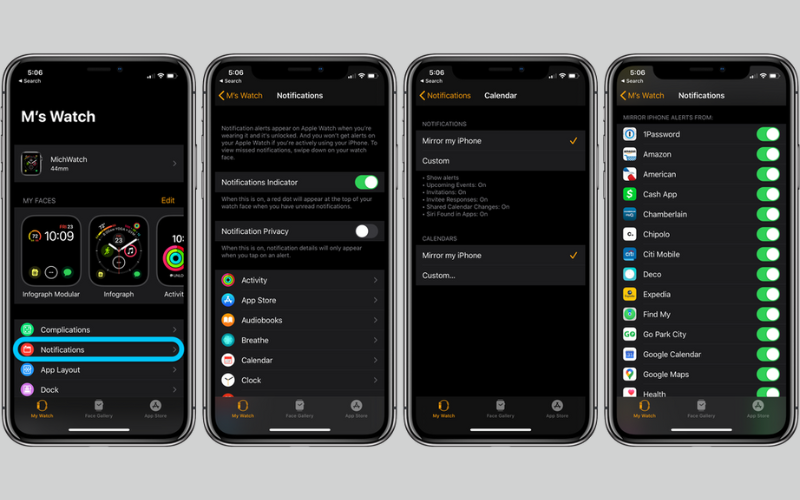
Bước 4: Tại đây bạn có thể:
- Bật, tắt thông báo cho từng ứng dụng như Tin nhắn, Zalo, Messenger…
- Chọn Mirror my iPhone để Apple Watch hiển thị giống như iPhone.
- Hoặc chọn Tùy chỉnh (Custom) để thiết lập riêng như bật rung, bật âm thanh, chỉ hiển thị trong im lặng,…
Chỉnh trực tiếp trên Apple Watch
Hướng thứ 2, bạn có thể thực hiện cách chỉnh thông báo trên Apple Watch một cách trực tiếp.
Bước 1: Vuốt lên để mở Control Center.
Bước 2: Nhấn biểu tượng chuông (Chế độ im lặng) nếu không muốn nhận âm thanh.
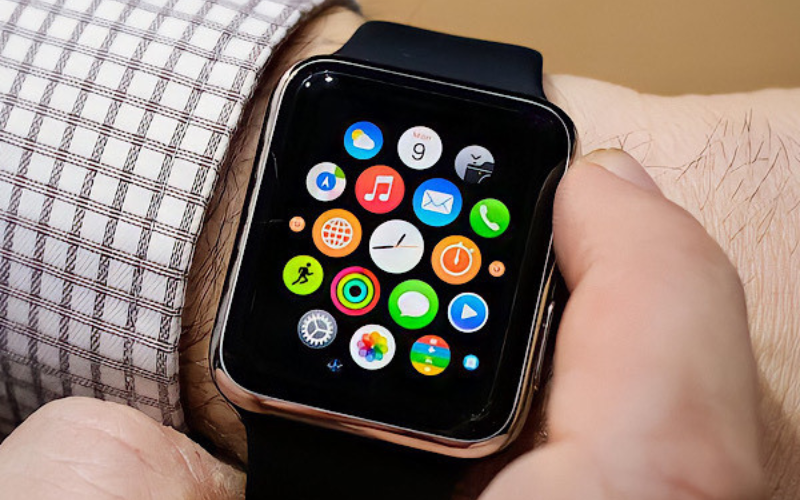
Bước 3: Vào Cài đặt (Settings), chọn Thông báo (Notifications) để điều chỉnh thông báo từng app.
Một vài thao tác cài đặt thông báo trên Apple Watch
Ngoài cách chỉnh thông báo trên Apple Watch, bạn còn có thể quản lý các tùy chọn thông báo ngay trên Apple Watch bằng cách vuốt sang trái trên thông báo và chọn nút Thêm.
Tắt tiếng 1 giờ hoặc Tắt cho hôm nay: Trong khoảng thời gian này, các thông báo vẫn được gửi về Trung tâm thông báo nhưng không phát âm thanh hay hiện trên màn hình. Để xem lại hoặc bật âm thanh, bạn chỉ cần vuốt sang trái trên thông báo, chọn Thêm, rồi nhấn Bật tiếng.
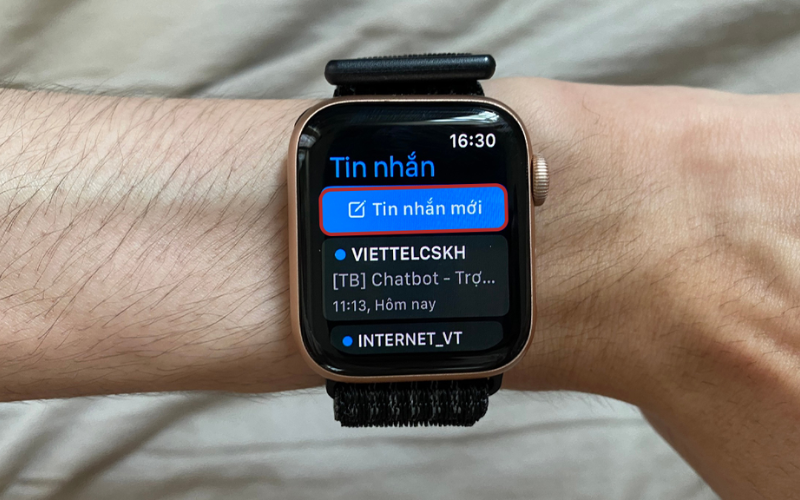
Thêm vào Tóm tắt: Thông báo từ ứng dụng sẽ được gom lại vào Tóm tắt thông báo trên iPhone, giúp bạn không bị làm phiền ngay lập tức mà vẫn không bỏ lỡ thông tin.
Tắt chế độ gấp (Urgent notifications): Thông thường, thông báo gấp sẽ được phát ngay lập tức dù bạn đang ở chế độ tập trung (Focus). Nếu muốn ngăn thông báo này, bạn có thể chọn tùy chọn này để tắt thông báo gấp.
Tắt nguồn (Tắt thông báo hoàn toàn): Ứng dụng sẽ không gửi bất kỳ thông báo nào cho bạn nữa. Nếu muốn bật lại, bạn vào ứng dụng Apple Watch trên iPhone, chọn Đồng hồ của tôi đi đến Thông báo chọn Ứng dụng cần điều chỉnh, rồi bật lại Cho phép thông báo.
Ngoài ra, để nhận thông báo ngay lập tức từ một ứng dụng trên iPhone, bạn có thể vào Cài đặt chọn Thông báo tìm Ứng dụng đó rồi chọn Phát ngay.
Apple Watch không hiện thông báo phải làm sao?
1. Kiểm tra kết nối giữa Apple Watch và iPhone
Nếu Apple Watch không hiển thị thông báo, đầu tiên bạn cần kiểm tra kết nối giữa Apple Watch và iPhone. Đảm bảo cả hai thiết bị đang kết nối qua Bluetooth hoặc cùng mạng Wi-Fi. Bạn có thể vuốt lên trên mặt đồng hồ để mở Control Center và xem biểu tượng điện thoại có màu đỏ hay chấm đỏ không. Nếu có, nghĩa là thiết bị chưa kết nối, cần kết nối lại để nhận thông báo.
2. Kiểm tra cài đặt thông báo trên iPhone và Apple Watch
Trên iPhone, mở ứng dụng Watch, vào phần Thông báo và đảm bảo các ứng dụng bạn muốn nhận thông báo đã được bật. Thêm vào đó, bạn kiểm tra xem bạn có vô tình bật chế độ Không làm phiền hoặc Tập trung trên iPhone hoặc Apple Watch không, vì những chế độ này sẽ chặn các thông báo đến.
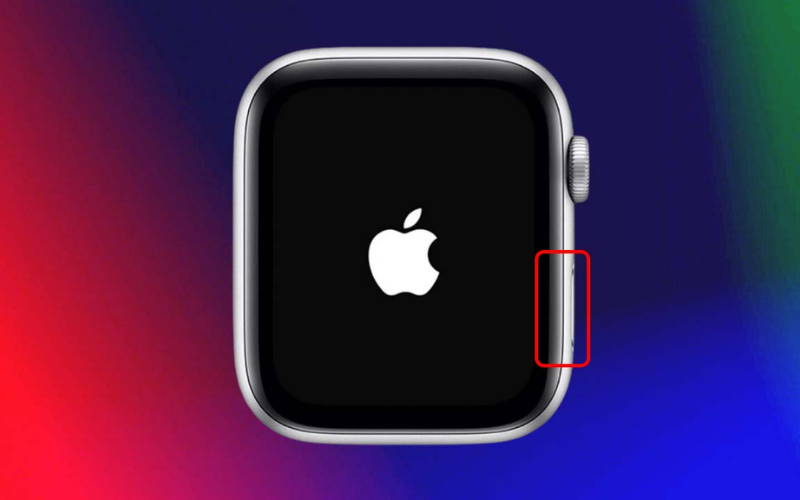
3. Khởi động lại Apple Watch và iPhone
Trong nhiều trường hợp, khởi động lại cả iPhone và Apple Watch sẽ giúp giải quyết các lỗi tạm thời. Hãy thử tắt nguồn rồi bật lại cả hai thiết bị để làm mới kết nối và hệ thống.
4. Kiểm tra chế độ im lặng trên Apple Watch
Bạn cũng nên kiểm tra xem Apple Watch có đang ở chế độ im lặng hay không. Mở Control Center, kiểm tra biểu tượng chuông nếu bật thì Apple Watch ở chế độ im lặng, bạn sẽ không nghe thấy âm thanh thông báo nhưng vẫn có rung.
5. Cập nhật phần mềm mới nhất
Ngoài ra, việc cập nhật phần mềm iOS trên iPhone và watchOS trên Apple Watch lên phiên bản mới nhất cũng rất quan trọng. Các bản cập nhật thường sửa các lỗi liên quan đến thông báo và cải thiện hiệu suất thiết bị.
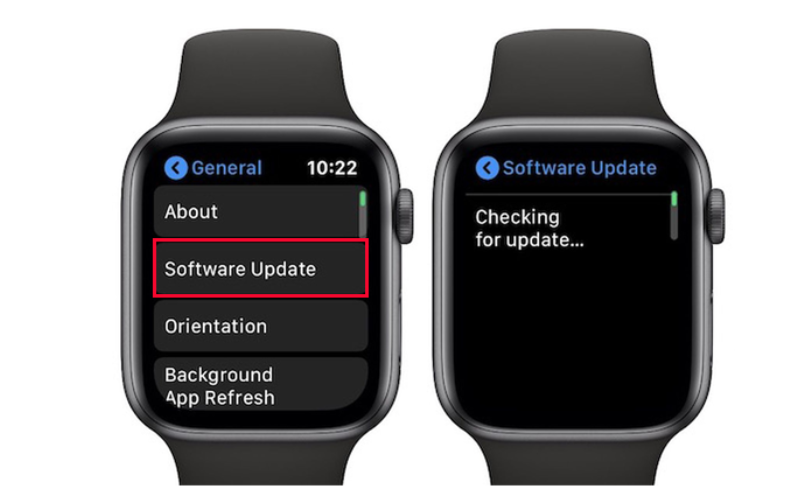
Nếu sau tất cả các bước trên mà Apple Watch vẫn không nhận thông báo, bạn có thể thử hủy ghép đôi (unpair) Apple Watch với iPhone rồi kết nối lại từ đầu. Đây là cách khôi phục cài đặt gốc giúp giải quyết các sự cố nghiêm trọng hơn.
Tạm kết
Với hướng dẫn cách chỉnh thông báo trên Apple Watch trên đây sẽ giúp bạn tận hưởng trải nghiệm sử dụng thiết bị một cách trọn vẹn và hiệu quả hơn. Bằng những thao tác đơn giản, bạn có thể cá nhân hóa thông báo phù hợp với nhu cầu, tránh bị làm phiền và luôn nắm bắt được những thông tin quan trọng ngay trên cổ tay.
Với những tiện ích vượt trội và khả năng tùy chỉnh thông báo linh hoạt, Apple Watch ngày càng khẳng định vai trò là thiết bị thông minh không thể thiếu. Đặc biệt, phiên bản Apple Watch Series 10 với thiết kế cải tiến, hiệu năng mạnh mẽ và khả năng cá nhân hóa tối ưu sẽ mang đến trải nghiệm mượt mà, tinh tế hơn bao giờ hết. Nếu bạn đang tìm kiếm một chiếc đồng hồ thông minh hiện đại, hỗ trợ tối đa trong công việc lẫn cuộc sống, Apple Watch Series 10 chắc chắn là lựa chọn đáng cân nhắc. Xem ngay tại FPT Shop nhé!
Xem thêm
:quality(75)/cam_bien_nhiet_do_tren_apple_watch_2_bb80077aa7.jpg)
:quality(75)/dong_ho_apple_watch_hermes_la_gi_8acddff540.jpg)
:quality(75)/Patek_Philippe_In_line_Perpetual_Calendar_5236_P_22_copy_b904f123a1.jpg)
:quality(75)/apple_watch_sut_giam_doanh_so_nam_thu_hai_lien_tiep_doi_thu_tang_truong_manh_2_12771a5283.jpg)
:quality(75)/apple_watch_se_3_bat_dau_san_xuat_man_hinh_co_the_tang_kich_thuoc_moi_4820a355eb.jpg)
:quality(75)/dong_ho_thong_minh_ho_tro_choi_pickleball_thumb_066a2711cb.png)


