:quality(75)/estore-v2/img/fptshop-logo.png)
:quality(75)/cach_tinh_phan_tram_thay_doi_trong_pivot_table_42e072a901.jpg)
:quality(75)/2024_1_1_638397494608670897_409307496_924411505719855_5538812596272384266_n.jpg)
Cách tính phần trăm thay đổi trong PivotTable dễ hiểu nhất - Hướng dẫn chi tiết ai cũng có thể làm
Với công việc phân tích dữ liệu, hiểu rõ sự biến động của các chỉ số theo thời gian luôn là điều cần thiết để đưa ra quyết định đúng đắn. Đặc biệt, khi sử dụng PivotTable trong Excel, bạn có thể dễ dàng tổng hợp và hiện thị các giá trị thay đổi khác nhau. Tuy nhiên, không phải ai cũng biết thiết lập và thao tác trong PivotTable để tính tỷ lệ phần trăm. Trong bài viết, FPT Shop sẽ hướng dẫn bạn cách tính phần trăm thay đổi trong PivotTable cực đơn giản.
PivotTable là gì và tại sao nên dùng để tính phần trăm thay đổi?
PivotTable là công cụ hỗ trợ tổng hợp, phân tích và trình bày dữ liệu một cách hiệu quả và trực quan. Thay vì phải xử lý từng dòng dữ liệu thủ công, PivotTable cho phép người dùng nhanh chóng tạo bảng báo cáo bằng thao tác kéo thả các trường dữ liệu vào vùng như hàng, cột, giá trị hay bộ lọc. Nhờ chức năng này, người dùng có thể dễ dàng tóm tắt các số liệu lớn thành bảng tổng hợp rõ ràng và dễ hiểu, giúp phát hiện xu hướng, mẫu số liệu và mối quan hệ trong dữ liệu một cách nhanh chóng và chính xác.
Không phải ngẫu nhiên mà cách tính phần trăm thay đổi trong PivotTable lại được nhiều người quan tâm đến vậy, công cụ này mang lại nhiều lợi ích thiết thực trong phân tích dữ liệu. PivotTable cung cấp cách thức tự động so sánh giá trị qua các khoảng thời gian hoặc nhóm dữ liệu khác nhau mà người dùng không cần viết công thức phức tạp.
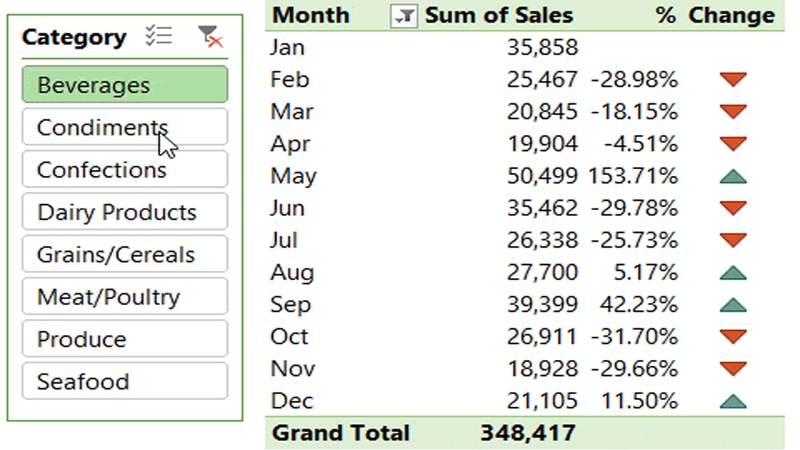
Cách tính phần trăm thay đổi trong PivotTable từ A - Z
Định dạng phạm vi dữ liệu
Trước tiên, để PivotTable hoạt động hiệu quả và dễ dàng quản lý, bạn nên định dạng phạm vi dữ liệu dưới dạng bảng. Điều này giúp dữ liệu có cấu trúc rõ ràng và có thể tự động cập nhật khi có thay đổi.
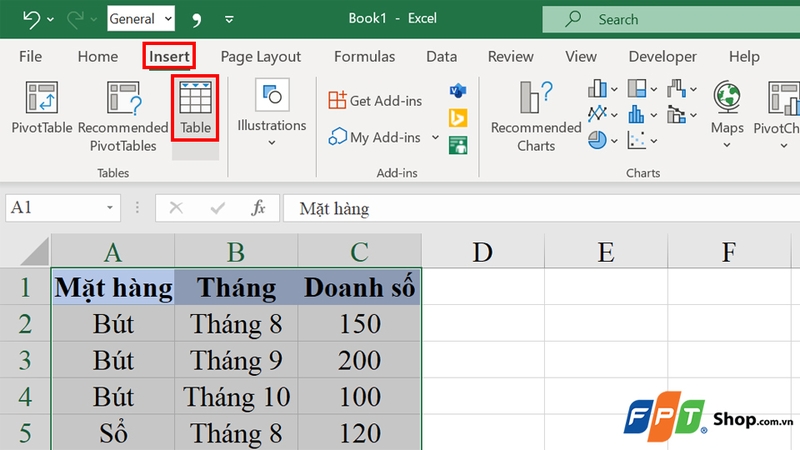
Ví dụ với dữ liệu mẫu trong ảnh, chúng ta thực hiện như sau:
Bước 1: Bôi đen toàn bộ phạm vi chứa dữ liệu. Trên thanh công cụ Excel, chọn thẻ Insert, sau đó chọn Table.
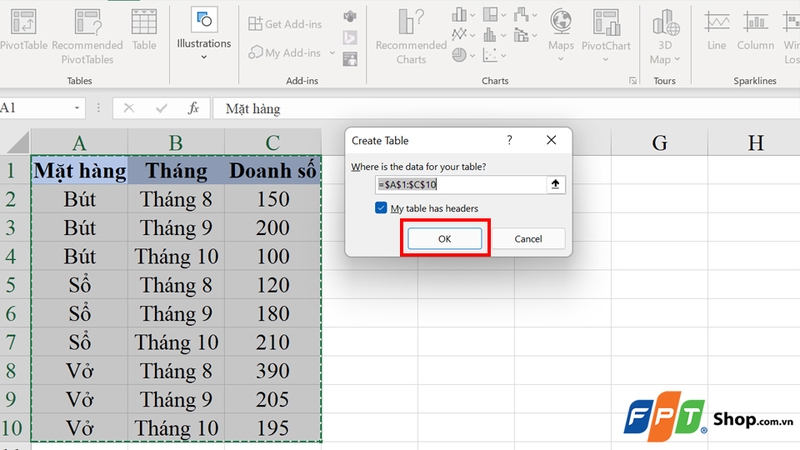
Bước 2: Cửa sổ Create Table hiện ra, kiểm tra lại phạm vi được chọn và tích vào ô My table has headers nếu dữ liệu của bạn có tiêu đề. Nhấn OK để hoàn tất.
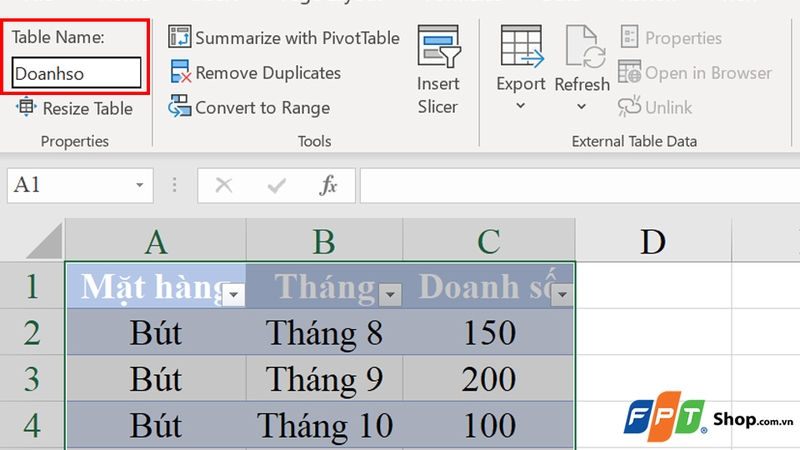
Bước 3: Dữ liệu lúc này đã được chuyển thành bảng, tiếp theo bạn nên đặt tên cho bảng để thuận tiện khi gọi trong công thức và PivotTable. Hãy chọn bảng, nhấn thẻ Table Design, nhập tên bảng vào mục Table Name. Ví dụ, bảng được đặt tên là Doanhso.
Tạo PivotTable để tính phần trăm thay đổi
Sau khi đã có bảng dữ liệu, tiếp theo ta cần tạo PivotTable để phân tích và tính phần trăm thay đổi:
Bước 1: Trên thanh công cụ, chọn thẻ Insert rồi nhấn vào PivotTable.
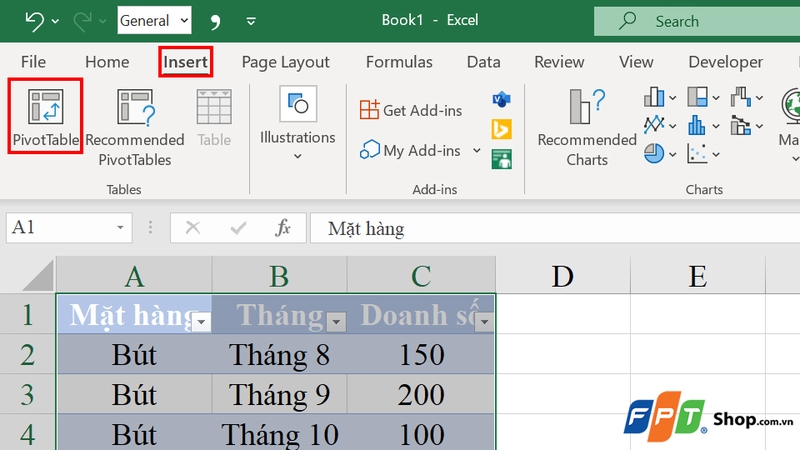
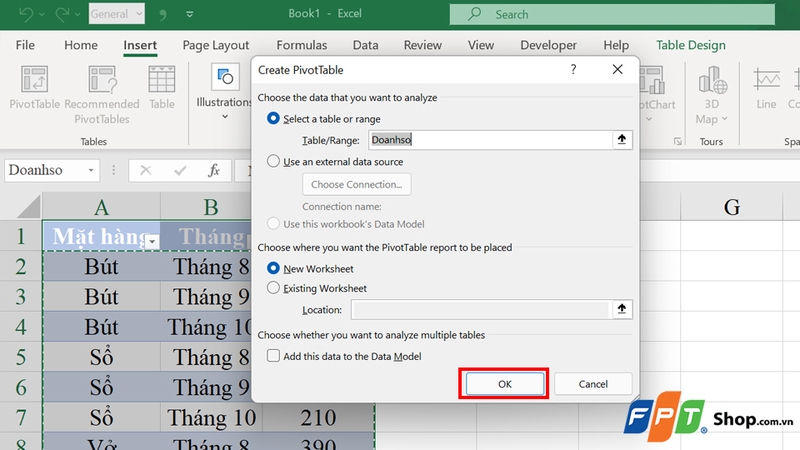
Bước 2: Cửa sổ Create PivotTable xuất hiện, Excel sẽ tự động nhận diện bảng dữ liệu, bạn chỉ cần nhấn nút OK để tạo PivotTable trên một Sheet mới.
Nhóm các tháng và thêm trường giá trị
Để hiển thị dữ liệu theo tháng, sau khi tạo xong PivotTable, trong cửa sổ PivotTable Fields, hãy kéo trường Tháng vào ô Rows (Hàng). Excel sẽ nhóm dữ liệu theo từng tháng, nếu cần nhóm thêm, bạn có thể dùng tính năng nhóm của PivotTable nhưng trong trường hợp này, dữ liệu đã được hiển thị theo tháng một cách rõ ràng.
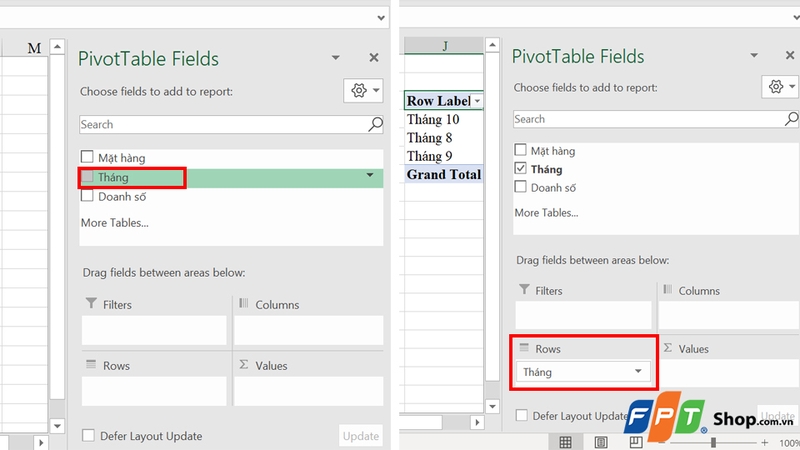
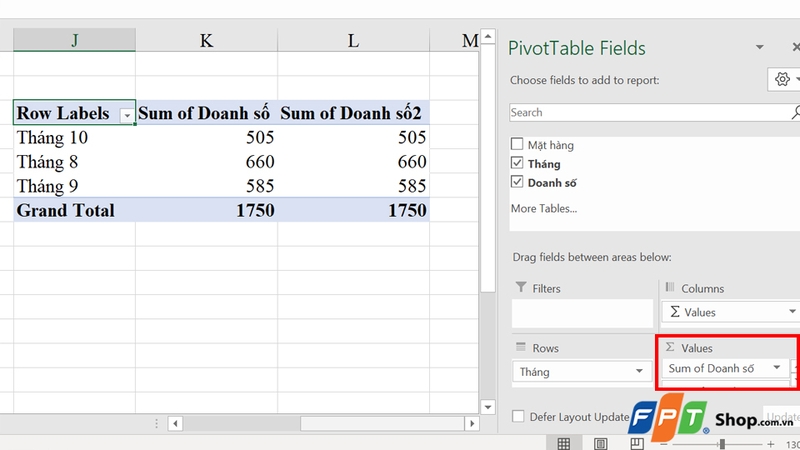
Để tính toán phần trăm thay đổi dựa trên doanh số, tiến hành kéo trường Doanh số vào khu vực Values. Mục này sẽ hiển thị tổng doanh số cho từng mặt hàng theo tháng.
Tiếp tục kéo thêm trường Doanh số một lần nữa vào khu vực Values để PivotTable hiển thị 2 cột tổng doanh số. Cột đầu là tổng doanh số bình thường, cột thứ hai sẽ dùng để tính phần trăm thay đổi.
Tính phần trăm thay đổi của số liệu
Quá trình tiếp theo trong cách tính phần trăm thay đổi trong PivotTable là thiết lập để cột thứ hai của tổng doanh số hiển thị phần trăm thay đổi so với tháng trước, cụ thể:
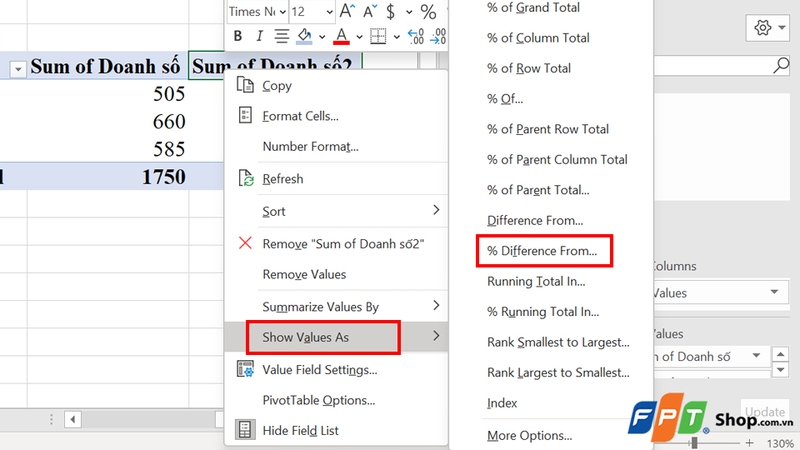
Bước 1: Chọn một ô bất kỳ trong cột tổng số thứ hai (Sum of Doanh số 2). Nhấn chuột phải, chọn Show Values As.
Bước 2: Trong danh sách tùy chọn, nhấn % Difference From.
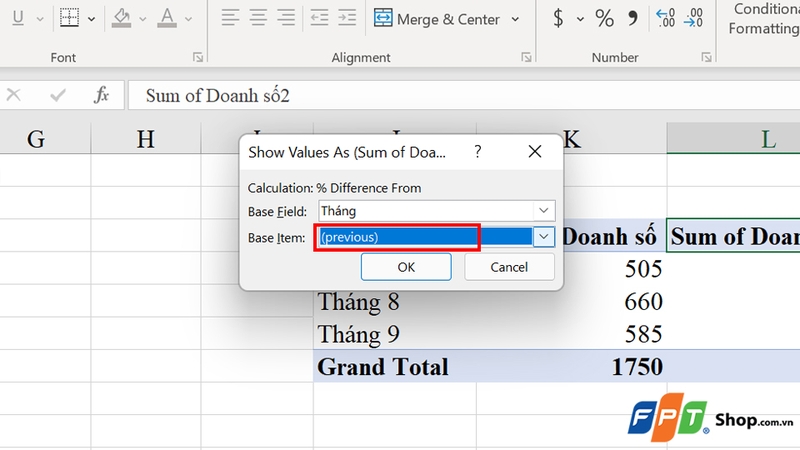
Bước 3: Một cửa sổ hiện ra, ở mục Base Item, chọn Previous. Nhấn OK để hoàn tất.
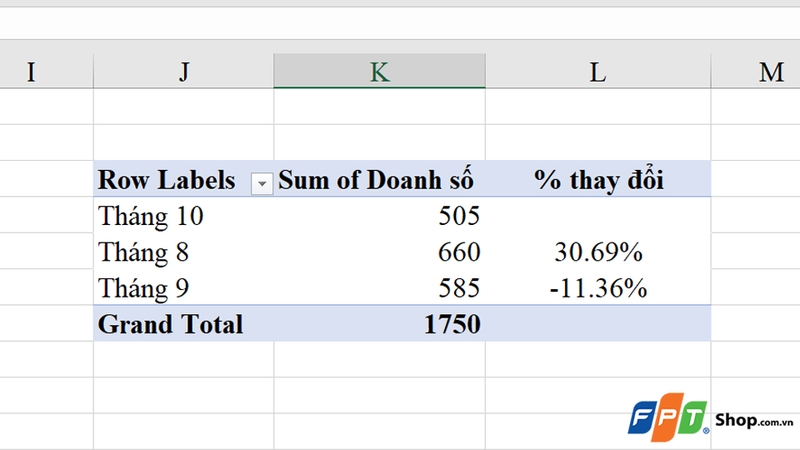
PivotTable sẽ ngay lập tức hiển các giá trị phần trăm thay đổi giữa tháng hiện tại và tháng trước đó. Người dùng có thể đổi tên tiêu đề cột cho phù hợp, ví dụ đổi "Sum of Doanh số 2" thành "% thay đổi".
Thêm biểu tượng mũi tên tăng giảm
Bên cạnh việc nắm vững cách tính phần trăm thay đổi trong PivotTable, hãy sử dụng thêm các mũi tên biểu thị rõ ràng xu hướng tăng giảm một cách rõ ràng và thu hút hơn cho dữ liệu:
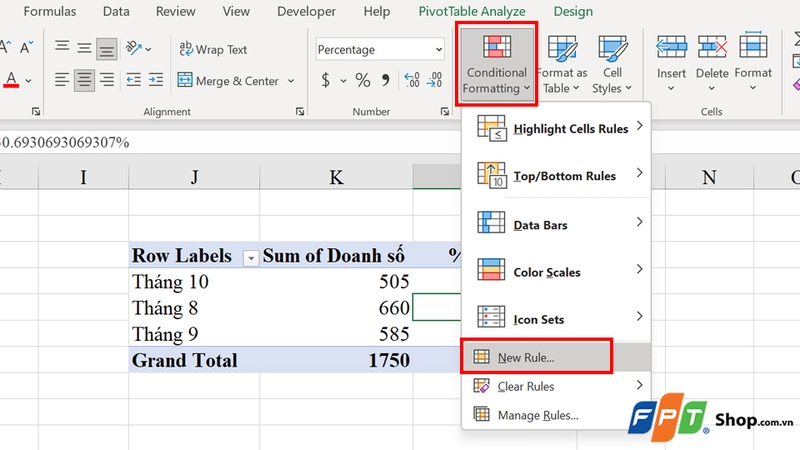
Bước 1: Chọn cột phần trăm thay đổi vừa tạo. Vào thẻ Home trên thanh công cụ, chọn Conditional Formatting rồi nhấn New Rule.
Bước 2: Trong cửa sổ New Formatting Rule vừa xuất hiện, tại Format Style nhấn Icon Sets.
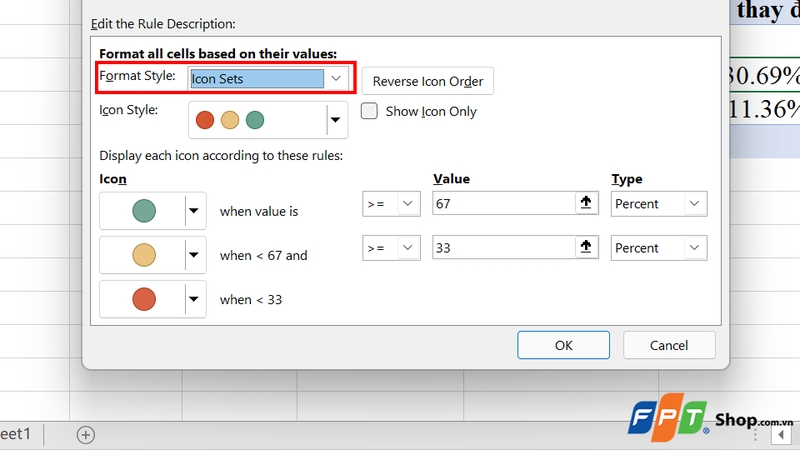
Bước 3: Chọn bộ biểu tượng tam giác mũi tên màu xanh (tăng), đỏ (giảm) và thanh ngang (giữ nguyên).
Bước 4: Thay đổi tùy chọn mục Type của các giá trị thành Number, để các ngưỡng giá trị tính biểu tượng là 0.
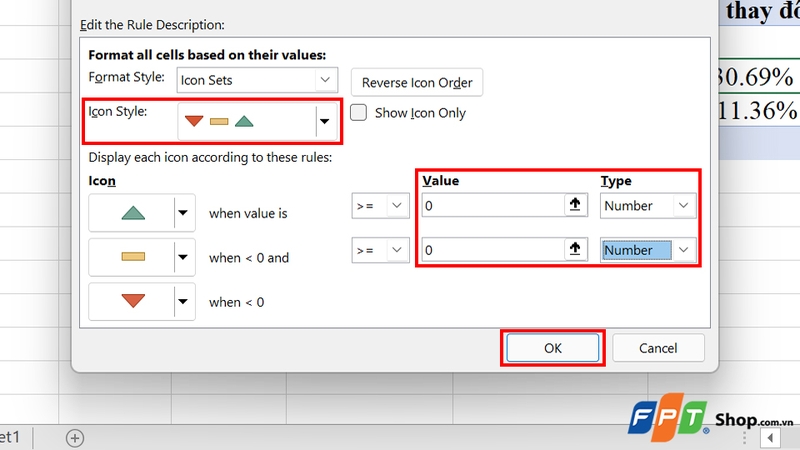
Bước 5: Nhấn OK để biểu tượng tăng giảm được hiển thị trong bảng.
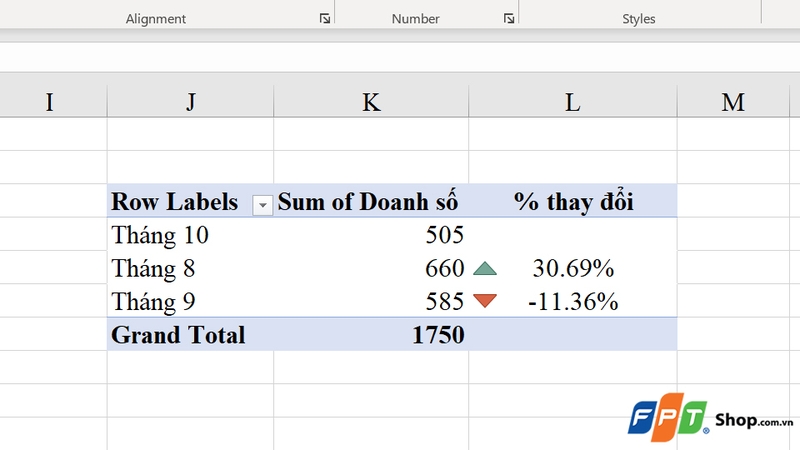
Tạm kết
Việc nắm rõ cách tính phần trăm thay đổi trong PivotTable giúp người dùng đánh giá sự biến động số liệu một cách trực quan và nhanh chóng. Qua các bước hướng dẫn chi tiết được đề cập ở bài viết, mong rằng bạn đã có thể tự tin áp dụng hiệu quả trong công việc của mình và sở hữu một báo cáo sinh động nhất.
Bạn đang cần một chiếc laptop vừa mạnh mẽ vừa ổn định để xử lý mượt các ứng dụng văn phòng? Hãy truy cập ngay website FPT Shop để lựa chọn những mẫu laptop HP đa dạng với cấu hình phù hợp, giúp công việc trở nên hiệu quả hơn bao giờ hết. Ưu đãi hấp dẫn, bảo hành chính hãng và hỗ trợ trả góp tiện lợi đang chờ đón bạn ngay dưới đây:
Xem thêm:
:quality(75)/Cach_chen_anh_hang_loat_vao_Excel_hinh_nen_463094b59e.png)
:quality(75)/cach_chen_ngay_hien_tai_trong_excel_thumb_1a43012754.jpg)
:quality(75)/cach_tach_so_am_va_so_duong_trong_excel_07f8e38997.jpg)
:quality(75)/cach_su_dung_ham_SWITCH_trong_Excel_hinh_nen_b63d30f533.png)
:quality(75)/cach_tinh_tien_phat_di_muon_trong_excel_1d8d387761.jpg)
:quality(75)/mau_bieu_do_gantt_cho_excel_09_4a36544d94.jpg)


