:quality(75)/estore-v2/img/fptshop-logo.png)
:quality(75)/2023_10_27_638339958590111236_cach-so-sanh-2-file.jpg)
:quality(75)/2023_11_8_638350521846770734_b519ebed66e6b0b8e9f7_c5071db321.jpg)
Cách so sánh 2 file Excel với nhau để tìm dữ liệu trùng lặp hay khác biệt
So sánh 2 file Excel riêng biệt bằng tính năng View Side by Side
Nếu bạn làm việc trên máy tính mà có nhiều file Excel giống nhau hoặc có nhiều phiên bản của một tài liệu thì có thể bạn sẽ khó trong việc nhận biết đâu là phiên bản chính. Vậy bạn có thể tham khảo những cách so sánh 2 file Excel nhanh chóng và dễ dàng dưới đây:
Đối với hai file Excel chứa ít dữ liệu có thể sử dụng cách này để so sánh một cách nhanh chóng, dễ dàng chỉ với 3 bước sau.
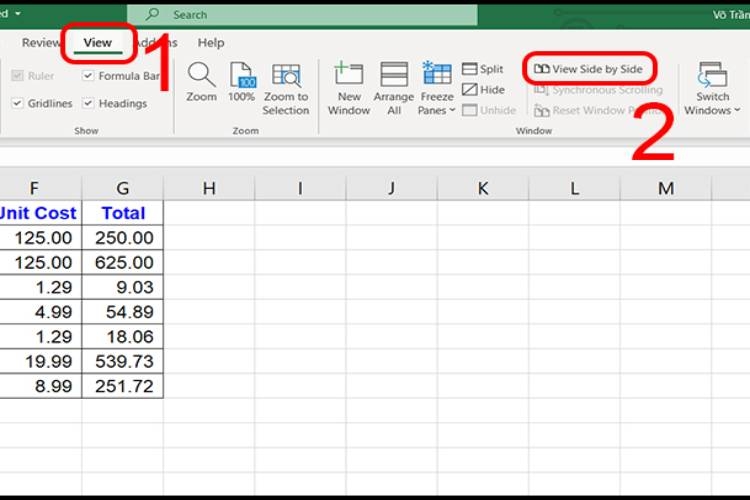
Bước 1: Tại cửa sổ làm việc Excel bạn nhấp vào tab “View” và chọn “View Side by Side”.
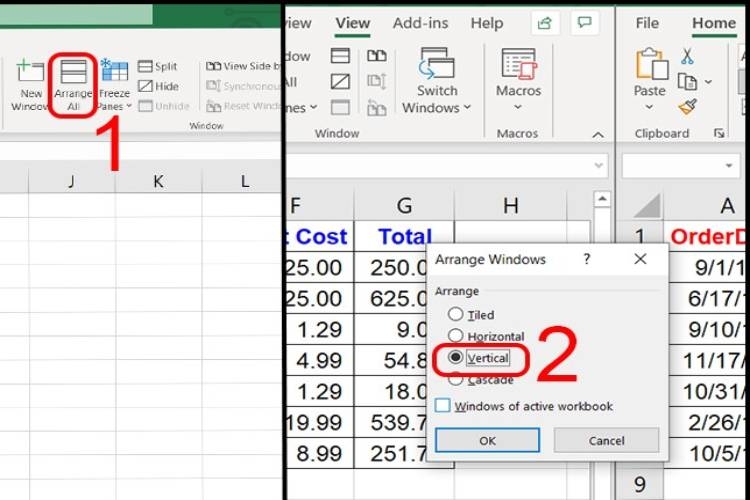
Bước 2: Mặc định 2 cửa sổ Excel riêng biệt hiển thị theo chiều ngang khiến việc so sánh trở nên khó khăn. Để tách hai cửa sổ theo chiều dọc, trên tab “View”, chọn “Arrange All” sau đó bảng Arrange Window hiện ra bạn nhấn chọn vào “Vertical” sau đó nhấn vào “OK”.
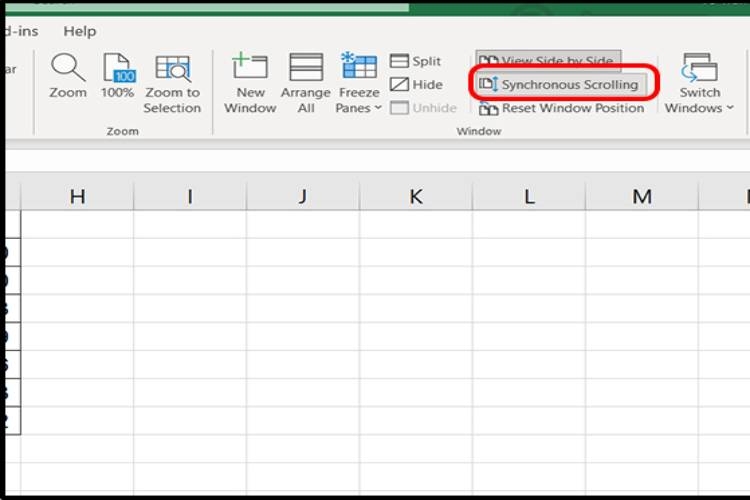
Bước 3: Chọn “Enable Synchronous Scrolling” để cuộn qua 2 bảng cùng lúc giúp so sánh dễ dàng hơn.
Cách so sánh 2 trang tính (Sheet) trong cùng một bảng Excel
Nếu muốn so sánh 2 trang tính (Sheet) trong cùng một bảng tính thì bạn làm như sau:
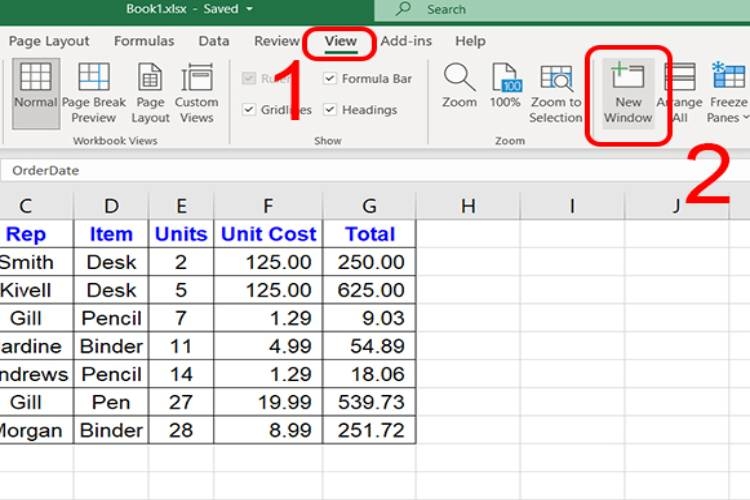
Bước 1: Tại cửa sổ làm việc Excel bạn nhấp vào tab “View” sau đó nhấn vào “New Window”.
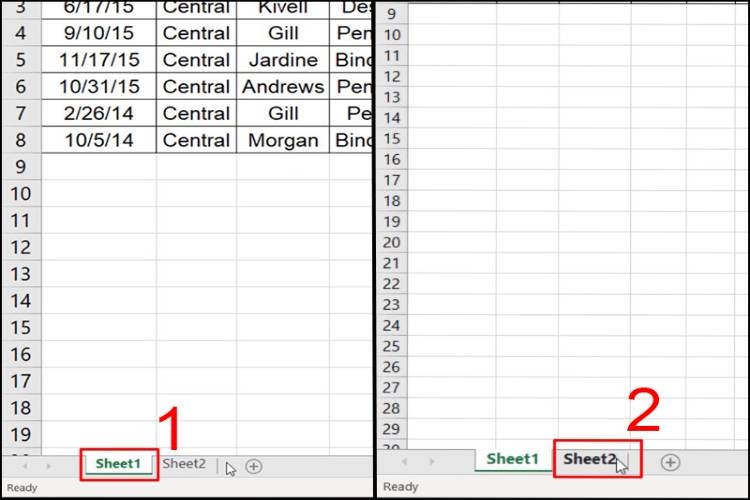
Bước 2: Sau đó chọn sheet 1 ở cửa sổ đầu tiên và sheet 2 ở cửa sổ thứ 2.
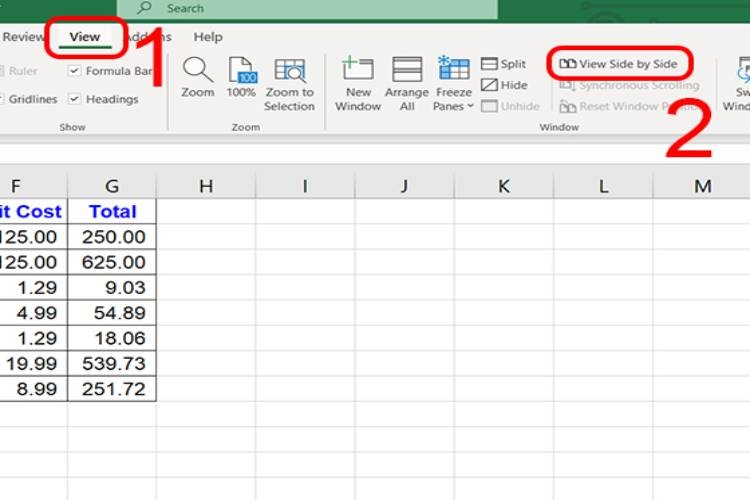
Bước 3: Giống như cách 1 bạn cũng chọn tùy chọn “View Side by Side” để so sánh.
So sánh 2 file Excel bằng cách sử dụng hàm IF
Đối với 2 file Excel chứa nhiều dữ liệu nếu bạn thấy việc so sánh thủ công tốn quá nhiều thời gian thì bạn có thể sử dụng phương pháp này để tìm ra sự khác biệt giữa hai bảng tính. Cách thực hiện như sau:
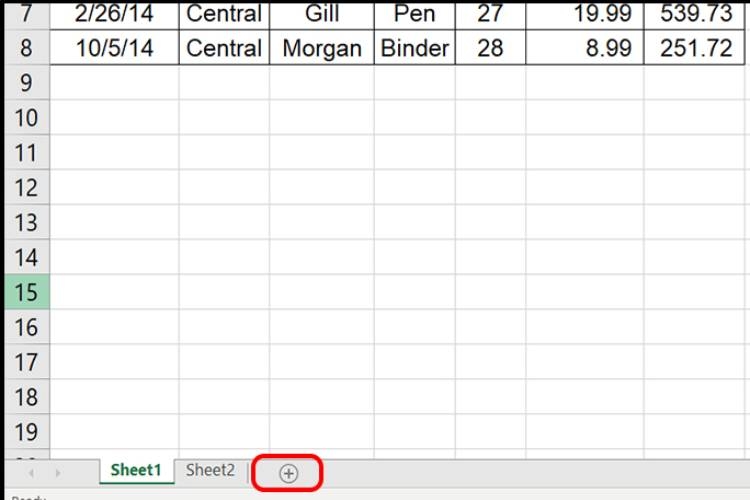
Bước 1: Tại cửa sổ làm việc Excel, nhấp vào dấu cộng ở góc dưới bên trái để tạo bảng tính mới.
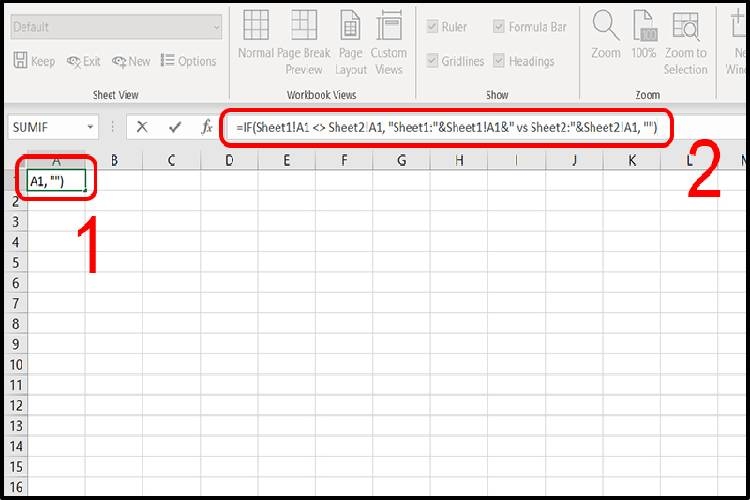
Bước 2: Ở ô A1 của bảng tính vừa tạo bạn hãy nhập hàm =IF(Sheet1!A1 <> Sheet2!A1, "Sheet1:"&Sheet1!A1&" vs Sheet2:"&Sheet2!A1, "") và nhấn Enter.
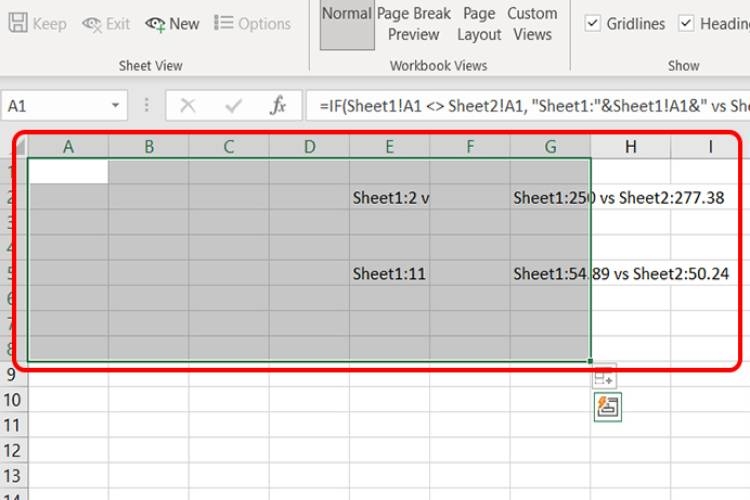
Bước 3: Kéo chuột đến cuối dãy cần so sánh để Excel hiển thị sự khác biệt.
Sử dụng định dạng có điều kiện để so sánh 2 file Excel
Để so sánh hai trang tính trong cùng một tệp Excel bạn có sử dụng định dạng có điều kiện để làm nổi bật sự khác biệt. Đây là 1 cách khá đơn giản chỉ với 4 bước dưới đây:
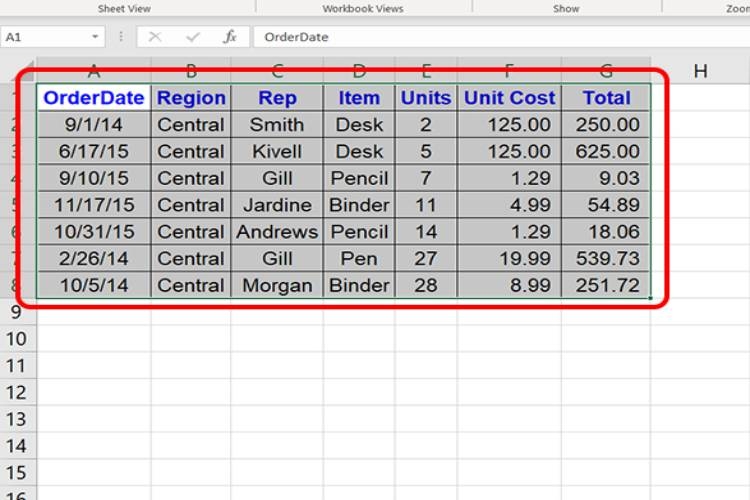
Bước 1: Đầu tiên bạn chọn toàn bộ trang tính mà bạn muốn làm nổi bật sự khác biệt.
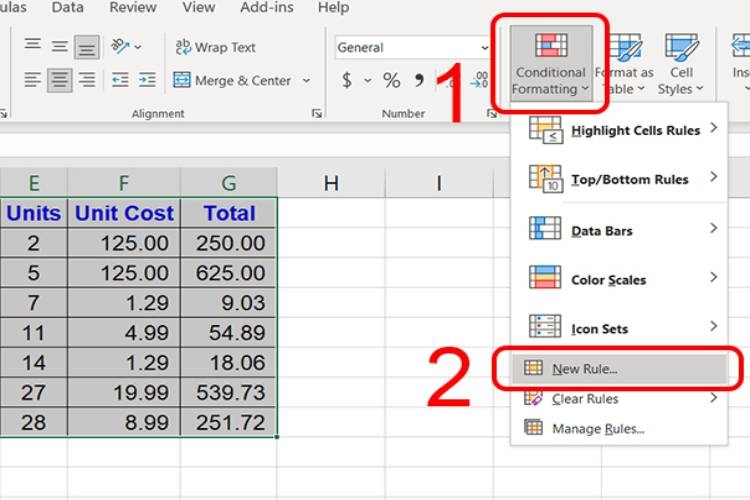
Bước 2: Sau đó bạn chọn “Conditional Formatting” và nhấn chọn “New Rule”.
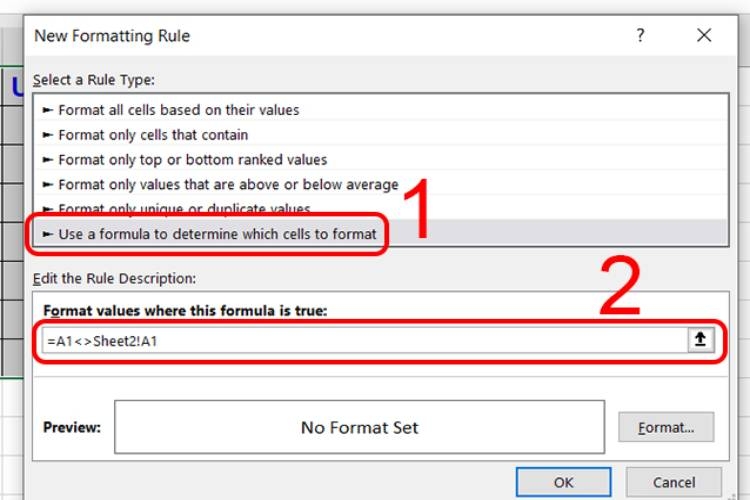
Bước 3: Tiếp tục bạn nhấn chọn “Use a formula to determine which cells to format” sau đó nhập hàm "=A1<>Sheet2!A1" và nhấn vào “Format”.
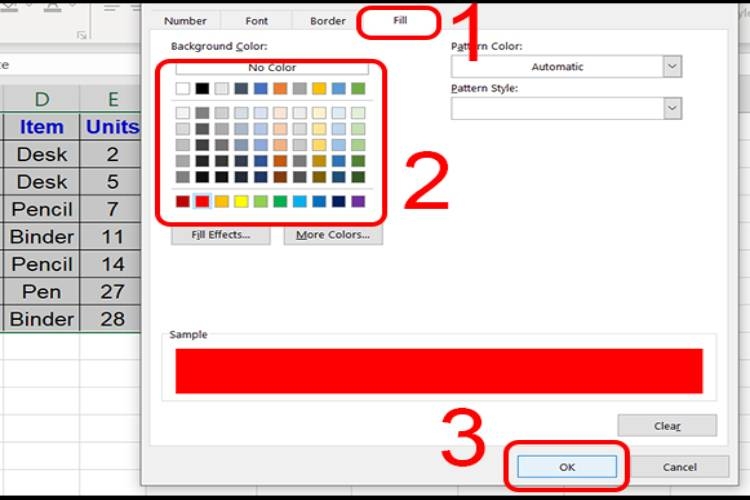
Bước 4: Tại tab "Fill" của cửa sổ mới hiện ra bạn hãy chọn màu bạn muốn làm nổi bật sự khác biệt và nhấn "OK" để hoàn tất.
Sử dụng Compare and Merge Workbooks
Tính năng này rất hữu ích khi bạn muốn so sánh các phiên bản khác nhau của cùng một file Excel và hợp nhất chúng thành một file hoàn chỉnh. Các khu vực chỉnh sửa được đánh dấu.
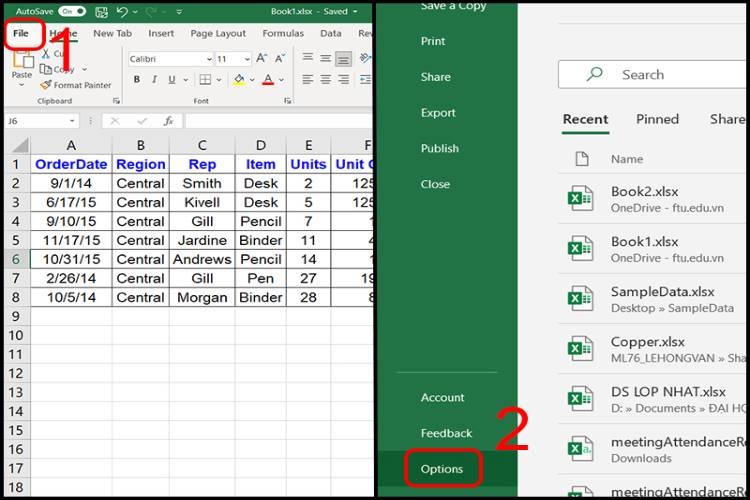
Bước 1: Nhấn vào “File” chọn “Options”.
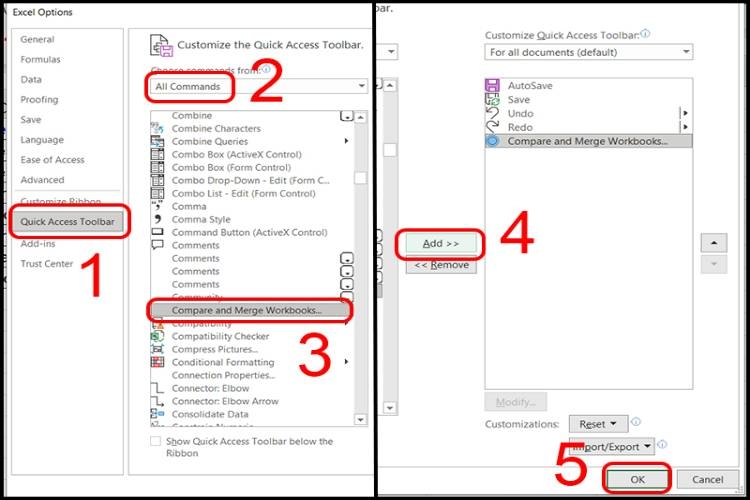
Bước 2: Sau đó chọn “Quick Access Toolbar” nhấn vào “All Commands” sau đó chọn “Compare and Merge Workbooks” sau “Add” và nhấn “OK” để xác nhận.
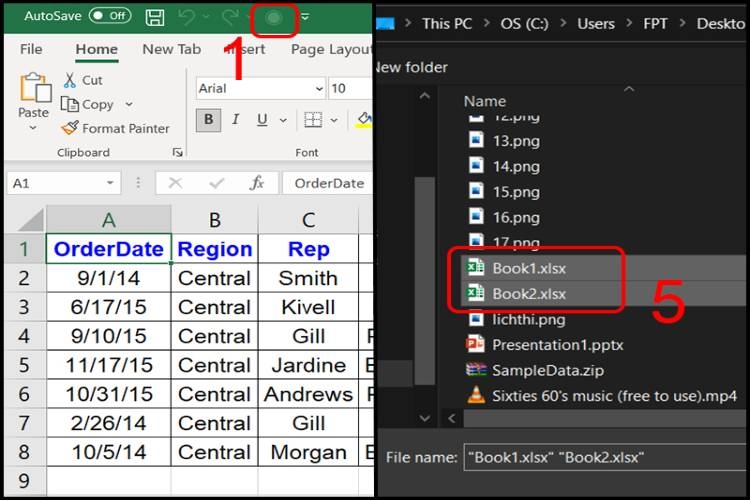
Bước 3: Tại trang Excel bạn nhấn vào biểu tượng “Compare and Merge Workbooks” sau đó chọn những file cần so sánh và hợp nhất trong cửa sổ mới hiện ra.
Sử dụng phần mềm của bên thứ ba để so sánh
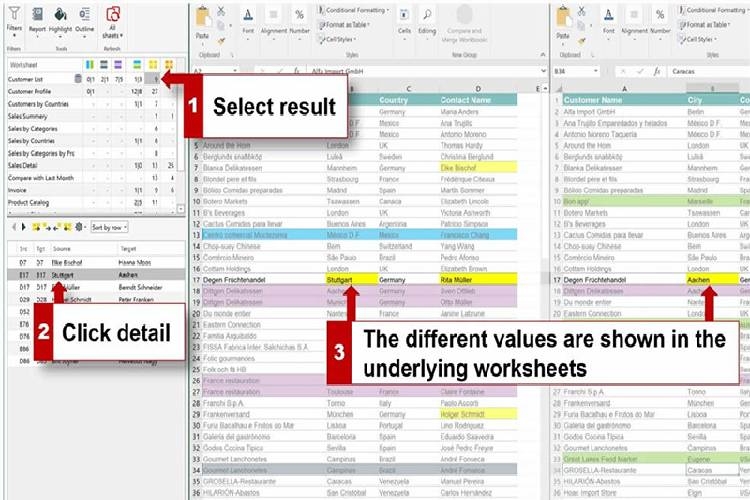
Ngoài các tính năng có sẵn của Excel, người dùng có thể sử dụng các công cụ của bên thứ ba để so sánh bảng tính. Những công cụ này được thiết kế đặc biệt để so sánh, cập nhật và hợp nhất các bảng tính và trang tính Excel. Một số công cụ các bạn có thể tham khảo là: Synkronizer Excel Compare, Cloud Excel, XL Comparator,...
Kết
Trên đây là hướng dẫn cách so sánh 2 file Excel hoặc hai bảng tính trong cùng một file Excel. Hy vọng bài viết sẽ giúp bạn so sánh 2 file Excel nhanh chóng và dễ dàng. Chúc bạn thực hiện thành công!
Excel tuy chỉ là phần mềm văn phòng cơ bản, nhưng đôi khi những tệp tin tặng của có thể sẽ khiến cho máy tính của bạn bị lag giật. Vậy nên nếu bạn hay phải làm việc với những file Excel nặng ở trong môi trường chuyên nghiệp thì hãy đầu tư cho mình một chiếc máy tính tốt để làm việc nhé.
Xem thêm:
:quality(75)/2023_11_1_638344771041095091_file-exce-bi-loi-dinh-dang-00.jpg)
:quality(75)/2022_6_29_637921151033933086_average-excel-cach-dung.jpg)
:quality(75)/2023_11_1_638344739778862841_cach-dua-file-excel-len-google-sheet.jpg)
:quality(75)/2023_11_3_638346004393405432_ham-now-trong-excel.jpg)
:quality(75)/2023_10_31_638343596310450799_cach-su-dung-ham-trim-trong-excel-1.jpg)
:quality(75)/2023_11_10_638352565806299086_chuyen-cot-thanh-hang-trong-excel.png)


