:quality(75)/estore-v2/img/fptshop-logo.png)
:quality(75)/avatar_nhom_01_415790697c.jpg)
:quality(75)/dinh_long_4627e1a3db.jpg)
Chia sẻ cách thay avatar nhóm Zalo siêu đơn giản trên máy tính và điện thoại
Bạn đang muốn thay đổi avatar nhóm Zalo nhưng không biết cách thực hiện? Việc thay đổi ảnh đại diện nhóm không chỉ giúp nhóm của bạn thêm phần nổi bật mà còn tạo nên không khí vui vẻ, gắn kết các thành viên. Đừng lo lắng, trong bài viết này, FPT Shop sẽ hướng dẫn bạn cách thay đổi avatar nhóm Zalo một cách đơn giản và nhanh chóng trên cả máy tính và điện thoại.
Tại sao bạn nên biết cách thay avatar nhóm Zalo?
Việc biết cách thay đổi avatar nhóm Zalo mang lại nhiều lợi ích thiết thực cho quá trình quản lý và duy trì sự gắn kết của nhóm. Một bức hình avatar nhóm thú vị và phù hợp giúp các thành viên cảm thấy gần gũi và tăng cường tinh thần đoàn kết. Đây cũng là một cách để thể hiện phong cách, cá tính hoặc chủ đề mà nhóm đang hướng tới, tạo ra bản sắc riêng biệt cho nhóm của bạn.
Ngoài ra, việc thay đổi avatar còn giúp làm mới không khí trò chuyện, thu hút sự chú ý của các thành viên, nhất là trong những dịp đặc biệt như lễ hội, sinh nhật, hay các sự kiện nhóm.
Có nên thay avatar nhóm Zalo thường xuyên không?
Việc thay đổi avatar nhóm Zalo thường xuyên có thể mang lại nhiều lợi ích. Đầu tiên, nó tạo ra sự tươi mới và thú vị, khiến các thành viên cảm thấy háo hức và quan tâm hơn đến hoạt động của nhóm. Một avatar mới có thể phản ánh các sự kiện đang diễn ra, các chiến dịch nhóm hoặc những thay đổi trong thành phần nhóm, giúp duy trì sự kết nối và gắn bó giữa các thành viên.
Tuy nhiên, bạn cũng cần lưu ý không nên thay đổi quá thường xuyên nếu avatar cũ đã tạo nên sự quen thuộc hoặc nếu nhóm của bạn đã gắn kết với một hình ảnh đặc trưng nào đó. Điều quan trọng là cần cân nhắc thời điểm phù hợp để thay đổi sao cho avatar mới thực sự mang lại giá trị và ý nghĩa cho nhóm.
Cách thay avatar nhóm Zalo nhanh nhất
Bạn có thể thay avatar nhóm Zalo trên cả điện thoại và máy tính. Cho dù bạn sử dụng thiết bị nào, đó sẽ là một quy trình vô cùng đơn giản.
1. Trên điện thoại
Để thay avatar nhóm Zalo trên điện thoại, bạn hãy làm theo hướng dẫn sau:
Bước 1: Đầu tiên, bạn hãy mở ứng dụng Zalo trên điện thoại của bạn. Đảm bảo bạn đã đăng nhập vào tài khoản và có quyền quản trị viên nhóm mà bạn muốn thay đổi avatar.
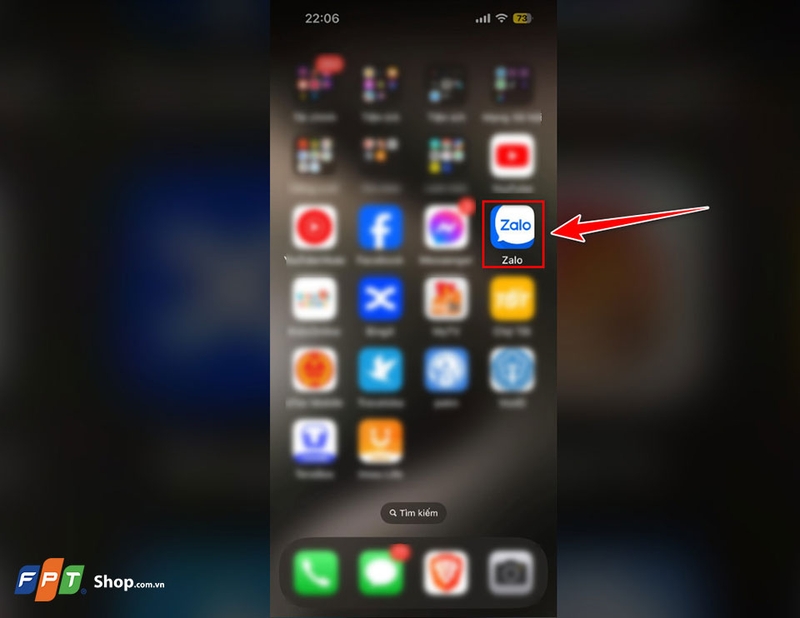
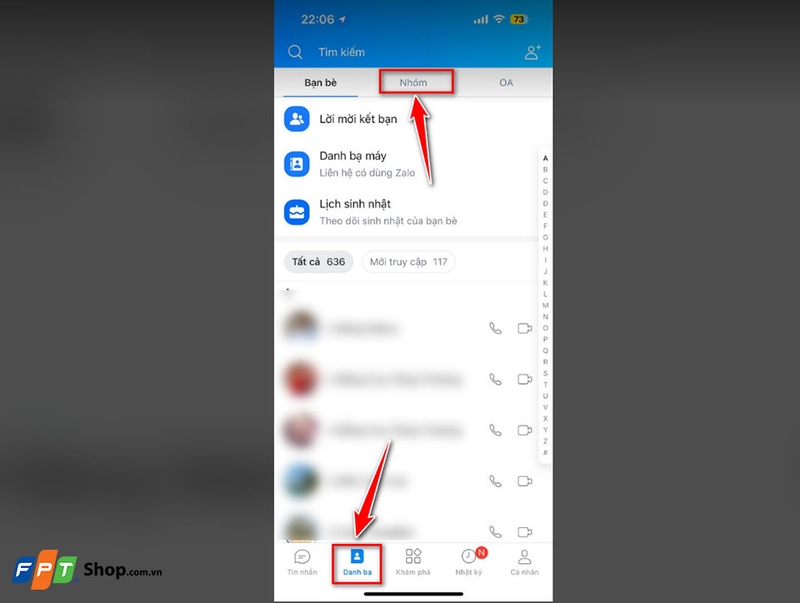
Bước 2: Từ giao diện chính của Zalo, bạn hãy chọn mục Danh bạ > Nhóm (biểu tượng hình người ở phía dưới màn hình). Duyệt qua danh sách nhóm và chọn nhóm mà bạn muốn thay đổi ảnh đại diện.
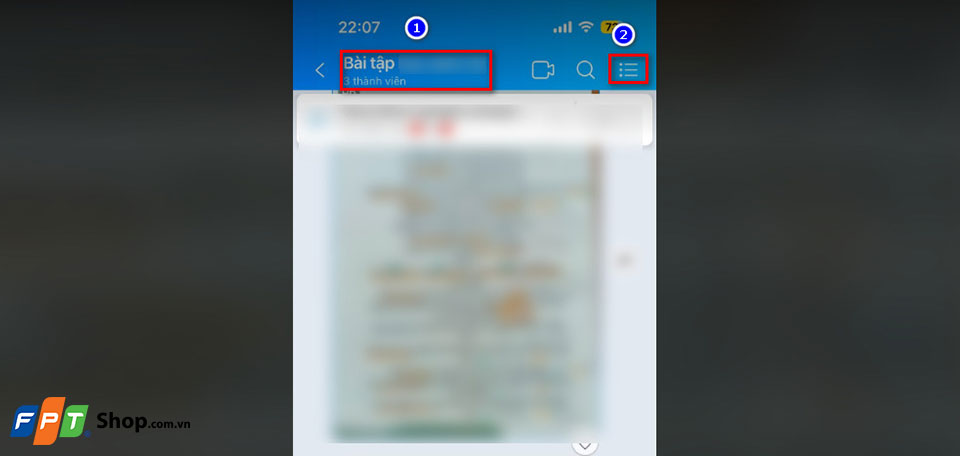
Bước 3: Trong giao diện trò chuyện của nhóm, bạn hãy nhấn vào tên nhóm hoặc biểu tượng Menu (ba chấm) ở góc trên bên phải màn hình.
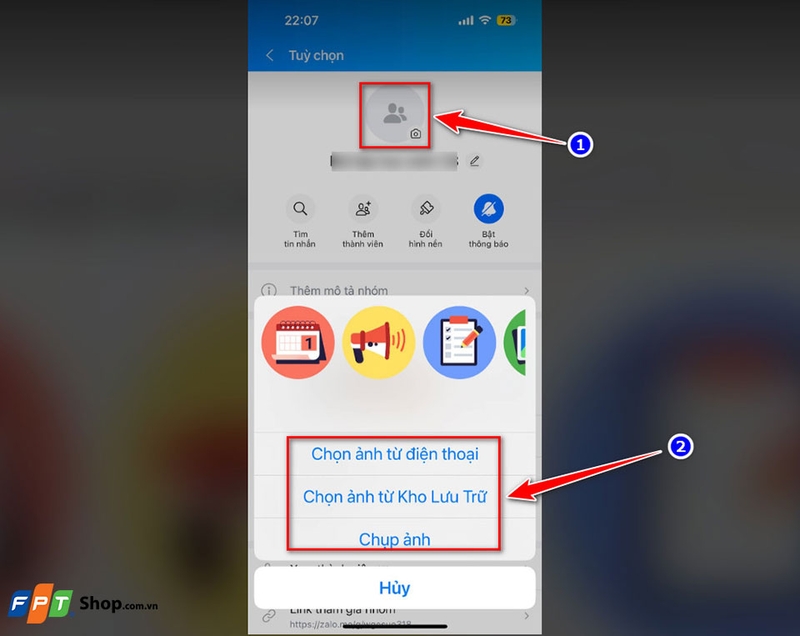
Bước 4: Tại trang thông tin nhóm, bạn hãy nhấn vào ảnh đại diện hiện tại của nhóm. Zalo sẽ cung cấp các tùy chọn thay đổi ảnh đại diện. Bạn có thể chọn Chụp ảnh để chụp một ảnh mới hoặc Chọn ảnh từ điện thoại hoặc Chọn ảnh từ Kho Lưu Trữ để sử dụng một hình ảnh có sẵn trong thư viện ảnh của bạn.
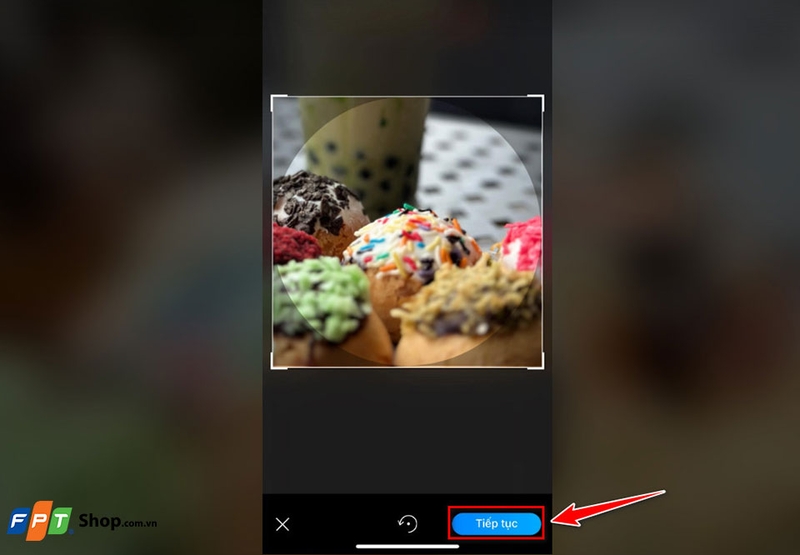
Bước 5: Sau khi chọn ảnh xong, bạn hãy điều chỉnh và cắt xén theo kích thước mong muốn. Bạn hãy đảm bảo ảnh phù hợp với khung avatar của Zalo. Sau đó, bạn hãy nhấn Tiếp tục để chuyển sang bước tiếp theo.
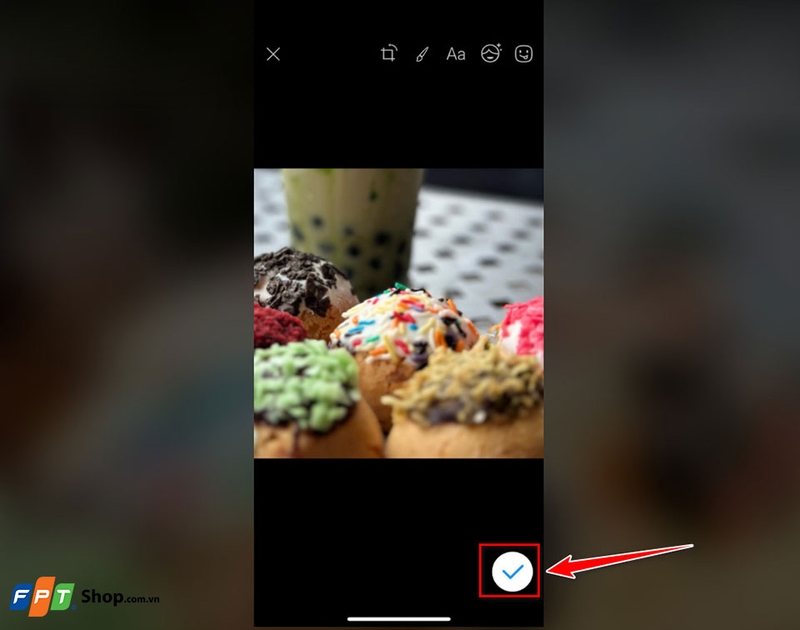
Bước 6: Cuối cùng, bạn hãy đánh vào dấu tích nằm ở góc bên dưới màn hình để hoàn tất việc thay đổi avatar. Ảnh đại diện mới sẽ ngay lập tức được cập nhật cho tất cả các thành viên trong nhóm.
2. Trên máy tính
Để thay avatar nhóm Zalo trên máy tính, bạn hãy làm theo hướng dẫn sau:
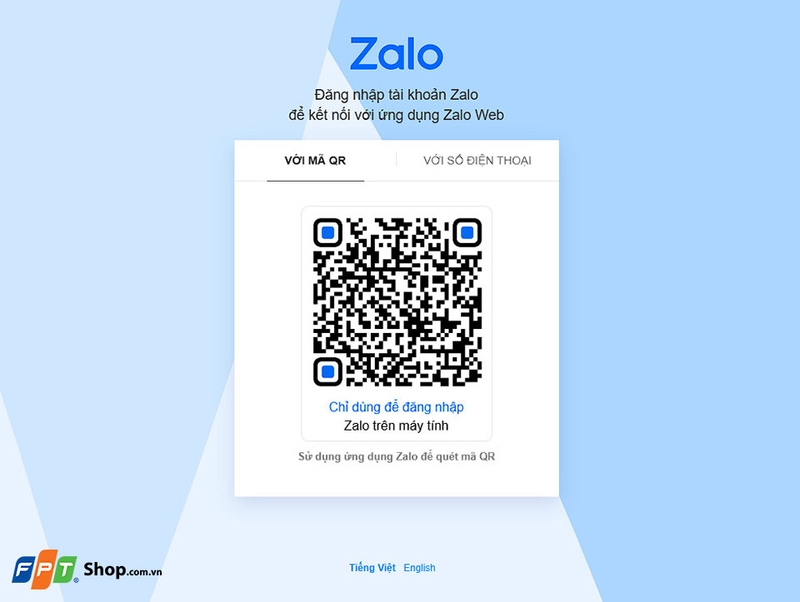
Bước 1: Đầu tiên, bạn hãy mở ứng dụng Zalo trên máy tính hoặc truy cập vào trang web Zalo. Đăng nhập vào tài khoản của bạn bằng cách sử dụng số điện thoại và mật khẩu hoặc quét mã QR từ ứng dụng trên điện thoại.
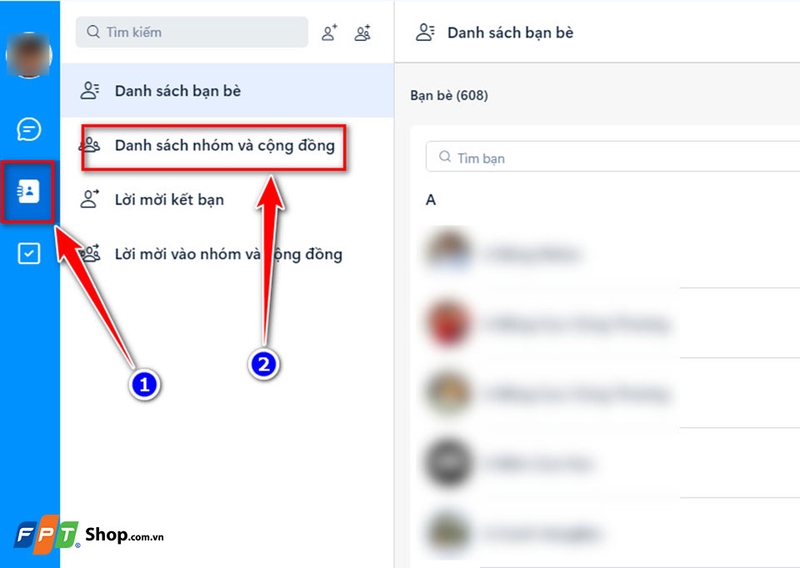
Bước 2: Tại giao diện chính của Zalo, bạn hãy nhấn vào mục Danh bạ > Danh sách nhóm và cộng đồng trong thanh công cụ bên trái. Sau đó, bạn hãy tìm và nhấp vào nhóm mà bạn muốn thay đổi ảnh đại diện.
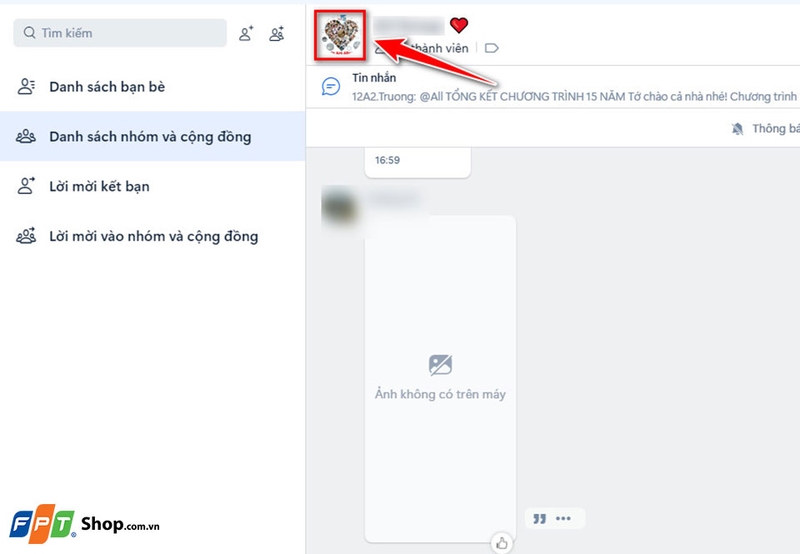
Bước 3: Trong cửa sổ trò chuyện nhóm, bạn hãy nhấn vào avatar của nhóm nằm ở góc trên bên trái màn hình. Trên trang thông tin nhóm, bạn hãy nhấn vào ảnh đại diện hiện tại. Một cửa sổ nhỏ sẽ xuất hiện với các tùy chọn thay đổi ảnh đại diện.
Bước 4: Bạn có thể nhấn vào Tải ảnh lên từ máy tính để tải lên ảnh từ máy tính của bạn. Sau đó, bạn hãy duyệt qua các thư mục và chọn ảnh bạn muốn sử dụng làm avatar cho nhóm.
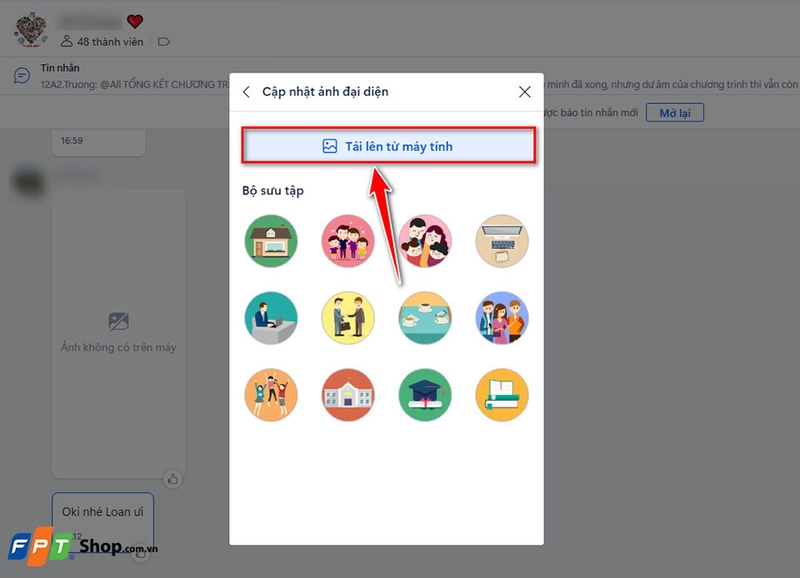
Bước 5: Tiếp theo, bạn hãy sử dụng công cụ cắt xén để điều chỉnh ảnh theo kích thước mong muốn. Sau khi hài lòng với lựa chọn của mình, bạn hãy nhấn Cập nhật để hoàn tất thay đổi.
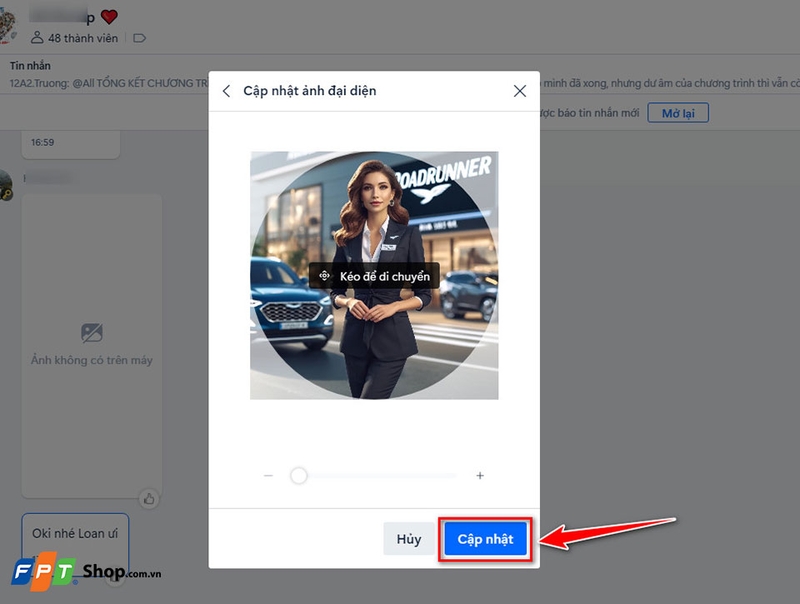
Sau đó, ảnh đại diện mới sẽ được cập nhật ngay lập tức cho tất cả các thành viên trong nhóm.
Lưu ý: Chỉ những người quản trị viên của nhóm mới có quyền thay đổi avatar nhóm. Ngoài ra, bạn nên chọn ảnh chất lượng cao và phù hợp với phong cách của nhóm để tạo ấn tượng tốt hơn cho các thành viên.
Một số lưu ý khi thay avatar nhóm Zalo
Thay đổi avatar nhóm Zalo không chỉ giúp làm mới giao diện nhóm mà còn thể hiện sự sáng tạo và gắn kết giữa các thành viên. Tuy nhiên, để việc thay đổi này mang lại hiệu quả tốt nhất, có một số lưu ý quan trọng bạn cần cân nhắc trước khi thực hiện:
- Chọn ảnh phù hợp với mục tiêu của nhóm: Avatar của nhóm Zalo nên phản ánh đúng mục tiêu, nội dung hoặc chủ đề mà nhóm hướng tới.
- Tôn trọng quyền riêng tư và bản quyền: Bạn không nên sử dụng ảnh có chứa thông tin cá nhân nhạy cảm hoặc vi phạm bản quyền. Điều này giúp tránh các vấn đề pháp lý và bảo vệ quyền riêng tư của các thành viên trong nhóm.
- Sử dụng kích thước ảnh phù hợp: Zalo có những yêu cầu cụ thể về kích thước ảnh đại diện (tỉ lệ thường là 1:1). Vì vậy, bạn hãy cắt xén và điều chỉnh ảnh sao cho vừa vặn với khung hình của ứng dụng để đảm bảo hình ảnh hiển thị tốt nhất trên mọi thiết bị.
- Thay đổi avatar vào các dịp đặc biệt: Bạn hãy sử dụng cơ hội này để làm mới không khí nhóm và tăng cường sự gắn kết như thay avatar vào các dịp lễ, sinh nhật hoặc kỷ niệm đặc biệt của nhóm.
- Đảm bảo sự đồng thuận của các thành viên: Trước khi thay đổi avatar nhóm, bạn nên thảo luận và thống nhất với các thành viên khác trong nhóm, đặc biệt là trong các nhóm lớn hoặc có nhiều ý kiến khác nhau. Điều này giúp duy trì sự hài lòng và đồng lòng trong nhóm.
Tạm kết
Chỉ với vài thao tác đơn giản, bạn đã có thể thay đổi avatar nhóm Zalo thành công trên cả máy tính và điện thoại, giúp nhóm của mình thêm phần sinh động và ấn tượng. Vì vậy, bạn hãy đừng ngần ngại thử ngay để tạo ra một không gian trò chuyện mới mẻ và đầy cảm hứng cho mọi thành viên trong nhóm nhé!
Nếu bạn đang có nhu cầu mua một chiếc laptop mới để học tập, làm việc hoặc giải trí, hãy truy cập đường link bên dưới hoặc ghé thăm các cửa hàng của FPT Shop nhé.
Xem thêm:
:quality(75)/2024_5_23_638521042990869557_cach-dinh-vi-so-dien-thoai-qua-zalo-bia.jpg)
:quality(75)/2023_11_3_638346417175298989_ban-hang-tren-zalo.jpg)
:quality(75)/2022_5_11_637878827190723488_zalo-tren-may-tinh-ko-nhan-duoc-tin-nhan.jpg)
:quality(75)/2023_3_20_638149018363974635_fpt-thumb.jpg)
:quality(75)/2023_11_2_638345572887897897_anh-mac-dinh-zalo.jpg)
:quality(75)/2024_2_18_638438849451000014_khoi-phuc-tin-nhan-zalo-da-xoa-tu-lau-5.jpg)


