:quality(75)/estore-v2/img/fptshop-logo.png)
:quality(75)/tat_ung_dung_chay_ngam_cua_mac_01_eec099e531.jpg)
:quality(75)/xuan_hai_5022f16098.jpg)
Cách tắt ứng dụng chạy ngầm trên Mac đơn giản nhưng hiệu quả bất ngờ mà bạn nên thử
Bạn cảm thấy chiếc MacBook của mình dạo gần đây chạy chậm, nóng máy hoặc hao pin nhanh bất thường? Rất có thể nguyên nhân đến từ các ứng dụng đang chạy ngầm mà bạn không hề hay biết. Dù không hiển thị trực tiếp trên màn hình, nhưng các ứng dụng nền vẫn âm thầm tiêu tốn tài nguyên hệ thống, làm giảm hiệu suất hoạt động của máy. Tin vui là bạn hoàn toàn có thể khắc phục chỉ với vài thao tác đơn giản.
Trong bài viết này, FPT Shop sẽ hướng dẫn bạn cách tắt ứng dụng chạy ngầm trên Mac nhanh chóng, dễ hiểu và cực kỳ hiệu quả.
Lợi ích của việc tắt ứng dụng chạy ngầm trên Mac?
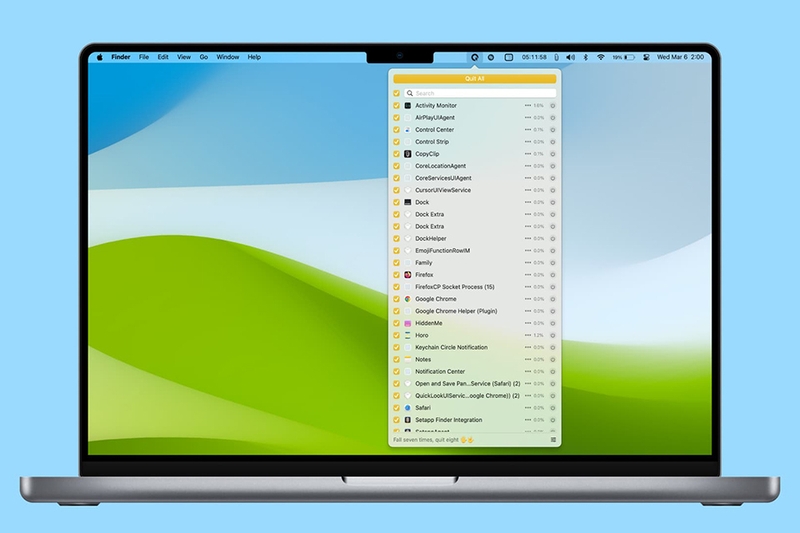
Việc biết cách tắt ứng dụng chạy ngầm trên Mac mang lại nhiều lợi ích thiết thực, giúp cải thiện hiệu suất và trải nghiệm sử dụng thiết bị của bạn. Dưới đây là những lợi ích chính mà bạn nên biết:
- Tăng hiệu suất và tốc độ xử lý: Các ứng dụng chạy ngầm sẽ tiêu tốn tài nguyên hệ thống như CPU và RAM, dẫn đến tình trạng máy hoạt động chậm chạp. Việc tắt những ứng dụng không cần thiết giúp giải phóng tài nguyên, từ đó cải thiện hiệu suất và tốc độ xử lý của MacBook.
- Tiết kiệm pin và kéo dài thời gian sử dụng: Ứng dụng chạy ngầm liên tục sử dụng năng lượng, làm giảm thời lượng pin của thiết bị. Bằng cách tắt các ứng dụng này, bạn có thể tiết kiệm pin và kéo dài thời gian sử dụng MacBook khi không có nguồn sạc.
- Giảm nhiệt độ và tăng tuổi thọ thiết bị: Hoạt động của các ứng dụng ngầm làm tăng nhiệt độ máy, ảnh hưởng đến tuổi thọ của các linh kiện bên trong. Việc tắt các ứng dụng không cần thiết giúp giảm nhiệt độ hoạt động, từ đó bảo vệ và kéo dài tuổi thọ của MacBook.
- Khởi động nhanh hơn: Nhiều ứng dụng được thiết lập tự động khởi động cùng hệ thống, làm chậm quá trình khởi động của MacBook. Việc quản lý và tắt các ứng dụng này sẽ giúp máy khởi động nhanh hơn.
Những cách nhận biết ứng dụng đang chạy ngầm trên Mac

Để quản lý hiệu quả các ứng dụng chạy ngầm, bạn cần biết cách nhận diện chúng. Dưới đây là một số phương pháp giúp bạn kiểm tra các ứng dụng đang hoạt động trong nền:
- Sử dụng Activity Monitor (Giám sát hoạt động): Activity Monitor là công cụ tích hợp trong macOS, cho phép bạn theo dõi các ứng dụng và tiến trình đang chạy. Thông qua công cụ này, bạn có thể xem các ứng dụng đang sử dụng nhiều CPU, RAM hoặc năng lượng và quyết định tắt những ứng dụng không cần thiết.
- Kiểm tra thanh Dock và thanh menu: Các ứng dụng đang chạy thường hiển thị biểu tượng trên thanh Dock (phía dưới màn hình) hoặc thanh menu (phía trên màn hình). Nếu bạn thấy biểu tượng của ứng dụng mà bạn không sử dụng thì chúng cũng có thể đang chạy ngầm.
- Kiểm tra mục Login Items trong System Preferences: Một số ứng dụng được thiết lập tự động khởi động cùng hệ thống. Để kiểm tra và quản lý các ứng dụng này, bạn hãy vào mục Login Items trong cài đặt System Preferences để xem danh sách các ứng dụng được thiết lập khởi động cùng hệ thống và có thể loại bỏ những ứng dụng không cần thiết.
- Sử dụng tổ hợp phím Command + Option + Esc: Tổ hợp phím này sẽ mở cửa sổ "Force Quit Applications" để hiển thị danh sách các ứng dụng đang chạy.
Việc thường xuyên kiểm tra và tắt các ứng dụng chạy ngầm giúp MacBook của bạn hoạt động mượt mà hơn, đồng thời kéo dài tuổi thọ của thiết bị. Trong phần sau, chúng ta hãy khám phá các cách tắt ứng dụng chạy ngầm trên Mac mà bạn có thể áp dụng nhé.
Cách tắt ứng dụng chạy ngầm trên Mac
Có một số cách tắt ứng dụng chạy ngầm trên MacBook, giúp bạn tối ưu hiệu suất và tiết kiệm pin cho thiết bị. Tùy theo tình huống, bạn có thể lựa chọn phương pháp phù hợp nhất.
1. Sử dụng tổ hợp phím tắt
Bạn có thể nhanh chóng đóng các ứng dụng không phản hồi bằng tổ hợp phím. Các bước thực hiện như sau:
Bước 1: Bạn nhấn cùng lúc tổ hợp phím Command + Option + Esc trên bàn phím để mở cửa sổ Force Quit Applications. Đây là tính năng giống như “Task Manager” trên Windows, giúp bạn xem và tắt các ứng dụng đang hoạt động.

Bước 2: Khi cửa sổ “Force Quit Applications” hiện lên, bạn sẽ thấy danh sách tất cả các ứng dụng đang mở hoặc chạy ngầm trên hệ thống. Bạn tìm đến ứng dụng bạn muốn tắt (đặc biệt là những ứng dụng không sử dụng hoặc bị đơ), sau đó bạn nhấp vào nút Force Quit ở góc dưới bên phải của cửa sổ để đóng hoàn toàn ứng dụng đó.
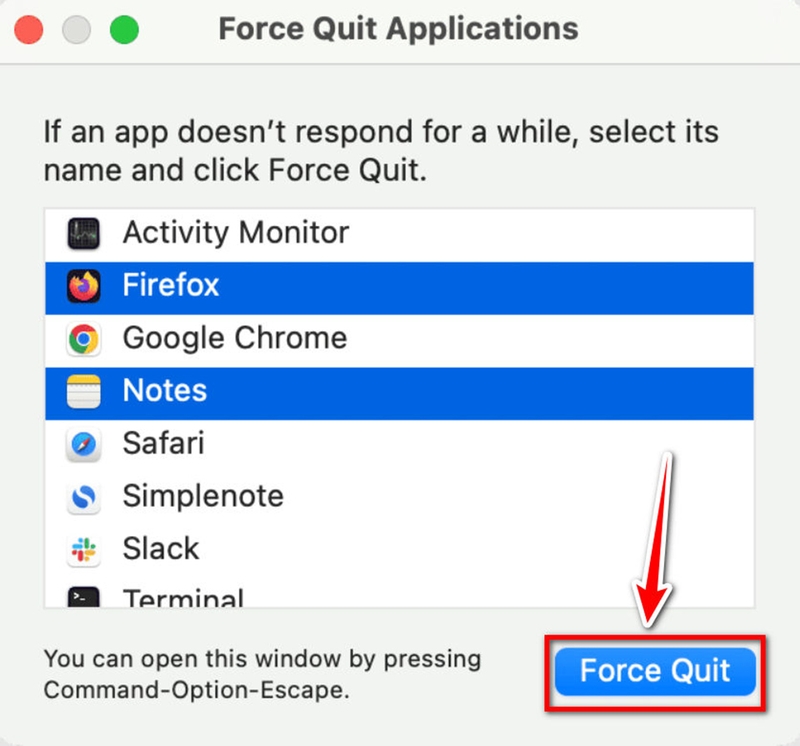
Lưu ý: Mac có thể yêu cầu bạn xác nhận lại yêu cầu tắt ứng dụng. Lúc đó, bạn chỉ cần xác nhận bằng cách nhấn Force Quit thêm lần nữa.
2. Thông qua menu Apple
Đây là cách trực quan để tắt ứng dụng trên Mac. Các bước thực hiện như sau:
Bước 1: Bạn di chuột đến góc trên cùng bên trái của màn hình và nhấp chuột trái vào biểu tượng quả táo (Apple) để mở menu hệ thống.
Bước 2: Trong menu hiện ra, bạn chọn dòng lệnh “Force Quit…”. Đây là tùy chọn cho phép bạn buộc thoát các ứng dụng đang hoạt động.
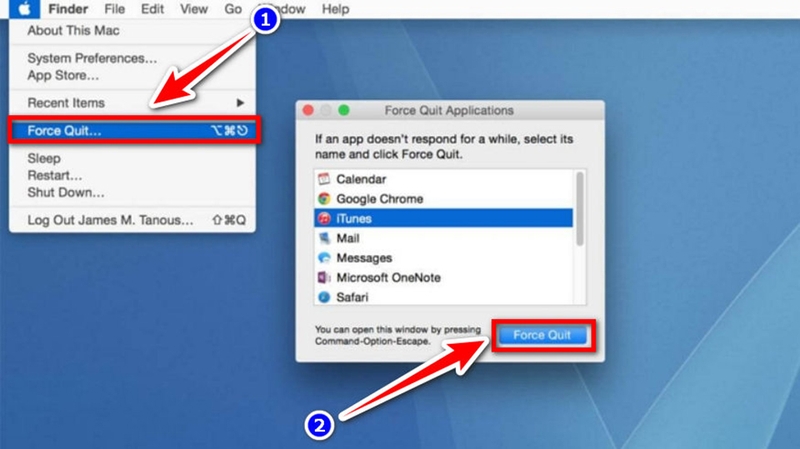
Bước 3: Một cửa sổ giống như phương pháp 1 sẽ hiện ra để hiển thị tất cả các ứng dụng đang chạy. Bạn tìm và nhấp chọn vào ứng dụng bạn muốn tắt. Sau đó, bạn hãy thực hiện tương tự như phương pháp 1.
3. Thông qua thanh Dock
Để tắt ứng dụng từ thanh Dock, bạn có thể làm theo các bước bên dưới:
Bước 1: Bạn đưa chuột đến thanh Dock ở phía dưới màn hình. Sau đó, bạn hãy xác định ứng dụng nào đang hoạt động mà bạn không còn sử dụng hoặc muốn tắt.
Bước 2: Khi xác định xong, bạn chỉ cần nhấn chuột phải vào biểu tượng của ứng dụng đó, rồi nhấn giữ phím Option trên bàn phím. Ngay lúc đó, tùy chọn “Quit” sẽ chuyển thành “Force Quit”.
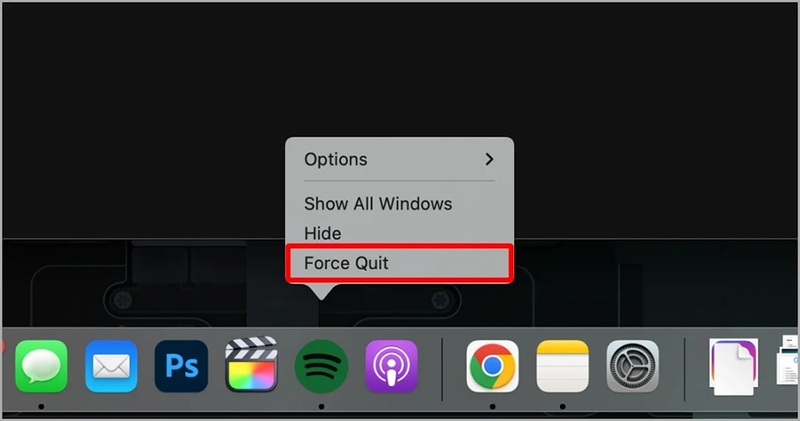
Bước 3: Lúc này, bạn chỉ cần nhấn vào Force Quit để đóng hoàn toàn ứng dụng.
4. Sử dụng Activity Monitor
Activity Monitor giúp bạn theo dõi và quản lý các ứng dụng đang sử dụng tài nguyên hệ thống. Để đóng ứng dụng ngầm từ công cụ này, bạn hãy làm theo các bước sau:
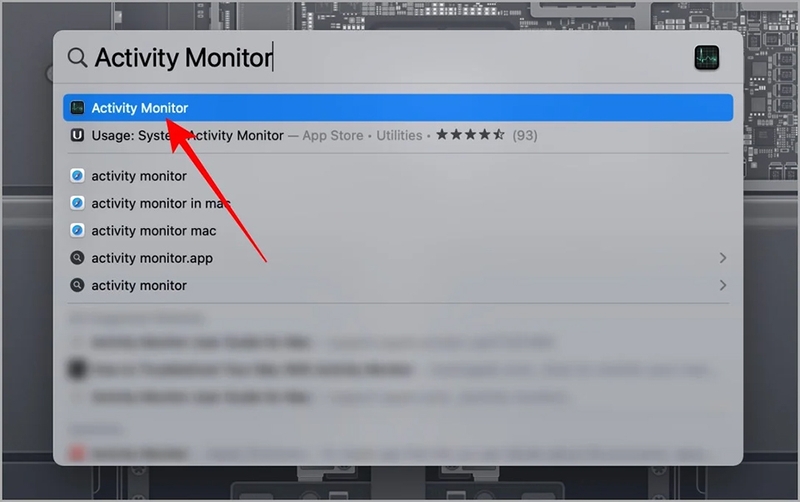
Bước 1: Bạn mở Spotlight Search bằng cách nhấn tổ hợp Command + Space, sau đó bạn gõ từ khóa “Activity Monitor” và nhấn Enter để mở công cụ theo dõi hoạt động hệ thống.
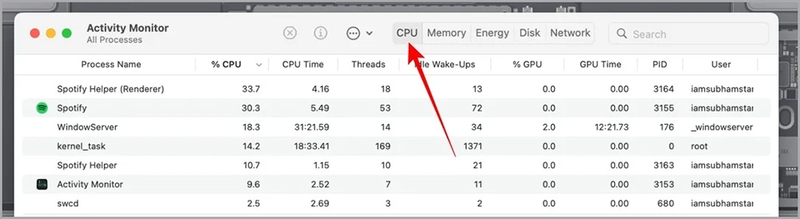
Bước 2: Tại cửa sổ Activity Monitor, bạn sẽ thấy nhiều tab như CPU, Memory, Energy,… Bạn chọn tab CPU để xem các ứng dụng nào đang chiếm nhiều tài nguyên xử lý nhất.
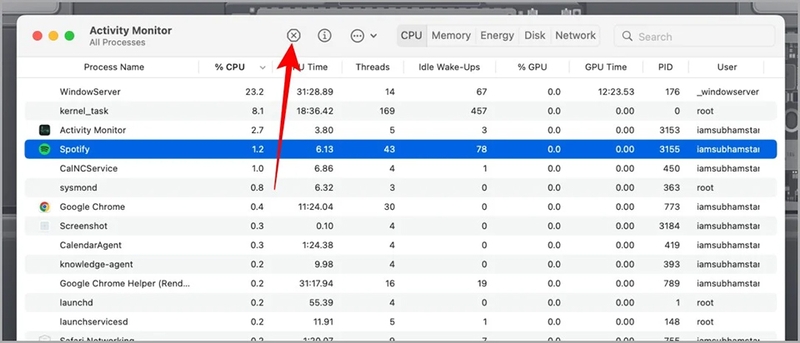
Bước 3: Bạn tìm đến ứng dụng đang chiếm quá nhiều % CPU mà bạn muốn tắt. Khi đã xác định được, bạn nhấp vào dòng tương ứng để chọn ứng dụng đó. Sau khi chọn ứng dụng, bạn nhấn vào biểu tượng hình chữ X (nằm trên thanh công cụ phía trên cửa sổ Activity Monitor).
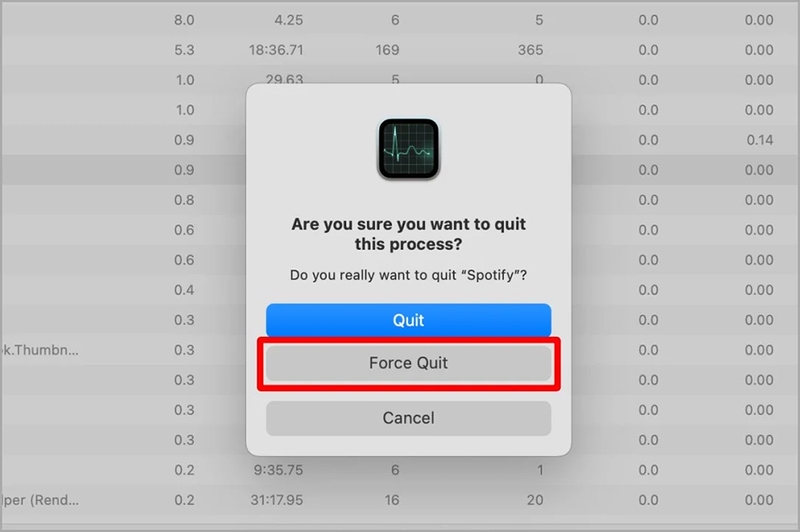
Bước 4: Khi một hộp thoại hiện lên, bạn hãy nhấn “Force Quit” để buộc ứng dụng đó dừng hoạt động ngay lập tức.
Tạm kết
Việc biết cách tắt ứng dụng chạy ngầm trên Mac giúp giải phóng RAM, giảm tình trạng giật lag, đồng thời kéo dài tuổi thọ pin và giúp máy chạy mượt hơn thấy rõ. Chỉ với vài bước đơn giản, bạn đã có thể tối ưu hiệu suất cho thiết bị của mình mà không cần đến bất kỳ phần mềm bên ngoài nào.
Nếu bạn đang sử dụng MacBook mỗi ngày cho công việc hoặc học tập, đừng bỏ qua thủ thuật hữu ích này nhé. Ngoài ra, bạn cũng có thể tìm thấy những chiếc MacBook mới nhất qua đường link bên dưới.
Xem thêm:
:quality(75)/tai_AI_cho_macbook_thumbnail_a081d6481a.jpg)
:quality(75)/Mac_Book_CPO_1_d75211571f.jpg)
:quality(75)/ve_tren_macbook_6_200fcfeaaa.jpg)
:quality(75)/trackpad_macbook_01_00d51cf4e8.jpg)
:quality(75)/cai_Windows_cho_Mac_Book_khong_qua_Bootcamp_ava_f8b18a4697.jpg)
:quality(75)/Game_cho_Mac_Book_9_76a8436004.jpg)


