:quality(75)/estore-v2/img/fptshop-logo.png)
:quality(75)/2023_11_26_638366042098827613_cach-tat-adblock.jpg)
:quality(75)/2023_10_31_638343572370406997_z4574049343322_a0e0a8134d81529a3b53d646973159d6_52c243a754.jpg)
AdBlock là gì? Hướng dẫn cách tắt AdBlock chặn quảng cáo cực dễ chỉ trong 3 bước
Khi đang lướt Web, thật phiền phức nếu như các quảng cáo liên tục xuất hiện và chắn tầm nhìn trên trang web. Do đó, AdBlock đã ra đời để giải quyết vấn đề này. Vậy AdBlock là gì? Làm cách nào để bật AdBlock đúng cách? Cách tắt AdBlock chặn quảng cáo trên website như thế nào? Cùng FPT Shop tìm hiểu ngay nhé!
AdBlock là gì? Có tác dụng gì trên Website?
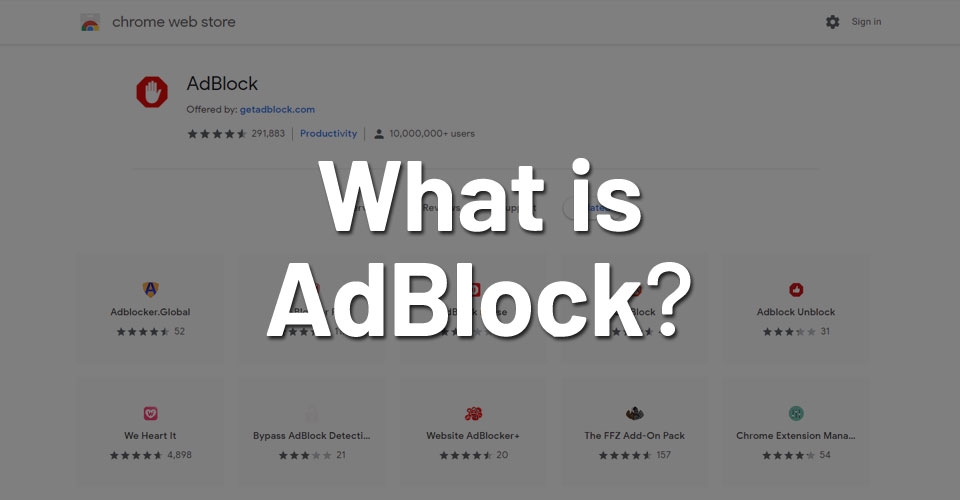
Để tìm và cài đặt tiện ích mở rộng chặn quảng cáo trên Chrome, bạn có thể truy cập Chrome Web Store và tìm kiếm từ khóa như "AdBlock", "Ad blocker", "uBlock Origin", và các từ khóa liên quan khác.
1. Tổng quan về AdBlock
AdBlock là một loại phần mềm hoặc tiện ích mở rộng trình duyệt được thiết kế để chặn quảng cáo khi bạn lướt web. Nó hoạt động bằng cách ngăn chặn tải các nguồn quảng cáo trực tuyến, giúp người dùng tránh bị làm phiền bởi các quảng cáo xuất hiện trên các trang web.
2. AdBlock có mấy loại?
Dưới đây là một số tiện ích mở rộng chặn quảng cáo trên trình duyệt Google Chrome.
AdBlock Plus (ABP)
Một trong những tiện ích mở rộng chặn quảng cáo phổ biến nhất, cho phép bạn chặn quảng cáo trên nhiều trình duyệt, bao gồm cả Chrome.
uBlock Origin
Nổi tiếng với hiệu suất cao và sử dụng ít tài nguyên hệ thống. Đây là một tiện ích mở rộng chặn quảng cáo mạnh mẽ cho Chrome.
AdGuard AdBlocker
Một tiện ích mở rộng chặn quảng cáo cho Chrome với khả năng chặn quảng cáo không chỉ trên trình duyệt mà còn trong ứng dụng và trò chơi.
AdBlock
Một tiện ích mở rộng khác với tên gần giống, AdBlock giúp chặn quảng cáo và theo dõi trên Chrome.
Nano AdBlocker
Được phát triển từ mã nguồn mở của uBlock Origin, Nano AdBlocker là một tiện ích mở rộng chặn quảng cáo dựa trên cùng một mã nguồn.
Hướng dẫn cách tắt AdBlock và bật AdBlock chi tiết
1. Cách bật AdBlock
Tải và cài đặt AdBlock trên trình duyệt Chrome và Cốc cốc
Bước 1: Truy cập vào cửa hàng Chrome trực tuyến → Chọn tiện ích → Tìm kiếm tên AdBlock best ad blocker.
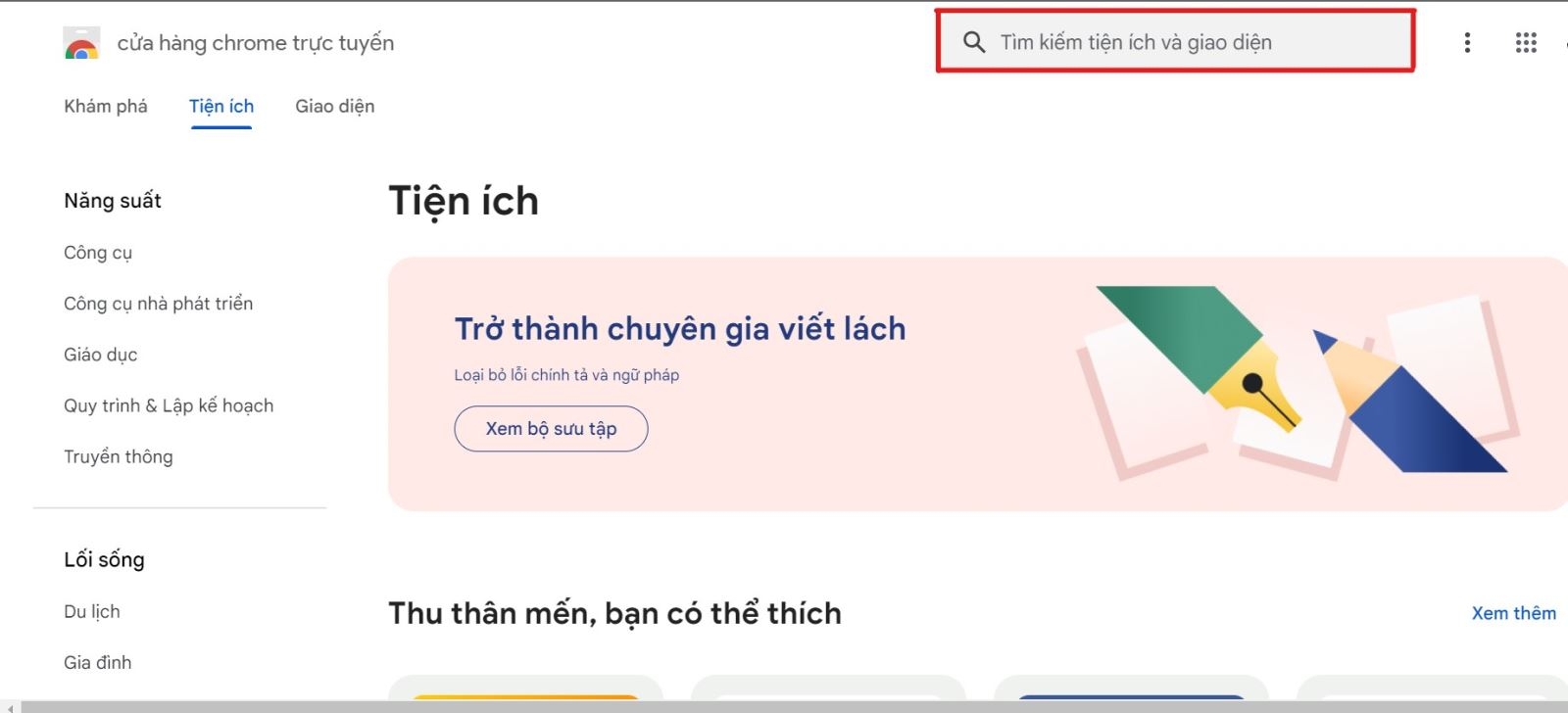
Bước 2: Chọn ứng dụng tiện ích AdBlock đầu tiên → Tại giao diện của AdBlock best ad blocker → Chọn Thêm vào Chrome (Add to Chrome).

Tải và cài đặt AdBlock trên trình duyệt Firefox
Bước 1: Truy cập vào liên kết AdBlock for Firefox của trình tiện ích Firefox Browser.
Bước 2: Chọn Download Firefox and get the extension để tải AdBlock.
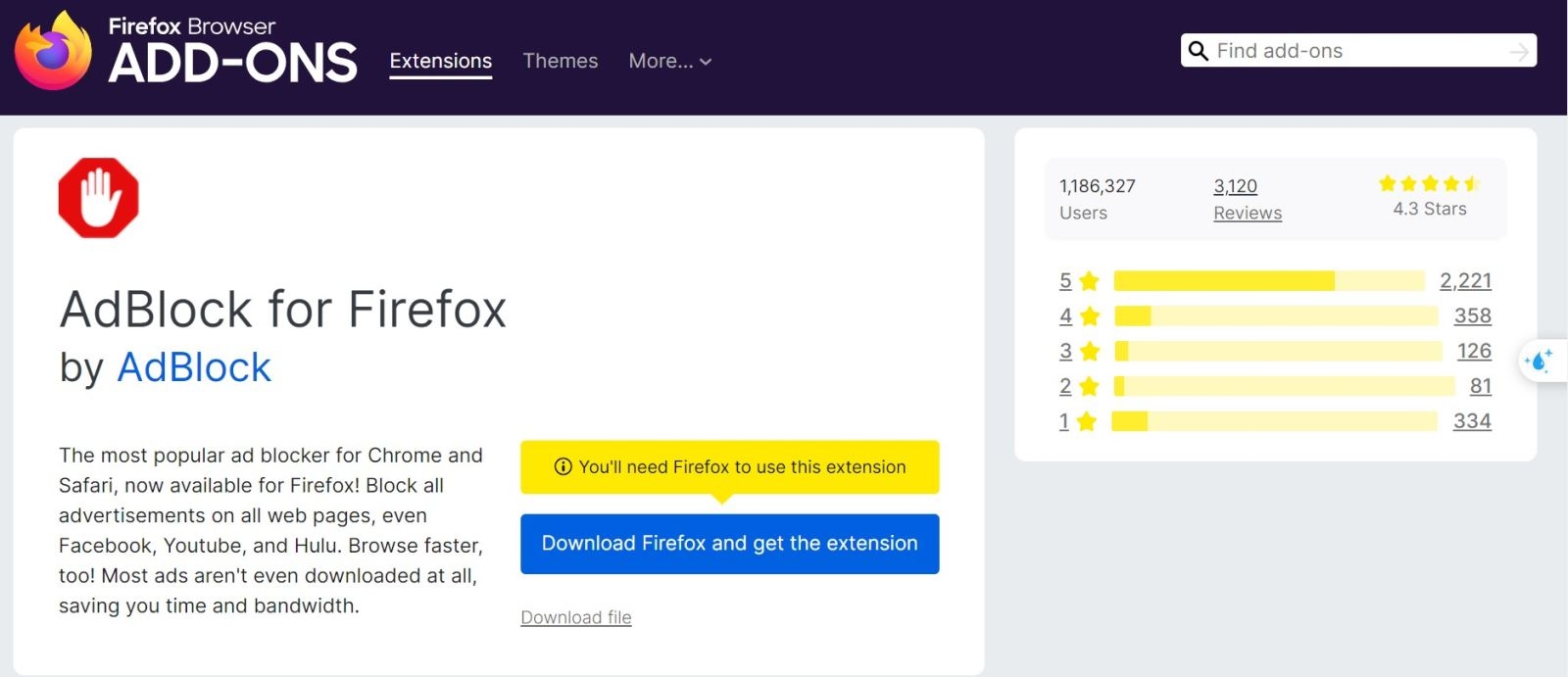
Sau khi tải xong AdBlock, ứng dụng này sẽ tự chặn tất cả các quảng cáo xuất hiện trên trang Web của bạn.
2. Cách tắt AdBlock
Cách tắt AdBlock trên Chrome và Cốc Cốc
- Bước 1: Click vào biểu tượng dấu “⋮” bên góc phải trên cùng của trình duyệt Chrome.
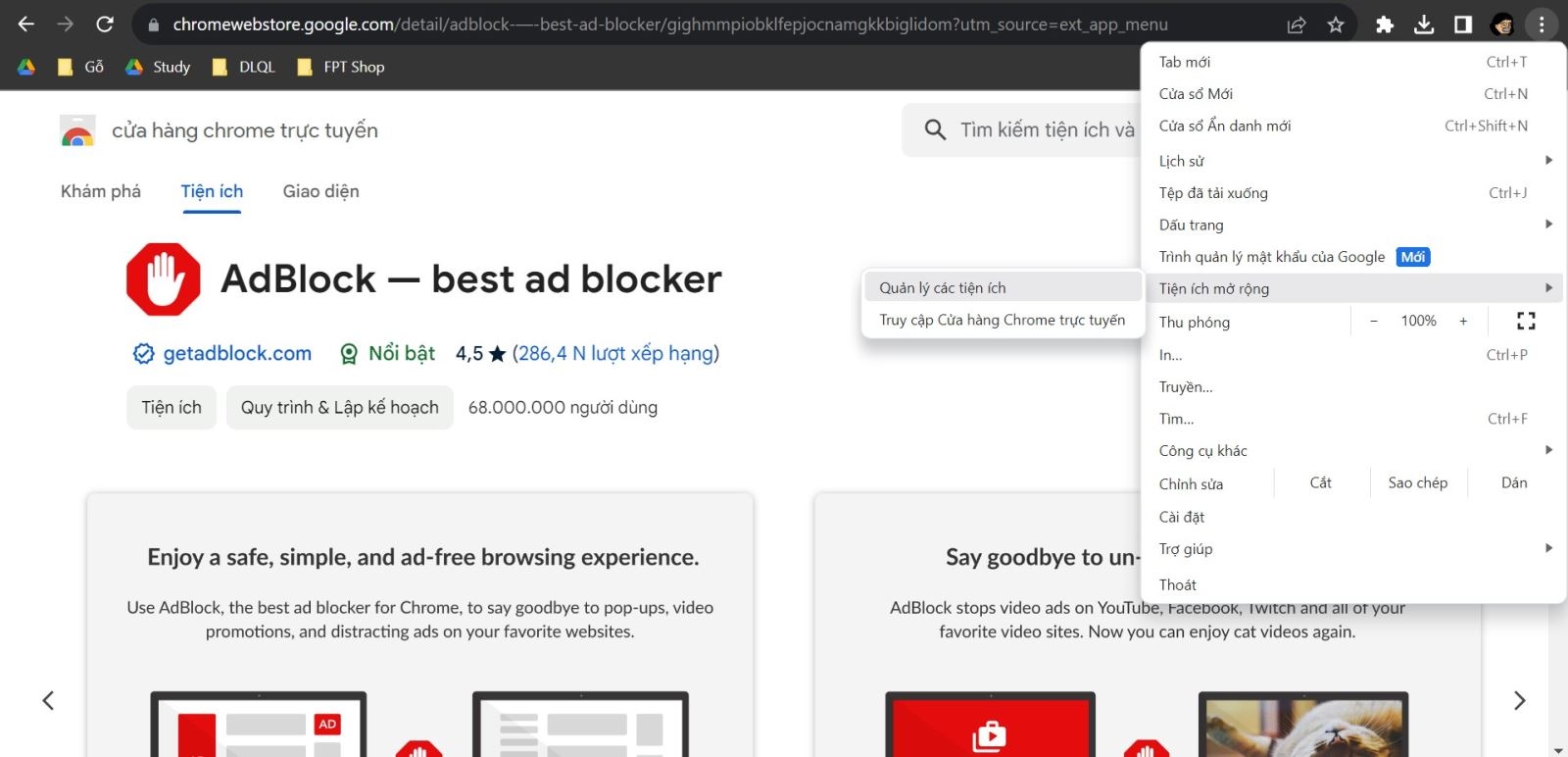
- Bước 2: Chọn vào Tiện ích mở rộng → Vào Quản lý tiện ích.
- Bước 3: Tại giao diện của quản lý tiện ích, bạn có thể tắt bằng cách kéo thanh trượt bên cạnh chữ xóa của ứng dụng AdBlock. Nếu muốn xóa tiện ích, chỉ cần chọn xóa → Tiếp tục chọn xóa là được.
Cách tắt AdBlock trên Firefox
- Bước 1: Click vào biểu tượng ☰ trên thanh công cụ của trình duyệt.
- Bước 2: Chọn Add-ons (Tiện ích mở rộng).
- Bước 3: Nhấn vào Disable (Vô hiệu hóa) ở bên phải của tiện ích. Đóng trình duyệt để các thao tác được cập nhật và sử dụng như bình thường.
So sánh sự khác nhau giữa AdBlock và AdBlock Plus
AdBlock và AdBlock Plus là hai tiện ích mở rộng phổ biến được sử dụng để chặn quảng cáo trực tuyến trên trình duyệt web. Dưới đây là một so sánh chi tiết giữa chúng:
Danh sách chặn quảng cáo
AdBlock: AdBlock sử dụng một danh sách chặn quảng cáo mặc định để ngăn chặn hiển thị các loại quảng cáo trên trang web.
AdBlock Plus: AdBlock Plus cũng sử dụng danh sách chặn quảng cáo, những điểm độc đáo của nó là có thể cho phép hiển thị một số quảng cáo "chấp nhận được" dựa trên các tiêu chí xác định.
Quảng cáo chấp nhận được
AdBlock: AdBlock không có tính năng mặc định để hiển thị quảng cáo chấp nhận được.
AdBlock Plus: AdBlock Plus tích hợp tính năng "Quảng cáo chấp nhận được", giúp người dùng có thể chấp nhận một số quảng cáo nhất định.
Cách thức chặn quảng cáo
AdBlock: AdBlock thường giữ một phương pháp cứng nhắc hơn đối với chặn quảng cáo, không có tùy chọn chấp nhận quảng cáo nào mặc định.
AdBlock Plus: AdBlock Plus có phương pháp linh hoạt hơn và mặc định đã bao gồm quảng cáo chấp nhận được. Tuy nhiên, người dùng có thể tắt tính năng này.
Quản lý danh sách chặn quảng cáo
- AdBlock: AdBlock cung cấp quản lý danh sách chặn quảng cáo nhưng ít tùy chọn hơn so với AdBlock Plus.
- AdBlock Plus: AdBlock Plus có giao diện quản lý danh sách chặn quảng cáo phong phú và tích hợp tính năng cập nhật tự động cho danh sách chặn.
Tính năng mở rộng khác
AdBlock: AdBlock không có chế độ mở rộng hoặc tính năng đặc biệt liên quan đến quảng cáo chấp nhận được.
AdBlock Plus: AdBlock Plus có nhiều tính năng mở rộng hơn và tính năng quảng cáo chấp nhận được có sẵn.
Khả năng tương thích và hỗ trợ trình duyệt
AdBlock: AdBlock có sẵn trên nhiều trình duyệt phổ biến.
AdBlock Plus: AdBlock Plus cũng hỗ trợ nhiều trình duyệt và có sẵn trên nền tảng di động.
Tùy thuộc vào nhu cầu và sở thích cá nhân, người dùng có thể chọn một trong hai tiện ích mở rộng này để tối ưu hóa trải nghiệm duyệt web của họ.
Tạm kết
Trên đây là cách tắt AdBlock và các nội dung liên quan, hy vọng bạn có thể sử dụng tiện ích này một cách dễ dàng và hiệu quả hơn. Chúc bạn có một trải nghiệm lướt web thoải mái và an toàn!
Xem thêm
- Cách chặn quảng cáo trên Facebook đơn giản nhất
- Top 8 phần mềm chặn quảng cáo trên máy tính tốt nhất 2022 mà bạn nên dùng
Để phục vụ cho quá trình học tập cũng như là làm việc thì một chiếc điện thoại thông minh hay một chiếc laptop hiện đại, chất lượng là một yếu tố không thể thiếu. Hãy đến ngay hệ thống FPT Shop để lựa chọn những sản phẩm đa dạng cùng giá bán cạnh tranh, chúng tôi chắc chắn sẽ giúp bạn lựa chọn được sản phẩm phù hợp nhất.
:quality(75)/chrome_cho_android_chinh_thuc_nhan_giao_dien_m3_expressive_moi_cfcf287979.jpg)
:quality(75)/lam_the_nao_de_google_chrome_chay_nhanh_hon_2_98a9c03a14.png)
:quality(75)/err_unknown_url_scheme_0_dd4fd318c3.png)
:quality(75)/chromebook_la_gi_0_3e5f8bba01.jpg)
:quality(75)/co_nen_mua_chromebook_cu_khong_thumb_53a24704bc.png)


