:quality(75)/estore-v2/img/fptshop-logo.png)
:quality(75)/cach_tao_nhom_tren_whatsapp_8_3721a24c48.jpg)
:quality(75)/2023_10_13_638328073405548695_khunganhonline-com_15ee73d1c22c7.jpg)
Hướng dẫn cách tạo nhóm trên WhatsApp trên điện thoại và máy tính chi tiết nhất
Việc sử dụng WhatsApp để liên lạc ngày càng trở nên phổ biến, đặc biệt trong môi trường làm việc và kết nối cá nhân. Một trong những tính năng quan trọng nhất của nền tảng này chính là tạo nhóm chat, giúp nhiều người có thể trao đổi thông tin trong cùng một không gian chung. Nắm vững cách tạo nhóm trên WhatsApp sẽ giúp bạn chủ động hơn trong giao tiếp, tiết kiệm thời gian và quản lý hội thoại hiệu quả hơn.
Điều kiện cần để tạo nhóm trên WhatsApp
Trước khi bắt đầu tạo nhóm, bạn cần đảm bảo một số điều kiện cơ bản để quá trình thực hiện diễn ra thuận lợi.
Trước hết, tài khoản WhatsApp của bạn phải được đăng ký và xác thực bằng số điện thoại đang hoạt động. Đây là điều kiện bắt buộc để sử dụng đầy đủ các tính năng của ứng dụng, bao gồm cả việc tạo nhóm.

Bên cạnh đó, bạn cần có sẵn ít nhất một liên hệ trong danh bạ. WhatsApp sẽ sử dụng danh sách này để bạn lựa chọn và thêm thành viên vào nhóm chat. Nếu danh bạ trống, bạn sẽ không thể tạo nhóm.
Ngoài ra, kết nối Internet ổn định cũng là yếu tố quan trọng. Quá trình tạo nhóm, đồng bộ dữ liệu và gửi lời mời đều cần mạng để hoạt động mượt mà. Cuối cùng, hãy đảm bảo ứng dụng WhatsApp của bạn đang ở phiên bản mới nhất để tránh lỗi và tận dụng tối đa các tính năng quản trị nhóm.
Cách tạo nhóm trên WhatsApp bằng smartphone
Tạo nhóm trên điện thoại là phương pháp phổ biến và tiện lợi nhất. Tùy vào việc bạn sử dụng Android hay iOS, giao diện có thể khác nhau đôi chút nhưng các bước thực hiện nhìn chung tương tự.
Tạo nhóm trên Android
Đối với người dùng Android, cách tạo nhóm trên WhatsApp rất nhanh chóng với các bước đơn giản như sau:
- Bước 1: Trước tiên, bạn mở ứng dụng WhatsApp và truy cập vào tab trò chuyện. Tại đây, bạn nhấn vào biểu tượng ba chấm ở góc trên bên phải màn hình. Trong menu hiện ra, chọn mục Nhóm mới.
- Bước 2: Tiếp theo, bạn chọn những người mà mình muốn thêm vào nhóm từ danh bạ. Sau khi chọn xong, nhấn vào biểu tượng mũi tên để chuyển sang bước tiếp theo.
- Bước 3: Ở bước cuối cùng, bạn đặt tên cho nhóm. Đây là tên hiển thị chung mà tất cả thành viên đều nhìn thấy. Sau đó, bạn có thể thêm ảnh đại diện nếu muốn. Khi hoàn tất, nhấn xác nhận để tạo nhóm.
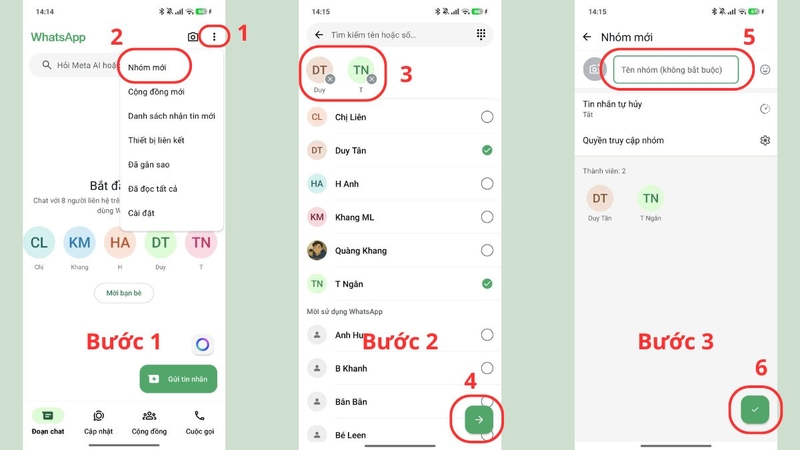
Chỉ với vài thao tác, nhóm chat của bạn đã được thiết lập và sẵn sàng sử dụng.
Tạo nhóm trên iPhone (iOS)
Với người dùng iPhone, giao diện WhatsApp được thiết kế trực quan và dễ sử dụng hơn, nhưng các bước vẫn giữ nguyên logic.
- Bước 1: Bạn mở ứng dụng và vào mục Chats (Trò chuyện) ở thanh dưới màn hình. Sau đó, nhấn vào biểu tượng dấu cộng ở góc trên bên phải và chọn Nhóm mới.
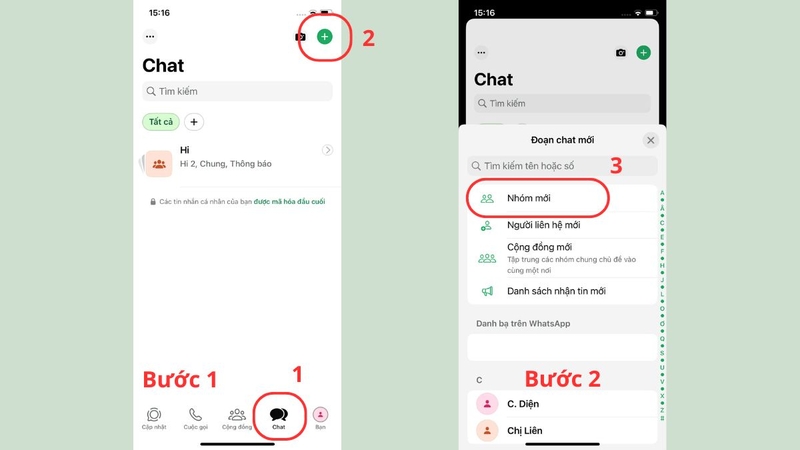
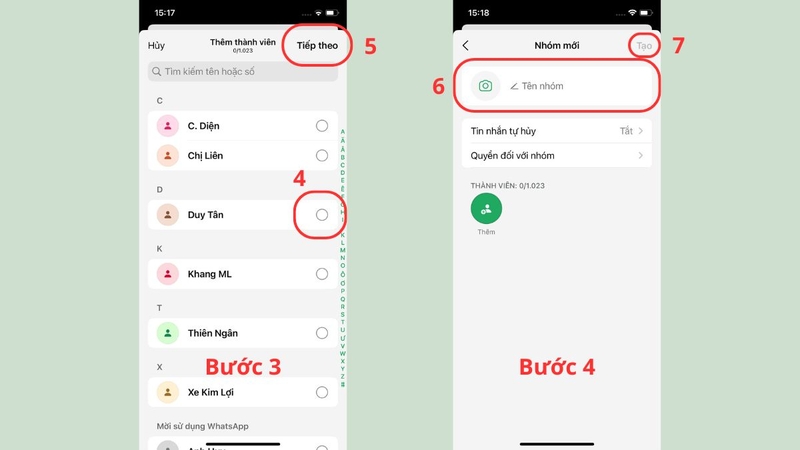
- Bước 2: Tiếp theo, bạn chọn các liên hệ muốn thêm vào nhóm rồi nhấn Tiếp theo.
- Bước 3: Sau khi chọn xong thành viên, bạn tiến hành đặt tên nhóm và tải lên ảnh đại diện. Đây là bước giúp nhóm của bạn có dấu ấn riêng, dễ nhận diện hơn khi sử dụng lâu dài.
- Bước 4: Cuối cùng, nhấn Tạo để hoàn tất. Ngay lập tức, nhóm sẽ xuất hiện trong danh sách trò chuyện của bạn.
Cách tạo nhóm trên WhatsApp bằng máy tính
Nếu bạn thường xuyên làm việc trên máy tính, việc sử dụng WhatsApp Web hoặc ứng dụng WhatsApp Desktop sẽ giúp tăng hiệu suất trao đổi thông tin đáng kể. Bạn hoàn toàn có thể thực hiện cách tạo nhóm trên WhatsApp bằng máy tính với các bước tương tự như điện thoại.
- Bước 1: Đầu tiên, mở WhatsApp trên trình duyệt hoặc ứng dụng máy tính. Tại giao diện chính, nhấn vào biểu tượng tạo cuộc trò chuyện mới, sau đó chọn New Group.
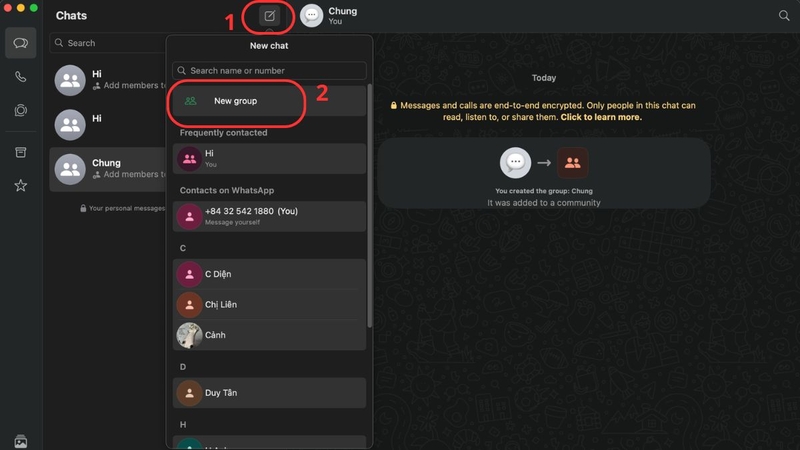
- Bước 2: Tiếp theo, bạn chọn các liên hệ muốn thêm vào nhóm. Sau khi chọn xong, nhấn Next để tiếp tục.
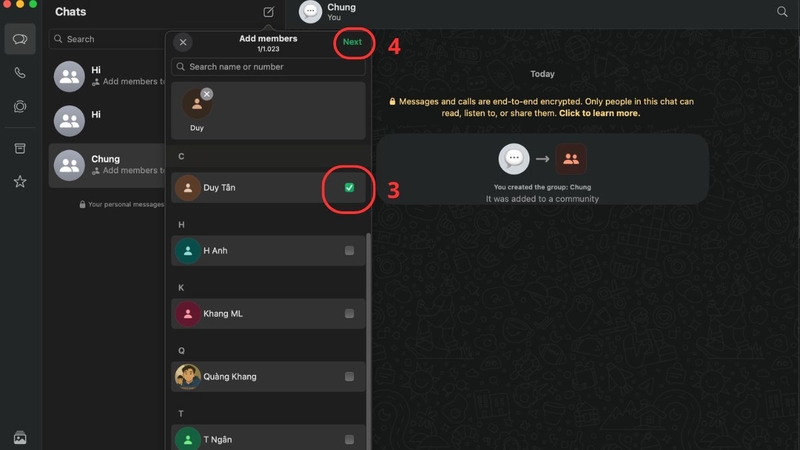
- Bước 3: Ở bước cuối cùng, nhập tên nhóm và thêm ảnh đại diện nếu cần. Sau đó, nhấn Create để hoàn tất việc tạo nhóm.
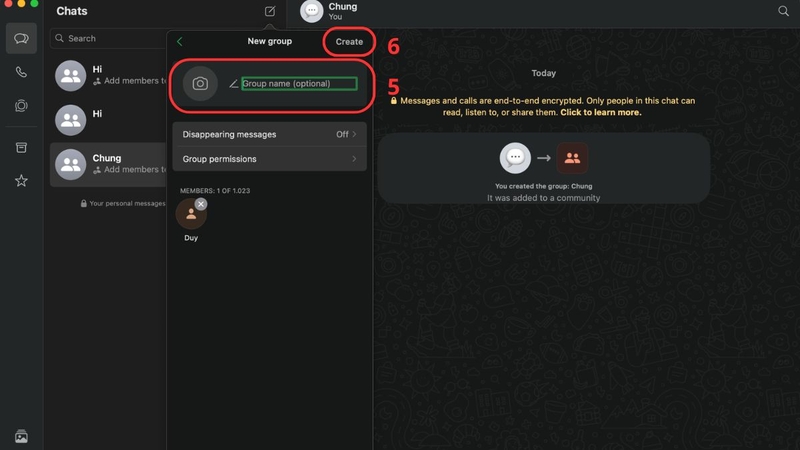
Việc tạo nhóm trên máy tính đặc biệt hữu ích khi bạn cần quản lý nhiều cuộc trò chuyện cùng lúc hoặc làm việc trong môi trường văn phòng.
Cách tạo cộng đồng trên WhatsApp
Ngoài nhóm chat thông thường, WhatsApp còn cung cấp tính năng “Cộng đồng” (Communities), cho phép bạn quản lý nhiều nhóm nhỏ trong cùng một hệ thống.
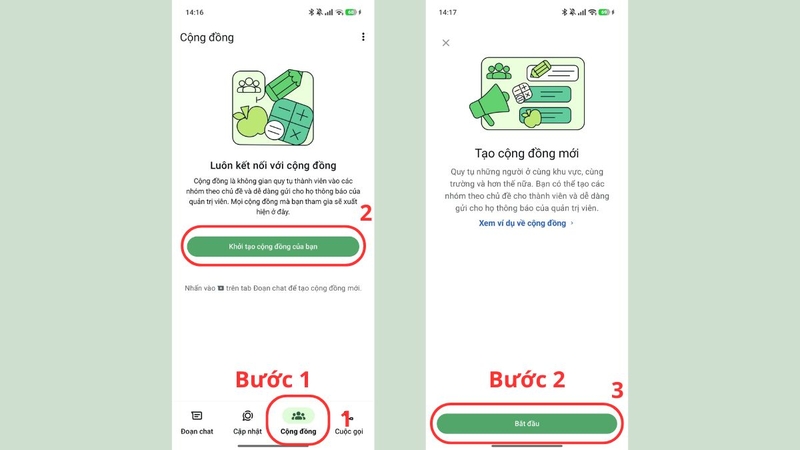
- Bước 1: Để tạo cộng đồng, bạn truy cập vào tab Cộng đồng trong ứng dụng và chọn Khởi tạo cộng đồng của bạn. Sau đó, nhấn Bắt đầu.
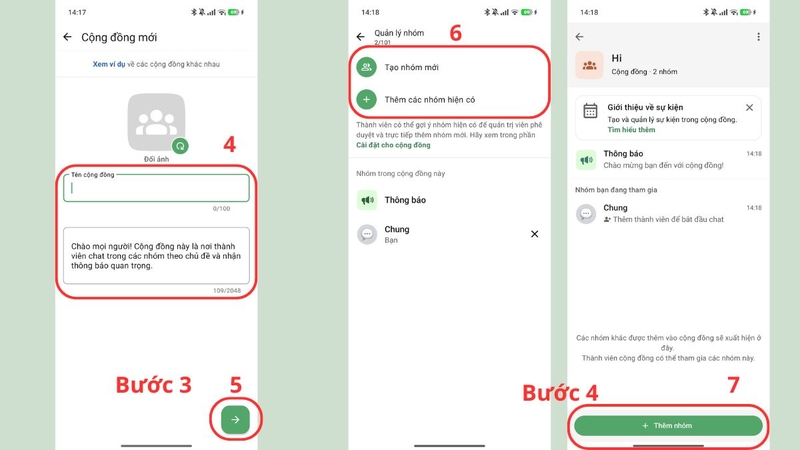
- Bước 2: Tiếp theo, bạn nhập tên và mô tả cho cộng đồng. Đây là phần giúp định hướng nội dung và mục đích hoạt động của các nhóm bên trong.
- Bước 3: Sau khi hoàn tất thông tin, bạn có thể chọn tạo nhóm mới hoặc thêm các nhóm đã có sẵn vào cộng đồng. Cuối cùng, nhấn xác nhận để hoàn tất quá trình.
Tính năng này đặc biệt phù hợp với tổ chức, lớp học, doanh nghiệp hoặc các nhóm có quy mô lớn cần quản lý nhiều chủ đề khác nhau.
Cách quản lý nhóm trên WhatsApp hiệu quả
Sau khi tạo nhóm, việc quản lý là yếu tố quyết định sự hiệu quả của quá trình trao đổi. Một nhóm hoạt động tốt cần được điều phối hợp lý về cả nội dung lẫn thành viên.
Thêm và xóa thành viên
- Để quản lý thành viên, bạn nhấn vào tên nhóm để truy cập phần thông tin.
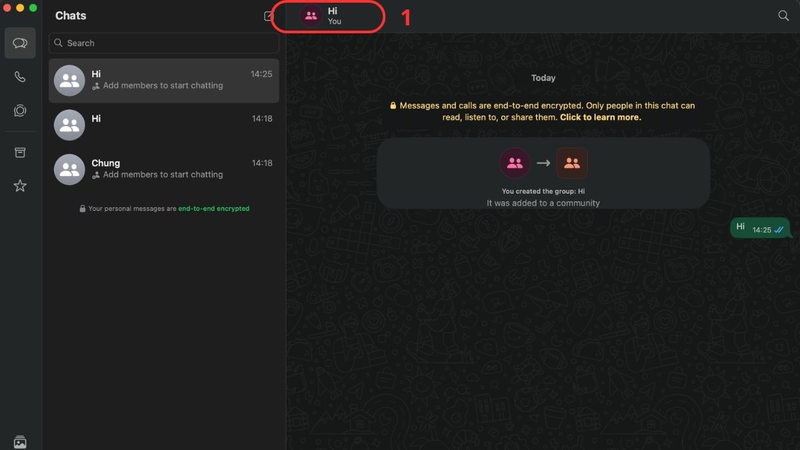
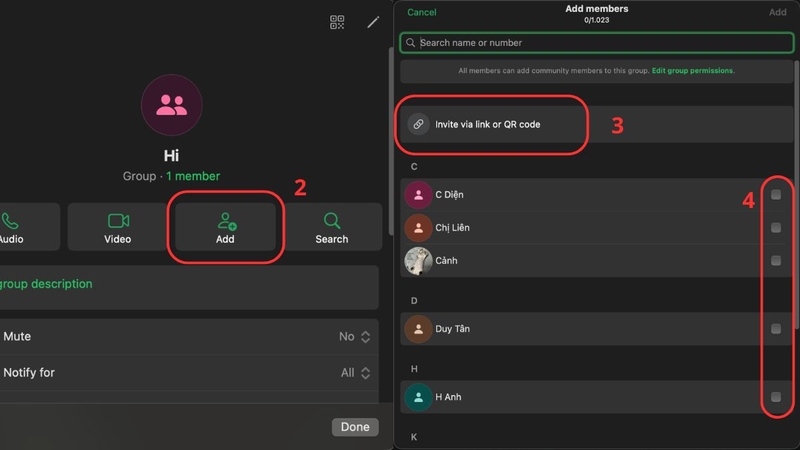
- Tại đây, bạn có thể thêm người mới bằng cách chọn Add và mời qua liên hệ, link hoặc mã QR.
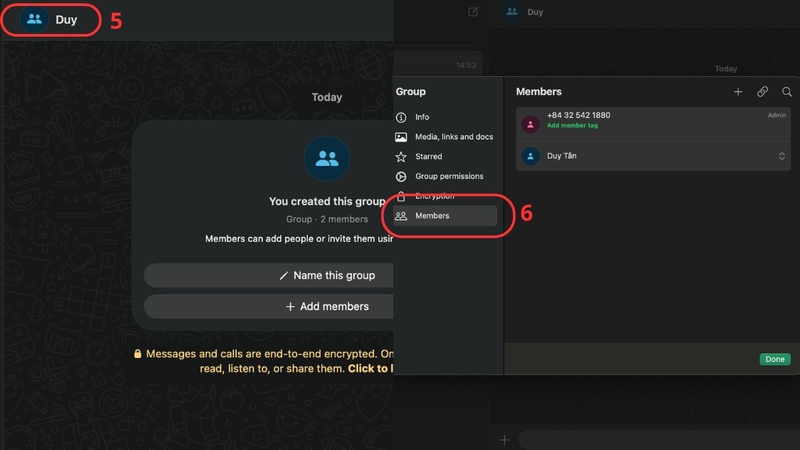
- Nếu cần xóa thành viên, bạn vào danh sách thành viên, chọn Members.
- Nhấn vào tên người cần xóa và chọn Remove from group.
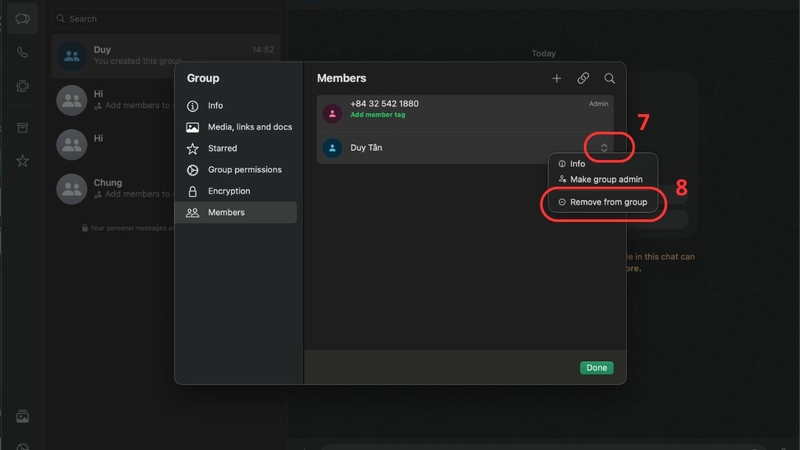
Quyền này thường thuộc về quản trị viên, vì vậy bạn nên phân quyền hợp lý để đảm bảo kiểm soát nhóm tốt hơn.
Chỉnh sửa tên nhóm và ảnh đại diện
Việc thay đổi tên nhóm hoặc ảnh đại diện giúp làm mới không gian trò chuyện và tăng tính nhận diện.
- Bạn chỉ cần truy cập vào phần thông tin nhóm, nhấn vào biểu tượng chỉnh sửa.
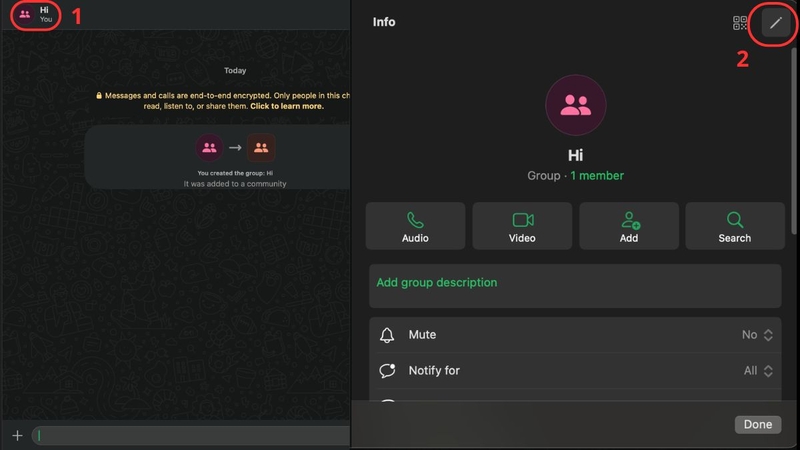
- Sau đó nhập tên mới hoặc thay đổi ảnh đại diện theo ý muốn.
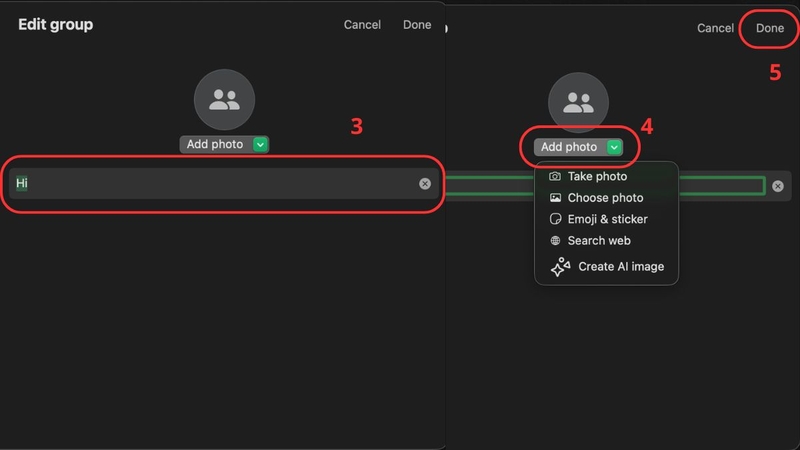
- Sau khi hoàn tất, nhấn Done để cập nhật thay đổi. Những điều chỉnh này sẽ được áp dụng ngay lập tức cho toàn bộ thành viên trong nhóm.
Một số lưu ý quan trọng khi tạo nhóm WhatsApp
Để nhóm hoạt động hiệu quả và an toàn, bạn nên lưu ý một số điểm sau:
- Thứ nhất, hãy thiết lập quyền quản trị rõ ràng ngay từ đầu. Bạn có thể giới hạn việc chỉnh sửa thông tin nhóm hoặc gửi tin nhắn chỉ cho quản trị viên trong những trường hợp cần thiết.
- Thứ hai, với các nhóm đông thành viên, nên sử dụng link mời thay vì thêm thủ công. Điều này giúp tiết kiệm thời gian và thuận tiện hơn trong việc mở rộng nhóm. Tuy nhiên, bạn cũng nên thay đổi link định kỳ để tránh việc người lạ truy cập trái phép.
- Thứ ba, hãy kiểm soát nội dung chia sẻ trong nhóm. Đặt ra quy tắc rõ ràng sẽ giúp hạn chế spam và giữ môi trường trao đổi lành mạnh.
- Ngoài ra, bạn nên cân nhắc tắt tính năng tự động tải ảnh, video để tránh đầy bộ nhớ, đặc biệt khi tham gia các nhóm có tần suất chia sẻ nội dung cao.

Kết luận
Việc hiểu rõ cách tạo nhóm trên WhatsApp không chỉ giúp bạn kết nối với bạn bè, gia đình mà còn hỗ trợ hiệu quả trong công việc và học tập. Dù bạn sử dụng điện thoại hay máy tính, các thao tác đều rất đơn giản và dễ thực hiện. Quan trọng hơn, khi biết cách quản lý và tối ưu nhóm chat, bạn sẽ xây dựng được một không gian trao đổi chuyên nghiệp, gắn kết và an toàn. Hy vọng rằng với những hướng dẫn chi tiết trong bài viết này, bạn có thể tự tin tạo và vận hành nhóm WhatsApp một cách hiệu quả nhất.
Bạn đang cần mua một chiếc điện thoại mới để phục vụ công việc và học tập cũng như giải trí, hãy đến FPT Shop tham khảo các mẫu iPhone 17 series, chắc chắn mẫu smartphone mới nhất này sẽ làm bạn hài lòng.
Xem thêm:
:quality(75)/tecno_spark_50_bac_5_021e940ffc.png)


:quality(75)/3_221cf2aa31.jpg)
:quality(75)/cach_dang_xuat_whatsapp_1_37689adcad.png)
:quality(75)/Messenger_khong_dang_nhap_duoc_47bb089c89.jpg)
:quality(75)/cach_lien_ket_Whats_App_voi_Facebook_ff8fb4fffb.png)
:quality(75)/whatsapp_khong_hoat_dong_0_4384115678.jpg)
:quality(75)/cach_an_so_dien_thoai_tren_whatsapp_thumb_3a0726f283.jpg)


