
Bỏ túi cách tạo folder trên máy tính cực đơn giản mà bất kỳ ai cũng có thể tự thực hiện
Việc sở hữu một không gian làm việc số gọn gàng, ngăn nắp chính là chìa khóa vàng giúp tiết kiệm tối đa thời gian tìm kiếm dữ liệu. Cho dù bạn mới bắt đầu làm quen với máy tính hay đã có kinh nghiệm sử dụng lâu năm, việc nắm vững cách tạo folder trên máy tính là bước đi nền tảng đầu tiên. Bài viết chuyên sâu này sẽ cung cấp cho bạn toàn bộ các phương pháp tạo thư mục từ cơ bản đến nâng cao một cách trực quan và dễ hiểu nhất.
Hiểu về folder trên máy tính
Folder là gì?
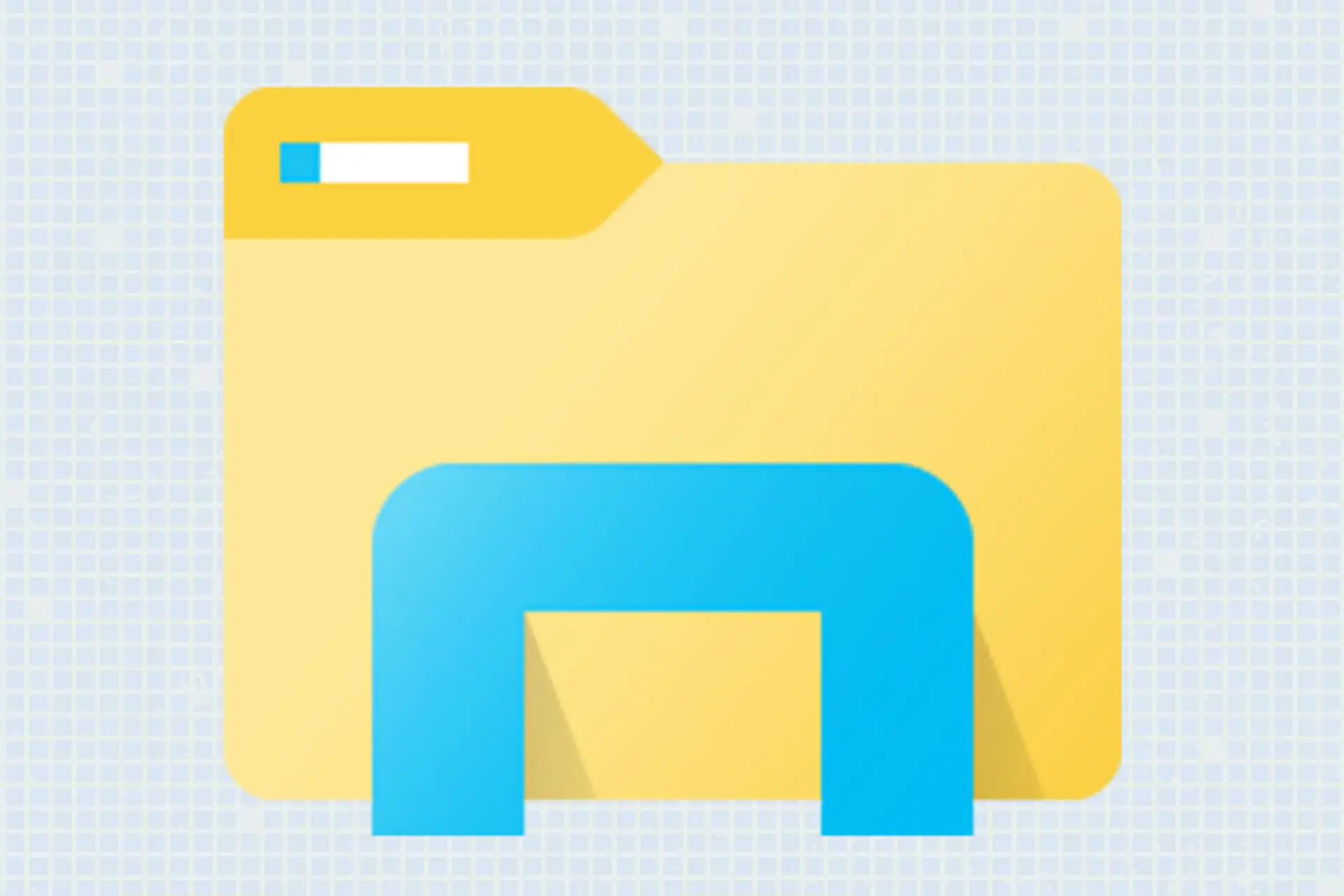
Folder (hay còn gọi là thư mục) là một không gian lưu trữ được thiết lập trên hệ điều hành máy tính, có chức năng chứa đựng, nhóm các tệp tin, tài liệu, hình ảnh hoặc các thư mục con khác nhằm tạo ra một hệ thống quản lý dữ liệu trực quan, mạch lạc và tránh tình trạng thất lạc thông tin.
Vì sao nên tạo các folder trên máy tính?
Việc duy trì thói quen tạo và phân loại thư mục khoa học mang lại rất nhiều lợi ích thiết thực cho người dùng trong công việc lẫn học tập hằng ngày:
- Giúp tối ưu hóa không gian lưu trữ trên ổ đĩa, giữ cho giao diện màn hình chính và các thư mục gốc luôn ngăn nắp, gọn gàng.
- Giúp người dùng dễ dàng tìm kiếm, truy xuất tài liệu hoặc chia sẻ dữ liệu cho người khác chỉ trong vài giây ngắn ngủi.
- Hạn chế tối đa tình trạng nhầm lẫn, ghi đè hoặc xóa nhầm các tệp tin quan trọng nhờ việc phân chia ranh giới rõ ràng giữa các dự án.
- Bảo mật và quản lý thông tin cá nhân hiệu quả hơn khi các tài liệu nhạy cảm được lưu ở các thư mục riêng biệt.
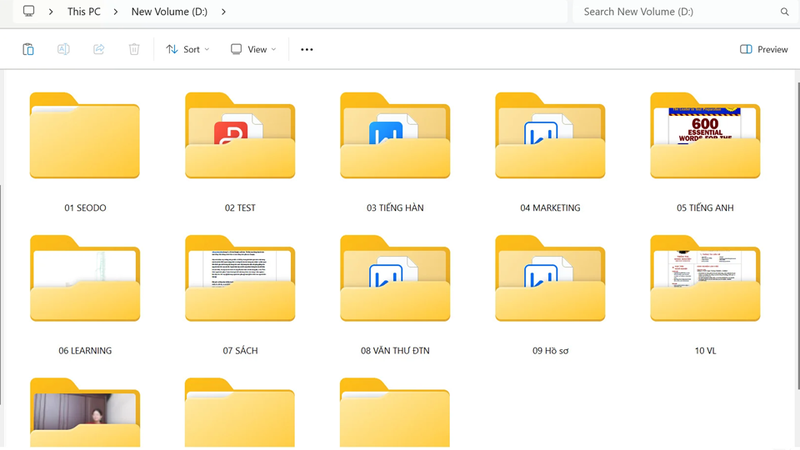
Tổng hợp cách tạo folder trên máy tính nhanh chóng
Cách tạo folder trên máy tính bằng phím tắt
Sử dụng tổ hợp phím tắt là phương pháp nhanh gọn và chuyên nghiệp nhất giúp bạn tạo thư mục mới mà không cần trải qua nhiều thao tác chuột rườm rà.
Bước 1: Đầu tiên, bạn mở ổ đĩa hoặc thư mục cần chứa thư mục mới trên máy tính.
Bước 2: Đưa con trỏ chuột đến một vùng trống bất kỳ, sau đó bấm đồng thời tổ hợp phím Ctrl + Shift + N (trên hệ điều hành Windows) để hệ thống tự động tạo một thư mục mới.
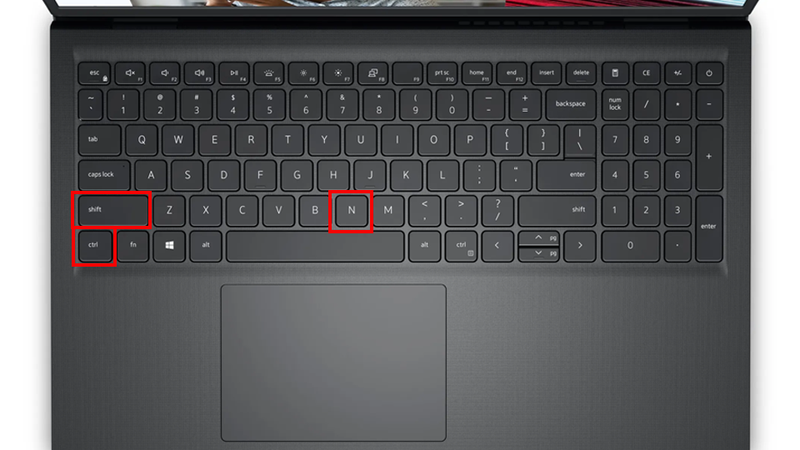
Bước 3: Ngay sau khi thư mục xuất hiện, bạn nhấn phím F2 rồi tiến hành gõ tên mới theo ý muốn và nhấn Enter để hoàn tất việc đổi tên.
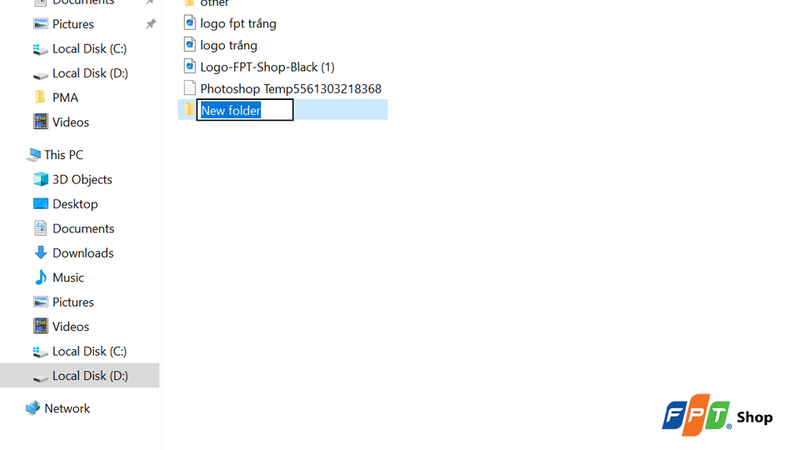
Cách tạo folder trên máy tính bằng menu chuột phải
Thao tác tạo thư mục bằng menu ngữ cảnh khá phổ biến, trực quan và dễ ghi nhớ cho mọi đối tượng người dùng.
Bước 1: Bạn truy cập vào ổ đĩa hoặc không gian lưu trữ muốn tạo thư mục tài liệu mới.
Bước 2: Nhấn chuột phải vào vùng trống bất kỳ tại giao diện màn hình.
Bước 3: Di chuyển con trỏ chuột vào mục New, sau đó chọn tiếp vào dòng Folder để hệ thống tạo ra một thư mục mới.
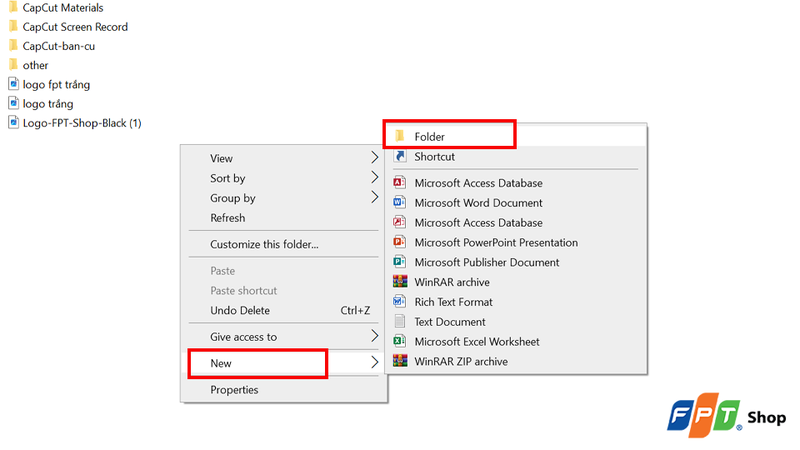
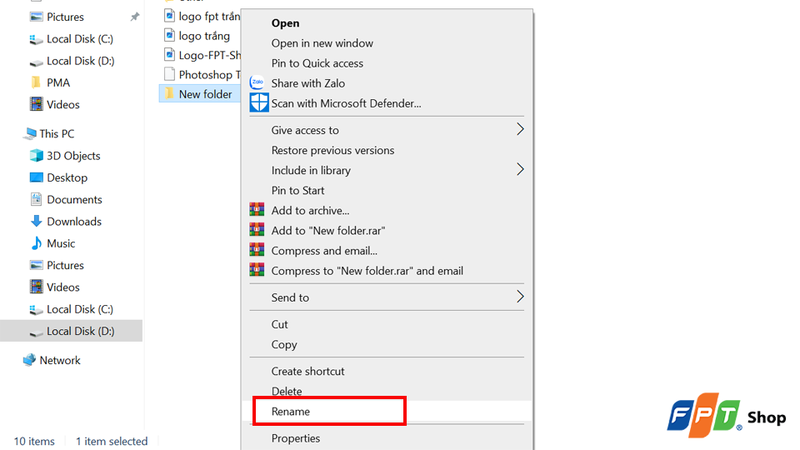
Bước 4: Nhấp chuột phải vào thư mục vừa tạo, chọn biểu tượng Rename (hoặc nhấn phím F2), nhập tên phù hợp cho thư mục và nhấn Enter để lưu lại.
Cách tạo folder trên máy tính bằng thanh menu
Thanh công cụ trên các phiên bản Windows hiện đại cũng cung cấp sẵn các nút chức năng hỗ trợ người dùng thao tác trực tiếp.
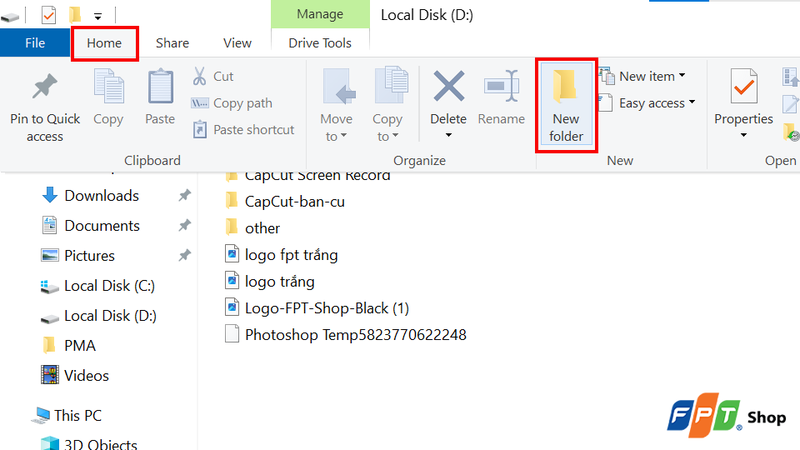
Bước 1: Bạn mở ổ đĩa hoặc thư mục cần tạo tài liệu, sau đó nhấp chuột vào phần Home ở thanh menu ngang.
Bước 2: Chọn vào mục New Folder để hệ thống thiết lập thư mục mới.
Bước 3: Tương tự các cách trên, nhấn chuột phải vào mục vừa hiển thị trên màn hình, chọn biểu tượng Rename và nhập tên gọi mới cho thư mục để kết thúc quá trình.
Cách tạo folder trên máy tính thông qua dòng lệnh Command Prompt
Đối với những ai thích khám phá các tính năng kỹ thuật bên trong hệ thống Windows, việc sử dụng dòng lệnh là một trải nghiệm rất thú vị.
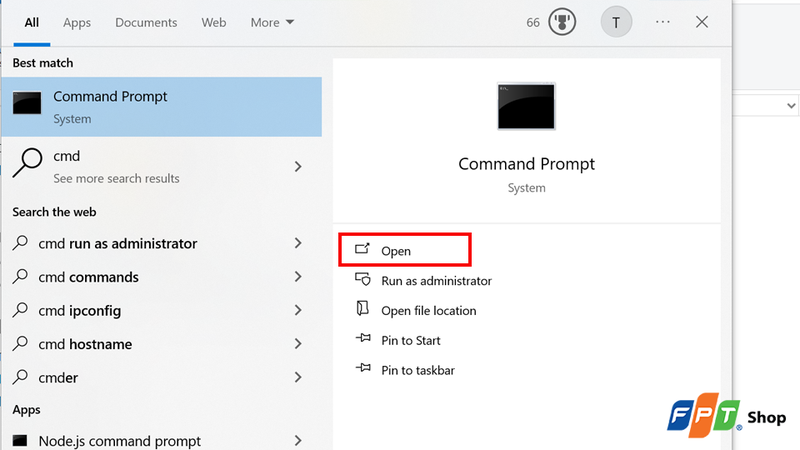
Bước 1: Sử dụng công cụ tìm kiếm trên thanh Taskbar, gõ từ khóa CMD và mở ứng dụng Command Prompt.
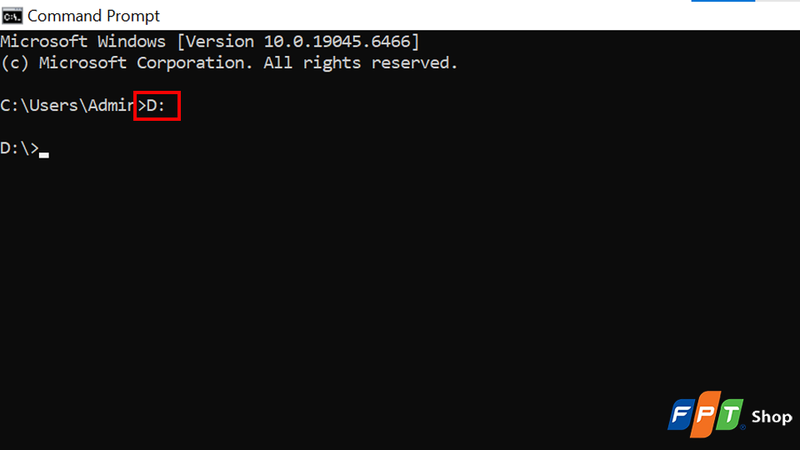
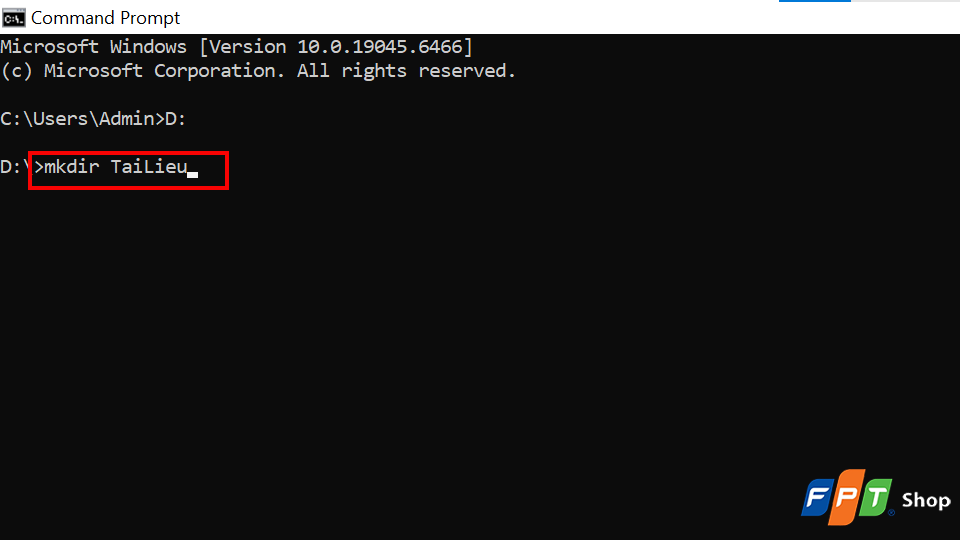
Bước 2: Khi cửa sổ dòng lệnh hiện ra, bạn nhập tên ổ đĩa muốn thao tác kèm dấu hai chấm (ví dụ gõ “D:” rồi nhấn Enter để chuyển đến ổ đĩa D).
Bước 3: Sau khi hệ thống hiển thị đường dẫn ổ đĩa chính xác, bạn nhập cú pháp lệnh mkdir, theo sau là tên thư mục muốn tạo (ví dụ: gõ mkdir TaiLieu rồi nhấn Enter). Thư mục mới sẽ được tạo lập thành công ngay lập tức.
Cách tạo folder trên MacBook
Người dùng hệ điều hành macOS cũng có thể dễ dàng thiết lập thư mục lưu trữ thông qua menu cửa sổ hoặc phím tắt tiện lợi:
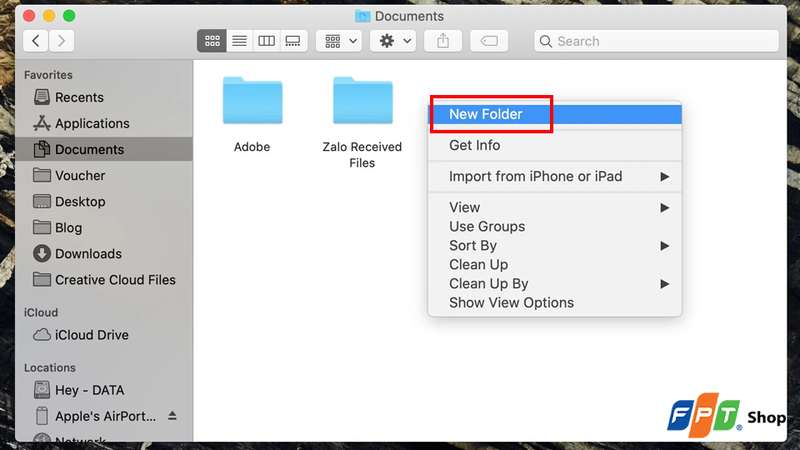
Cách dùng menu cửa sổ: Bạn truy cập vào thư mục gốc, chọn mục File trên thanh menu phía trên cùng màn hình, sau đó bấm chọn New Folder. Tiếp theo, bạn nhấn chuột phải chọn Rename để đổi tên theo ý thích.
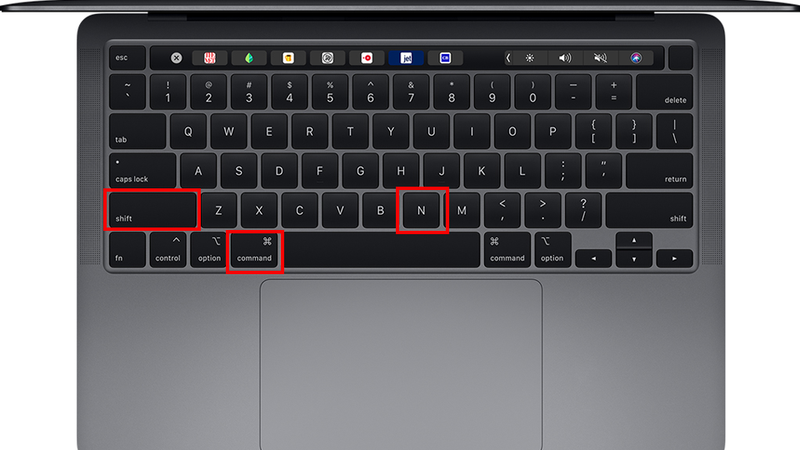
Cách dùng phím tắt: Bạn mở vị trí cần lưu trữ rồi nhấn đồng thời tổ hợp phím Shift + Command (⌘) + N. Lúc này, mục mới sẽ xuất hiện để bạn tiến hành đặt tên và sử dụng.
Một số lưu ý khi tạo folder trên máy tính
Khi người dùng áp dụng cách tạo file trên máy tính kể trên, hãy chú ý:
- Khi đặt tên cho thư mục, bạn nên ưu tiên sử dụng tiếng Việt rõ ràng, ngắn gọn và phản ánh chính xác nội dung bên trong để thuận tiện cho việc tra cứu về sau.
- Tránh sử dụng các ký tự đặc biệt bị hệ thống hạn chế như dấu gạch chéo ngược (\), dấu suy luận (/), dấu hai chấm (:), dấu hoa thị (*) hay dấu ngoặc kép trong tên thư mục để tránh lỗi phát sinh.
- Nên xây dựng cấu trúc thư mục cha và thư mục con một cách logic, tránh việc dồn ứ quá nhiều tệp tin rời rạc vào cùng một cấp độ lưu trữ chung.
- Thường xuyên tiến hành sao lưu dữ liệu quan trọng chứa trong các thư mục lên các nền tảng đám mây để phòng ngừa rủi ro phần cứng bất ngờ xảy ra.
Tạm kết
Tóm lại, nắm vững cách tạo folder trên máy tính là kỹ năng tin học cơ bản hỗ trợ quản lý tài liệu và xử lý công việc hằng ngày mượt mà hơn. Việc linh hoạt kết hợp giữa phím tắt, menu chuột phải và các thao tác sắp xếp khoa học sẽ giúp tối ưu hóa đáng kể thời gian thao tác của bạn. Hãy áp dụng ngay những hướng dẫn chi tiết trên để làm chủ cỗ máy tính của mình một cách chuyên nghiệp nhất!
Nếu bạn đang tìm kiếm một thiết bị laptop Dell chính hãng với thiết kế bền bỉ, hiệu năng ổn định để phục vụ học tập và công việc, FPT Shop chính là điểm đến đáng tin cậy dành cho bạn. FPT Shop cung cấp đa dạng các dòng máy Dell với mức giá ưu đãi, chính sách bảo hành dài hạn và hỗ trợ trả góp linh hoạt. Hãy nhanh tay truy cập ngay website để sở hữu sản phẩm ưng ý và nâng tầm trải nghiệm công nghệ ngay hôm nay!
Xem thêm: