
Cách chuyển dữ liệu OPPO A3x có khó không? Lưu ngay cách làm đơn giản tại nhà
Bạn đang sử dụng dòng OPPO A3x và muốn chuyển dữ liệu sang một chiếc điện thoại mới nhưng chưa biết bắt đầu từ đâu? Tùy vào thiết bị nhận, bạn có thể lựa chọn nhiều phương pháp khác nhau để sao chép các thông tin quan trọng. Hãy cùng FPT Shop tìm hiểu cách chuyển dữ liệu OPPO A3x đơn giản, giúp việc "lên đời" điện thoại trở nên thuận tiện hơn.
Chuẩn bị trước khi chuyển dữ liệu OPPO A3x
Trước khi chuyển dữ liệu, bạn nên chuẩn bị một số điều kiện cần thiết dưới đây để quá trình thực hiện diễn ra thuận lợi và hạn chế nguy cơ thất lạc thông tin.
- Kiểm tra pin: Đảm bảo cả hai thiết bị còn đủ pin hoặc được kết nối với bộ sạc khi sắp hết pin.
- Kết nối mạng: Truy cập mạng Wi-Fi ổn định nếu bạn sử dụng Google hoặc phương pháp chuyển dữ liệu qua Internet.
- Kiểm tra dung lượng: Điện thoại mới cần có đủ bộ nhớ để lưu hình ảnh, video, ứng dụng và các tệp được chuyển sang từ máy cũ.
- Xác định dữ liệu cần chuyển: Bạn xem danh bạ, tin nhắn, hình ảnh, video, tài liệu và dữ liệu ứng dụng để lựa chọn cách sao lưu sang thiết bị mới phù hợp.
- Chuẩn bị tài khoản: Bạn cần ghi nhớ tài khoản Google và mật khẩu đang sử dụng trên điện thoại cũ nếu cần sao lưu hoặc đồng bộ dữ liệu.
Ngoài ra, bạn nên kiểm tra xem danh bạ và hình ảnh đã được đồng bộ hoặc sao lưu hay chưa. Một số dữ liệu như lịch sử trò chuyện, thông tin đăng nhập ứng dụng và dữ liệu ngân hàng có thể cần phương pháp chuyển riêng. Việc chuyển dữ liệu thông thường không đảm bảo toàn bộ thông tin trong mọi ứng dụng đều được sao chép tự động.
4 cách chuyển dữ liệu OPPO A3x
Chuyển bằng Clone Phone
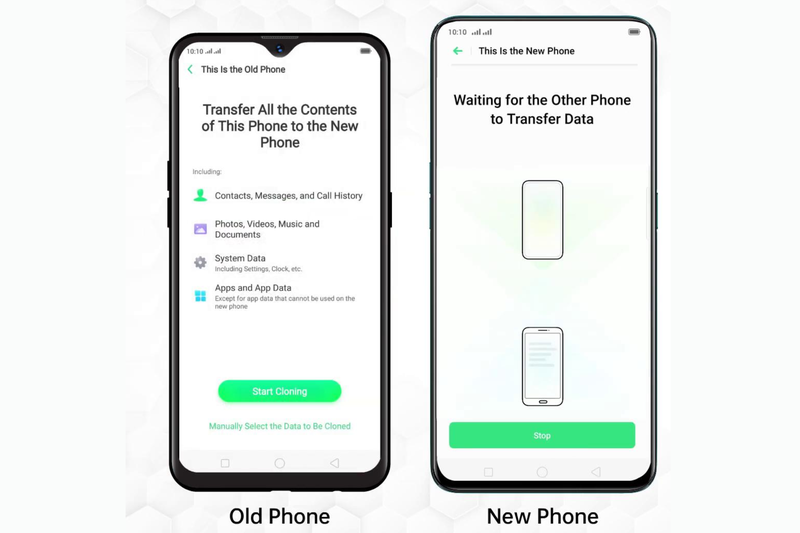
Clone Phone là công cụ chuyển dữ liệu được OPPO cung cấp trên các thiết bị tương thích. Nền tảng này hỗ trợ chuyển nhiều loại dữ liệu như danh bạ, hình ảnh, video và một số dữ liệu khác tùy phiên bản phần mềm, thiết bị nguồn và thiết bị nhận. Bạn sử dụng Clone Phone như sau:
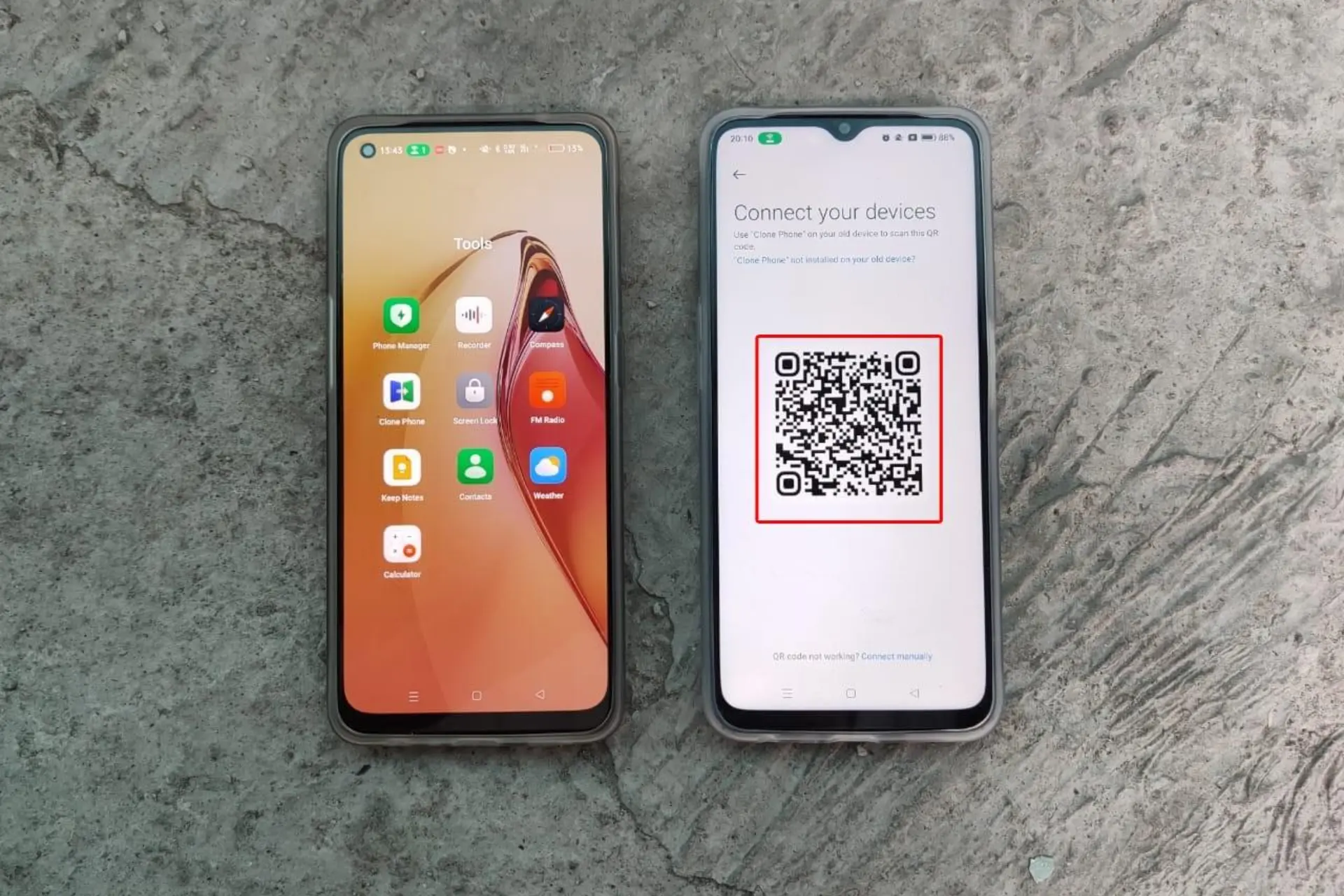
Bước 1: Mở ứng dụng Clone Phone trên OPPO A3x và điện thoại OPPO mới. Nếu chưa có ứng dụng trên thiết bị cũ, hãy cài đặt phiên bản tương thích.
Bước 2: Trên điện thoại OPPO mới, chọn Đây là điện thoại mới (This is the new device), sau đó chọn OPPO, realme hoặc OnePlus làm loại thiết bị cũ. Trên OPPO A3x, chọn Đây là điện thoại cũ (This is the old device).
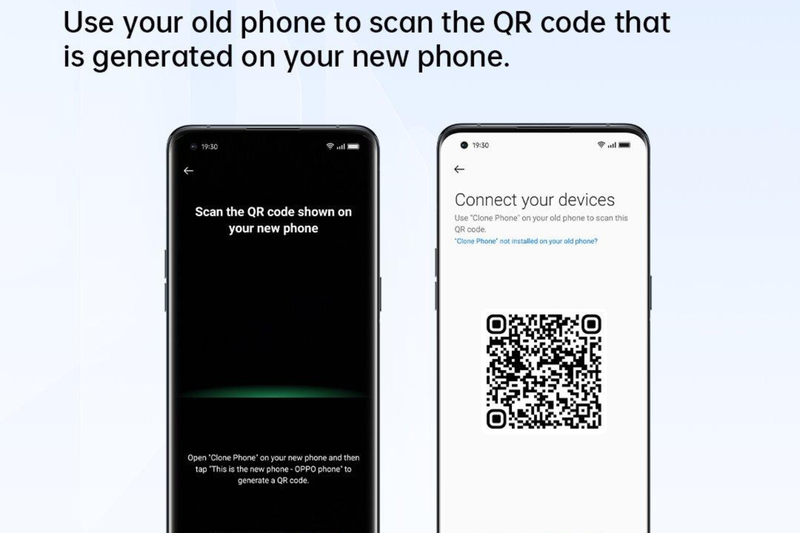
Bước 3: Sử dụng OPPO A3x để quét mã QR hiển thị trên điện thoại mới và làm theo hướng dẫn để kết nối hai thiết bị.
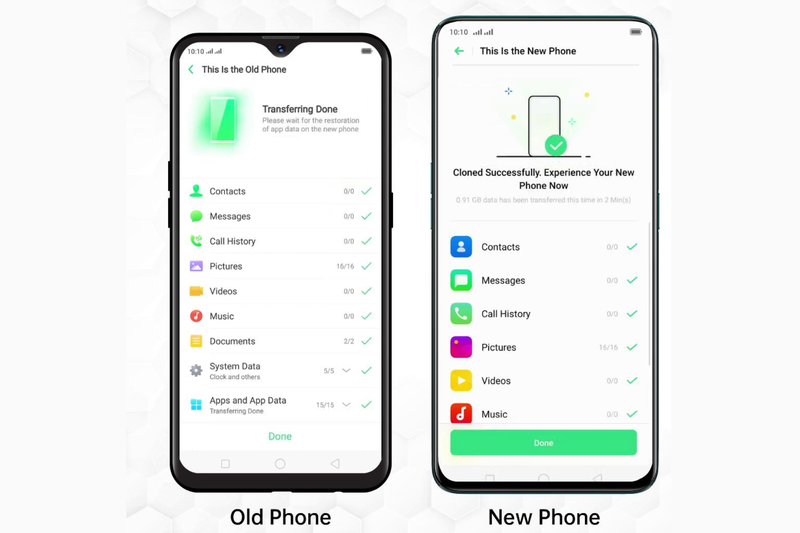
Bước 4: Chọn những dữ liệu cần chuyển như danh bạ, hình ảnh, video và tài liệu.
Bước 5: Nhấn Bắt đầu chuyển, giữ hai điện thoại gần nhau và chờ quá trình hoàn tất. Sau đó, kiểm tra lại dữ liệu trên thiết bị mới.
Trong quá trình thực hiện, bạn nên giữ hai điện thoại ở gần nhau và hạn chế đóng ứng dụng. Nếu thiết bị mới không hỗ trợ Clone Phone, bạn có thể sử dụng tài khoản Google hoặc phương pháp sao chép qua máy tính xách tay.
Sử dụng tài khoản Google
Đây là cách chuyển dữ liệu OPPO A3x được sử dụng khi muốn chuyển sang một điện thoại Android khác. Tùy cài đặt, bạn có thể sao lưu danh bạ, lịch, một số cài đặt và dữ liệu ứng dụng được hỗ trợ.
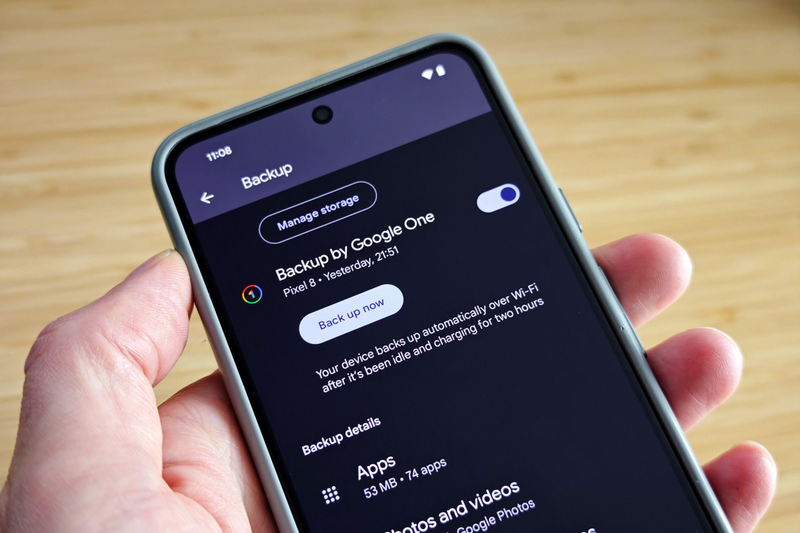
Bước 1: Trên thiết bị cũ, mở Cài đặt, tìm mục Google và truy cập phần sao lưu.
Bước 2: Kiểm tra tài khoản Google đang sử dụng và các loại dữ liệu được hỗ trợ. Nhấn Sao lưu ngay và chờ quá trình hoàn tất.
Bước 3: Trên điện thoại mới, bạn đăng nhập bằng tài khoản Google đã sử dụng trên OPPO A3x. Trong quá trình thiết lập, chọn bản sao lưu phù hợp nếu thiết bị cung cấp tùy chọn khôi phục.
Bước 4: Kiểm tra danh bạ, lịch và các dữ liệu đã đồng bộ sau khi hoàn tất.
Lưu ý rằng sao lưu thiết bị bằng Google và đồng bộ Google Photos là hai chức năng khác nhau. Hình ảnh chưa được tải lên công cụ Google Photos sẽ không tự xuất hiện trên điện thoại mới chỉ nhờ khôi phục bản sao lưu thiết bị.
Chuyển dữ liệu bằng Bluetooth
Bluetooth có thể hỗ trợ chuyển hình ảnh, video và tài liệu từ OPPO A3x sang một điện thoại Android tương thích mà không cần Internet. Tuy nhiên, phương pháp này không phù hợp để chuyển toàn bộ dữ liệu hoặc gửi tệp trực tiếp sang iPhone.
Bước 1: Bật Bluetooth trên OPPO A3x và thiết bị nhận.
Bước 2: Mở phần Bluetooth trong Cài đặt, tìm và ghép nối hai thiết bị nếu cần.
Bước 3: Trên máy cũ, mở ứng dụng quản lý tệp hoặc thư viện ảnh.
Bước 4: Chọn tệp cần gửi, nhấn Chia sẻ rồi chọn Bluetooth.
Bước 5: Chọn tên điện thoại nhận và xác nhận nhận tệp trên thiết bị đó.
Bước 6: Mở thư mục lưu tệp trên điện thoại mới để kiểm tra kết quả.
Bluetooth có tốc độ truyền tương đối chậm khi xử lý nhiều dữ liệu. Vì vậy, nếu cần chuyển hàng nghìn hình ảnh hoặc nhiều video dung lượng lớn, bạn nên ưu tiên Clone Phone, phương pháp sao lưu hoặc kết nối có dây tương thích.
Chuyển dữ liệu sang iPhone
Nếu đổi từ OPPO A3x sang iPhone, bạn có thể sử dụng ứng dụng Move to iOS của Apple. Công cụ này hỗ trợ chuyển một số loại dữ liệu từ Android sang iPhone trong quá trình thiết lập thiết bị mới. Các bước thực hiện:
Bước 1: Trên OPPO A3x, kết nối Wi-Fi và tải Move to iOS từ Google Play nếu ứng dụng chưa được cài đặt.
Bước 2: Bật iPhone mới và tiến hành thiết lập. Tại màn hình chuyển ứng dụng và dữ liệu, chọn tùy chọn chuyển dữ liệu từ Android.
Bước 3: Mở Move to iOS trên OPPO A3x, làm theo hướng dẫn và nhập mã hiển thị trên iPhone. Khi iPhone tạo mạng Wi-Fi tạm thời, nhấn Kết nối (Connect) trên OPPO A3x và chờ màn hình chuyển dữ liệu xuất hiện.
Bước 4: Chọn các loại dữ liệu cần chuyển trên OPPO A3x, sau đó đặt hai thiết bị gần nhau và chờ thanh tiến trình trên iPhone hoàn tất. Không thoát ứng dụng hoặc sử dụng điện thoại Android cho tác vụ khác trong quá trình chuyển.
Bước 5: Tiếp tục thiết lập iPhone và kiểm tra dữ liệu đã nhận.
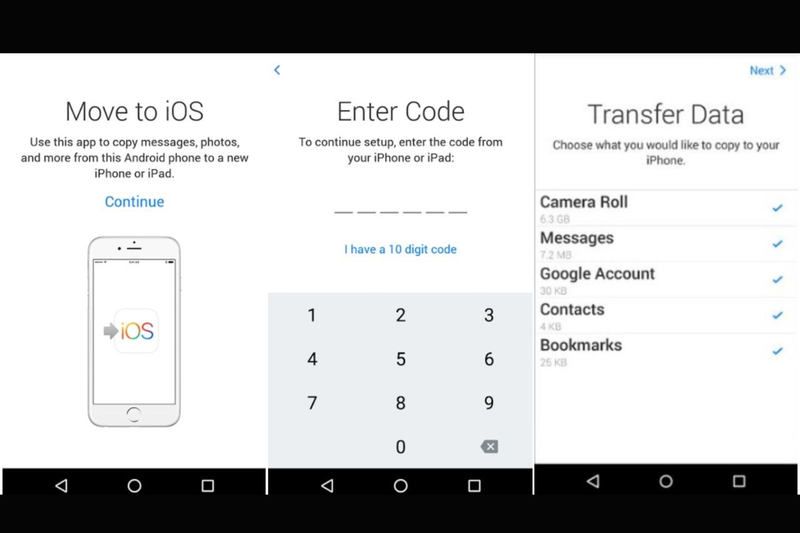
Move to iOS được sử dụng trong quá trình thiết lập iPhone ban đầu. Nếu iPhone đã hoàn tất thiết lập, bạn cần xóa toàn bộ nội dung và cài đặt rồi thiết lập lại để sử dụng ứng dụng này. Hãy sao lưu dữ liệu hiện có trên iPhone trước khi thực hiện. Nếu không muốn xóa thiết bị, bạn có thể chuyển dữ liệu thủ công.
Lưu ý để chuyển dữ liệu OPPO A3x an toàn
Khi thực hiện các cách chuyển dữ liệu OPPO A3x trên, bạn nên lưu ý một số vấn đề sau để hạn chế lỗi và tránh thất lạc thông tin:
- Không xóa dữ liệu trên điện thoại cũ quá sớm: Chỉ khôi phục cài đặt gốc sau khi đã kiểm tra đầy đủ dữ liệu trên thiết bị mới.
- Kiểm tra tài khoản và mật khẩu: Một số ứng dụng cần đăng nhập lại để sử dụng trên điện thoại mới.
- Sao lưu tin nhắn và ứng dụng riêng biệt: Các ứng dụng nhắn tin như Zalo hoặc WhatsApp có thể có quy trình sao lưu, khôi phục riêng.
- Đảm bảo đủ dung lượng: Nếu bộ nhớ điện thoại nhận gần đầy, quá trình sao chép có thể thất bại hoặc không hoàn tất.
- Sử dụng công cụ đáng tin cậy: Chỉ tải ứng dụng từ Google Play, App Store hoặc nguồn chính thức của nhà sản xuất.
Tạm kết
Hy vọng những hướng dẫn trên sẽ giúp bạn nắm rõ cách chuyển dữ liệu OPPO A3x và dễ dàng sao chép các thông tin cần thiết sang thiết bị mới. Trước khi xóa dữ liệu hoặc khôi phục cài đặt gốc trên điện thoại cũ, hãy kiểm tra danh bạ, hình ảnh, video và các tệp cá nhân để đảm bảo chúng đã được chuyển đầy đủ.
Nếu bạn đang muốn thay thiết bị di động mới, các mẫu điện thoại OPPO tại FPT Shop là những lựa chọn đáng tham khảo với nhiều phân khúc giá và cấu hình khác nhau. Tùy theo nhu cầu học tập, làm việc hay giải trí, bạn có thể cân nhắc thiết bị phù hợp với ngân sách.
Xem thêm: