:quality(75)/estore-v2/img/fptshop-logo.png)
:quality(75)/cach_tai_file_am_thanh_tu_youtube_01_5fd30e69e1.jpg)
:quality(75)/xuan_hai_5022f16098.jpg)
Cách tải file âm thanh từ video YouTube nhanh chóng trên máy tính và điện thoại
Bạn đã từng xem một video trên YouTube và muốn tải riêng phần âm thanh để nghe lại khi không có kết nối mạng? Việc tách file âm thanh từ video YouTube đã trở nên dễ dàng hơn bao giờ hết với nhiều công cụ trực tuyến hỗ trợ trên cả máy tính và điện thoại. Trong bài viết này, FPT Shop sẽ hướng dẫn bạn các cách tải file âm thanh từ video YouTube nhanh chóng, giúp bạn lưu trữ và thưởng thức nội dung yêu thích mọi lúc, mọi nơi.
Cách tải file âm thanh từ video YouTube bằng Y2Mate
Có nhiều cách tải file âm thanh từ video YouTube mà bạn có thể sử dụng trên máy tính và điện thoại. Tuy nhiên, FPT Shop khuyên bạn nên sử dụng các công cụ trực tuyến để thực hiện việc đó. Với những công cụ như Y2Mate, bạn có thể dễ dàng tài file âm thanh hoặc thậm chí là video trên YouTube mà không phải cài đặt bất kỳ ứng dụng hoặc phần mềm nào trên thiết bị của mình.
Trong phần này của bài viết, bạn hãy cùng FPT Shop khám phá cách tải file âm thanh từ video YouTube bằng Y2Mate nhé. Cho dù bạn sử dụng điện thoại hay máy tính, quá trình này đều diễn ra vô cùng đơn giản mà ai cũng có thể thực hiện.
1. Trên máy tính
Để tải mp3 từ YouTube bằng Y2Mate trên máy tính, bạn có thể làm theo các bước sau đây:
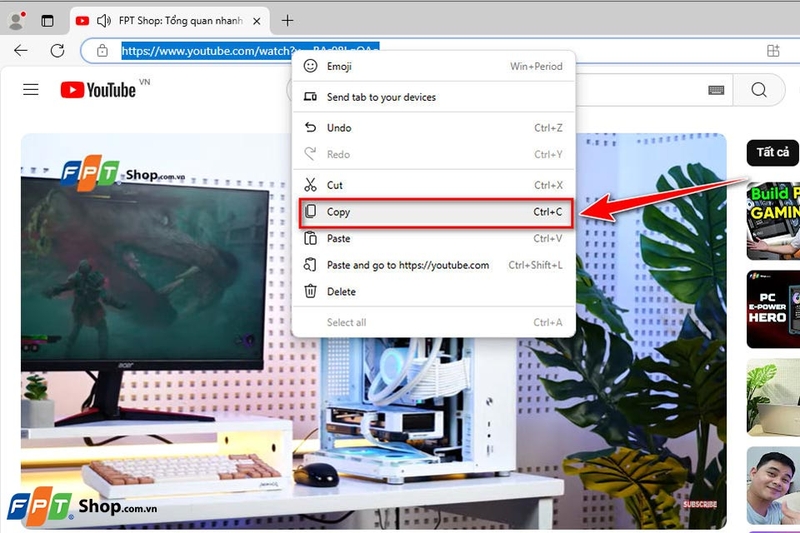
Bước 1: Truy cập YouTube và sao chép URL video
Đầu tiên, bạn hãy mở YouTube bằng bất kỳ trình duyệt web nào như Chrome, Firefox, Safari hoặc Edge. Tìm kiếm và chọn video mà bạn muốn tải âm thanh. Sau khi video bắt đầu phát, bạn hãy sao chép URL từ thanh địa chỉ ở phía trên cùng của trình duyệt. Bạn có thể thực hiện thao tác này bằng cách nhấp chuột phải vào URL và chọn “Copy” hoặc sử dụng phím tắt Ctrl + C (Command + C trên Mac).
Bước 2: Mở trang web Y2Mate
Sau đó, bạn hãy truy cập trang web Y2Mate bằng cách nhập địa chỉ y2mate.com vào thanh địa chỉ của trình duyệt. Đây là một trang web cho phép bạn tải xuống video và âm thanh từ YouTube một cách miễn phí.
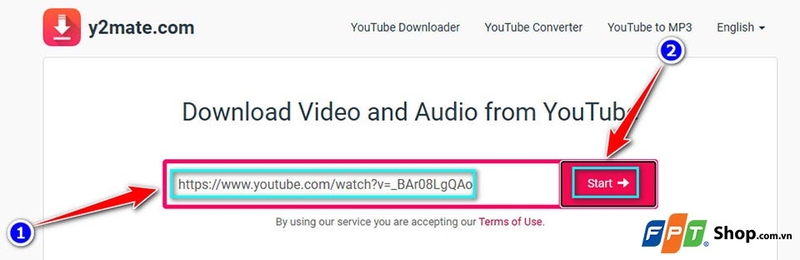
Bước 3: Dán URL video và chọn định dạng tải xuống
Tại trang chủ Y2Mate, bạn sẽ thấy một ô tìm kiếm lớn. Bạn hãy dán URL của video YouTube mà bạn đã sao chép vào ô này bằng cách nhấn Ctrl + V (Command + V trên Mac) hoặc nhấp chuột phải và chọn “Dán”. Sau đó, bạn hãy nhấn nút “Start” để Y2Mate bắt đầu phân tích URL video.
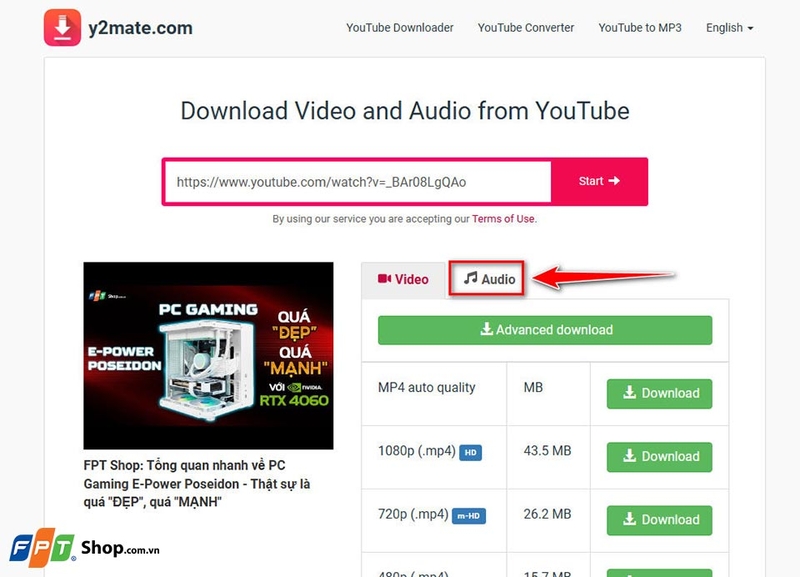
Bước 4: Chọn tải âm thanh
Sau khi quá trình phân tích hoàn tất, Y2Mate sẽ hiển thị các tùy chọn tải về video hoặc âm thanh. Đối với file âm thanh, bạn hãy chọn "Audio".
Bước 5: Tải xuống file âm thanh
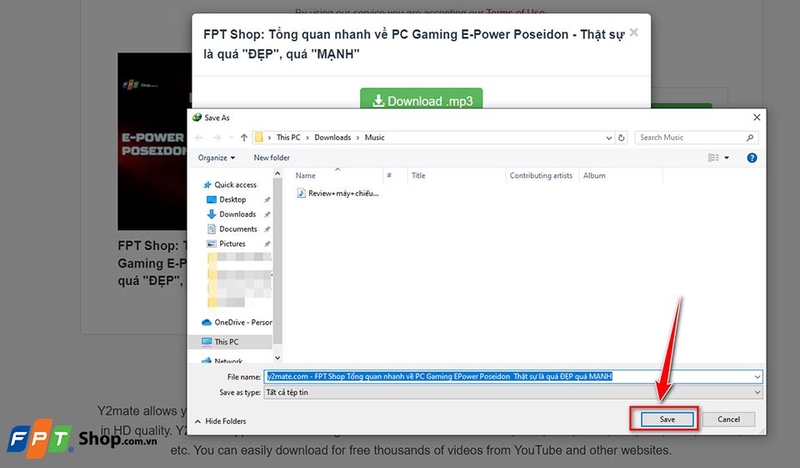
Cuối cùng, bạn hãy nhấn nút "Download" bên cạnh định dạng và chất lượng âm thanh mà bạn đã chọn. Một cửa sổ mới có thể xuất hiện, yêu cầu bạn xác nhận hoặc chọn vị trí lưu file trên máy tính.

Sau khi bạn chọn vị trí và nhấn “Save”, quá trình tải xuống sẽ bắt đầu. Bạn chỉ cần chờ trong vài giây đến vài phút tùy thuộc vào tốc độ kết nối internet và dung lượng file.
Sau khi tải xuống hoàn tất, bạn hãy mở thư mục bạn đã chọn để lưu file và kiểm tra âm thanh xem có đúng là nội dung mà bạn mong muốn không. File âm thanh giờ đã sẵn sàng để nghe trên máy tính hoặc chuyển sang thiết bị di động của bạn để sử dụng ngoại tuyến.
2. Trên điện thoại
Để tải file âm thanh từ video YouTube bằng Y2Mate trên điện thoại, bạn có thể làm theo các bước hướng dẫn chi tiết dưới đây. Quy trình này áp dụng cho cả điện thoại Android và iPhone:
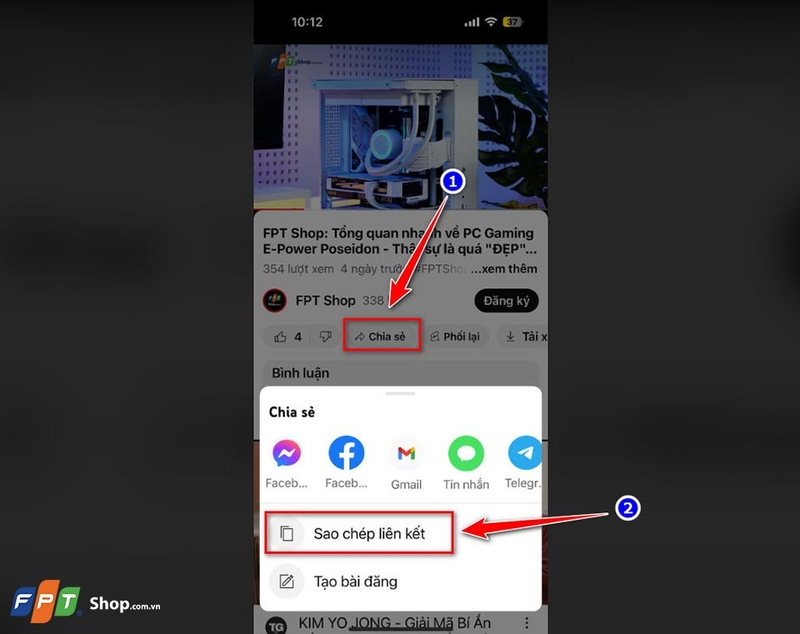
Bước 1: Mở ứng dụng YouTube và sao chép URL video
Trên điện thoại của bạn, bạn hãy mở ứng dụng YouTube và tìm video mà bạn muốn tải âm thanh. Khi video đang phát, bạn có thể nhấn vào nút “Chia sẻ” dưới màn hình video. Một menu sẽ hiện ra và bạn hãy chọn tùy chọn “Sao chép liên kết”. URL của video sẽ được lưu vào bộ nhớ tạm của điện thoại.
Bước 2: Truy cập trang web Y2Mate
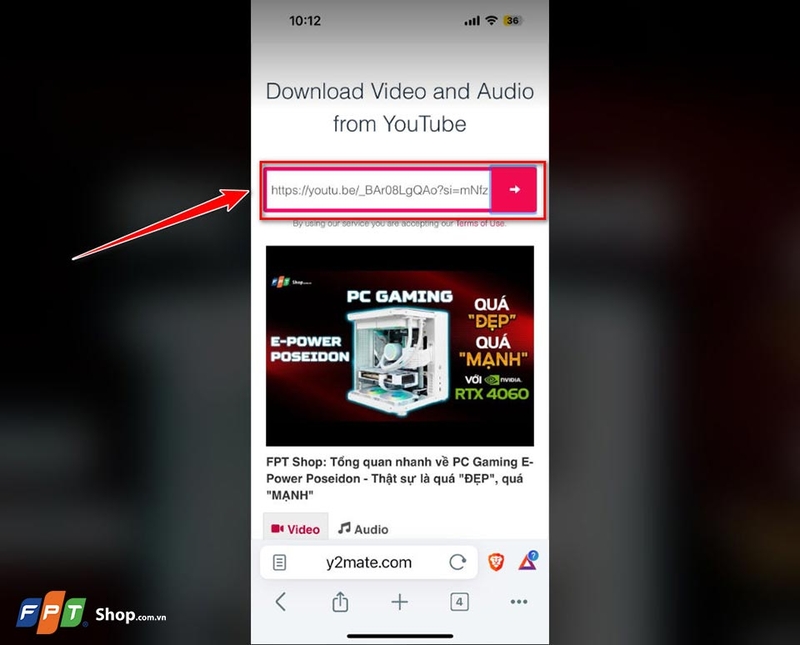
Tiếp theo, bạn hãy mở trình duyệt trên điện thoại của bạn (Safari, Chrome hoặc Firefox) và truy cập trang web Y2Mate. Bạn có thể tìm kiếm từ khoá Y2Mate từ Google hoặc nhập trực tiếp URL của trang web giống như hướng dẫn trên.

Bước 3: Dán URL video vào Y2Mate
Tại trang chủ của Y2Mate, bạn sẽ thấy một ô tìm kiếm lớn. Bạn hãy nhấn và giữ vào ô này, chọn “Dán” (Paste) để dán URL video mà bạn đã sao chép từ YouTube. Sau đó, bạn hãy nhấn nút mũi tên để Y2Mate bắt đầu phân tích video.
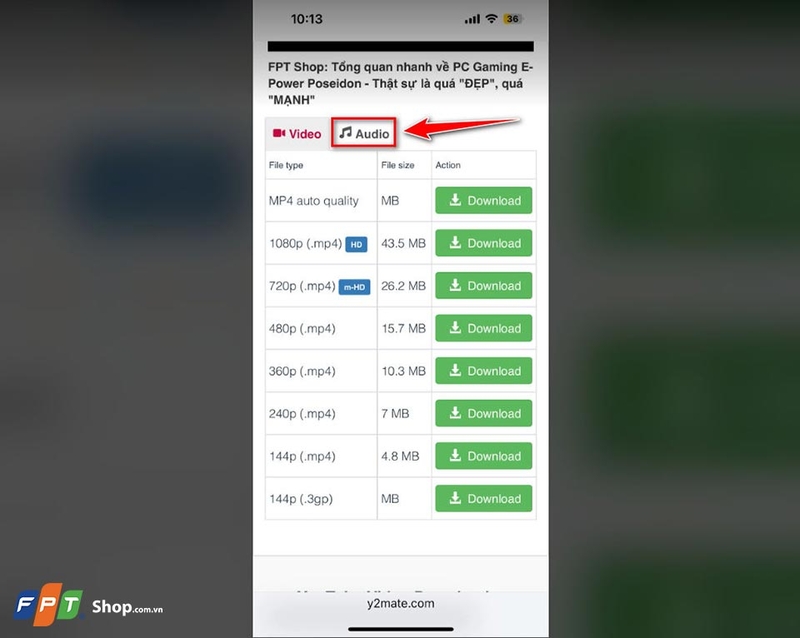
Bước 4: Chọn định dạng âm thanh để tải xuống
Sau khi URL đã được phân tích, trang web Y2Mate sẽ hiển thị các tùy chọn tải video và âm thanh. Để tải âm thanh, bạn hãy chọn “Audio”.
Bước 5: Bắt đầu tải xuống
Để tải video, bạn hãy nhấn vào nút "Download". Quá trình chuyển đổi sẽ bắt đầu và sau đó Y2Mate sẽ cung cấp một liên kết tải xuống.
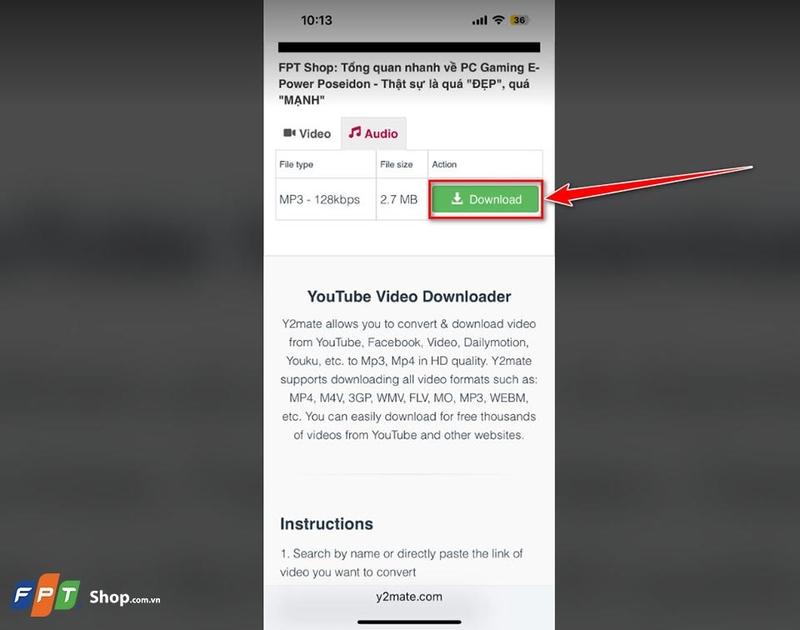
Bạn chỉ cần nhấn vào liên kết đó để bắt đầu tải file âm thanh về điện thoại của bạn.
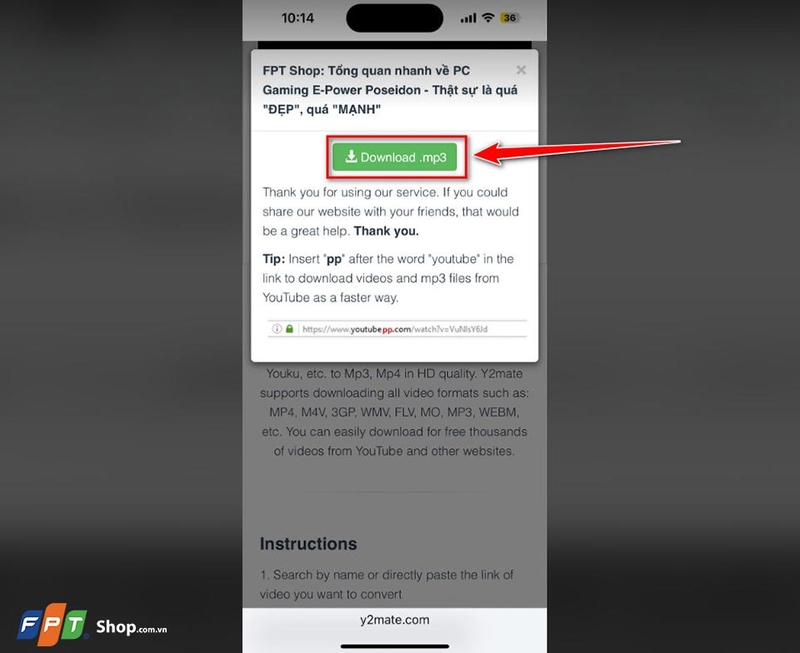
Sau khi quá trình tải xuống hoàn tất, bạn sẽ được nhắc chọn vị trí lưu file trên điện thoại. Đối với người dùng Android, file sẽ được lưu vào thư mục “Tải xuống”. Trên iPhone, file có thể được lưu vào ứng dụng Tệp. Bạn hãy mở file và kiểm tra chất lượng âm thanh để đảm bảo rằng nó đúng với nội dung bạn mong muốn.
Lưu ý khi sử dụng Y2Mate trên điện thoại: Y2Mate có thể hiển thị quảng cáo bật lên hoặc các thông báo không mong muốn, vì vậy bạn cần cẩn thận khi thao tác để tránh nhấp nhầm vào các quảng cáo này. Ngoài ra, bạn cũng có thể sử dụng trình duyệt với tính năng chặn quảng cáo có thể giúp giảm thiểu rủi ro và mang lại trải nghiệm tải xuống mượt mà hơn.
Một số công cụ khác để tải file âm thanh từ video YouTube

Ngoài Y2Mate, bạn còn có thể tìm thấy nhiều công cụ và ứng dụng khác giúp bạn tải file âm thanh từ video YouTube một cách nhanh chóng và tiện lợi. Dưới đây là một số lựa chọn phổ biến và đáng tin cậy:
- 4K Video Downloader: Công cụ này cung cấp nhiều tùy chọn về chất lượng âm thanh và cho phép tải xuống cả danh sách phát, giúp tiết kiệm thời gian khi bạn muốn tải nhiều file cùng lúc. Nó hỗ trợ cả hệ điều hành Windows, macOS và Linux.
- SnapDownloader: Đây là một công cụ toàn diện cho phép bạn tải xuống âm thanh từ YouTube và hơn 900 trang web khác. Ngoài ra, SnapDownloader còn có tính năng tải video 8K, hỗ trợ proxy để vượt qua các hạn chế địa lý và khả năng tải xuống hàng loạt.
- MP3Studio: Đây là một ứng dụng có giao diện đơn giản và hỗ trợ nhiều định dạng âm thanh như MP3, WMA, OGG. Một điểm đặc biệt của MP3Studio là khả năng tải xuống nhiều file cùng lúc với tốc độ cao.
- ClipGrab: Đây là một ứng dụng mã nguồn mở miễn phí hỗ trợ tải file âm thanh từ YouTube. ClipGrab có giao diện thân thiện với người dùng, cho phép bạn tìm kiếm video YouTube trực tiếp từ ứng dụng, sao chép URL và tải xuống định dạng âm thanh mong muốn như MP3 hoặc OGG. ClipGrab cũng hỗ trợ tải xuống từ các nền tảng video khác như Vimeo, Dailymotion và Facebook. Phần mềm này có sẵn cho Windows, macOS và Linux.
- SaveFrom.net: Đây là một công cụ trực tuyến dễ sử dụng, cho phép tải xuống video và âm thanh từ YouTube mà không cần cài đặt phần mềm.
- Vidmate: Vidmate là một ứng dụng Android có giao diện đơn giản, cho phép bạn tìm kiếm video YouTube trực tiếp trong ứng dụng và tải xuống định dạng MP3 chỉ với một lần nhấn. Vidmate còn hỗ trợ tải xuống từ các nền tảng khác như Facebook, Instagram và Dailymotion.
Tạm kết
Như bạn có thể thấy, cách tải file âm thanh từ video YouTube không hề phức tạp, vì có rất nhiều công cụ và ứng dụng hỗ trợ làm việc đó. Cho dù bạn đang sử dụng máy tính hay điện thoại, bạn sẽ dễ dàng có thể lưu lại những bản nhạc, podcast hay bài giảng yêu thích từ YouTube và thưởng thức chúng bất cứ khi nào bạn muốn.
Nếu bạn đang tìm kiếm một chiếc máy tính xách tay chính hãng với nhiều ưu đãi hấp dẫn, hãy ghé thăm các cửa hàng của FPT Shop hoặc truy cập vào đường link bên dưới.
Xem thêm:


