:quality(75)/estore-v2/img/fptshop-logo.png)
:quality(75)/banner_youtube_01_ac83e93a78.jpg)
:quality(75)/xuan_hai_5022f16098.jpg)
Banner YouTube là gì? Mách bạn cách tạo banner ấn tượng nhất cho kênh YouTube
Banner YouTube là gì? Đây có lẽ là câu hỏi phổ biến mà nhiều người làm YouTube, đặc biệt là những người mới bắt đầu tham gia mảng sáng tạo nội dung. Banner YouTube không chỉ là một phần trang trí cho kênh của bạn, mà còn là yếu tố quan trọng giúp thu hút người xem và tạo nên ấn tượng đầu tiên với họ.
Để có một kênh YouTube chuyên nghiệp và hấp dẫn, việc tạo ra một banner ấn tượng là điều không thể bỏ qua. Vì vậy, FPT Shop sẽ giúp bạn hiểu rõ hơn về khái niệm và cách tạo ra banner YouTube đẹp mắt và chuyên nghiệp nhất, giúp kênh của bạn nổi bật và thu hút người xem.
Đôi nét về Banner YouTube
Banner YouTube (hay ảnh bìa kênh YouTube) là hình ảnh lớn nằm ở phía trên cùng của trang kênh YouTube của bạn. Đây là yếu tố đầu tiên mà người xem nhìn thấy khi họ ghé thăm kênh của bạn.
Vì vậy, nó đóng vai trò như một phần giới thiệu trực quan về nội dung bạn cung cấp. Giống như ảnh bìa trên Facebook hay ảnh tiêu đề trên một trang web, banner YouTube là một phần quan trọng giúp xác định phong cách và giá trị của kênh, cũng như ảnh hưởng đến quyết định của người xem về việc có nên tiếp tục khám phá các video của bạn hay không.
Các thành phần quan trọng của banner YouTube
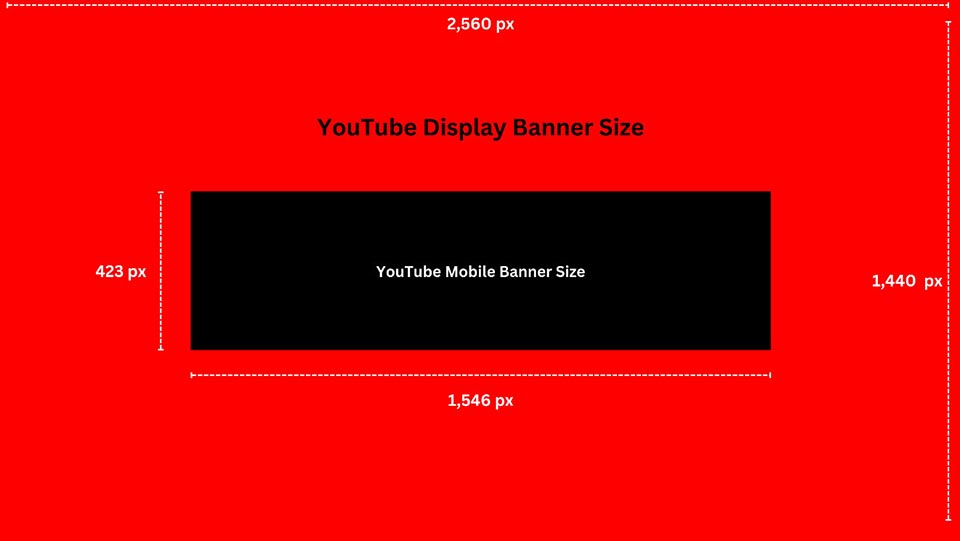
Trước khi đến với các hướng dẫn tạo banner YouTube, FPT Shop cũng muốn chia sẻ đến bạn một vài thông tin quan trọng như sau:
- Thương hiệu hình ảnh: Banner YouTube là cơ hội để bạn thể hiện cá tính và giá trị của thương hiệu. Nó nên phản ánh chủ đề của kênh như game, làm đẹp, đánh giá công nghệ hay nội dung giáo dục. Việc sử dụng hình ảnh chất lượng cao, bảng màu nhất quán và phông chữ phù hợp là rất quan trọng để duy trì vẻ ngoài chuyên nghiệp và hấp dẫn.
- Kích thước chính xác: Kích thước khuyến nghị cho banner YouTube là 2560 x 1440 pixel với "vùng an toàn" là 1546 x 423 pixel. Điều này đảm bảo rằng banner của bạn trông đẹp trên tất cả các thiết bị, bao gồm máy tính bàn và điện thoại di động. Giữ thông tin quan trọng trong vùng an toàn này ngăn ngừa việc bị cắt xén trên các màn hình nhỏ hơn.
- Thông tin quan trọng: Banner YouTube hiệu quả thường bao gồm các thông tin chính như tên kênh, logo và khẩu hiệu. Bạn cũng có thể thêm các liên kết mạng xã hội và các nút kêu gọi hành động để khuyến khích người xem kết nối với bạn trên các nền tảng khác hoặc đăng ký kênh của bạn.
- Sự nhất quán với nội dung: Banner của bạn nên được đồng bộ hóa về mặt hình ảnh với các hình thu nhỏ video, đồ họa giới thiệu và tổng thể thẩm mỹ của kênh. Điều này tạo ra một hình ảnh thương hiệu đồng nhất, giúp kênh của bạn dễ nhận biết và ghi nhớ đối với người xem.
- Thiết kế chất lượng cao: Sử dụng hình ảnh có độ phân giải cao và các công cụ thiết kế chuyên nghiệp (như Canva hoặc Adobe Spark) có thể giúp tạo ra một banner bóng bẩy và hấp dẫn. Điều này không chỉ nâng cao tính thẩm mỹ của kênh mà còn truyền tải cảm giác uy tín và chuyên nghiệp.
Cách tạo và đăng tải banner YouTube lên kênh
Trong phần này, chúng ta sẽ tìm hiểu về cách tạo banner YouTube bằng công cụ rất dễ thực hiện là Canva, cũng như cách đăng tải nó lên kênh YouTube của bạn.
Các bước làm một banner YouTube đẹp
Để tạo banner YouTube bằng Canva, bạn hãy làm theo hướng dẫn sau đây:
Bước 1: Trước tiên, bạn cần truy cập vào trang web Canva và đăng nhập vào tài khoản của mình. Nếu chưa có tài khoản, bạn có thể tạo một tài khoản miễn phí chỉ với vài bước đơn giản.
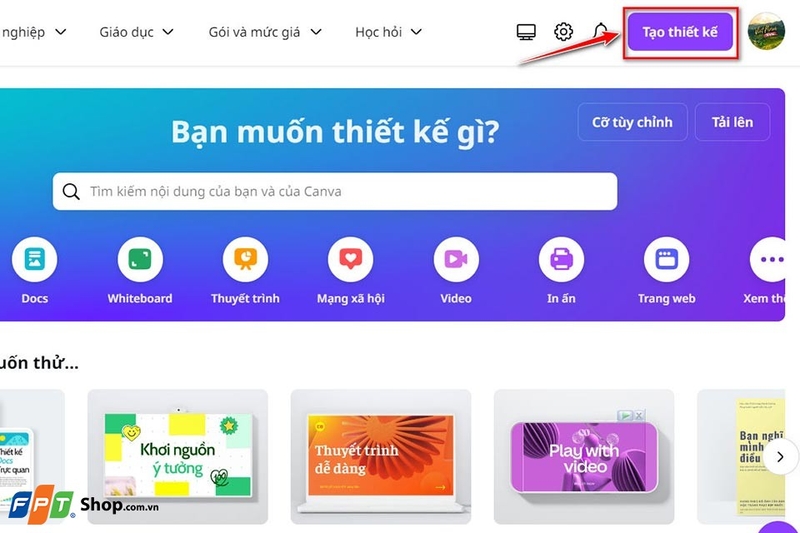
Bước 2: Sau khi đăng nhập, bạn hãy nhấp vào nút "Tạo thiết kế" ở góc trên bên phải màn hình.
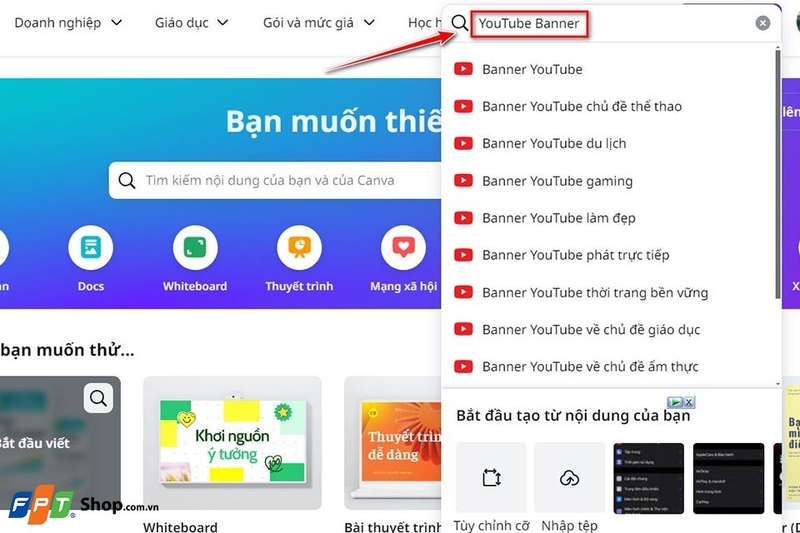
Bước 3: Trong thanh tìm kiếm, bạn hãy gõ "YouTube Banner" và chọn mẫu mà bạn ưa thích từ danh sách hiện ra. Canva cung cấp rất nhiều mẫu đẹp mắt và chuyên nghiệp để bạn lựa chọn.
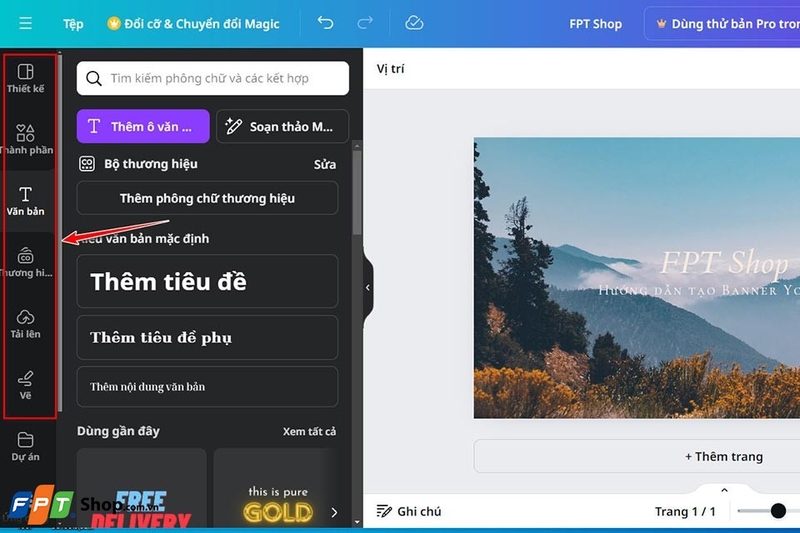
Bước 4: Sau khi chọn mẫu, bạn có thể bắt đầu tùy chỉnh nó theo ý thích. Bạn có thể thay đổi văn bản bằng cách nhấp vào các phần văn bản hiện có và nhập nội dung mới. Canva cũng cho phép bạn thay đổi phông chữ, kích thước, màu sắc và căn chỉnh văn bản theo ý muốn.
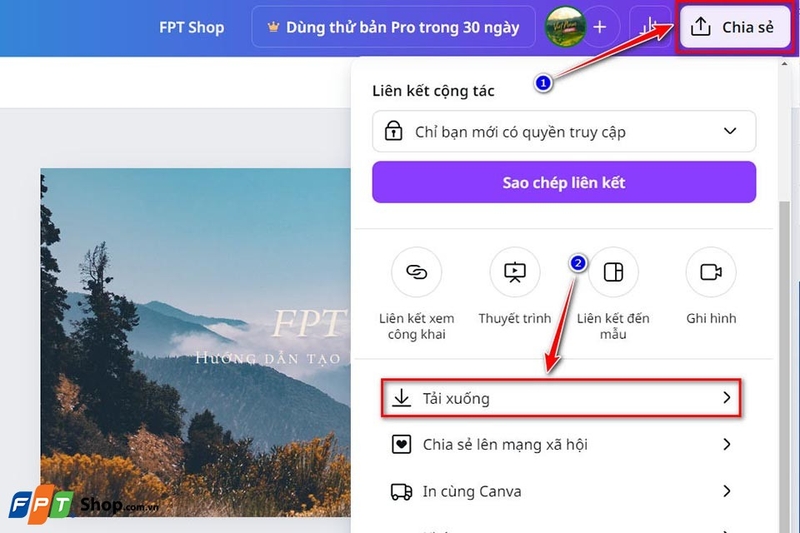
Bước 5: Khi bạn đã hài lòng với thiết kế của mình, bạn hãy nhấp vào nút "Chia sẻ > Tải xuống" ở góc trên bên phải màn hình.
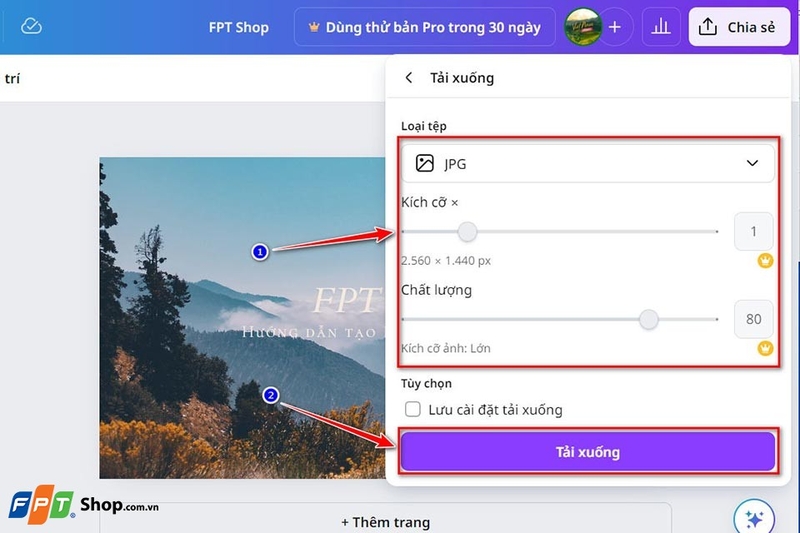
Bước 6: Chọn định dạng tệp (JPEG hoặc PNG) và chất lượng (tiêu chuẩn hoặc cao) rồi nhấp vào "Tải xuống" để lưu tệp về máy tính của bạn.
Cách đăng banner YouTube lên kênh
Sau khi có banner YouTube phù hợp, bạn có thể đăng tải nó lên kênh YouTube của mình theo hướng dẫn sau:
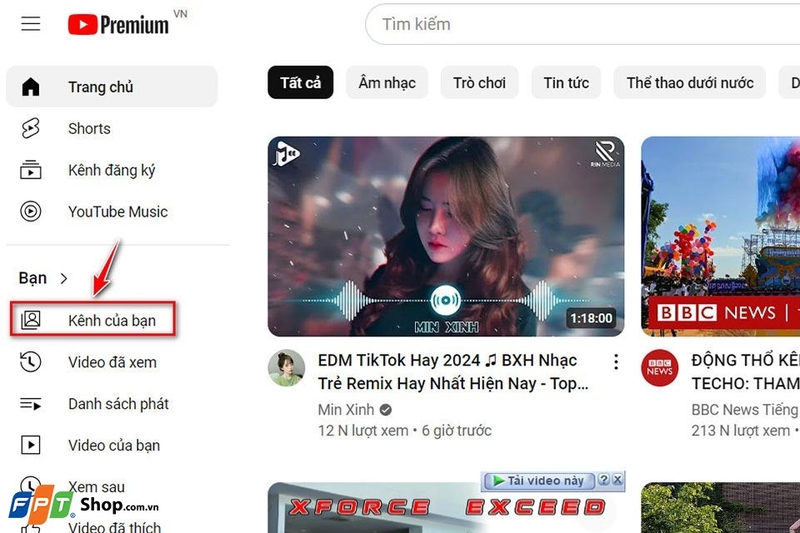
Bước 1: Mở trình duyệt và đăng nhập vào tài khoản YouTube của bạn. Sau đó, bạn hãy chuyển đến trang kênh của bạn bằng cách nhấp vào nút "Kênh của bạn" ở tab bên trái màn hình.
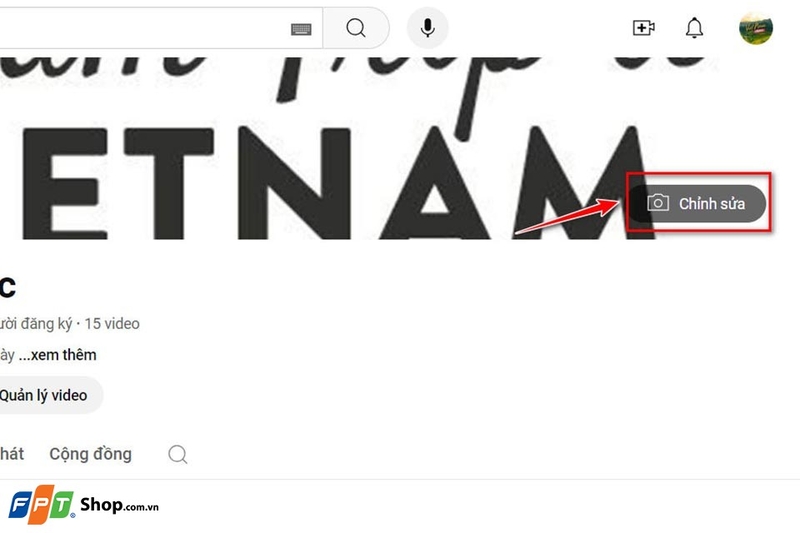
Bước 2: Nhấp vào nút "Chỉnh sửa" để vào giao diện tùy chỉnh kênh YouTube. Đây là nơi bạn có thể thay đổi ảnh hồ sơ, banner và nhiều chi tiết khác của kênh.
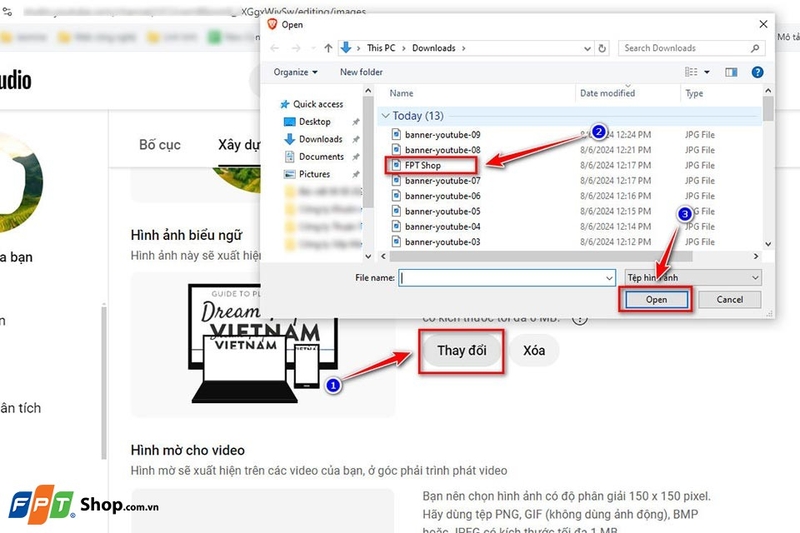
Bước 3: Trong giao diện tùy chỉnh, bạn sẽ thấy mục "Hình ảnh biểu ngữ". Nhấp vào "Thay đổi". Một cửa sổ mới sẽ mở ra, cho phép bạn chọn tệp từ máy tính của mình. Chọn tệp banner mà bạn đã thiết kế trên Canva và nhấp "Open".
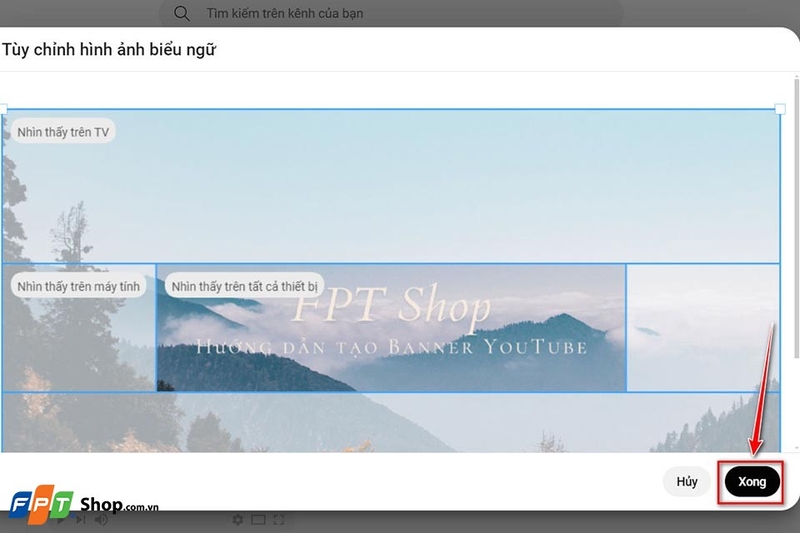
Bước 4: Sau đó, YouTube sẽ hiển thị bản xem trước banner của bạn trên các thiết bị khác nhau (máy tính, điện thoại, TV). Nếu cần, bạn có thể điều chỉnh vị trí và cắt ảnh để đảm bảo nó hiển thị tốt trên tất cả các thiết bị. Khi bạn đã hài lòng với banner của mình, hãy nhấp vào "Xong" để lưu thay đổi.
Tạm kết
Trên đây là những bước cơ bản và các lưu ý quan trọng để bạn có thể tạo ra một banner YouTube ấn tượng và chuyên nghiệp. Một banner đẹp không chỉ giúp kênh của bạn trông chuyên nghiệp hơn mà còn góp phần thu hút và giữ chân người xem. Vì vậy, bạn hãy bắt đầu thiết kế banner của bạn ngay hôm nay để tạo nên sự khác biệt cho kênh YouTube của bạn nhé.
Nếu bạn đang cần một chiếc iPhone để sáng tạo nội dung cho kênh YouTube của mình, hãy ghé thăm đường link bên dưới. Tại đó, FPT Shop đang phân phối các sản phẩm mới nhất của Apple với giá bán vô cùng hấp dẫn.
Xem thêm:
:quality(75)/banner_youtube_01_ac83e93a78.jpg)


